Author: sieusale.day

  • Đề tham khảo tốt nghiệp THPT 2020

    Đề tham khảo tốt nghiệp THPT 2020

    Đề tham khảo tốt nghiệp THPT 2020

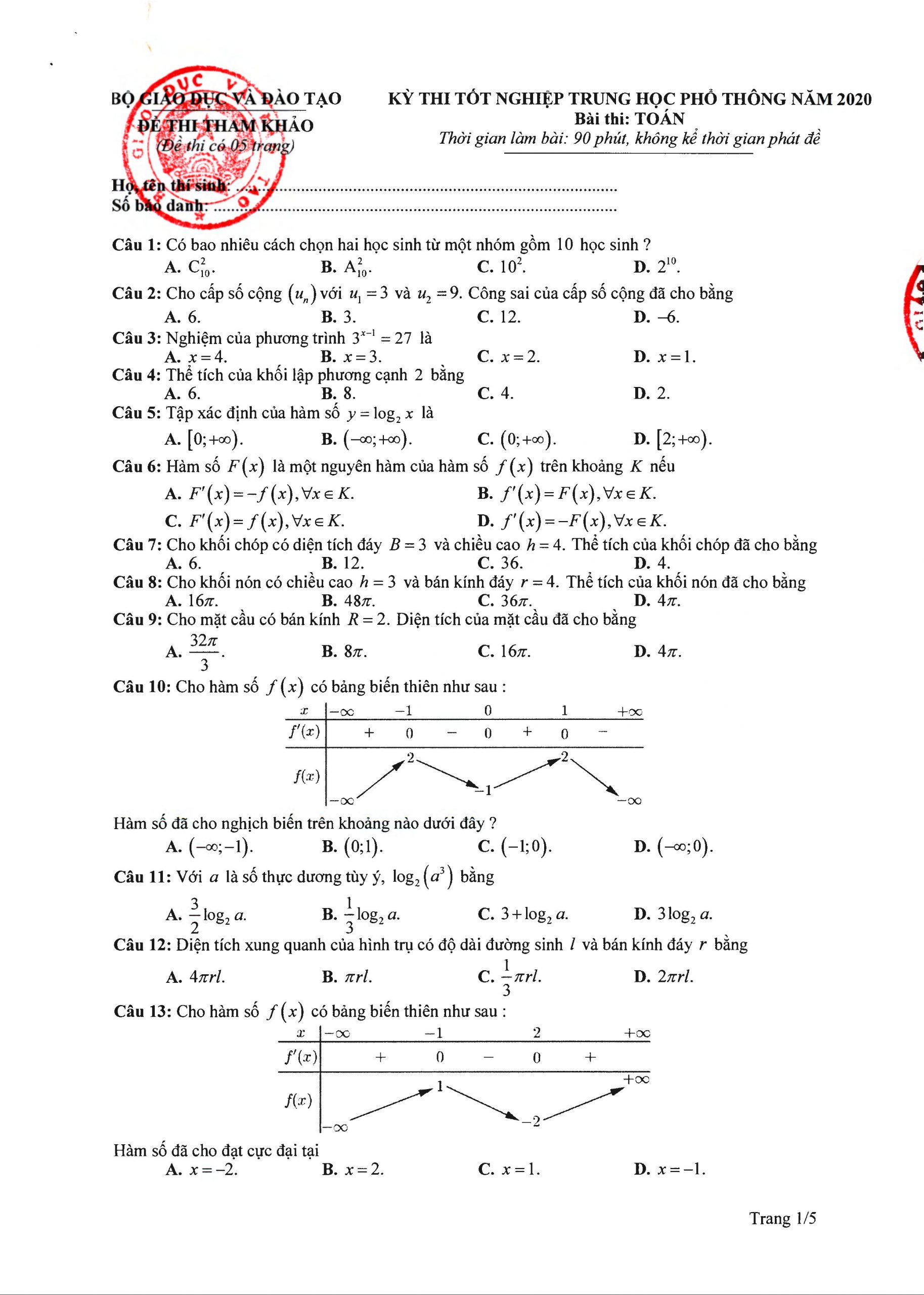
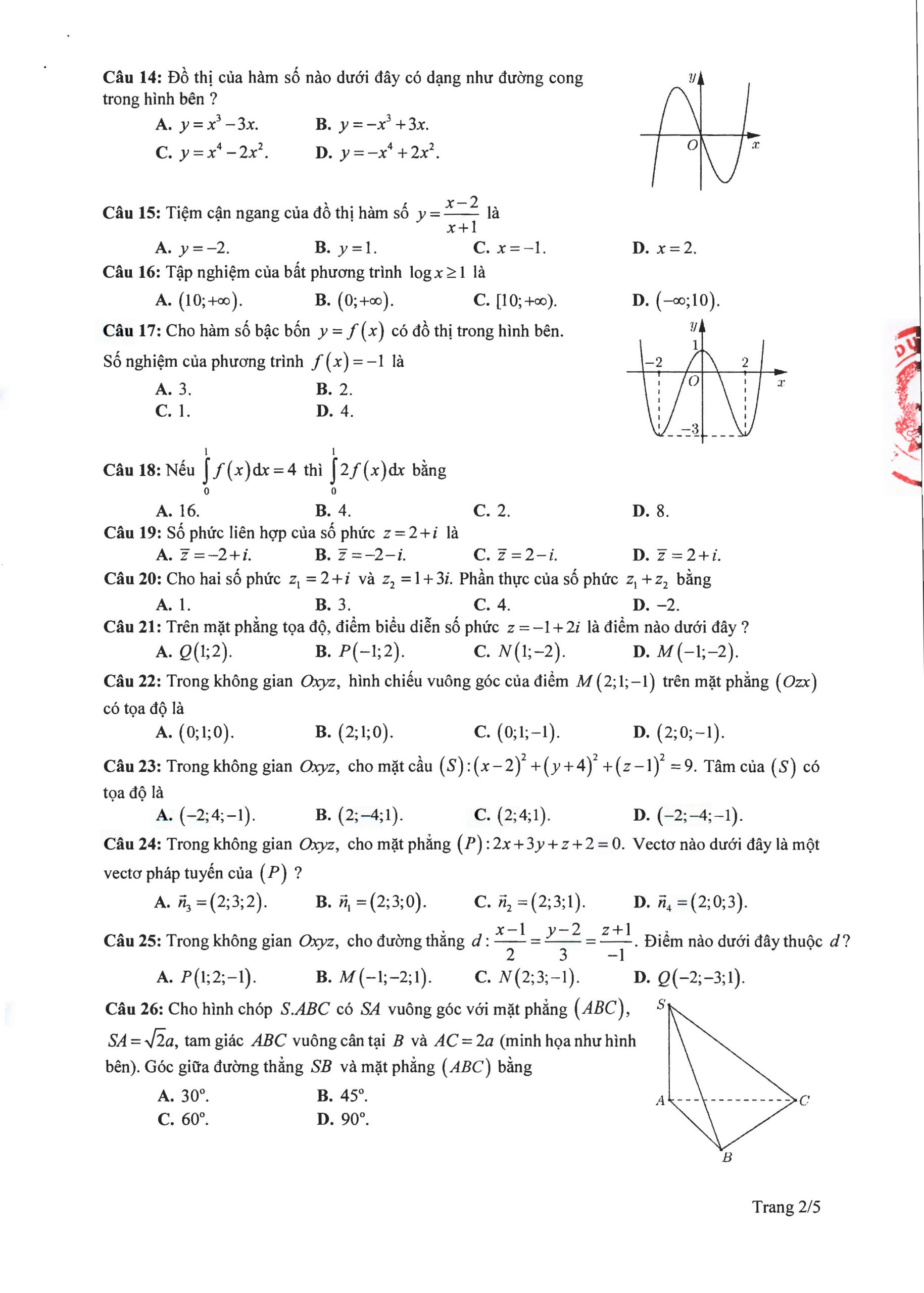
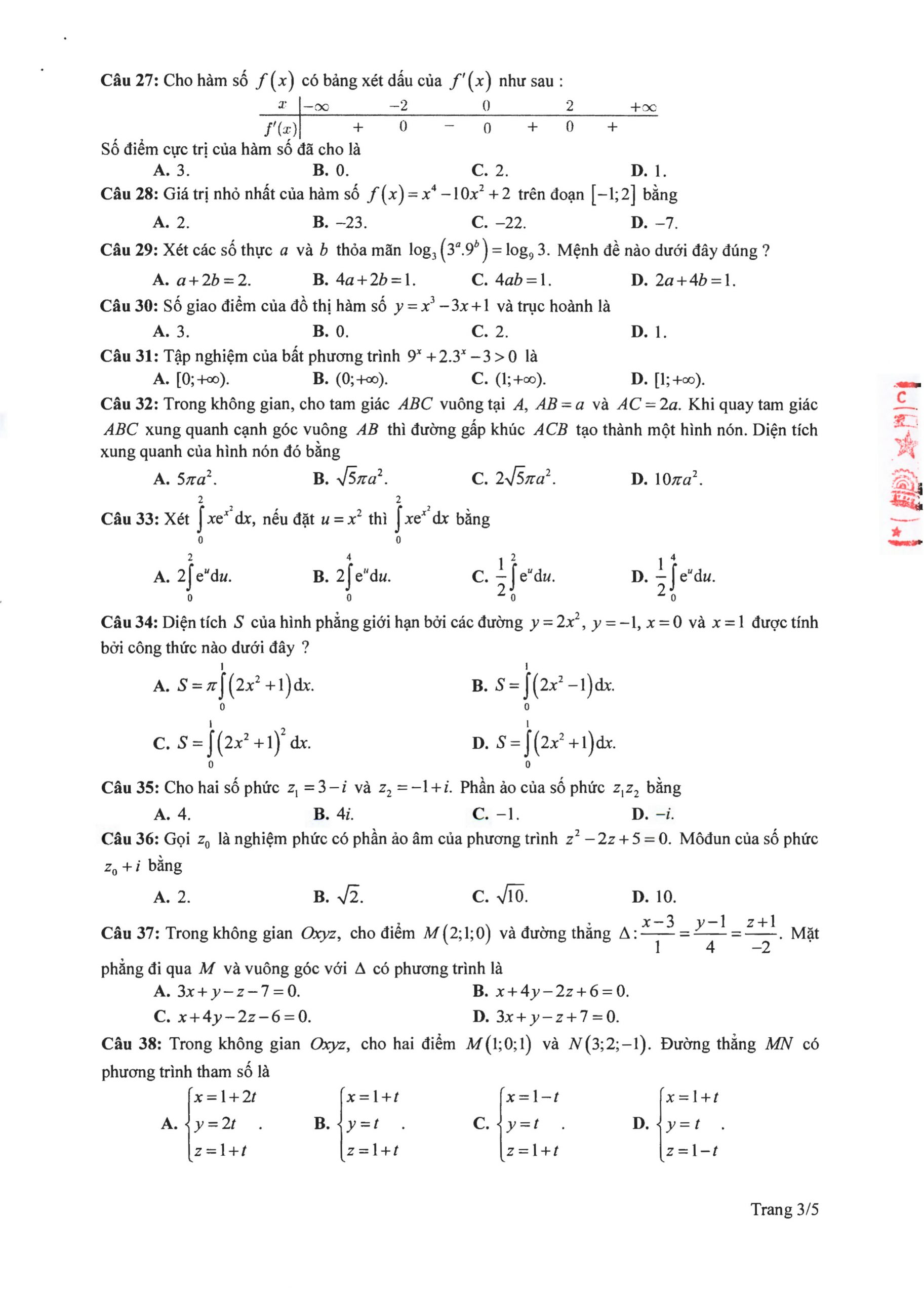
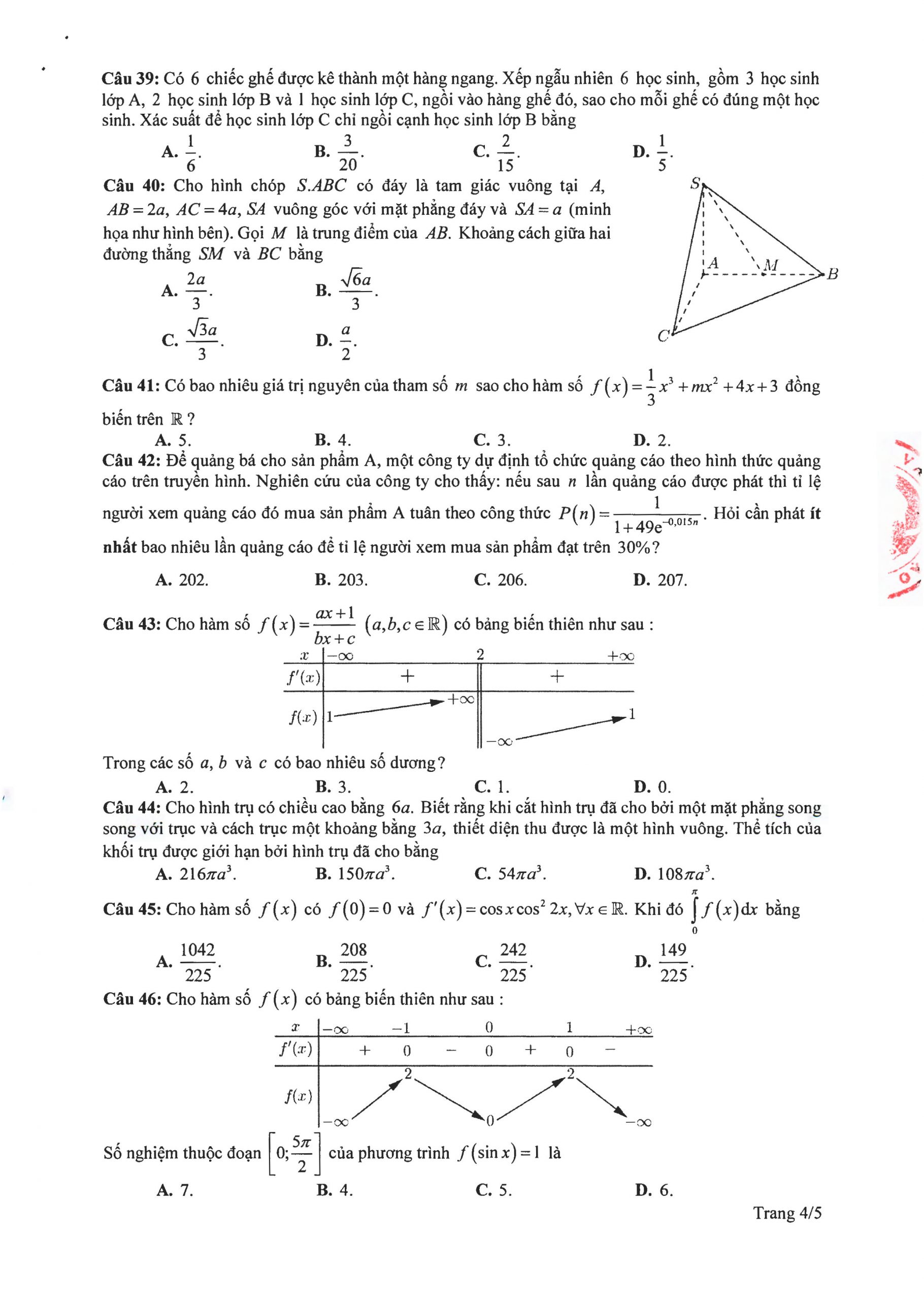
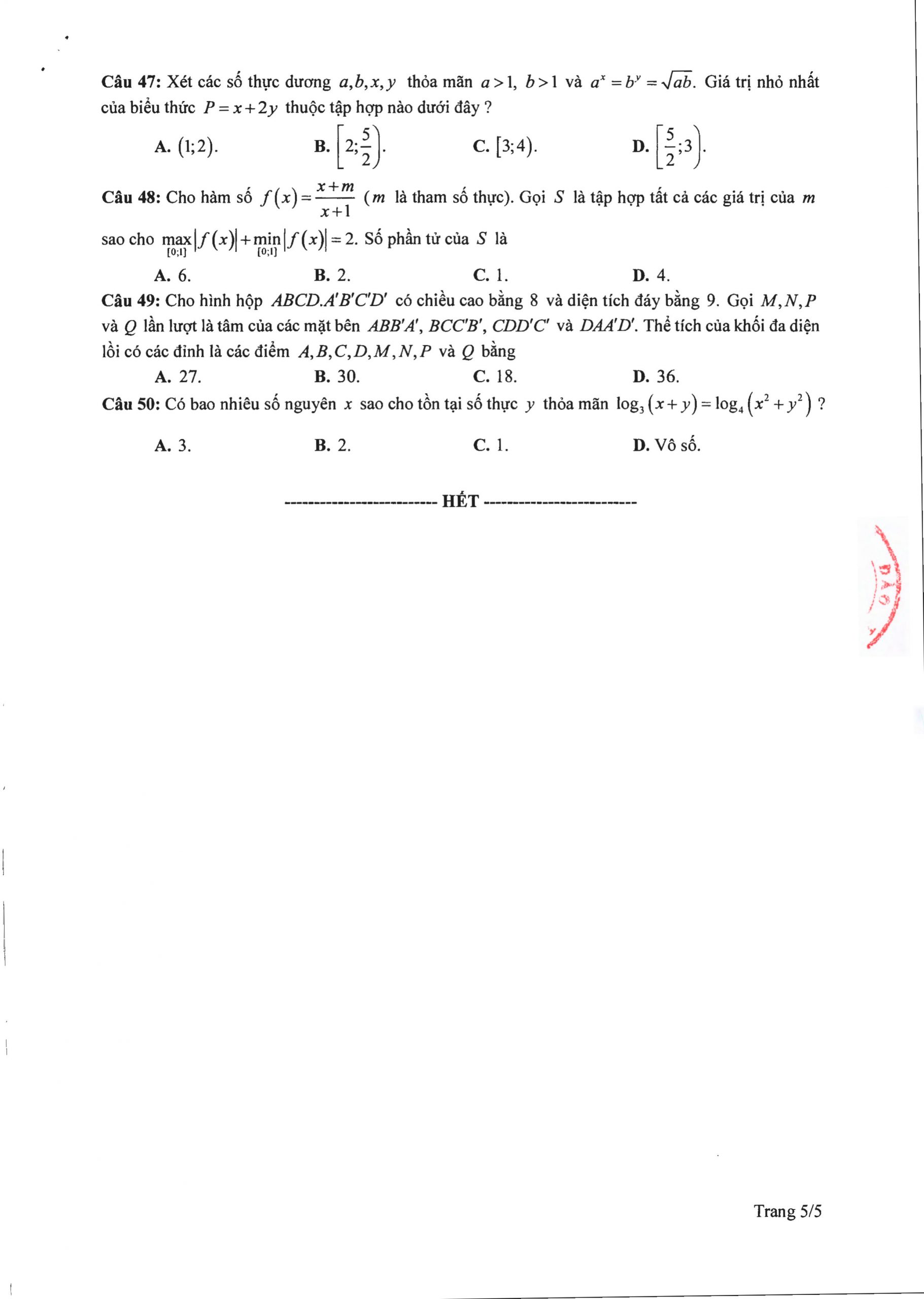
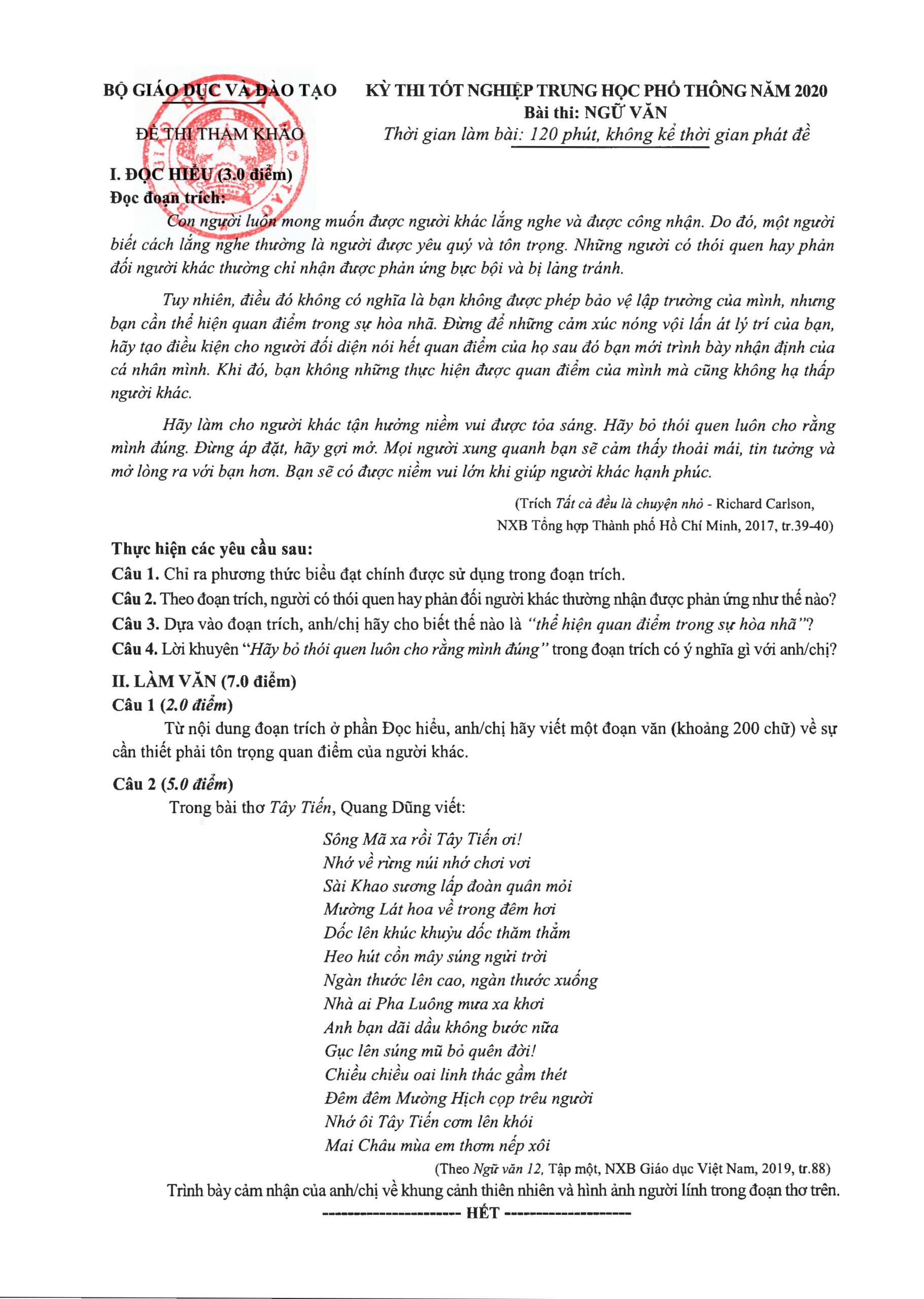
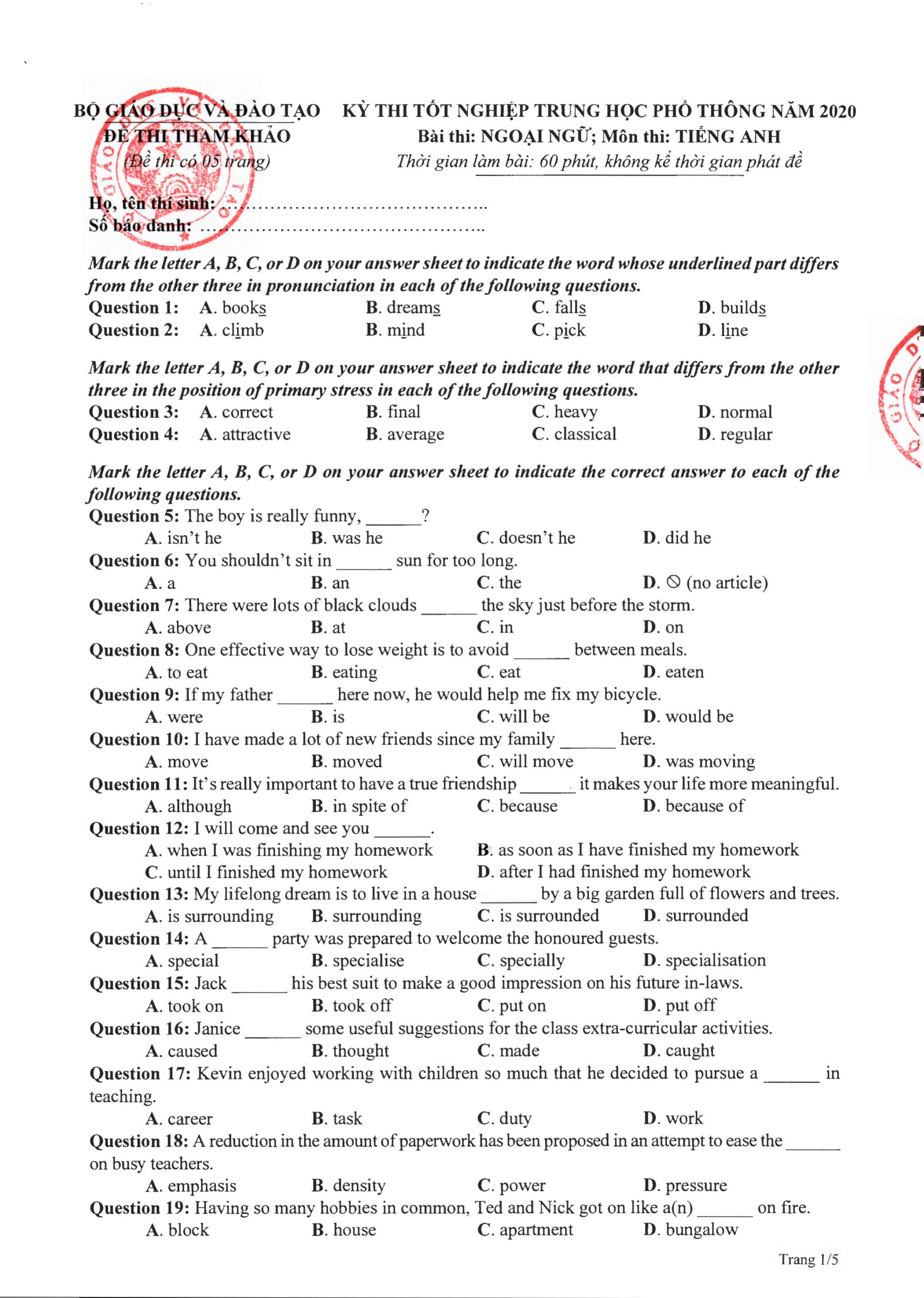
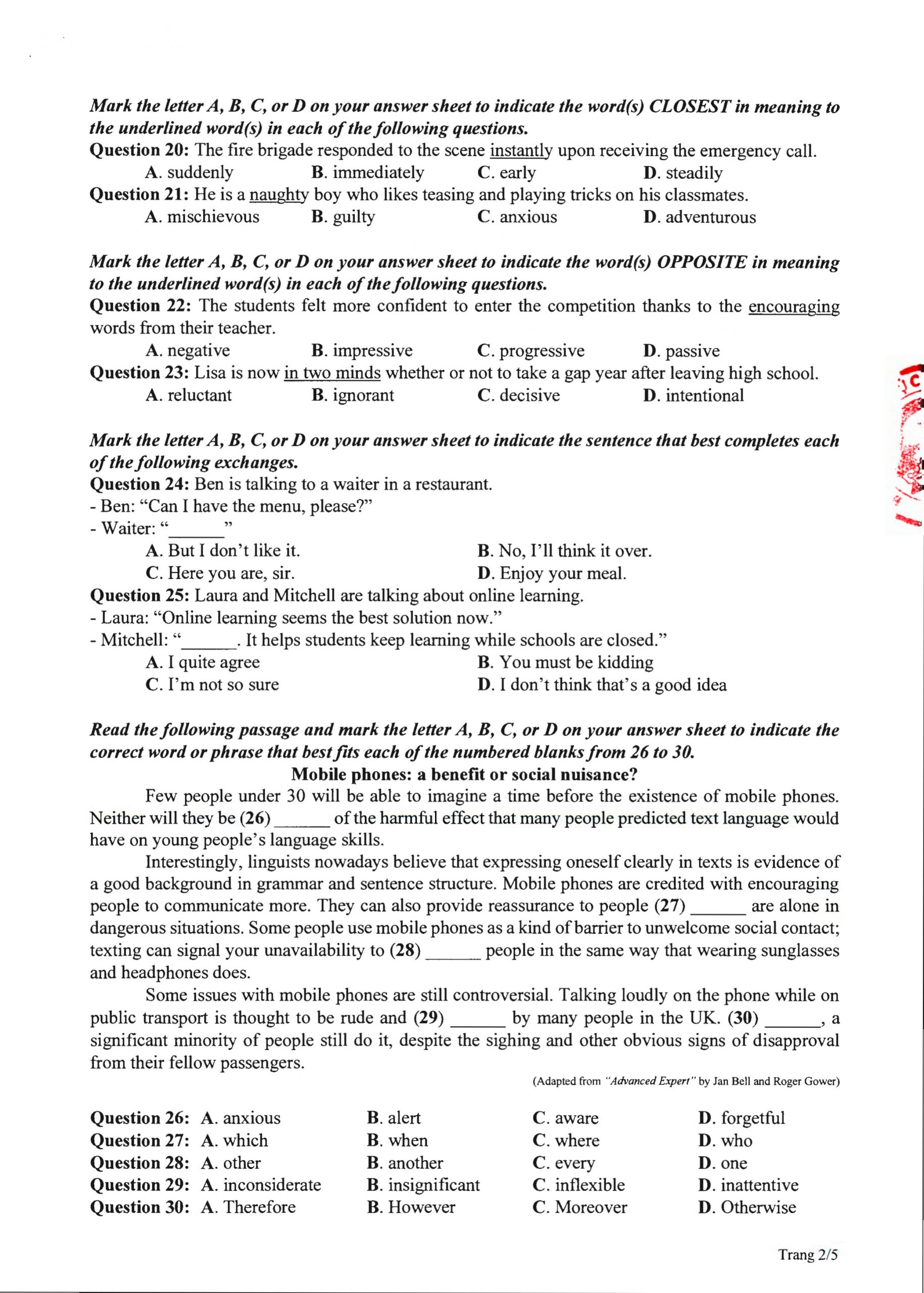
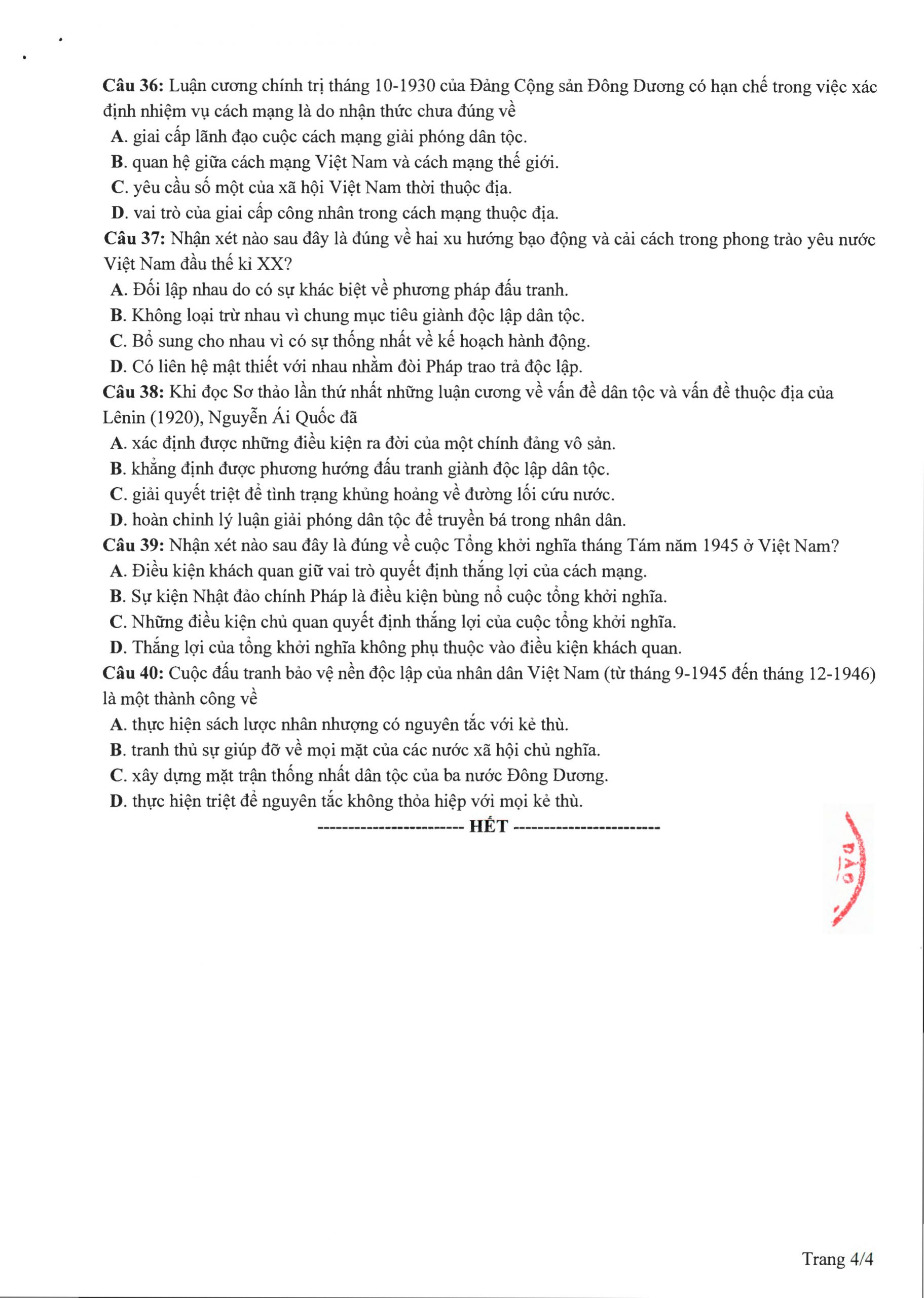
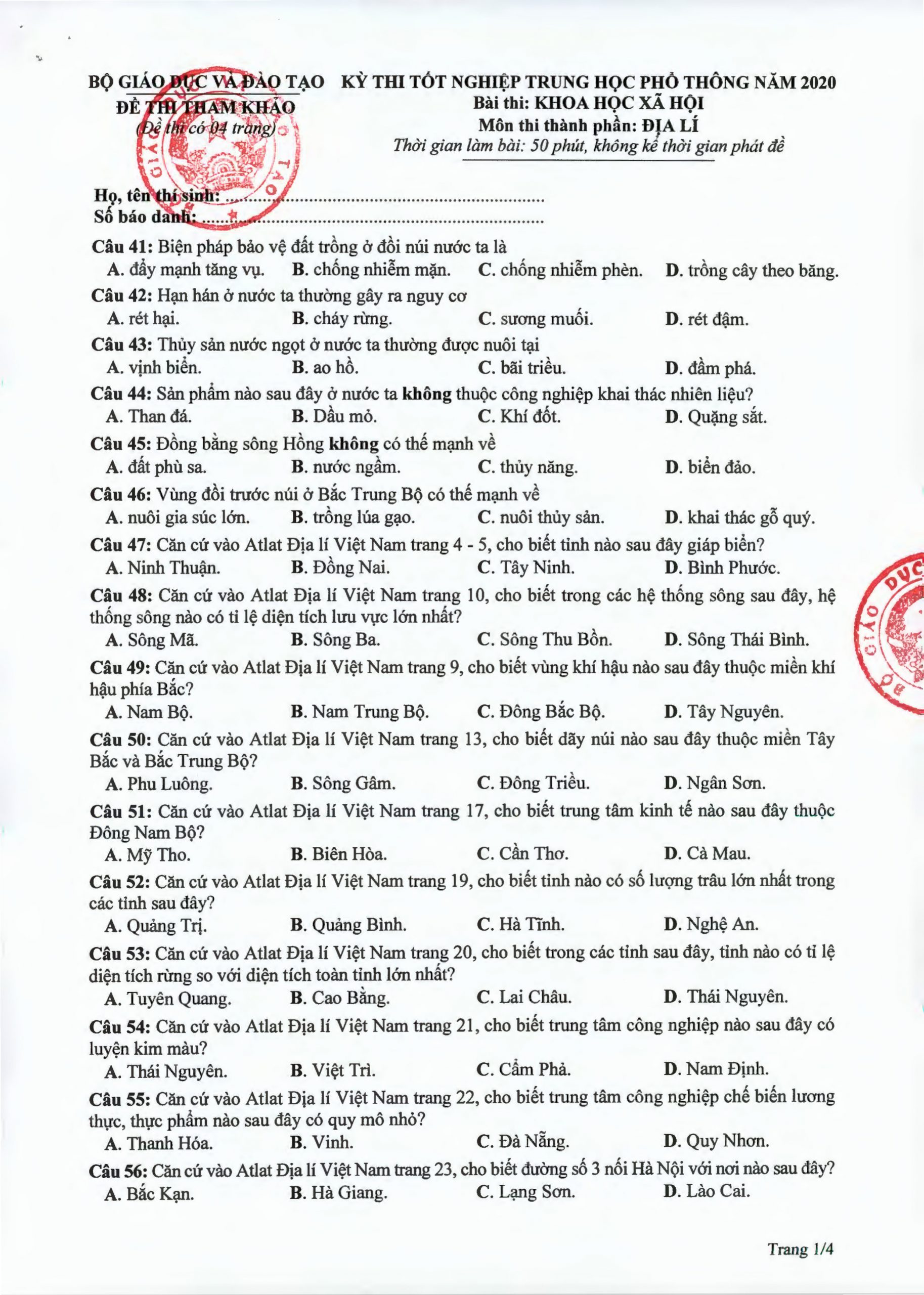
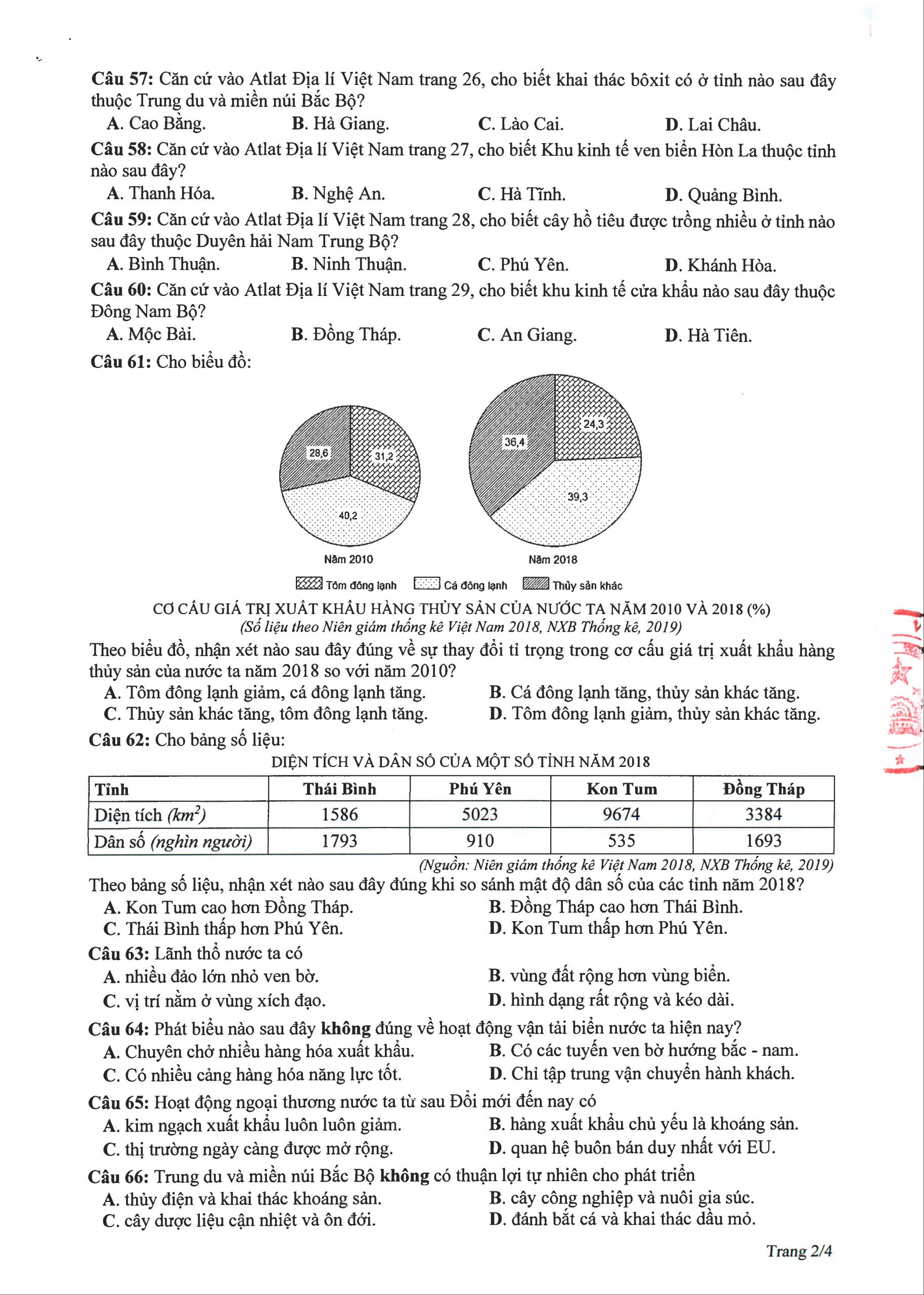
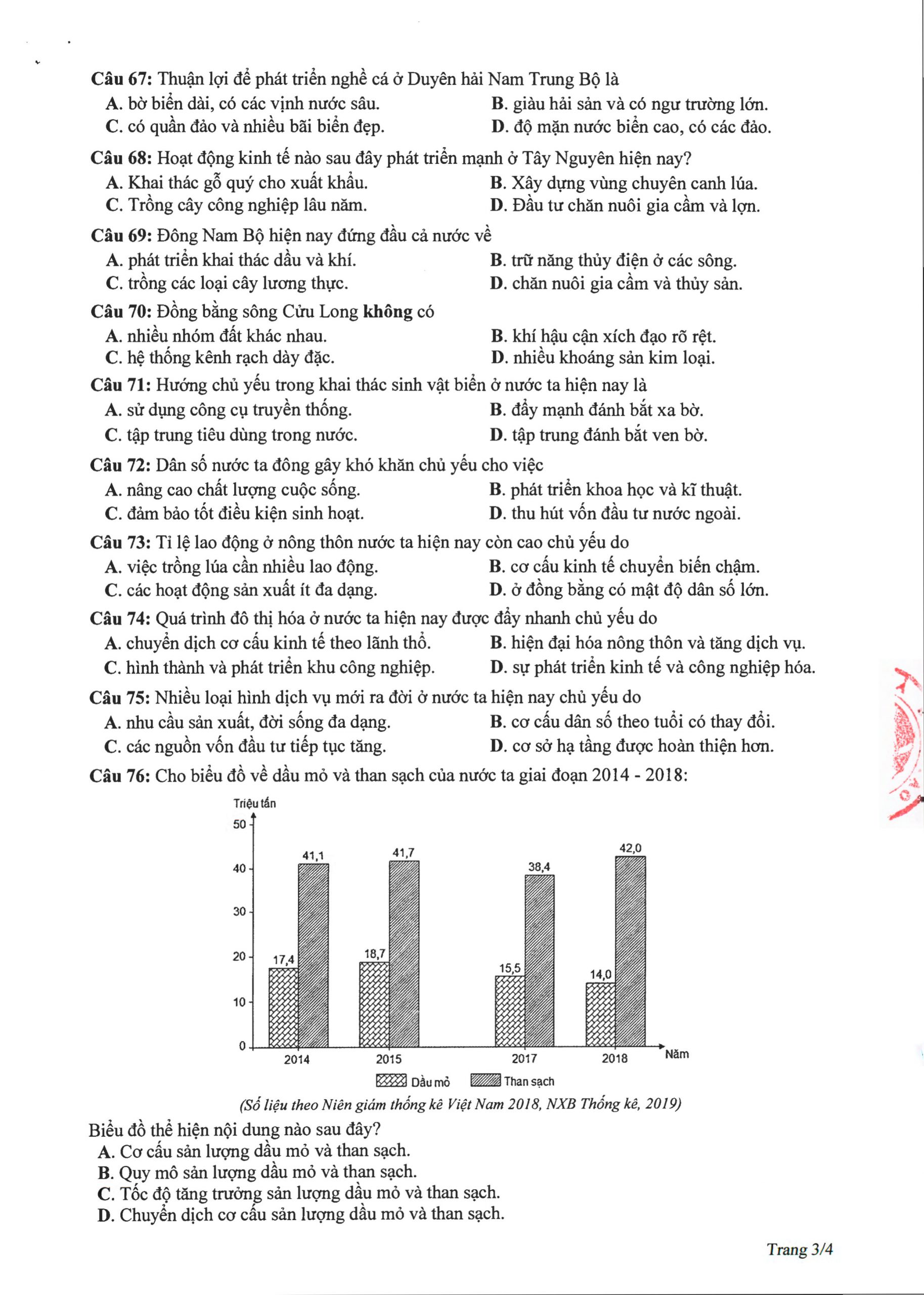
    Ngày 7/5, Bộ Giáo dục và Đào tạo (GDĐT) đã công bố đề thi tham khảo kỳ thi tốt nghiệp THPT năm 2020.

    de tham khao tot nghiep thpt 2020 tnthpt lan 2 bgd

    1. Đề tham khảo thi tốt nghiệp 2020 Bài thi Toán học

    Tải đề thi tham khảo lần 2 TN THPT môn Toán De_thi_tham_khao_TN_THPT_2020_Toan_hoc

    đề tham khảo tốt nghiệp 2020 môn Toán đề minh họa lần 2 đề tham khảo tốt nghiệp 2020 môn Toán đề minh họa lần 2 đề tham khảo tốt nghiệp 2020 môn Toán đề minh họa lần 2 đề tham khảo tốt nghiệp 2020 môn Toán đề minh họa lần 2 Đề tham khảo tốt nghiệp THPT 2020 1

    2. Đề tham khảo kì thi tốt nghiệp 2020 Bài thi Ngữ văn

    Tải đề tham khảo tốt nghiệp 2020 lần 2 De_thi_tham_khao_TN_THPT_2020_Ngu_van

    đề tham khảo tốt nghiệp 2020 môn Văn lần 2

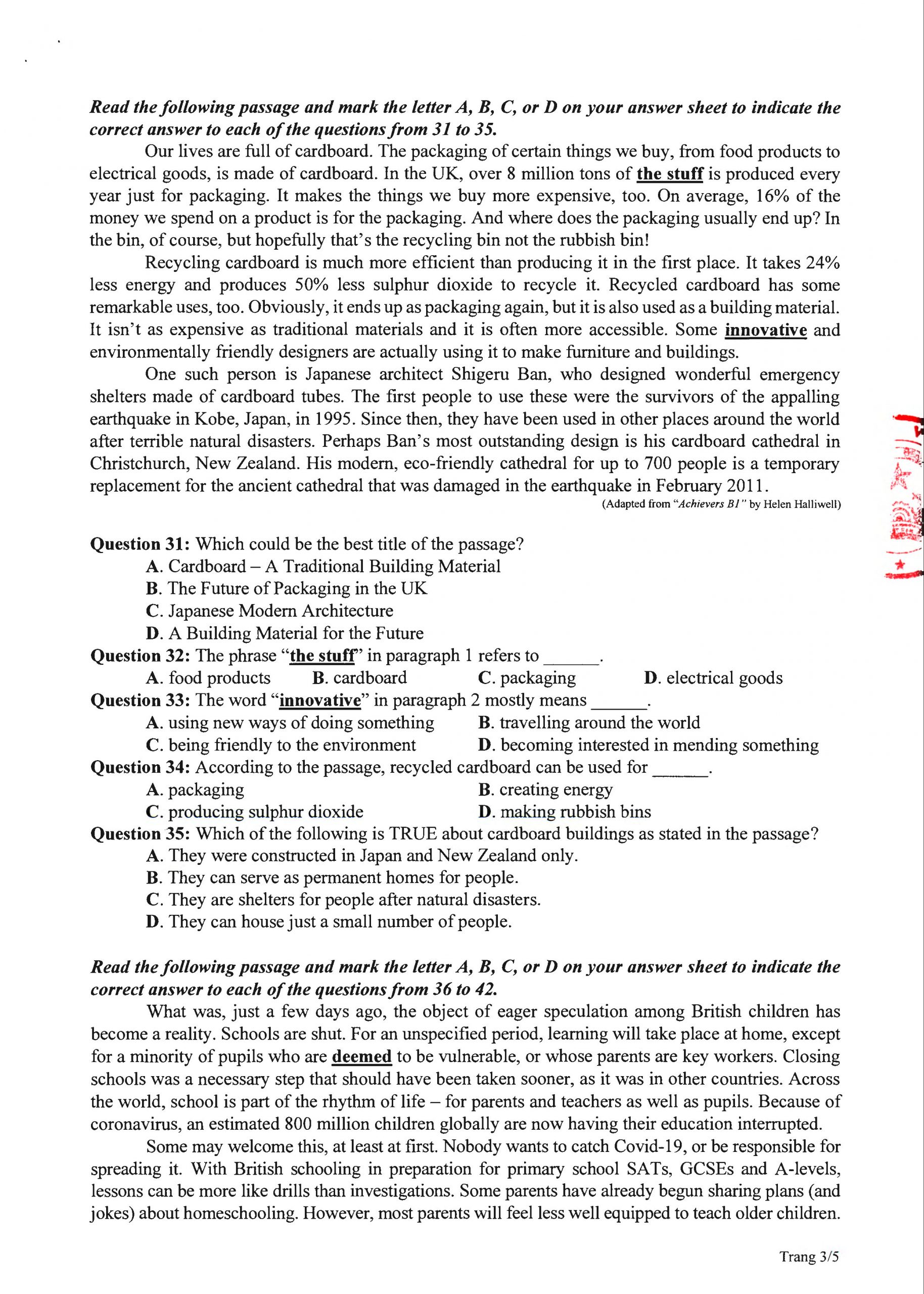
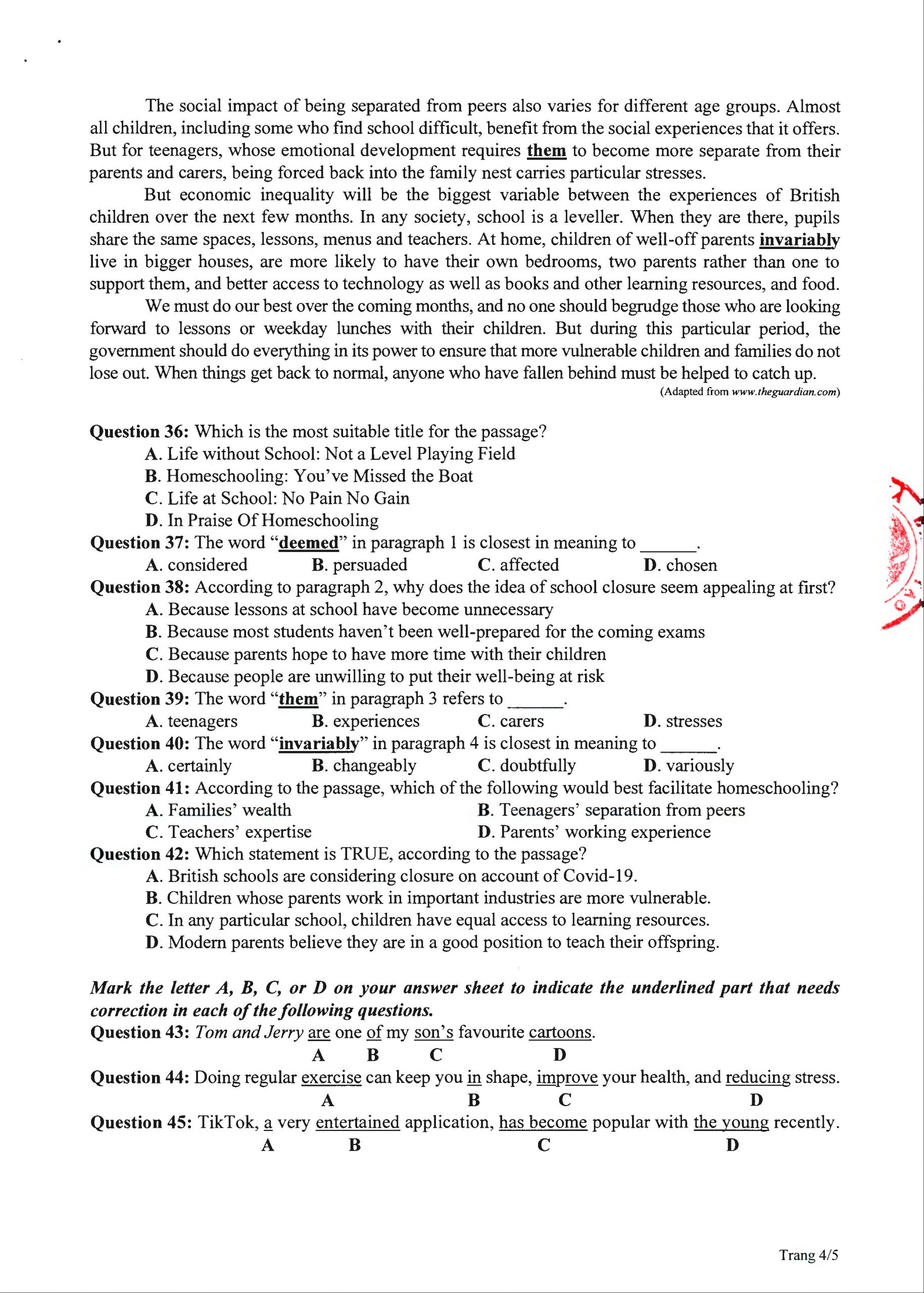
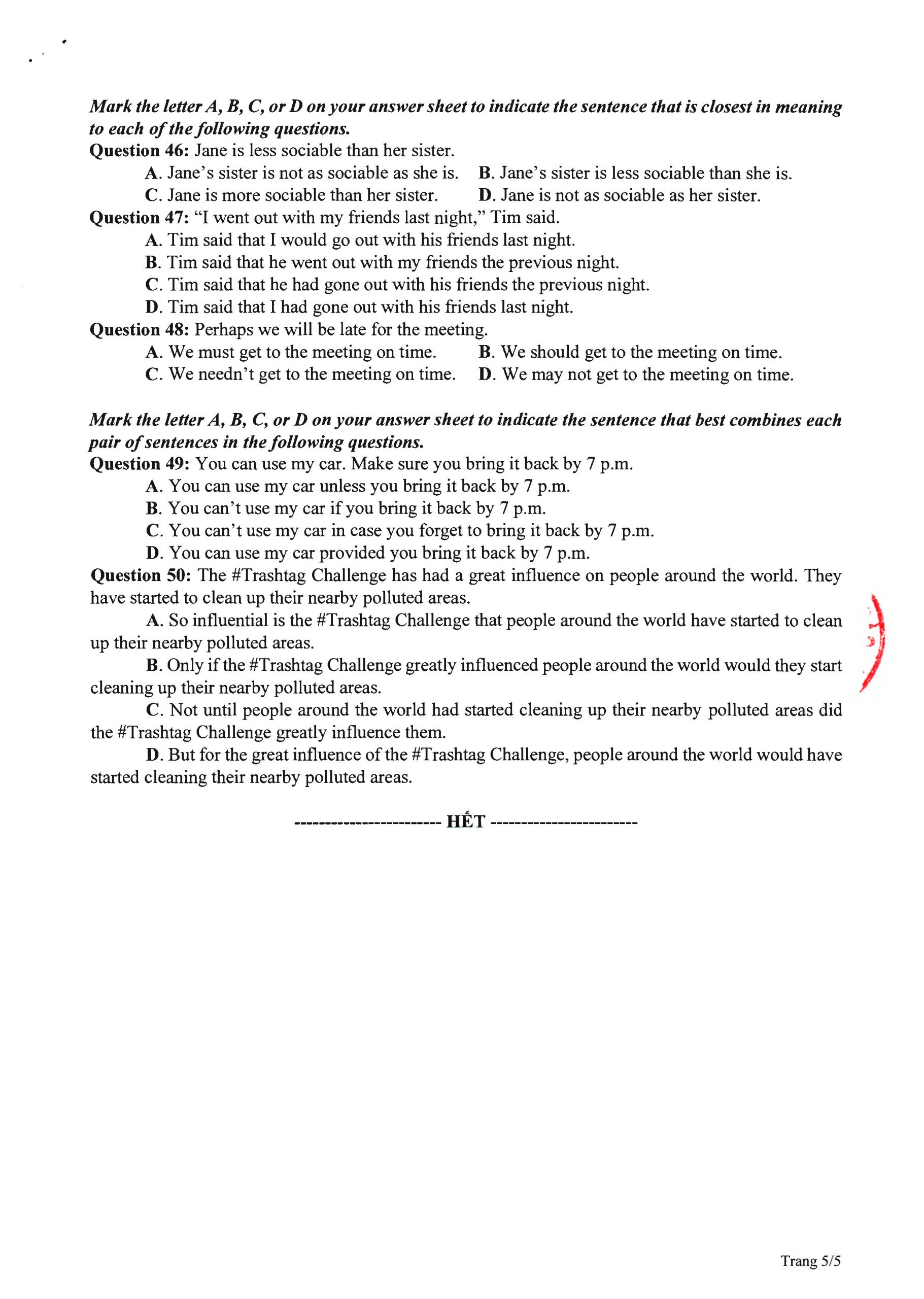
    3. Đề tham khảo thi TNTHPT năm 2020Bài thi Ngoại ngữ

    đề tham khảo tốt nghiệp 2020 môn tiếng ANh đề minh họa lần 2 đề tham khảo tốt nghiệp 2020 môn tiếng ANh đề minh họa lần 2 đề tham khảo tốt nghiệp 2020 môn tiếng ANh đề minh họa lần 2 đề tham khảo tốt nghiệp 2020 môn tiếng ANh đề minh họa lần 2 đề tham khảo tốt nghiệp 2020 môn tiếng ANh đề minh họa lần 2

    4. Đề tham khảo tốt nghiệp 2020 Bài thi Khoa học tự nhiên:

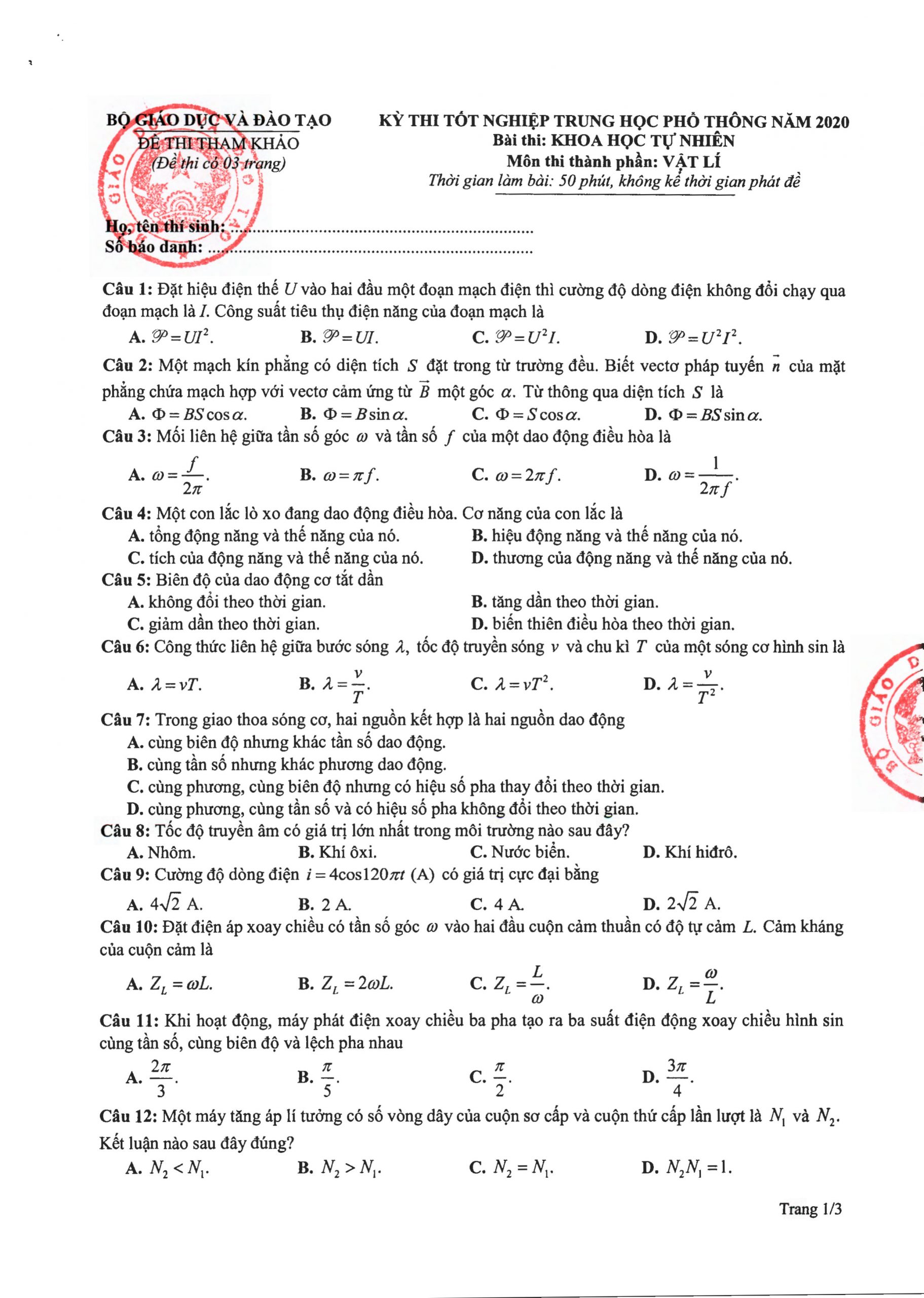
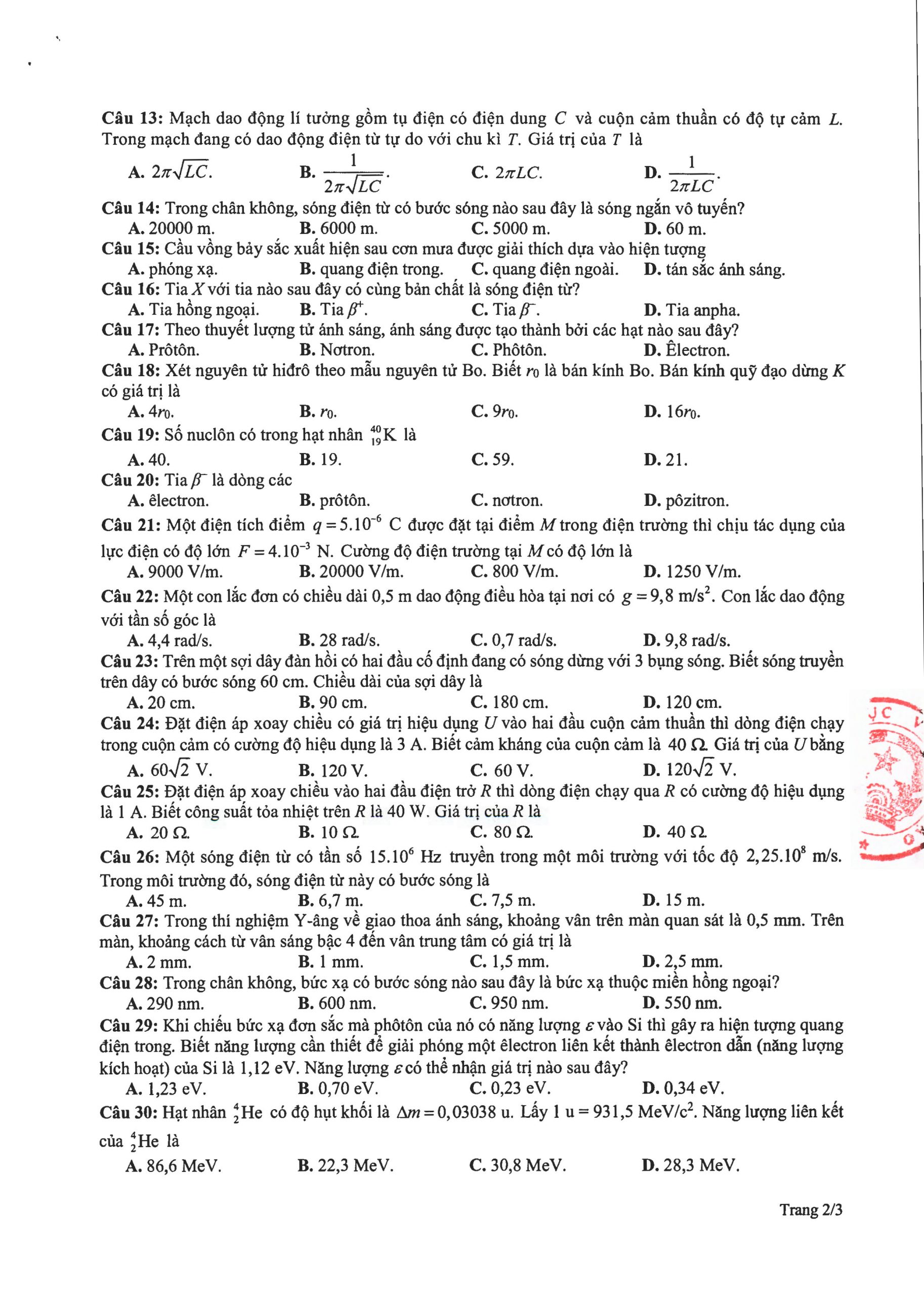
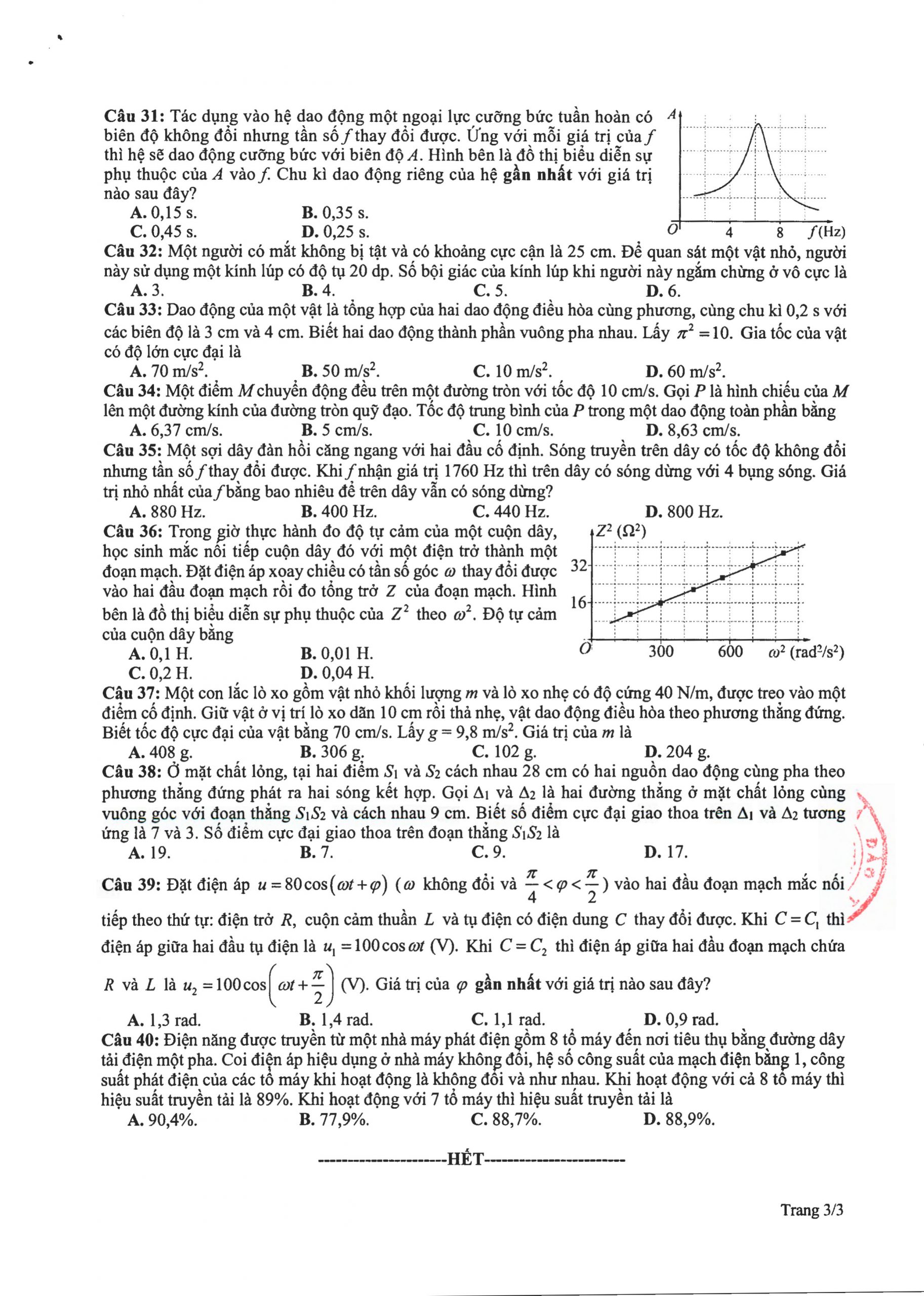
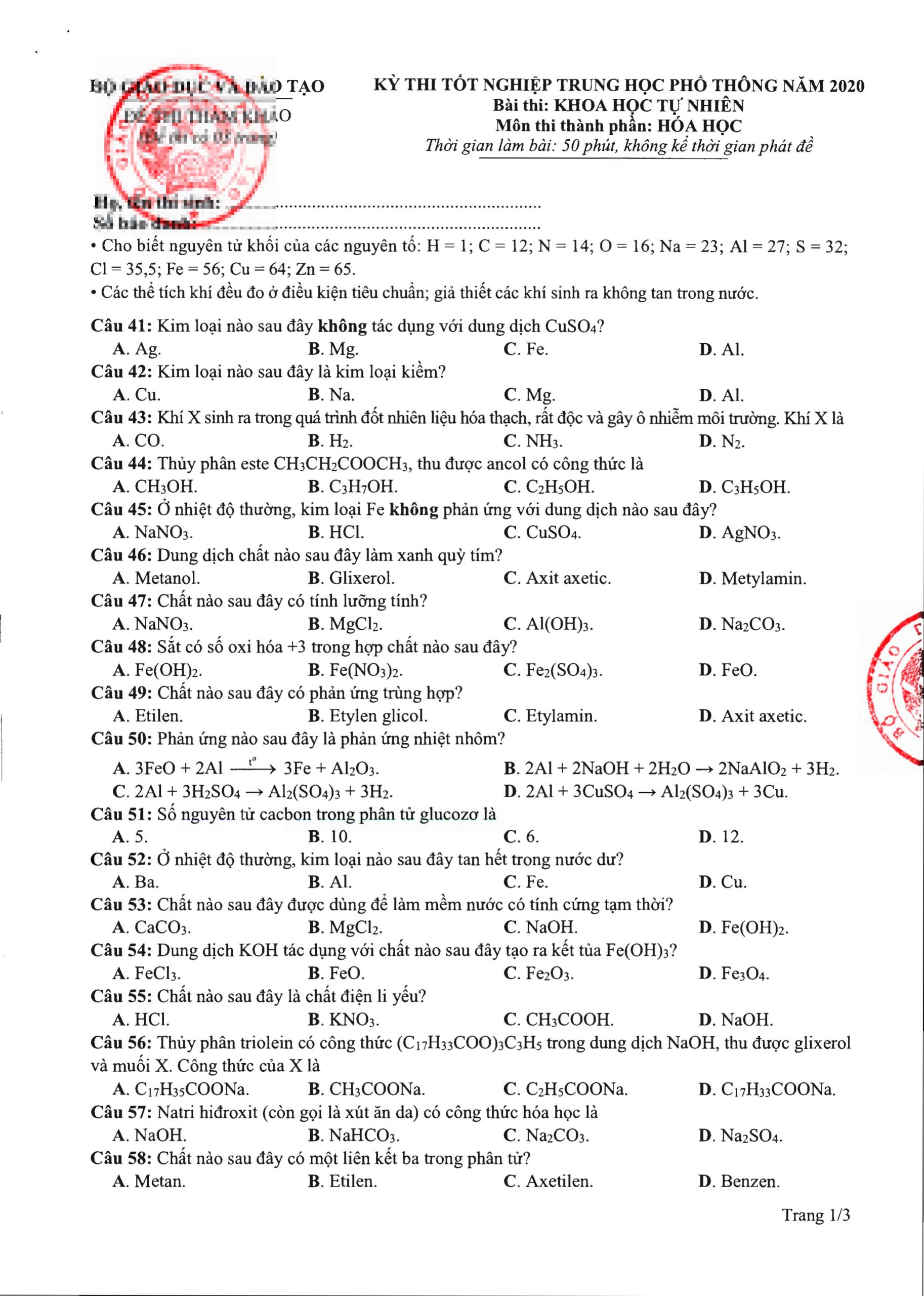
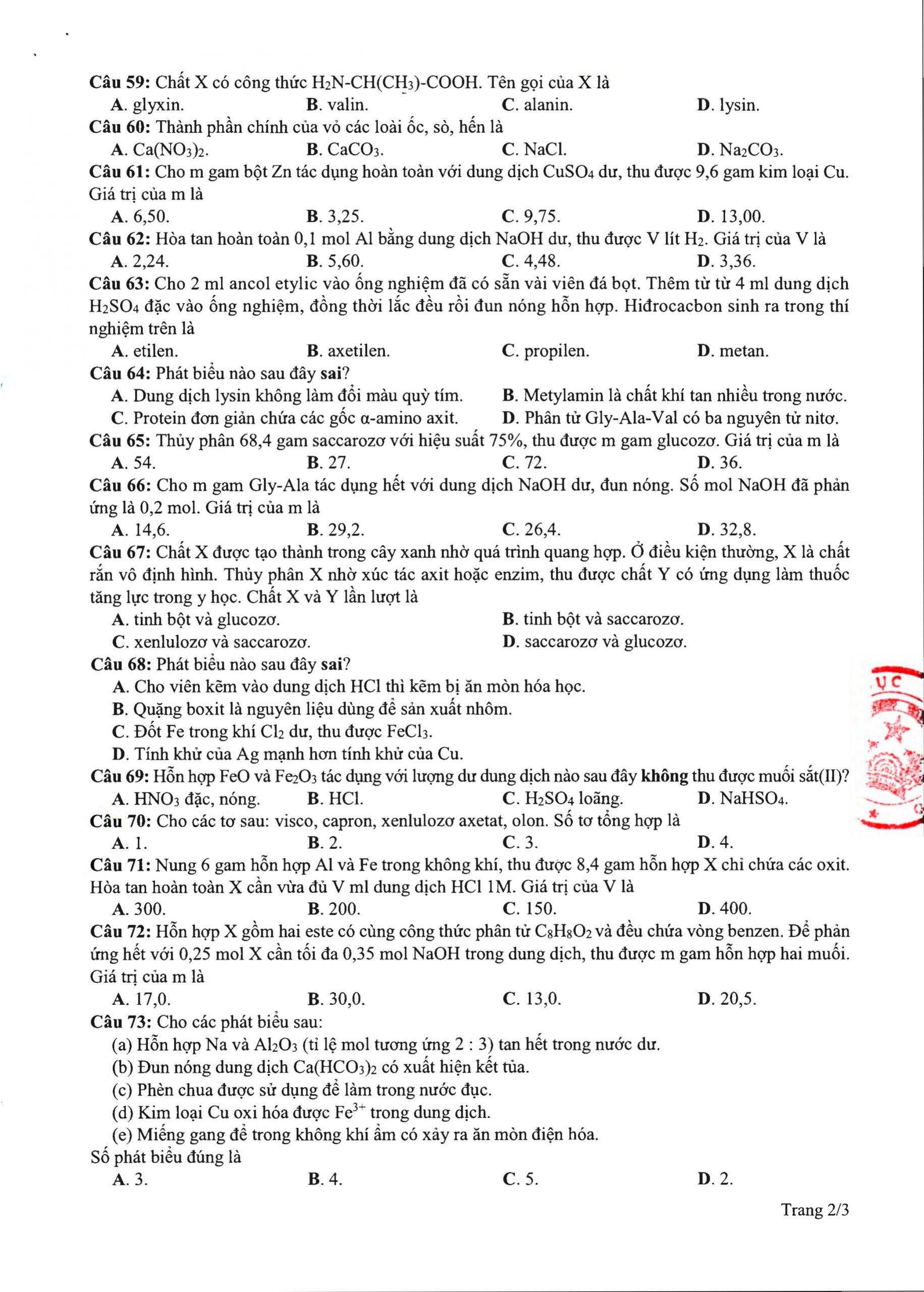
    Đề thi tốt nghiệp THPT năm 2020, bài thi KHTN gồm các môn Vật lí, Hóa học, Sinh học. Thầy cô tải tại link sau:

    đề tham khảo tốt nghiệp 2020 môn Vật lí đề minh họa lần 2 đề tham khảo tốt nghiệp 2020 môn Vật lí đề minh họa lần 2 đề tham khảo tốt nghiệp 2020 môn Vật lí đề minh họa lần 2

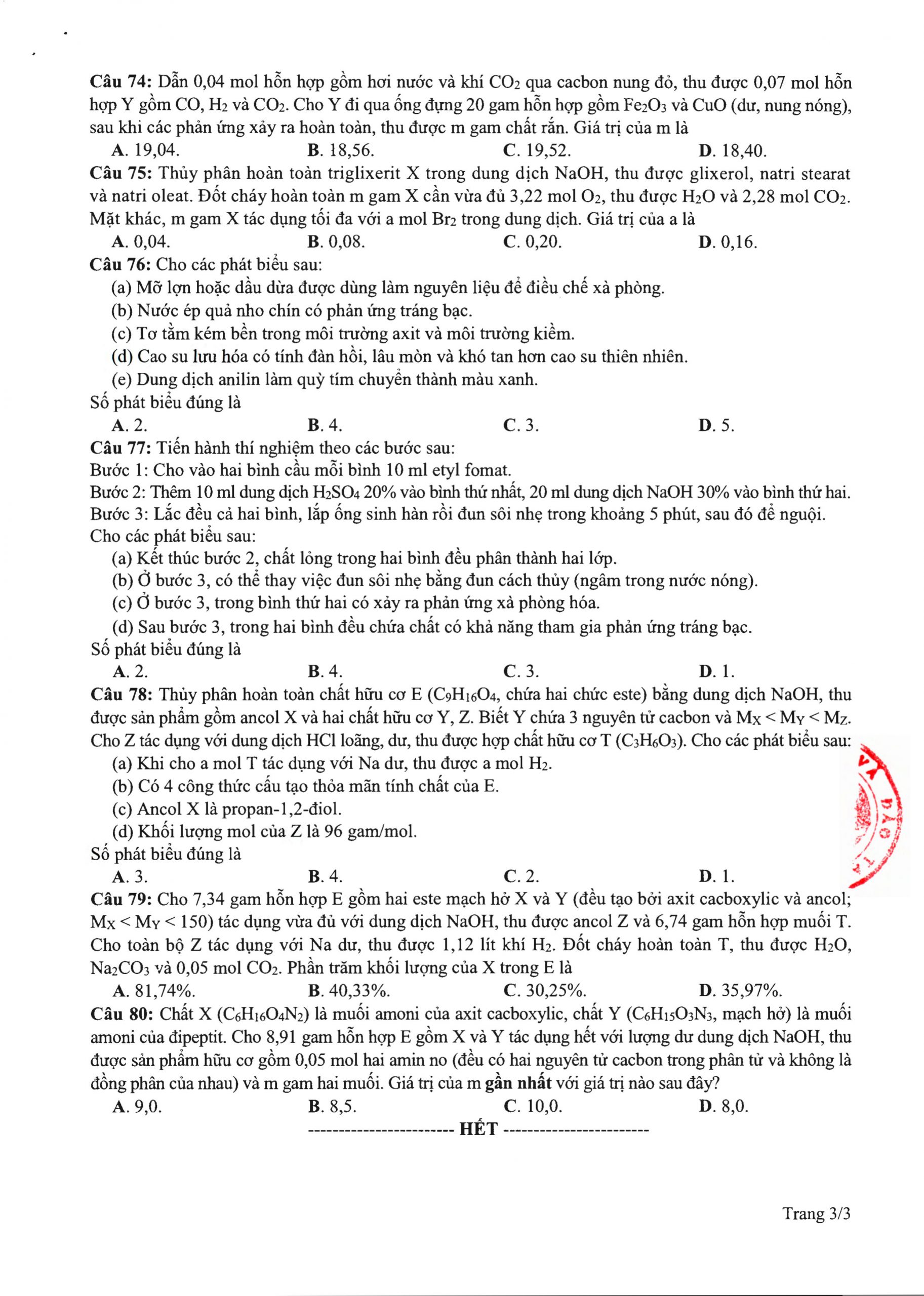
    đề tham khảo tốt nghiệp 2020 môn Hóa học đề minh họa lần 2 đề tham khảo tốt nghiệp 2020 môn Hóa học đề minh họa lần 2 đề tham khảo tốt nghiệp 2020 môn Hóa học đề minh họa lần 2

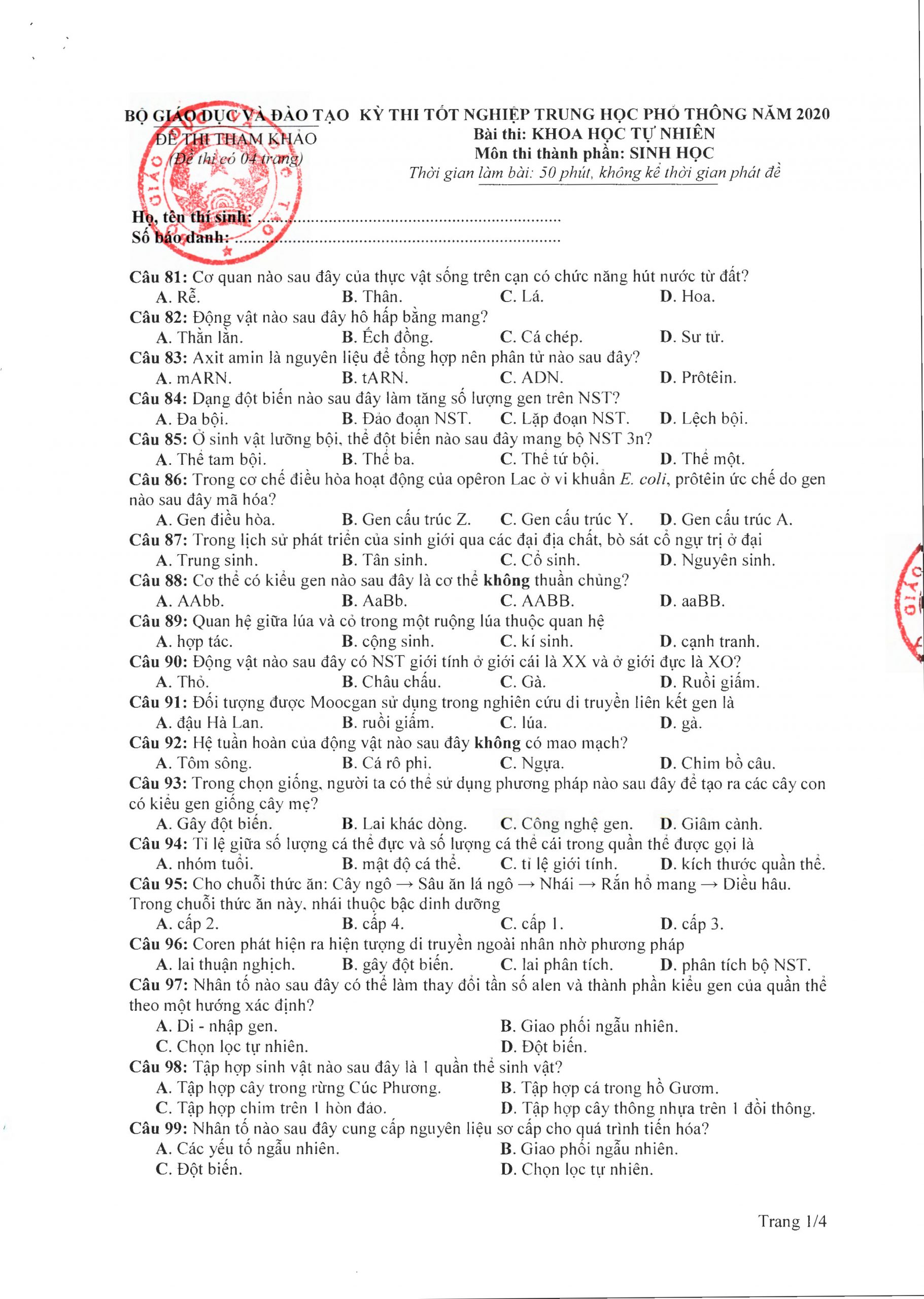
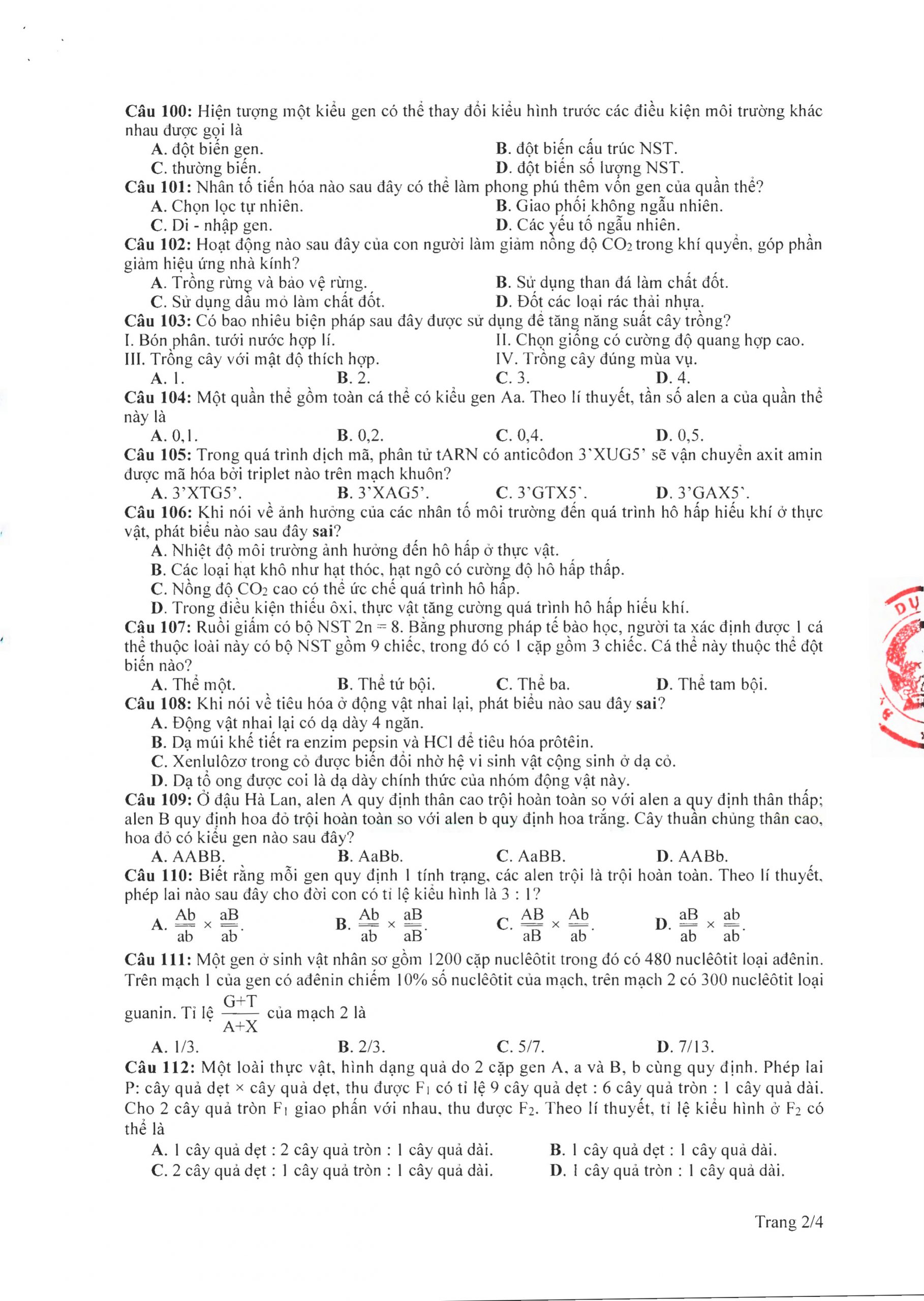
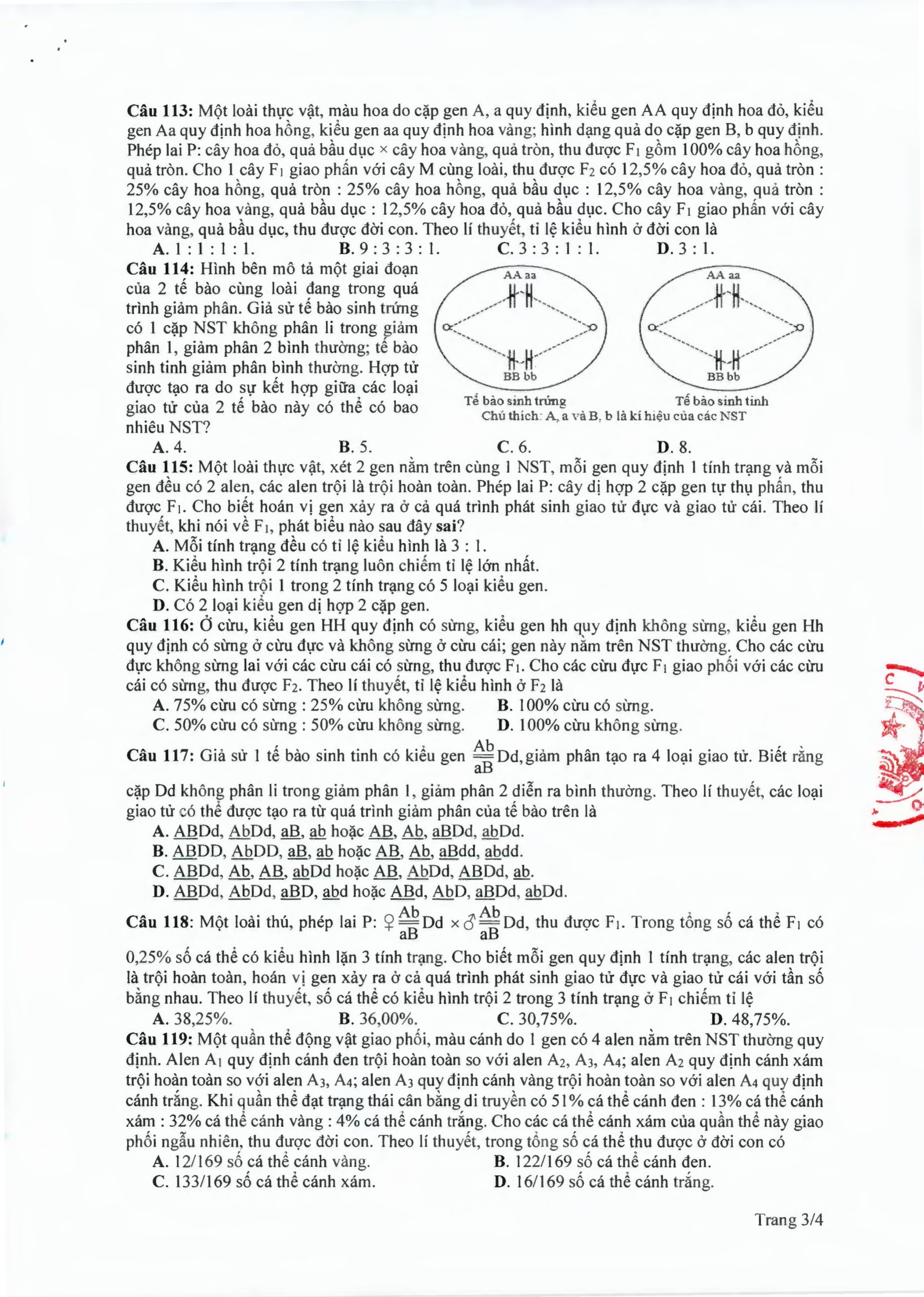
    đề tham khảo tốt nghiệp 2020 môn Sinh học đề minh họa lần 2 đề tham khảo tốt nghiệp 2020 môn Sinh học đề minh họa lần 2 đề tham khảo tốt nghiệp 2020 môn Sinh học đề minh họa lần 2 đề tham khảo tốt nghiệp 2020 môn Sinh học đề minh họa lần 2

    5. Đề tham khảo tốt nghiệp 2020 Bài thi Khoa học xã hội:

    Đề thi tốt nghiệp THPT năm 2020, bài thi KHXH gồm các môn Lịch sử, Địa Lí, Giáo dục công dân. Thầy cô tải tại link sau:

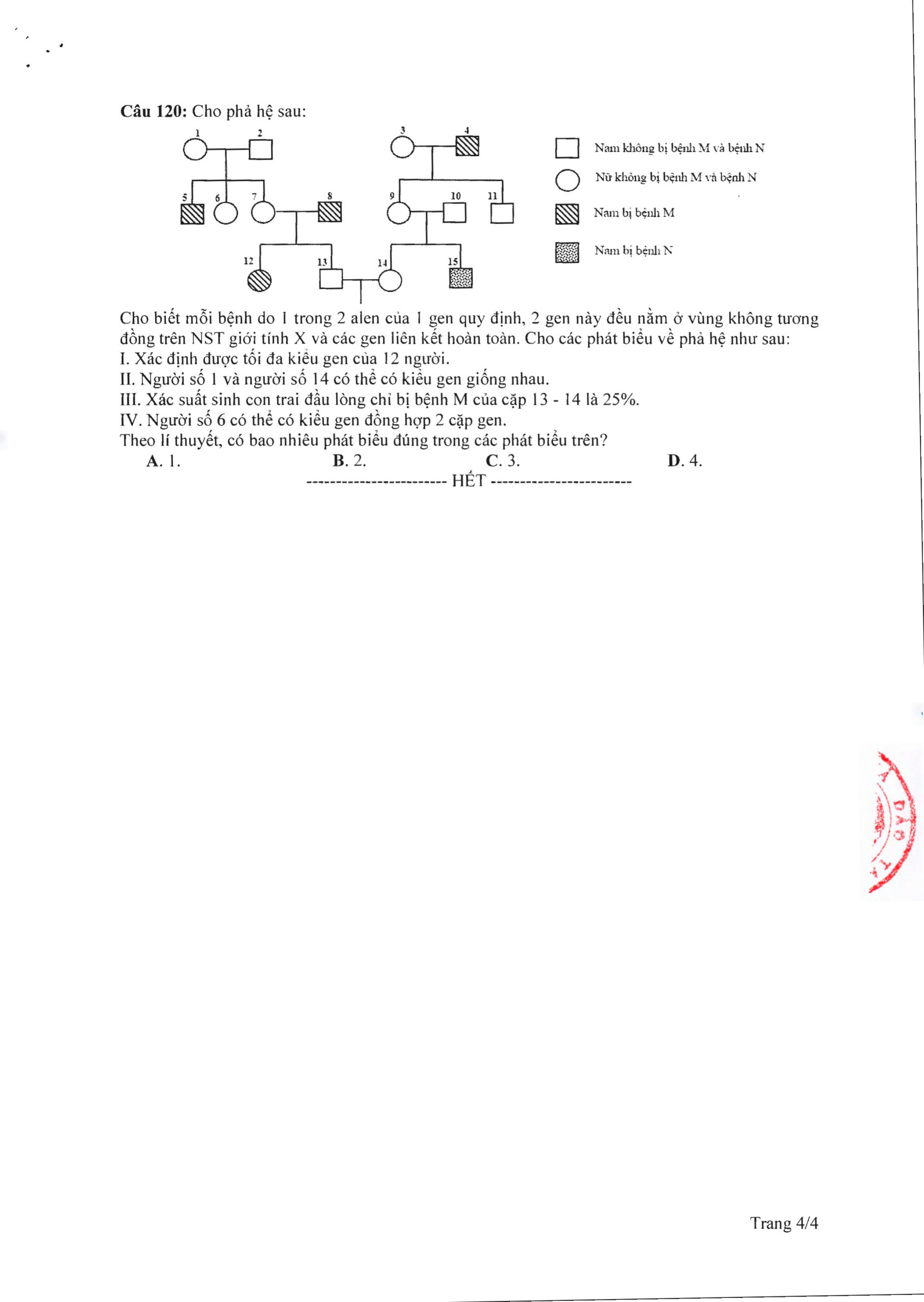
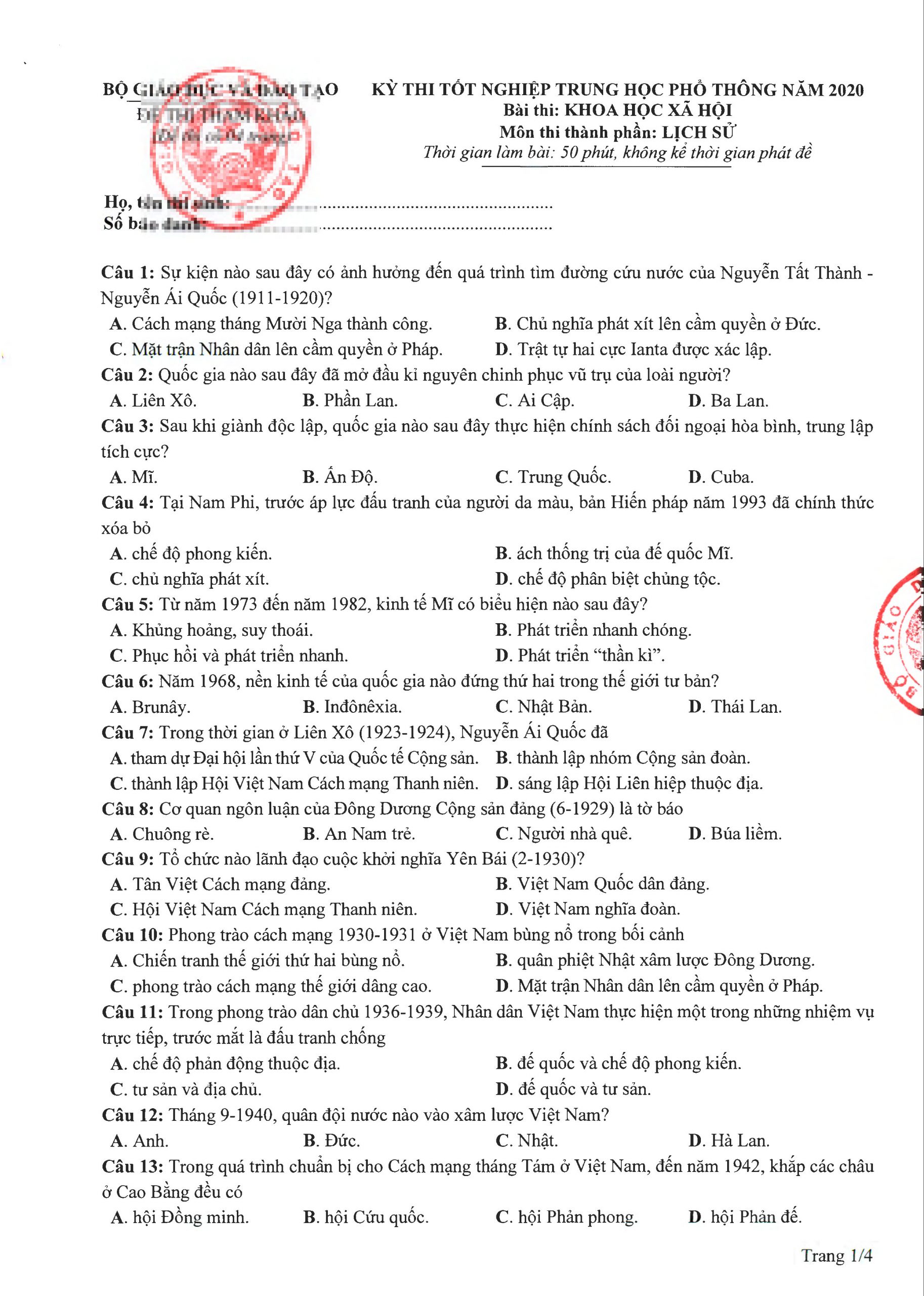
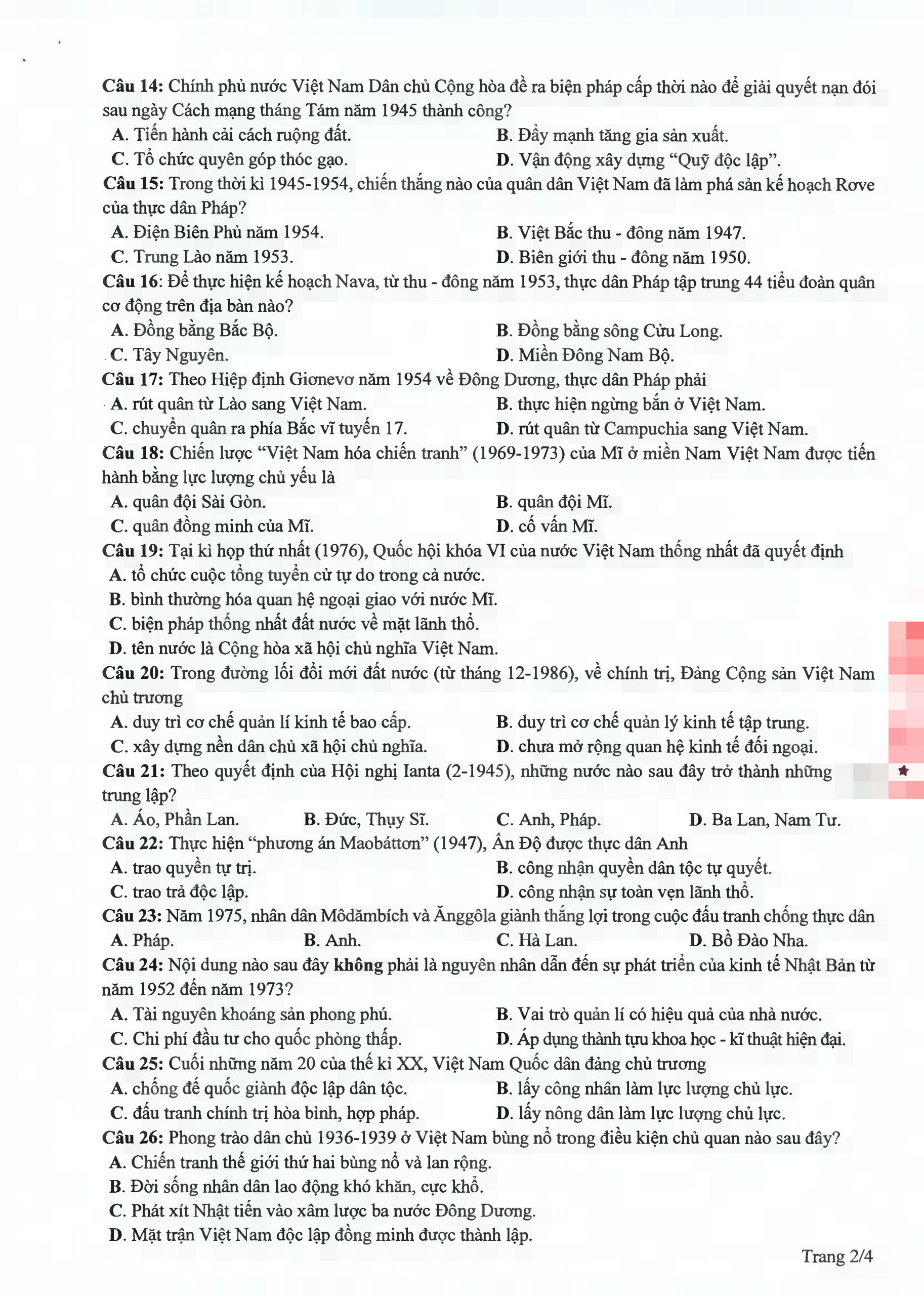
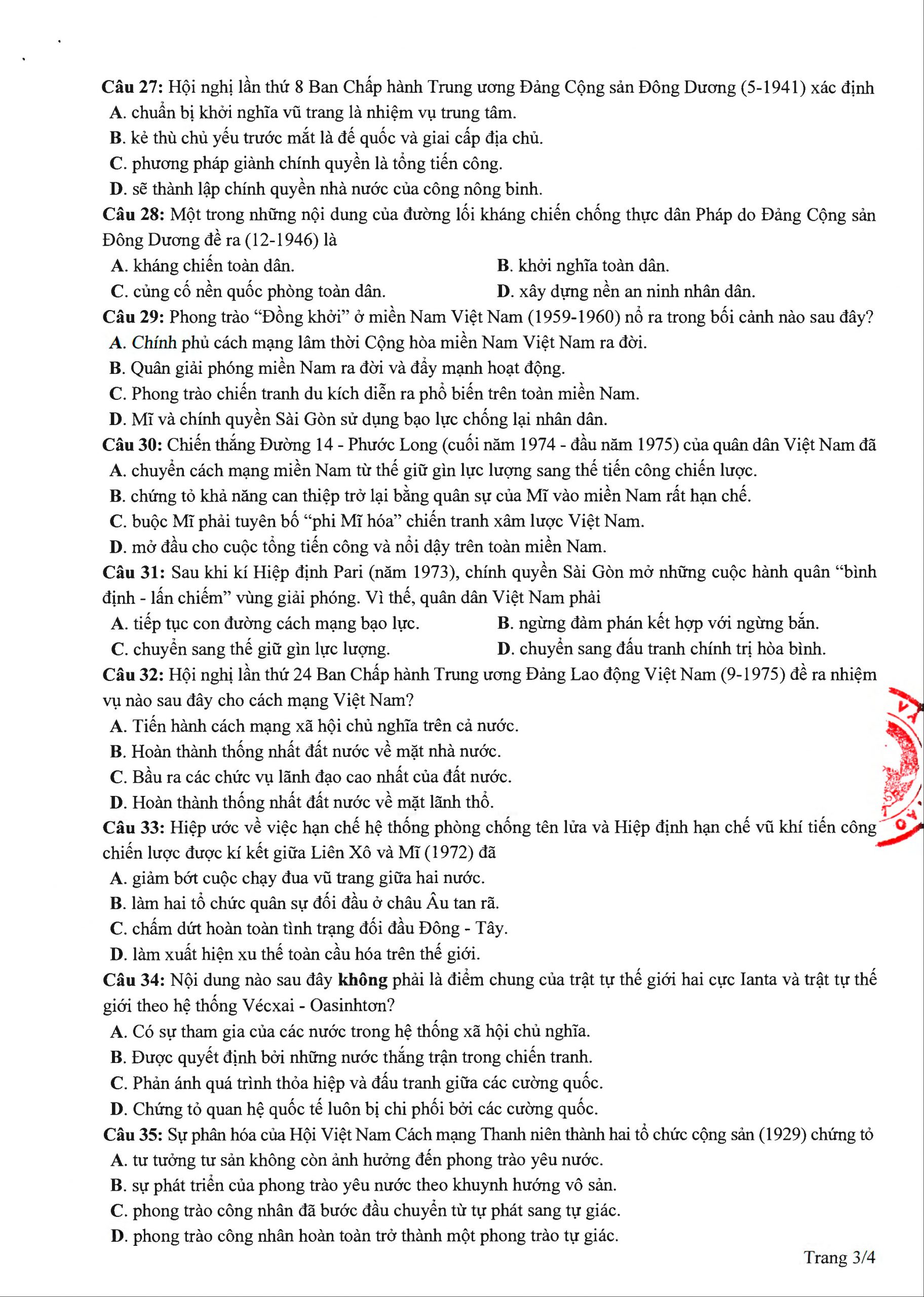
    đề tham khảo tốt nghiệp 2020 môn Lịch sử đề minh họa lần 2 đề tham khảo tốt nghiệp 2020 môn Lịch sử đề minh họa lần 2 đề tham khảo tốt nghiệp 2020 môn Lịch sử đề minh họa lần 2 đề tham khảo tốt nghiệp 2020 môn Lịch sử đề minh họa lần 2

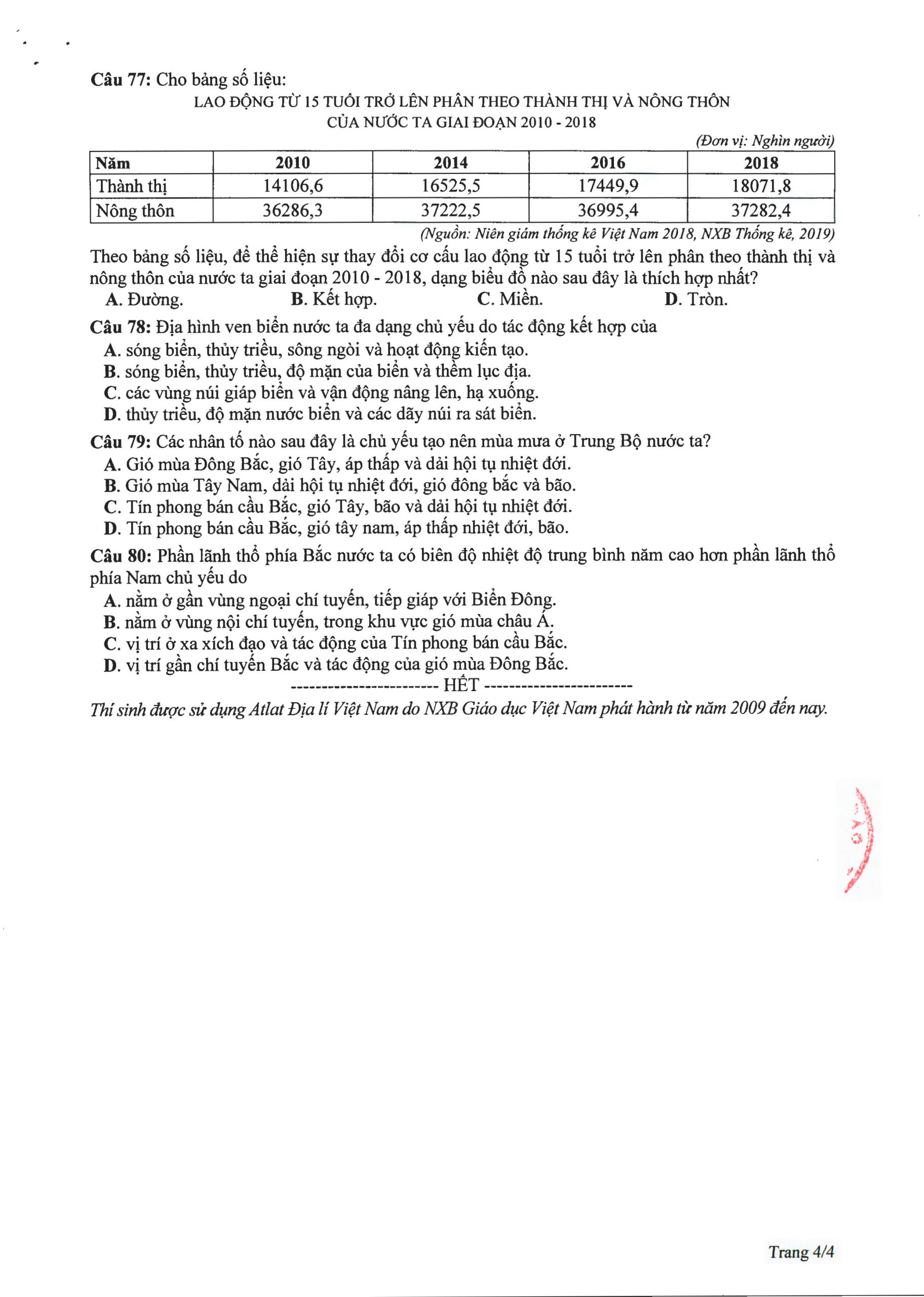
    đề tham khảo tốt nghiệp 2020 môn Địa lí đề minh họa lần 2 đề tham khảo tốt nghiệp 2020 môn Địa lí đề minh họa lần 2 đề tham khảo tốt nghiệp 2020 môn Địa lí đề minh họa lần 2 đề tham khảo tốt nghiệp 2020 môn Địa lí đề minh họa lần 2

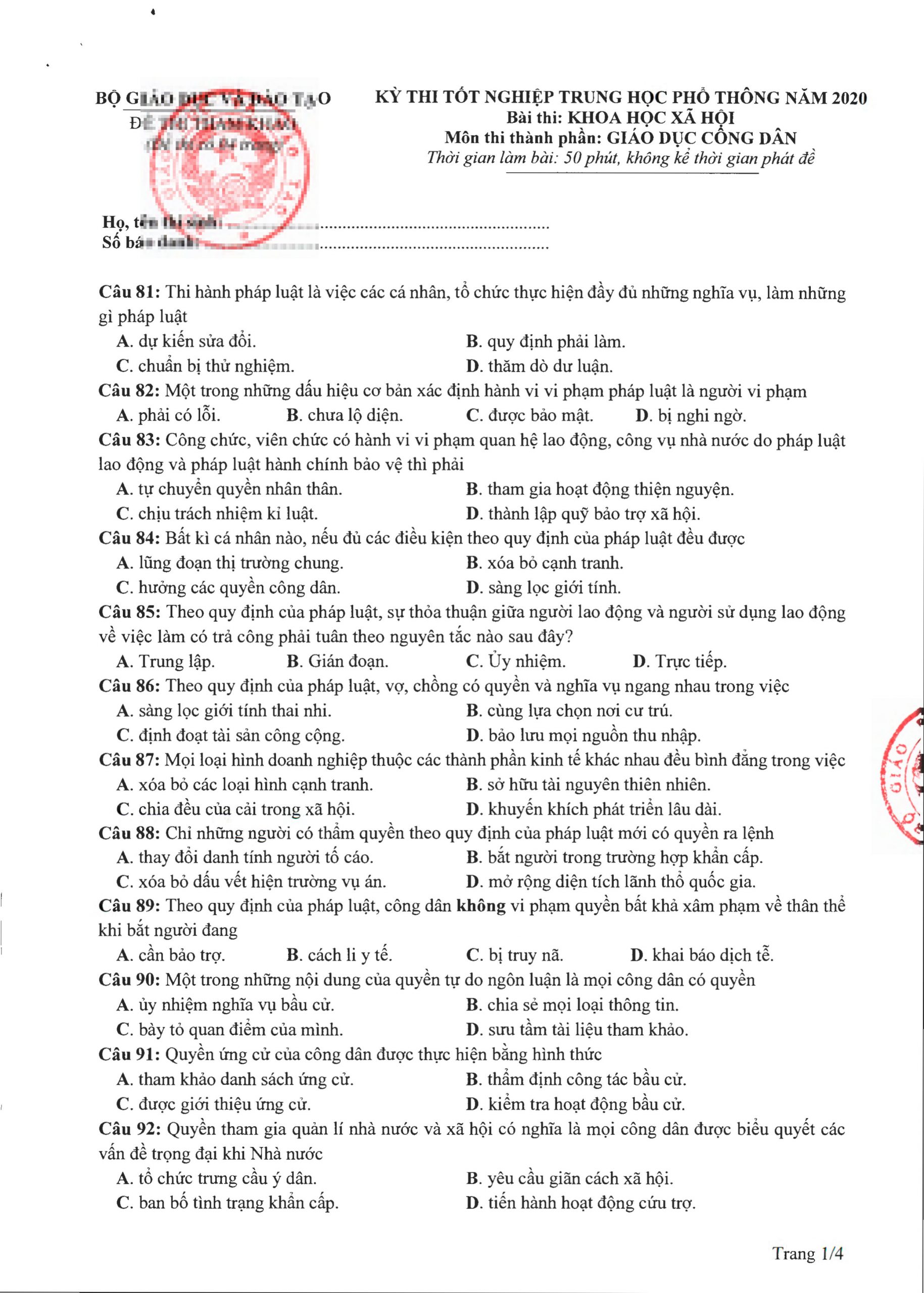
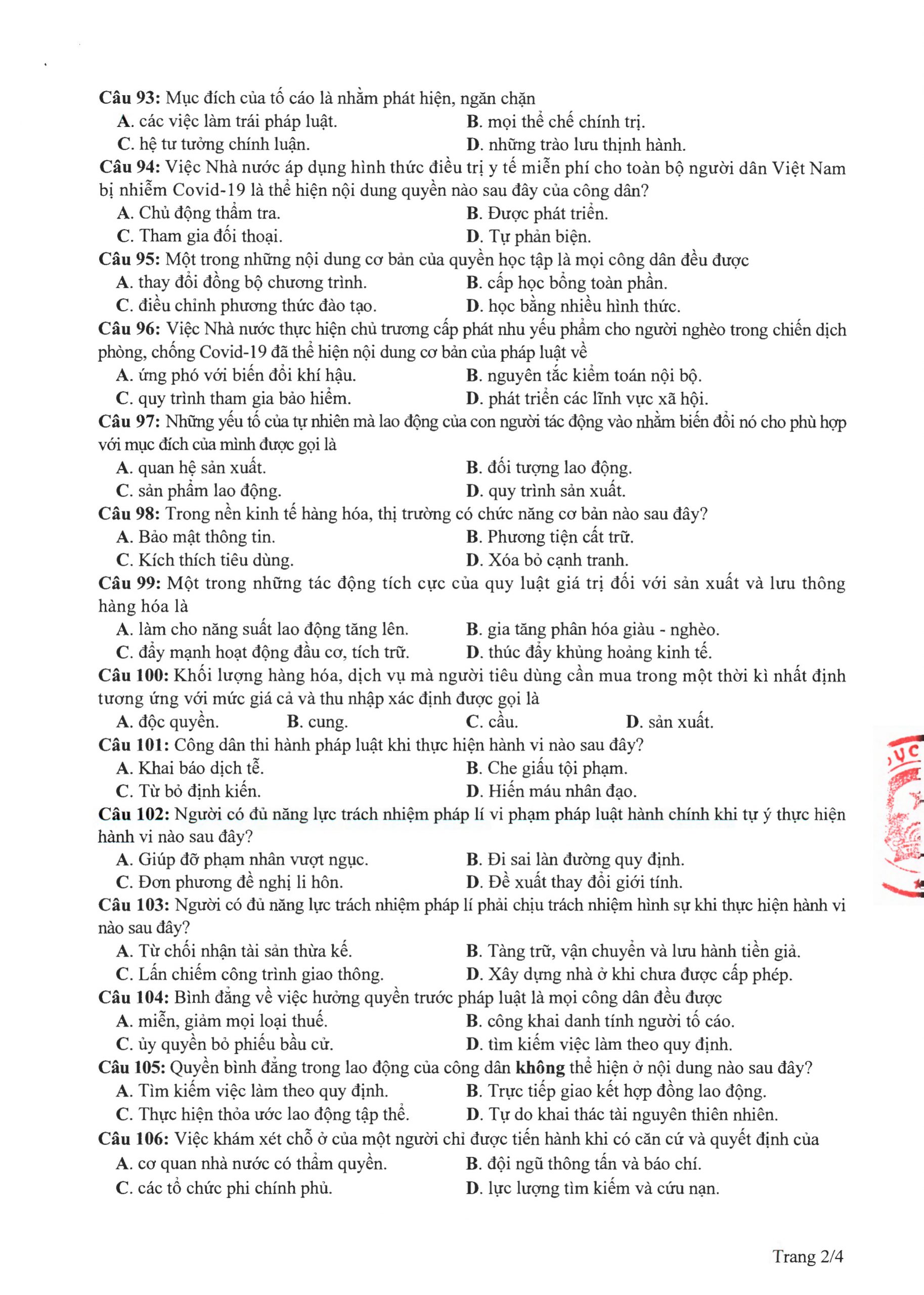
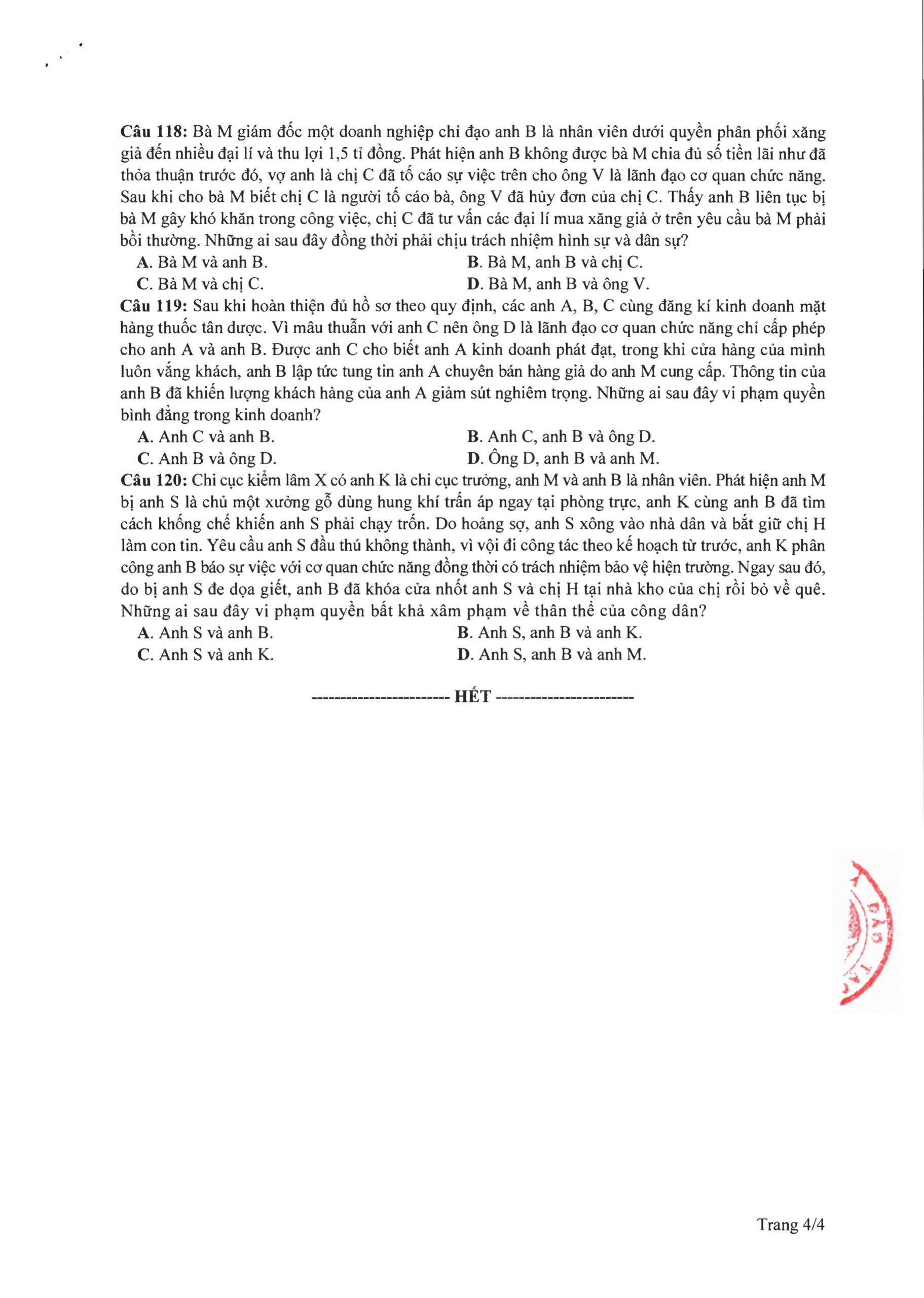
    đề tham khảo tốt nghiệp 2020 môn GDCD đề minh họa lần 2 đề tham khảo tốt nghiệp 2020 môn GDCD đề minh họa lần 2 đề tham khảo tốt nghiệp 2020 môn GDCD đề minh họa lần 2 đề tham khảo tốt nghiệp 2020 môn GDCD đề minh họa lần 2

  • Hướng dẫn sử dụng Jitsi meet dạy học trực tuyến online

    Hướng dẫn sử dụng Jitsi meet dạy học trực tuyến online

    Hướng dẫn sử dụng Jitsi meet dạy học trực tuyến

    cai-dat-va-su-dung-jitsi-meet

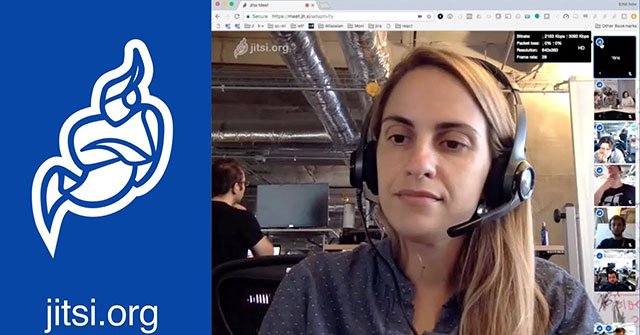
    1. Giới thiệu và cài đặt phần mềm Jitsi Meet hội thảo online

    Thầy cô truy cập trang chủ https://meet.jit.si để sử dụng ngay không cần cài đặt, không cần đăng kí tài khoản. So với các phần mềm khác như Zoom, MS Teams, Google Meet… thì Jitsi có các ưu điểm sau:

    • Có giao diện tiếng Việt.
    • Sử dụng trực tiếp trên web, không cần cài đặt, không cần đăng ký tài khoản.
    • Không giới hạn thời gian, tối đa 200 học sinh (người dùng cùng lúc).
    • Hỗ trợ livestream lên facebook.com, youtube và ghi lại cuộc họp, buổi dạy trên fb, youtube (lúc này số lượng học sinh xem bài giảng qua fb, yt sẽ là không giới hạn).
    • Mã nguồn mở, miễn phí, an toàn.
    • Hỗ trợ tính năng Chat giữa người dùng, có tính năng giơ tay xin phát biểu.
    • Hỗ trợ tính năng đặt mật khẩu cho từng phòng.
    • Jitsi hỗ trợ trên cả nền tảng điện thoại lẫn PC, có app cho hệ điều hành Android và iOS App.
    • Tính năng Share màn hình (toàn màn hình, một tab của trình duyệt, một cửa sổ app như Microsoft Powerpoint, Word,…).

    2. Hướng dẫn sử dụng Jitsi Meet dạy học online

    Thầy cô xem chi tiết trong video sau:

    https://youtu.be/WbMZ0bxfH04

  • Thiết diện là gì và các phương pháp tìm thiết diện

    Thiết diện là gì và các phương pháp tìm thiết diện

    Thiết diện là gì là một câu hỏi thường xuyên xuất hiện trong các đề thi của chương trình lớp 11. Đây là một bài toán gây khó khăn cho rất nhiều em học sinh khi mới bước đầu tiếp xúc với hình học không gian. Bài viết này, O2 Education sẽ giúp các em học sinh trả lời được câu hỏi thế nào là thiết diện của một hình chóp khi cắt bởi một mặt phẳng. Đồng thời, chúng tôi xin giới thiệu hai cách xác định thiết diện của hình chóp, đó là phương pháp giao tuyến gốc và phương pháp phép chiếu xuyên tâm.

    Thiết diện là gì và các phương pháp tìm thiết diện 2CHUYÊN ĐỀ THIẾT DIỆN FILE PDF
    Thiết diện là gì và các phương pháp tìm thiết diện 3

    Mời các em học sinh lớp 11 xem thêm:

    1. Thiết diện của một hình là gì?

    Định nghĩa: Thiết diện (hay mặt cắt) của hình H khi cắt bởi mặt phẳng (P) là phần chung nhau của mặt phẳng (P) và hình H. Tìm thiết diện tức là tìm hình dạng mặt cắt này, thường là một đa giác như tam giác, tứ giác… Như trong hình vẽ sau thì thiết diện của hình chóp S.ABCD khi cắt bởi mặt phẳng (MNP) chính là ngũ giác MKNPQ (được tô màu xanh lá cây).

    thiet dien la gi cách tim thiet dien

    Giải đáp chi tiết cho câu hỏi thế nào là thiết diện, mời các em xem trong video sau:

    https://www.youtube.com/watch?v=MNIP5U5AfGs

    2. Cách để xác định thiết diện làm như thế nào?

    Để xác định thiết diện của một hình chóp khi cắt bởi một mặt phẳng, ta có hai phương pháp tìm thiết diện chính là phương pháp giao tuyến gốcphương pháp phép chiếu xuyên tâm.

    Xem thêm: Cách tìm giao tuyến của hai mặt phẳng

    Nếu bài viết hữu ích, bạn hãy tặng tôi 1 cốc cafe vào số tài khoản Agribank 3205215033513.  Xin cảm ơn!

    Với các bài toán liên quan thiết diện, học sinh cần nắm vững kiến thức cơ bản như sau:

    • Khái niệm thiết diện (mặt cắt): Cho hình T và mặt phẳng (P), phần mặt phẳng của (P) nằm trong T được giới hạn bởi các giao tuyến sinh ra do (P) cắt một số mặt của T được gọi là thiết diện (mặt cắt).
    • Hai mặt phẳng phân biệt lần lượt chứa hai đường thẳng song song thì giao tuyến của chúng nếu có cũng song song với hai đường thẳng ấy hoặc trùng một trong hai đường thẳng đó.
    • Hai mặt phẳng phân biệt cùng song song một đường thẳng thì giao tuyến của chúng nếu có cũng song song với đường thẳng đó.

    Các cách xác định mặt phẳng: Biết ba điểm không thẳng hàng; hai đường thẳng cắt nhau; một điểm nằm ngoài một đường thẳng; hai đường thẳng song song.

    Lưu ý.

    • Giả thiết mặt phẳng cắt là (P), hình đa diện là T. Dựng thiết diện là bài toán dựng hình nhưng chỉ cần nêu phần dựng và phần biện luận nếu có.
    • Đỉnh của thiết diện là giao của mặt phẳng (P) và các cạnh của hình T nên việc dựng thiết diện thực chất là tìm giao điểm của (P) và các cạnh của T.
    • Mặt phẳng (P) có thể không cắt hết các mặt của T. Các phương pháp dựng thiết diện được đưa ra tùy thuộc dạng giả thiết của đầu bài.

    Chúng ta cùng thực hành bằng một bài toán sau:

    Bài tập 1. Cho hình chóp S.ABC có M, N lần lượt là trung điểm của SA, SB. P là điểm trên cạnh SC sao cho SP lớn hơn PC (tức là MP không song song với AC). Xác định thiết diện của hình chóp khi cắt bởi mặt phẳng (MNP).

    https://www.youtube.com/watch?v=y5ljnpx5gc8

    Các bài toán liên quan thiết diện thường là: Tính diện tích thiết diện; tìm vị trí mặt phẳng (P) để thiết diện có diện tích lớn nhất, nhỏ nhất; thiết diện chia khối đa diện thành 2 phần có tỉ số cho trước.(hoặc tìm tỉ số giữa 2 phần).

    3. Một số phương pháp tìm thiết diện nhanh nhất

    Mặt phẳng (P) cho dạng tường minh: Ba điểm không thẳng hàng, hai đường thẳng cắt nhau hoặc một điểm nằm ngoài một đường thẳng…

    Phương pháp giao tuyến gốc.

    • Trước tiên, tìm cách xác định giao tuyến của (P) với một mặt của T (giao tuyến này thường được gọi là giao tuyến gốc).
    • Trên mặt phẳng này của T, tìm thêm giao điểm của giao tuyến gốc và các cạnh của T nhằm tạo ra thêm một số điểm chung.
    • Lặp lại quá trình này với các mặt khác của T cho tới khi tìm được thiết diện.

    Bài tập 2. Cho hình chóp S.ABCD có đáy là hình vuông (hoặc hình bình hành). Gọi M, N,P lần lượt là trung điểm của BC,CD,SA. Xác định thiết diện của hình chóp khi cắt bởi mặt phẳng (MNP).

    https://www.youtube.com/watch?v=Aag4lMyGRqI

    Các ví dụ về phương pháp giao tuyến gốc xin mời xem tại đây

    Phương pháp phép chiếu xuyên tâm

    Mời thầy cô và các em học sinh xem trong bài viết sau Xác định thiết diện bằng phép chiếu xuyên tâm.

  • Công thức lượng giác – Giá trị lượng giác của góc lớp 10

    Công thức lượng giác – Giá trị lượng giác của góc lớp 10

    Công thức lượng giác – Giá trị lượng giác của góc lớp 10

    Công thức lượng giác lớp 10 là một phần kiến thức quan trọng. Để giải được phương trình lượng giác ở lớp 11 thì học sinh cần nắm vững các kiến thức:

    • Cách biểu diễn một góc lượng giác, một cung lượng giác trên đường tròn đơn vị (đường tròn lượng giác).
    • Cách tính các giá trị lượng giác của một cung bằng định nghĩa.
    • Công thức lượng giác của các góc và cung có liên quan đặc biệt (còn gọi là cung liên kết).
    • Các công thức lượng giác bao gồm công thức cộng, công thức nhân đôi, công thức nhân ba, công thức hạ bậc, công thức biến đổi tích thành tổng, công thức biến đổi tổng thành tích.

    Mời thầy cô và các em học sinh xem thêm

    1. Biểu diễn cung và góc lượng giác trên đường tròn lượng giác

    Cong thuc luong giac lop 10 gia tri luong giac duong tron luong giac

    Biểu diễn cung và góc lượng giác trên đường tròn lượng giác. Mỗi một góc lượng giác có số đo $\alpha$ khi biểu diễn trên đường tròn lượng giác sẽ tương ứng với một điểm $M$ duy nhất (xem hình vẽ).

    Khi đó, hoành độ của điểm $M$ được gọi là cosin của góc lượng giác $\alpha$, tung độ của điểm $M$ được gọi là sin của góc $\alpha$.

    https://www.youtube.com/watch?v=G1hvKHfqi6Y

    2. Công thức lượng giác cơ bản

    • \(\sin ^{2} \alpha+\cos ^{2} \alpha=1\)
    • \(1+\tan ^{2} \alpha=\frac{1}{\cos ^{2} \alpha}, \alpha \neq \frac{\pi}{2}+k \pi, k \in { Z }\)
    • \(1+\cot ^{2} \alpha=\frac{1}{\sin ^{2} \alpha}, \alpha \neq k \pi, k \in Z\)
    • \(\tan \alpha \cdot \cot \alpha=1, \alpha \neq k \frac{\pi}{2}, k \in Z\)

    3. Giá trị lượng giác của các cung có liên quan đặc biệt

    https://www.youtube.com/watch?v=CFssEI_Ag6w&lc

    Để dễ nhớ, chúng ta có câu “cos đối, sin bù, phụ chéo, khác pi tang”

    3.1. Giá trị lượng giác của các cung hơn nhau số chẵn lần \(\pi\)

    • \(\sin (\alpha\pm k2\pi)=\sin \alpha\)
    • \(\cos (\alpha\pm k2\pi)=\cos \alpha\)
    • \(\tan (\alpha\pm k2\pi)=\tan \alpha\)
    • \(\cot (\alpha\pm k2\pi)=\cot \alpha\)

    Vì các điểm hơn kém nhau chẵn lần \(\pi\) thì có cùng điểm biểu diễn trên đường tròn lượng giác nên các giá trị lượng giác của chúng là như nhau.

    3.2. Giá trị lượng giác của các cung đối nhau \(\alpha\) và \(-\alpha\)

    • \(\cos (-\alpha)=\cos \alpha\)
    • \(\sin (-\alpha)=-\sin \alpha\)
    • \(\tan (-\alpha)=-\tan \alpha\)
    • \(\cot (-\alpha)=-\cot \alpha\)

    3.3. Giá trị lượng giác của các cung bù nhau

    Hai cung bù nhau (góc bù nhau) là 2 cung có tổng bằng \(\pi\).

    • \(\sin (\pi-\alpha)=\sin \alpha\)
    • \(\cos (\pi-\alpha)=-\cos \alpha\)
    • \(\tan (\pi-\alpha)=-\tan \alpha\)
    • \(\cot (\pi-\alpha)=-\cot \alpha\)

    3.4. Giá trị lượng giác của các cung hơn kém \(\pi\)

    • \(\sin (\alpha\pm\pi)=-\sin \alpha\)
    • \(\cos (\alpha\pm\pi)=-\cos \alpha\)
    • \(\tan (\alpha\pm\pi)=\tan \alpha\)
    • \(\cot (\alpha\pm\pi)=\cot \alpha\)

    3.5. Giá trị lượng giác của các cung phụ nhau

    Hai cung phụ nhau (góc phụ nhau) là 2 cung có tổng bằng \(\frac{\pi}{2}\).

    • \(\sin \left(\frac{\pi}{2}-\alpha\right)=\cos \alpha\)
    • \(\cos \left(\frac{\pi}{2}-\alpha\right)=\sin \alpha\)
    • \(\tan \left(\frac{\pi}{2}-\alpha\right)=\cot \alpha\)
    • \(\cot \left(\frac{\pi}{2}-\alpha\right)=\tan \alpha\)

    3.6. Giá trị lượng giác của các cung hơn nhau \(\frac{\pi}{2}\)

    Các cung hơn nhau \(\frac{\pi}{2}\) tức là \(\left(\alpha+\frac{\pi}{2}\right)\) và \(\alpha \).

    • \(\sin \left(\alpha+\frac{\pi}{2}\right)=\cos \alpha\)
    • \(\cos \left(\alpha+\frac{\pi}{2}\right)=-\sin \alpha\)
    • \(\tan \left(\alpha+\frac{\pi}{2}\right)=-\cot \alpha\)
    • \(\cot \left(\alpha+\frac{\pi}{2}\right)=-\tan \alpha\)

    4. Công thức lượng giác

    4.1. Công thức lượng giác công thức cộng

    • \(\cos (a-b)=\cos a \cos b+\sin a \sin b\)
    • \(\cos (a+b)=\cos a \cos b-\sin a \sin b\)
    • \(\sin (a-b)=\sin a \cos b-\cos a \sin b\)
    • \(\sin (a+b)=\sin a \cos b+\cos a \sin b\)
    • \(\tan (a-b)=\frac{\tan a-\tan b}{1+\tan a \tan b}\)
    • \(\tan (a+b)=\frac{\tan a+\tan b}{1-\tan a \tan b}\)

    4.2. Công thức nhân đôi

    • \(\sin 2 \alpha=2 \sin \alpha \cos \alpha\)
    • \(\cos 2 \alpha=\cos ^{2} \alpha-\sin ^{2} \alpha=2 \cos ^{2} \alpha-1=1-2 \sin ^{2} \alpha\)
    • \(\tan 2 \alpha=\frac{2 \tan \alpha}{1-\tan ^{2} \alpha}\)

    4.3. Công thức hạ bậc

    • \(\cos ^{2} \alpha=\frac{1+\cos 2 \alpha}{2} \)
    • \(\sin ^{2} \alpha=\frac{1-\cos 2 \alpha}{2} \)
    • \(\tan ^{2} \alpha=\frac{1-\cos 2 \alpha}{1+\cos 2 \alpha}\)

    4.4. Công thức biến đổi tổng thành tích

    • \(\cos \alpha+\cos \beta=2 \cos \frac{\alpha+\beta}{2} \cos \frac{\alpha-\beta}{2}\)
    • \(\cos \alpha-\cos \beta=-2 \sin \frac{\alpha+\beta}{2} \sin \frac{\alpha-\beta}{2}\)
    • \(\sin \alpha+\sin \beta=2 \sin \frac{\alpha+\beta}{2} \cos \frac{\alpha-\beta}{2}\)
    • \(\sin \alpha-\sin \beta=2 \cos \frac{\alpha+\beta}{2} \sin \frac{\alpha-\beta}{2}\)

    4.5. Công thức biến đổi tích thành tổng

    • \(\cos a \cos b=\frac{1}{2}[\cos (a-b)+\cos (a+b)]\)
    • \(\sin a \sin b=\frac{1}{2}[\cos (a-b)-\cos (a+b)]\)
    • \(\sin a \cos b=\frac{1}{2}[\sin (a-b)+\sin (a+b)]\)
  • 5 phần mềm dạy học online, hội thảo tốt nhất thay thế Zoom

    5 phần mềm dạy học online, hội thảo tốt nhất thay thế Zoom

    5 phần mềm dạy học online thay thế Zoom

    Hiện nay để dạy học online, hội thảo trực tuyến các thầy cô thường sử dụng Zoom Meeting. Nhưng Zoom đang dính vào một số vấn đề liên quan đến bảo mật và quyền riêng tư của người dùng nên nhiều người dùng đang quay lưng với Zoom.

    Có rất nhiều giải pháp, phần mềm thay thế Zoom, trong bài viết này xin liệt kê 5 phần mềm phổ biến kèm theo một số nhận xét nhanh về ưu điểm, nhược điểm của từng phần mềm.

    1. Phần mềm dạy học online Microsoft Teams

    5 phần mềm dạy học online, hội thảo tốt nhất thay thế Zoom 4

    Đây là phần mềm nằm trong bộ Office 365 của Microsoft – công ty phần mềm lớn nhất thế giới, nên Quý thầy cô hoàn toàn yên tâm về sự ổn định, các tính năng cũng như các vấn đề về bảo mật và quyền riêng tư.

    Bài chi tiết về hướng dẫn sử dụng Microsoft Teams, thầy cô tham khảo tại đây Hướng dẫn cài đặt và sử dụng Microsoft Teams

    Ưu điểm của phần mềm Microsoft Teams:

    • Giao diện phần mềm MS Teams có tiếng Việt.
    • Cộng đồng người sử dụng lớn nên dễ tìm được sự hỗ trợ, giải đáp thắc mắc vấn đề gặp phải khi sử dụng.
    • Tính năng vô cùng phong phú bao gồm từ quản lý nhóm lớp, giao bài tập, bài kiểm tra, chấm điểm tự động bài tập, dạy học hội họp trực tiếp.
    • Có chia sẻ màn hình máy tính, màn hình PowerPoint… khi dạy học, hội thảo online.
    • Có thể cài thêm các tiện ích (tính năng) mở rộng từ kho phần mềm của Office365.
    • Có app trên cả máy tính, điện thoại Android và iOS.

    Nhược điểm:

    • Cần phải mua Office365 hoặc có tài khoản dành cho giáo dục để sử dụng.
    • Không có tính năng họp ngay mà cả người tổ chức cuộc họp và học sinh cần có tài khoản.
    • Quá nhiều tính năng nên một số thầy cô gặp khó khăn.
    • Không nhìn được toàn bộ học sinh trong lớp.
    • Việc thêm học sinh, thành viên vào nhóm hơi khó khăn vì đòi hỏi học sinh, thành viên đó cũng phải có tài khoản Office365 cùng miền (domain).

    Tải tại đây https://products.office.com/en-us/microsoft-teams/download-app

    2. Phần mềm hội thảo trực tuyến Google Hangouts Meet

    Sử dụng hangouts-meet-day hoc online

    Google Hangouts Meet là một sản phẩm trong bộ sản phẩm G-Suite của Google, hoàn toàn phù hợp với các thầy cô để dạy học hoặc hội thảo online.

    Ưu điểm của Google Hangouts Meet 

    • Cực dễ sử dụng, có giao diện tiếng Việt. Đặc biệt đối với các thành viên của cùng một miền (domain) thì có thể tham gia mà không cần mật khẩu (những thành viên không cùng hệ thống trường, cơ quan công ty thì không tham gia được).
    • Có tích hợp chia sẻ màn hình (toàn màn hình hoặc một cửa sổ cụ thể như PowerPoint…)
    • Các cuộc họp lớn hơn, cho tối đa 250 người tham gia mỗi cuộc gọi
    • Phát trực tiếp tới 100.000 người xem trong một miền 
    • Khả năng ghi lại các cuộc họp và lưu chúng vào Google Drive.
    • Có app trên cả máy tính, điện thoại Android và iOS.

    Hạn chế của Google Hangouts Meet 

    • Không có tính năng họp ngay mà cả người tổ chức cuộc họp và học sinh cần có tài khoản.
    • Cần phải mua bộ phần mềm GSuite của Google dành cho doanh nghiệp, đối với các trường học, cơ sở giáo dục có thể đăng ký để Google cấp phép sử dụng miễn phí.
    • Không nhiều tính năng như Zoom hoặc MS Teams.

    Tải tại đây https://meet.google.com/

    3. Phần mềm dạy học online Jitsi Meet

    Theo chúng tôi đánh giá, đây là phần mềm số 1 các thầy cô nên sử dụng. Mã nguồn mở nên không ngại vấn đề bảo mật hay quyền riêng tư, không tốn bất cứ chi phí nào.

    Thầy cô xem hướng dẫn sử dụng Jitsi Meet tại đây https://o2.edu.vn/huong-dan-su-dung-jitsi-meet-day-hoc-truc-tuyen-online/

    Hướng dẫn cài đặt và sử dụng Jitsi Meet

    Ưu điểm của phần mềm dạy học online Jitsi Meeting

    • Có tính năng họp ngay không cần đăng ký tài khoản để tổ chức và tham gia một cuộc họp, buổi học.
    • Có trò chuyện nhóm, chỉnh sửa tài liệu hợp tác (nhiều người cùng chỉnh sửa một tài liệu chung), tích hợp với Google và Microsoft Calendar.
    • Hoàn toàn miễn phí, mã nguồn mở, sử dụng trực tiếp trên trình duyệt web. 
    • Có app trên điện thoại Android và iOS.
    • Các tính năng tương đồng như Zoom, có chia sẻ màn hình (toàn màn hình hoặc một cửa sổ phần mềm cụ thể)…

    Nhược điểm của phần mềm dạy học online Jitsi Meeting

    • Không (chưa) có giao diện tiếng Việt.

    Tải tại đây https://meet.jit.si/

    4. Phần mềm dạy học online Skype

    Để cạnh tranh với Zoom thì mới đây Microsoft đã bổ sung tính năng họp ngay tương tự Zoom. Khi đó thành viên tham gia không cần đăng ký tài khoản mà chỉ cần biết mã cuộc họp.

    Skype đã cho phép mời những người dùng mới tham gia cuộc họp

    Ưu điểm của phần mềm dạy học trực tuyến Skype

    • Có tính năng Họp ngay. Dễ dàng tạo và chia sẻ cuộc họp trực tuyến trong 3 click chuột đơn giản. Không cần đăng ký hoặc tải xuống, cài đặt phần mềm.

    • Gọi video HD. Trải nghiệm HD một đến một hoặc một nhóm gọi video ngay bây giờ với các phản ứng cuộc gọi.

    • Hỗ trợ phụ đề trực tiếp. Hiển thị các từ được nói trong cuộc gọi âm thanh hoặc video.

    • Có cả app cho điện thoại và máy tính.

    Nhược điểm của phần mềm dạy học trực tuyến Skype

    • Không có chia sẻ màn hình.
    • Tính năng khá đơn giản, chủ yếu phục vụ gọi video.

    Tải tại đây https://www.skype.com/en/

    5. Phần mềm dạy học online Messenger cho máy tính của Facebook

     messenger cho may tinh mac

    Cách cài đặt và sử dụng Messenger cho máy tính PC, MacBook thầy cô xem tại đây Cài đặt Messenger cho máy tính.

    Ưu điểm của Facebook Messenger so với các phần mềm dạy học online khác

    • Dễ sử dụng, nếu bạn đã quen với app Messenger trên điện thoại và trên web thì các tính năng tương tự.
    • Có nhiều biểu tượng cảm xúc.
    • Có thể chia sẻ file tài liệu trong nhóm chat.

    Nhược điểm của Facebook Messenger

    • Không có chia sẻ màn hình.
    • Tính năng chủ yếu phục vụ gọi video nhóm và chat nhóm.


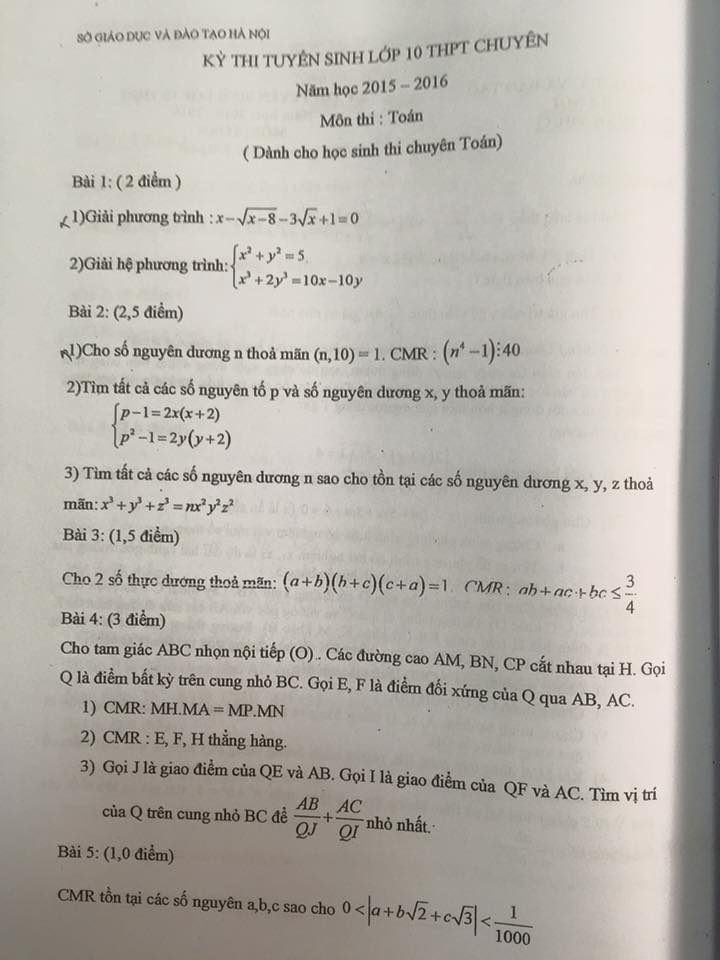
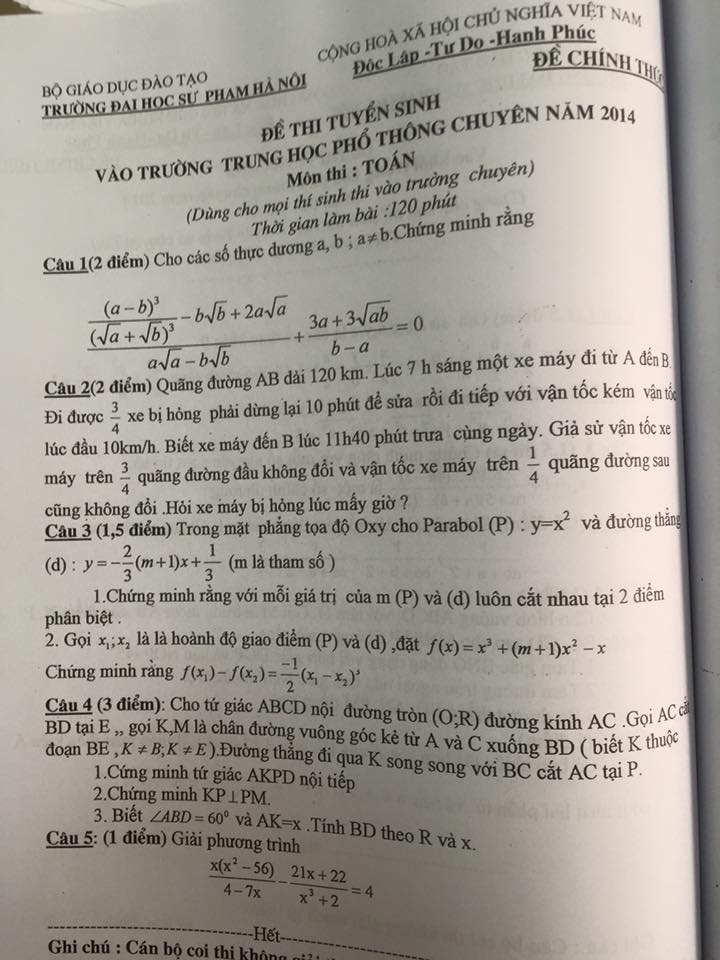
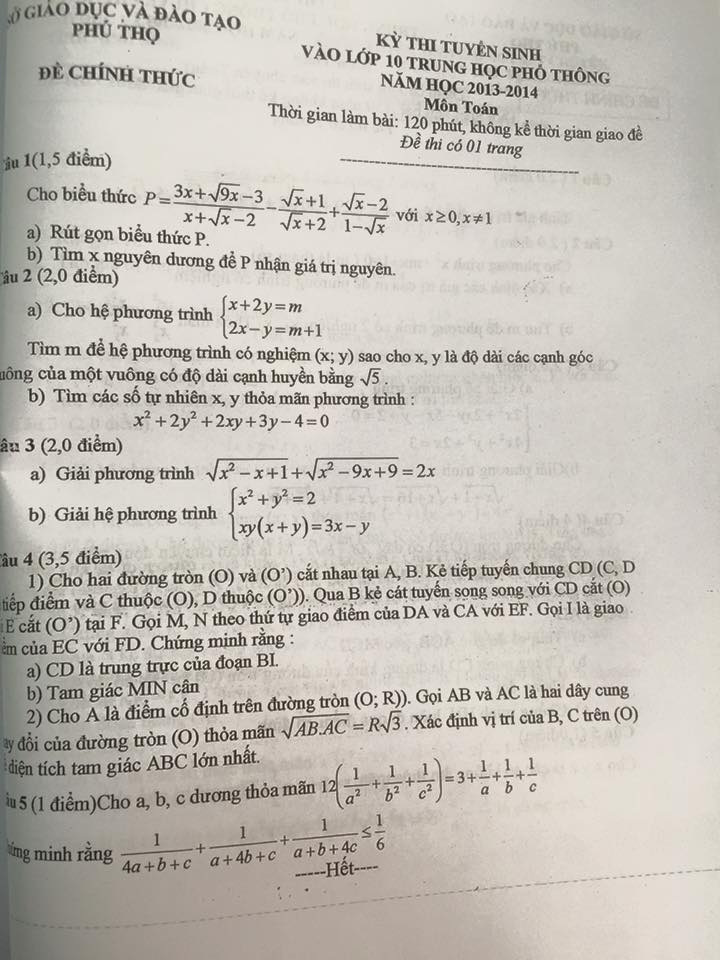
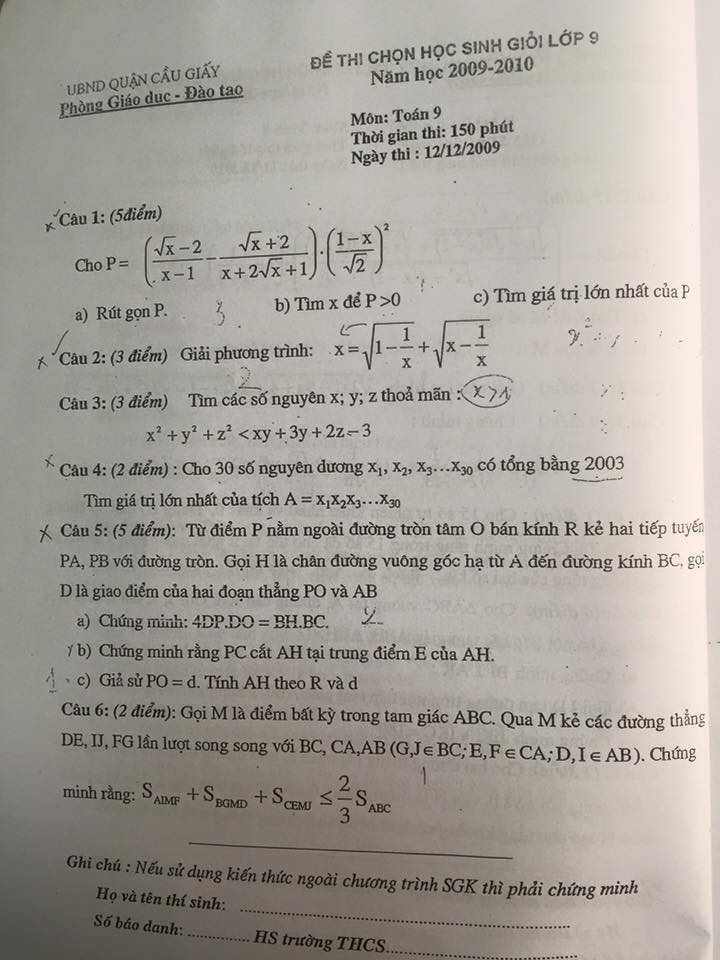
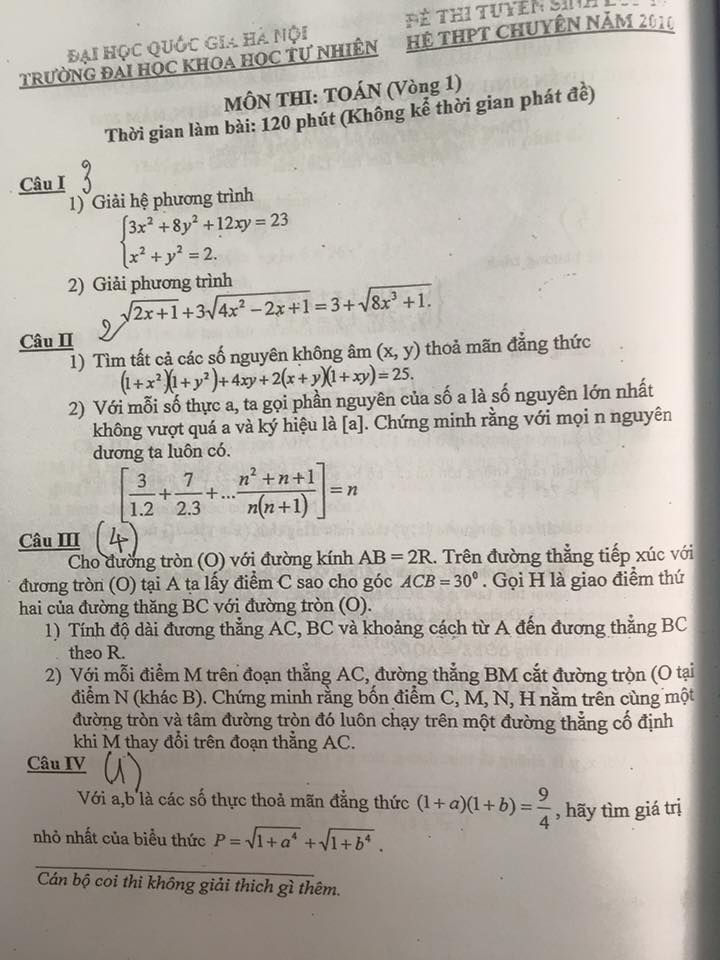
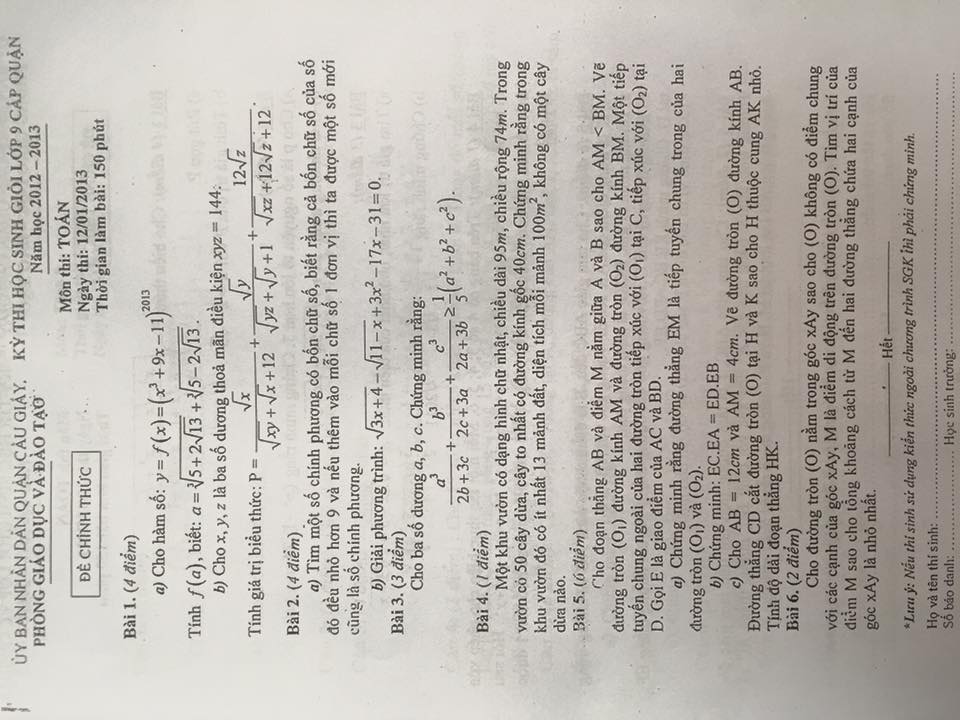
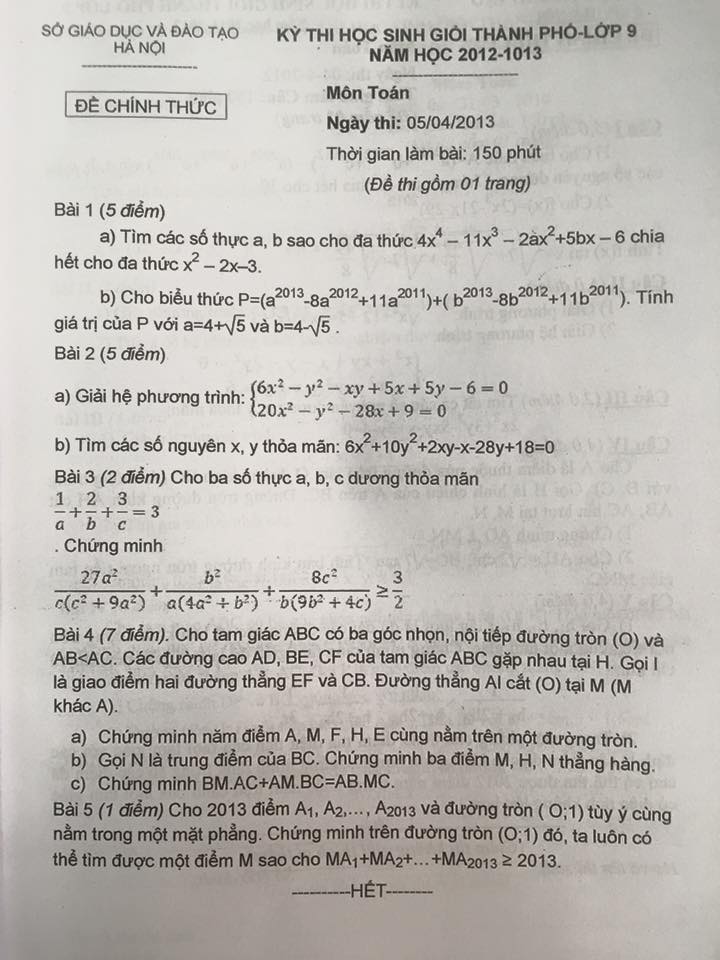
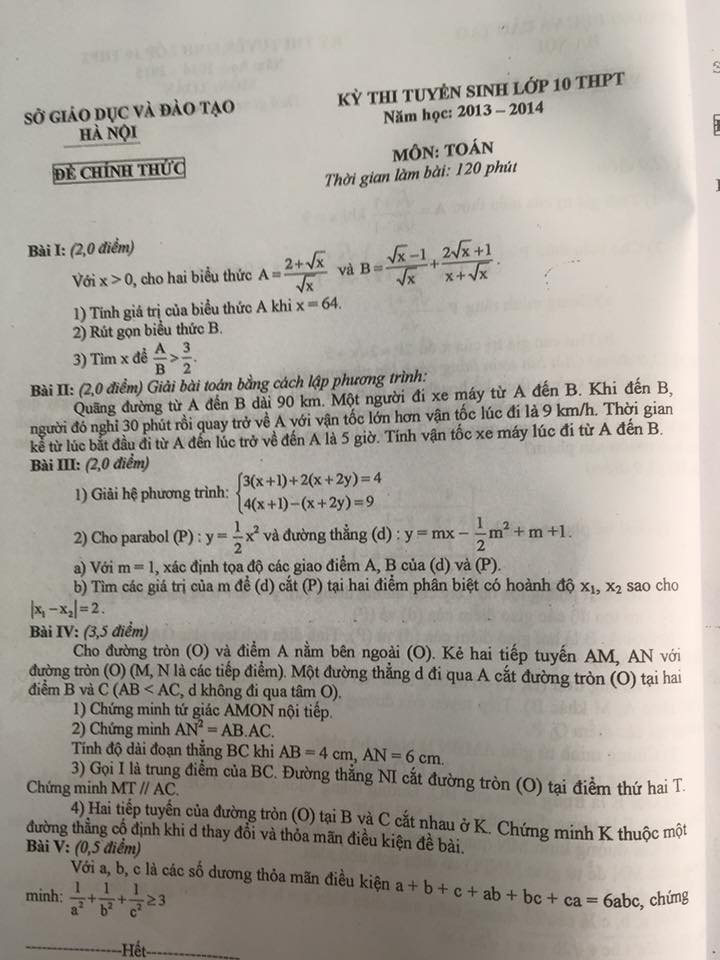
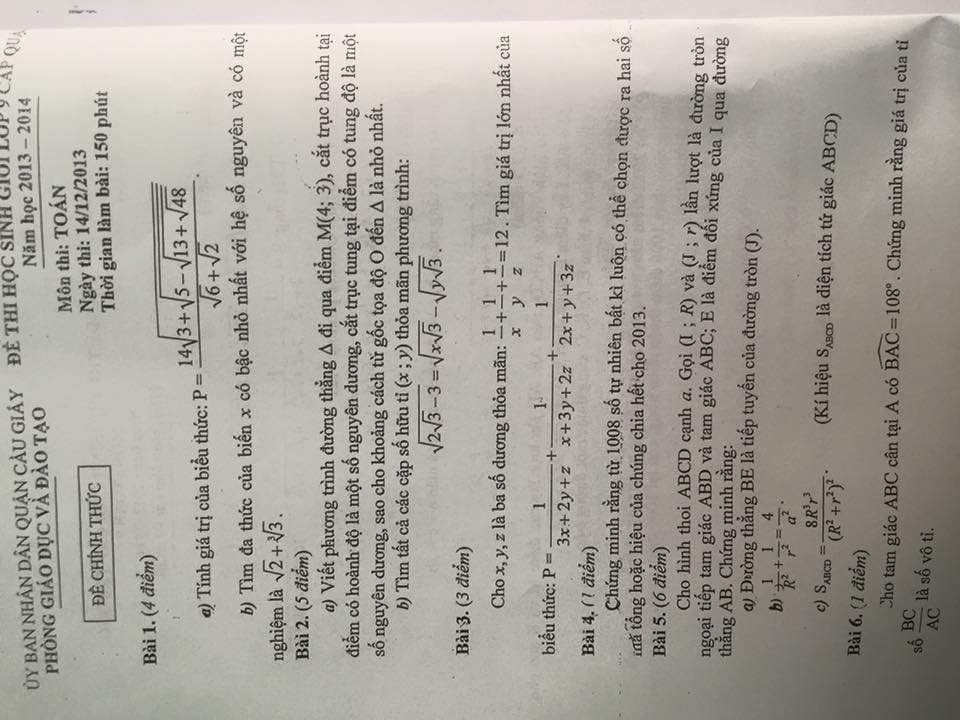
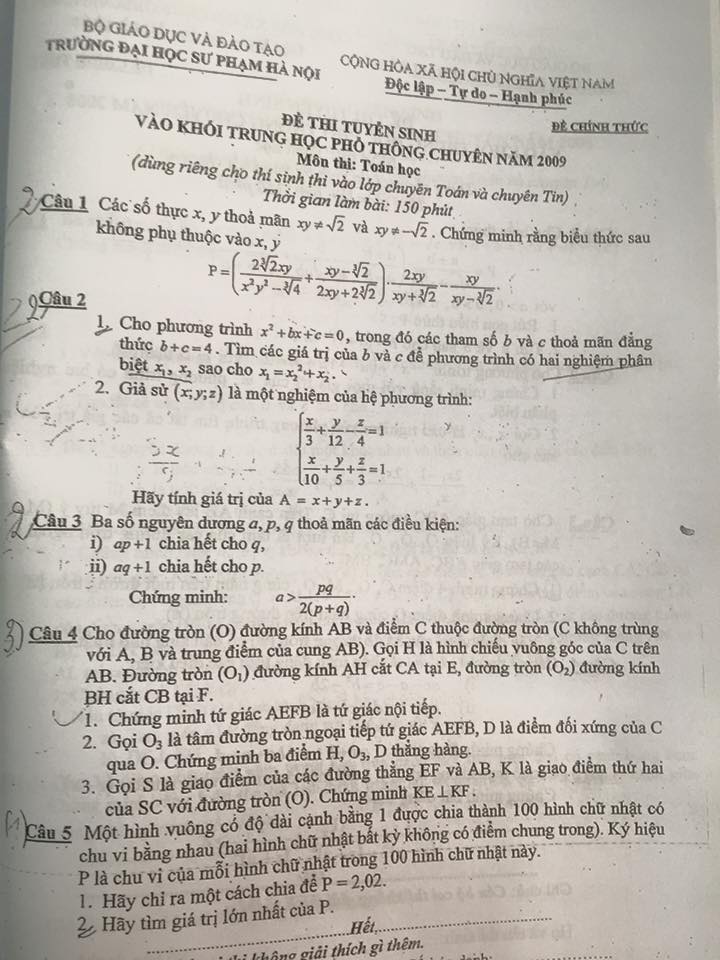
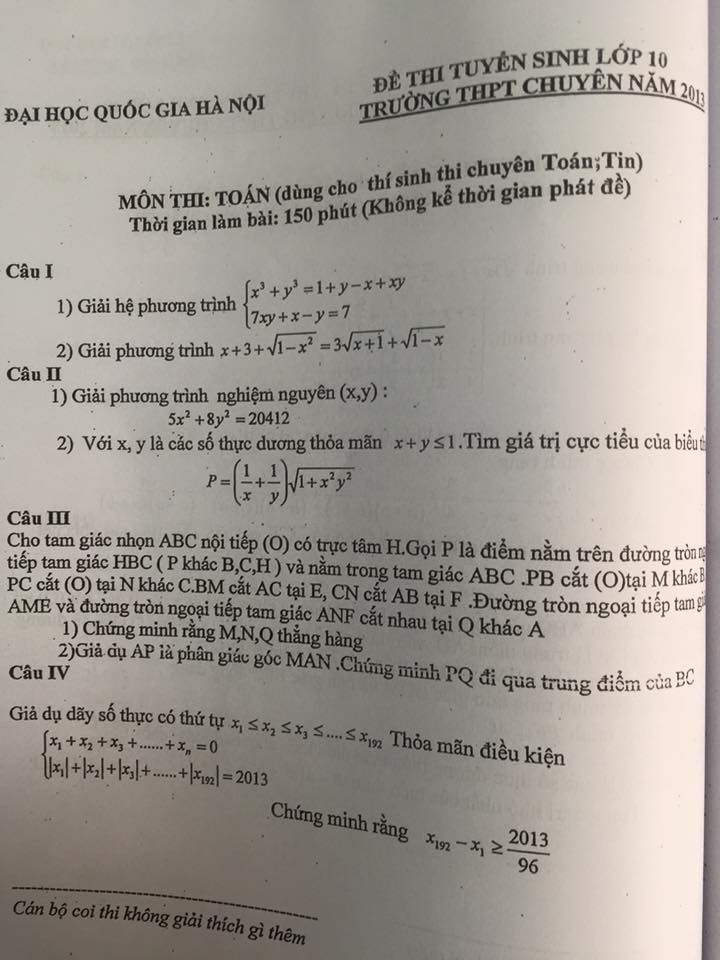
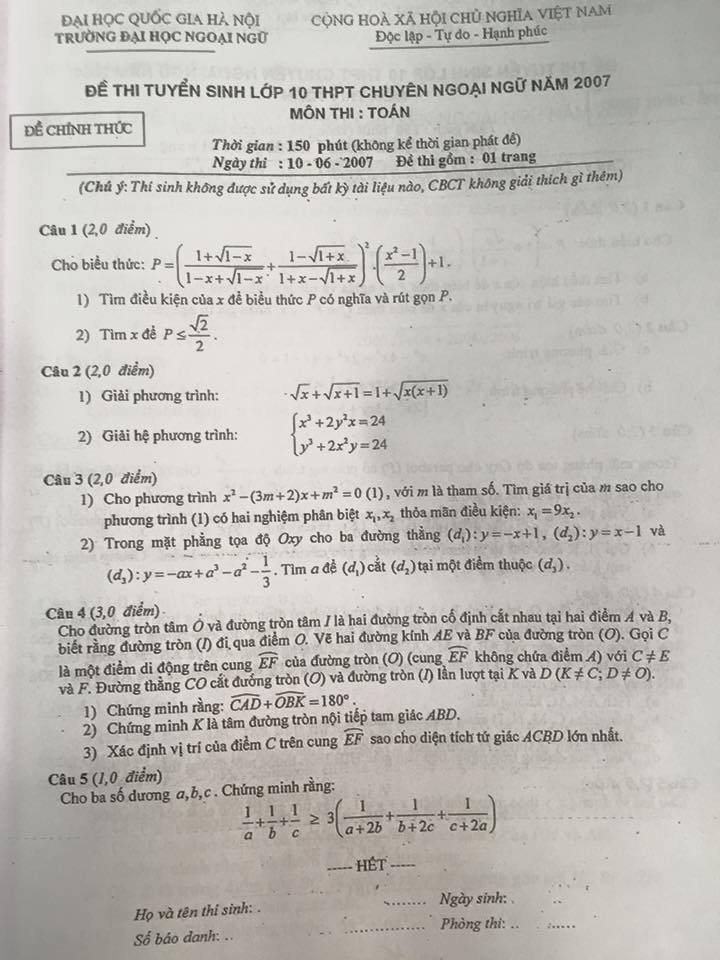
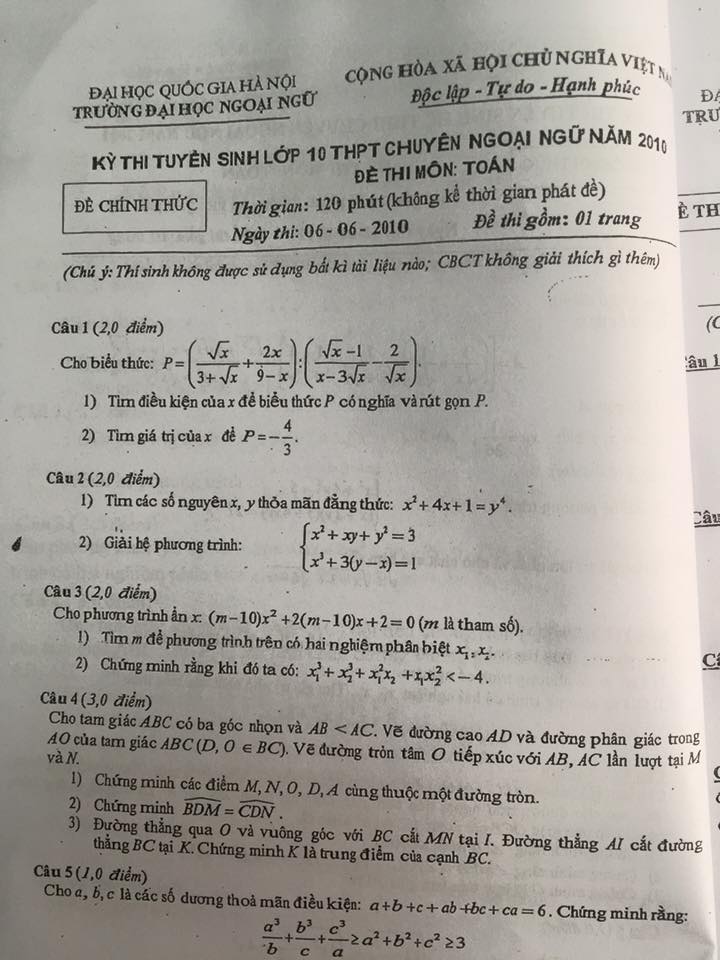
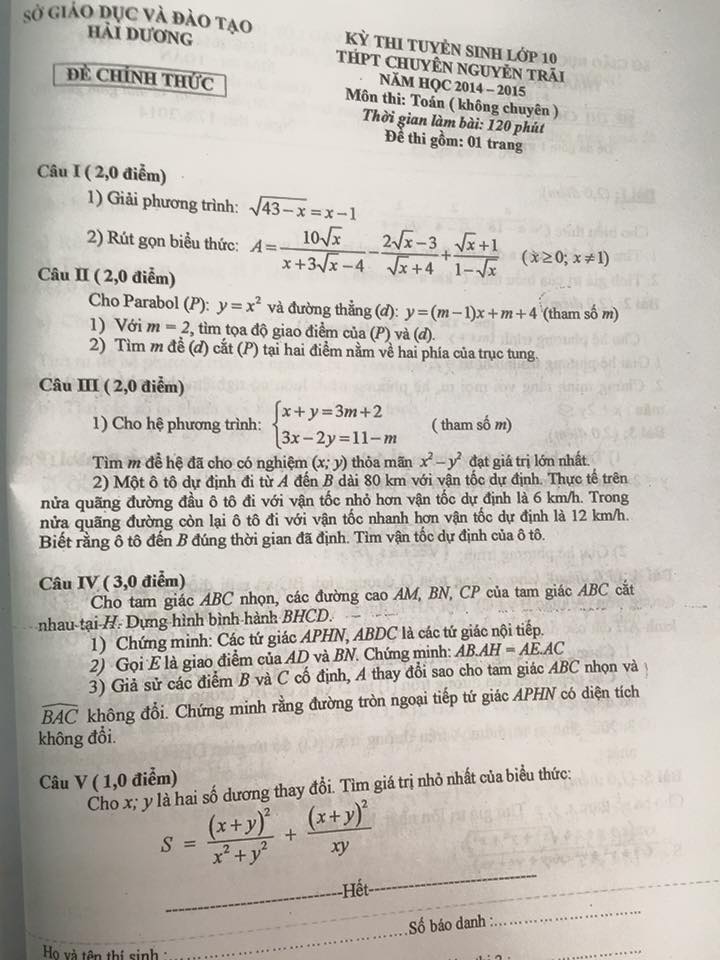
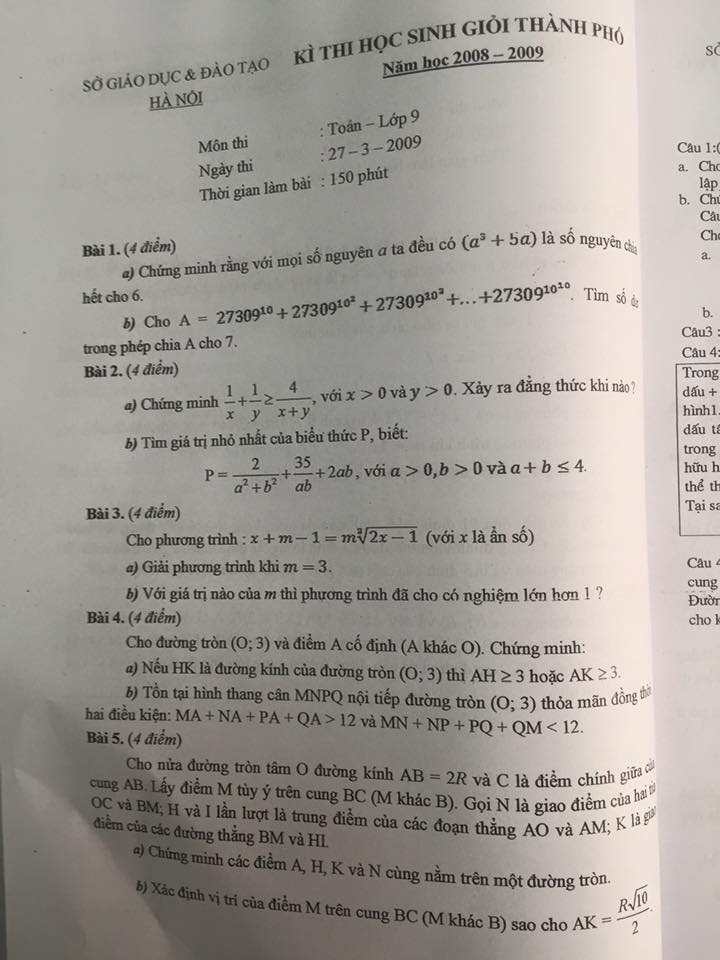
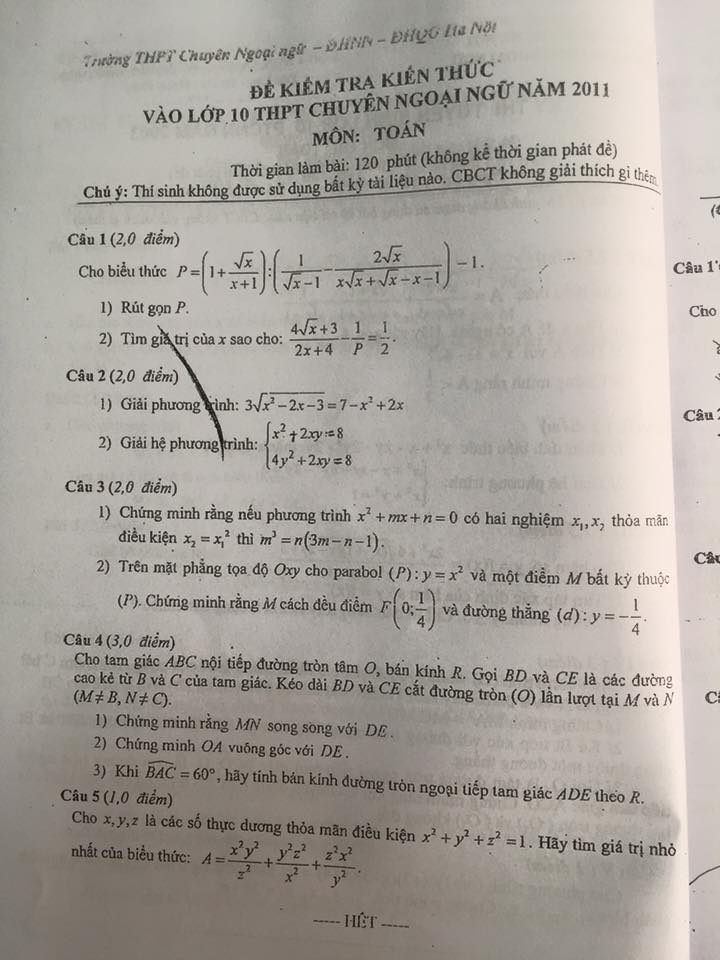
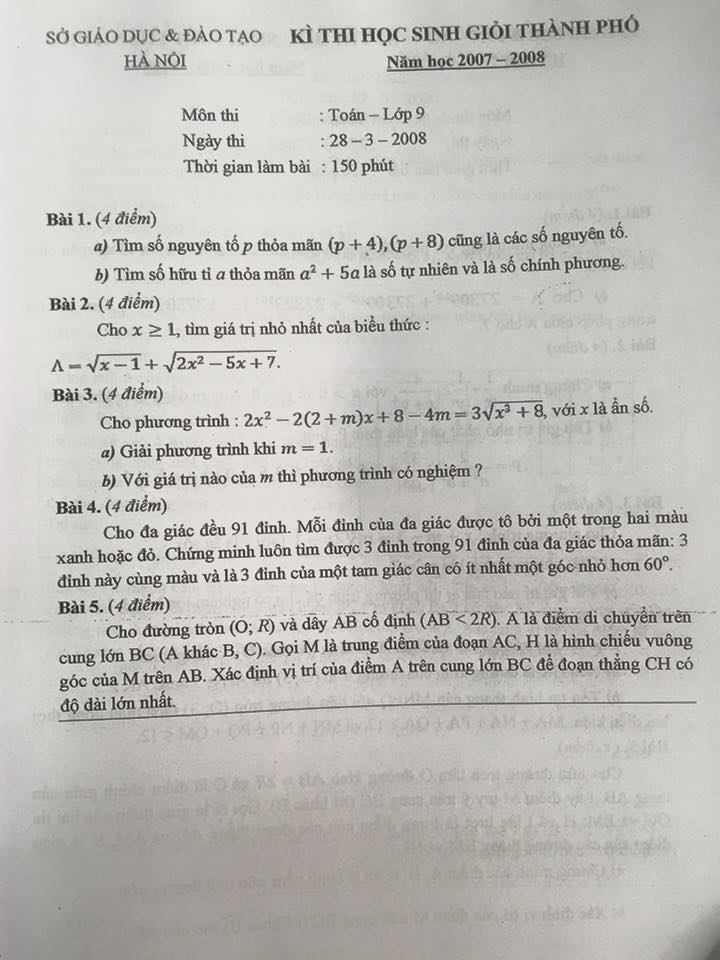
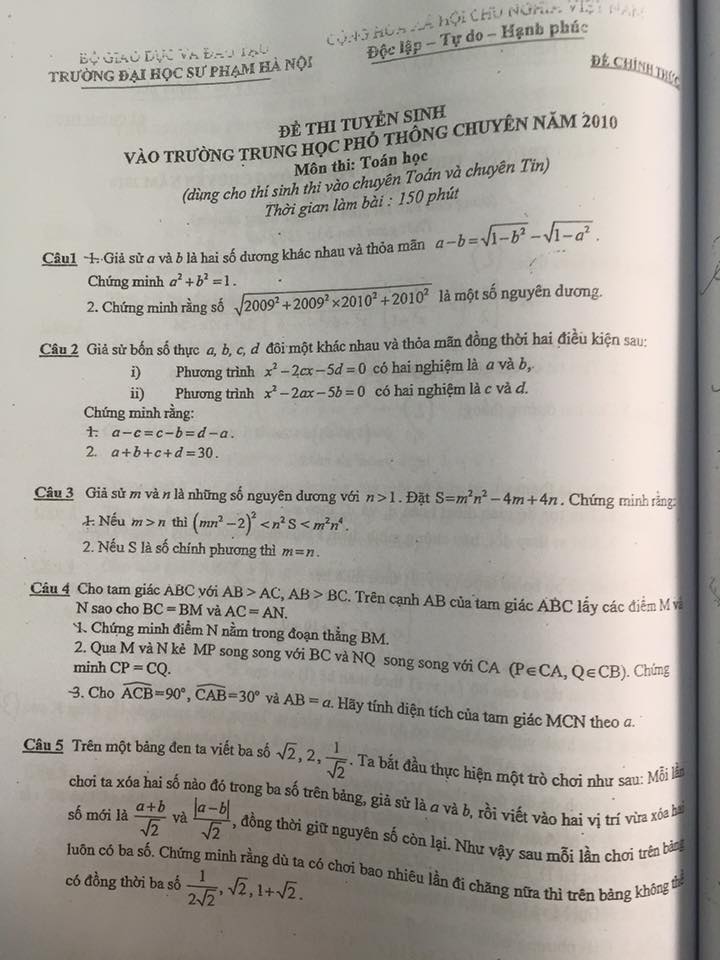
  • 100 đề thi HSG Toán 9 và thi vào 10 chuyên Toán

    100 đề thi HSG Toán 9 và thi vào 10 chuyên Toán

    100 đề thi HSG Toán 9 và thi vào 10 chuyên Toán

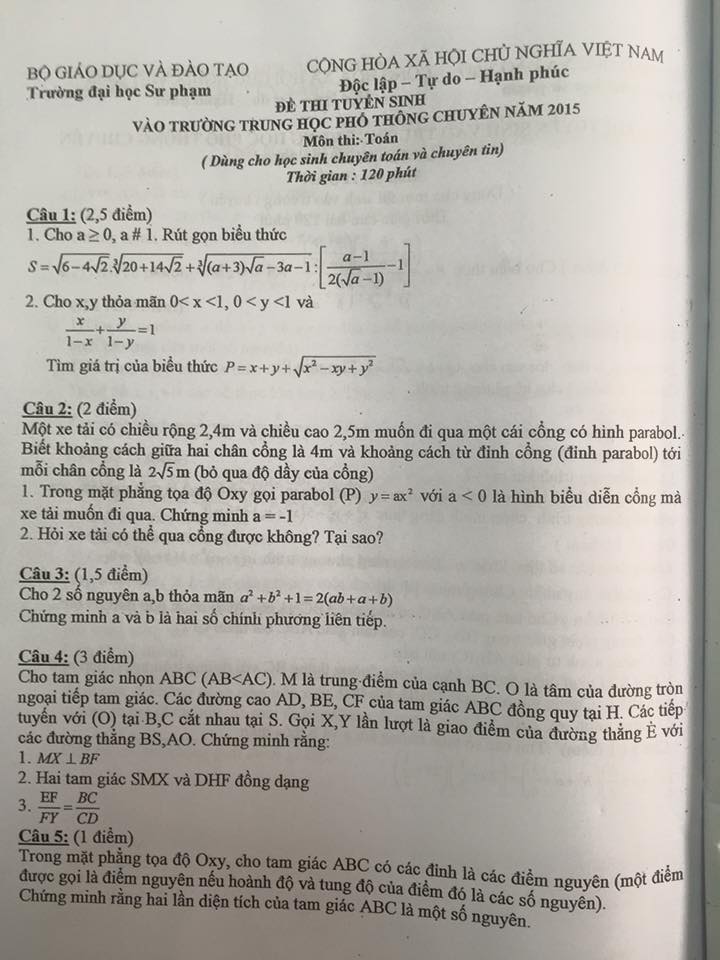
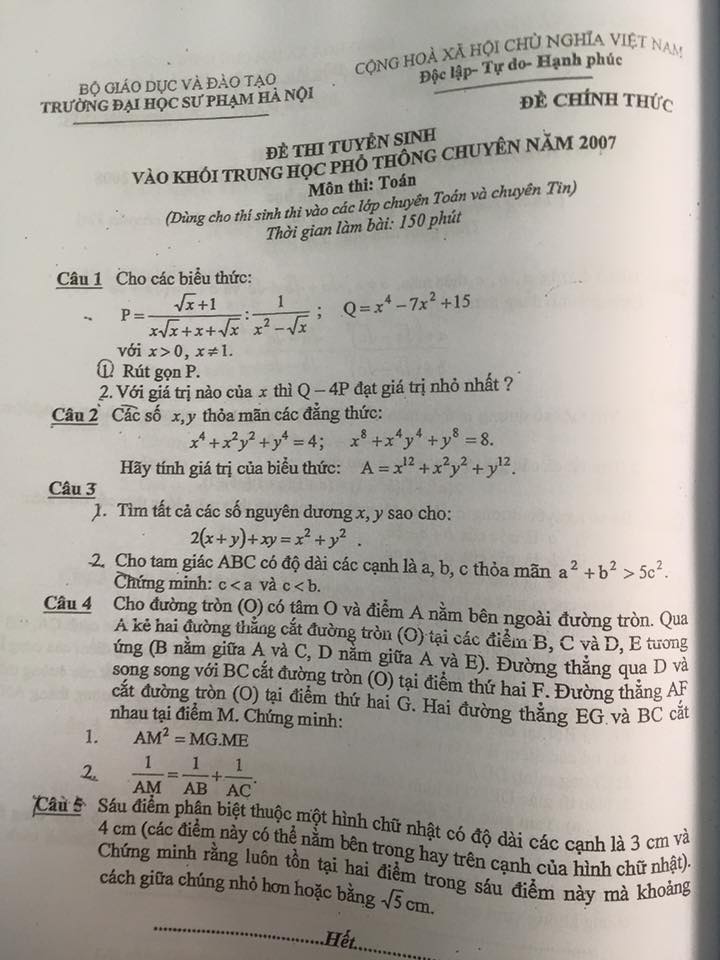
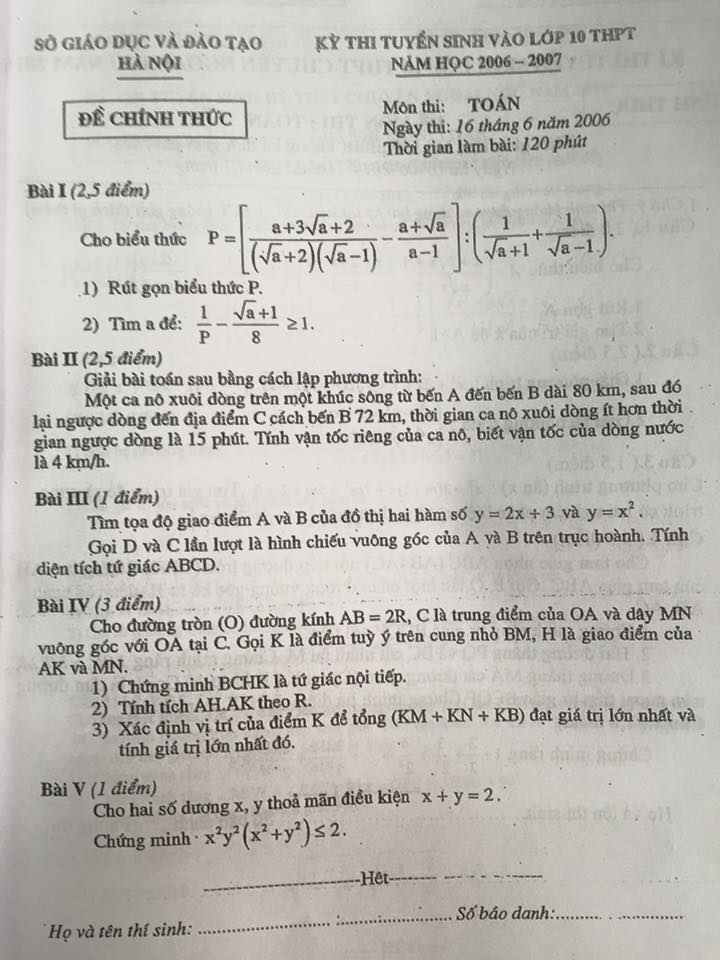
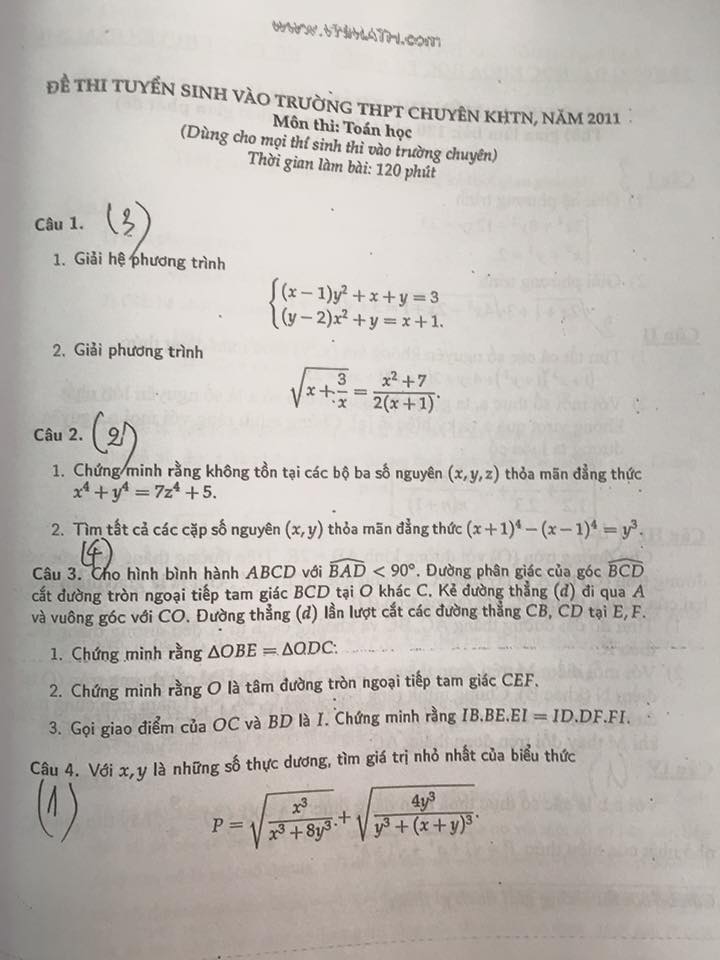
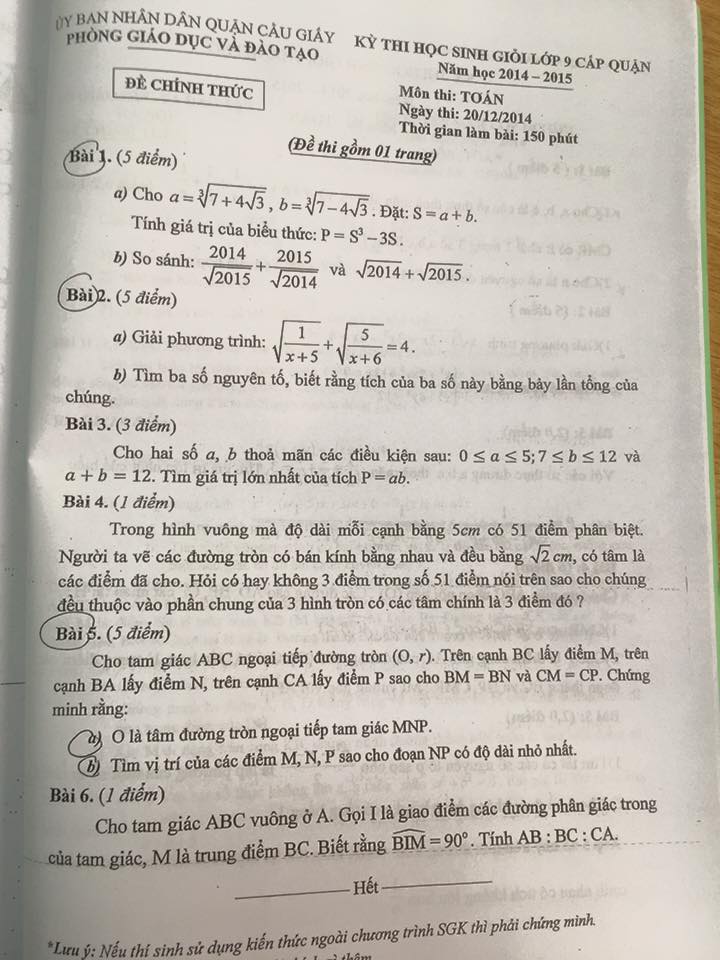
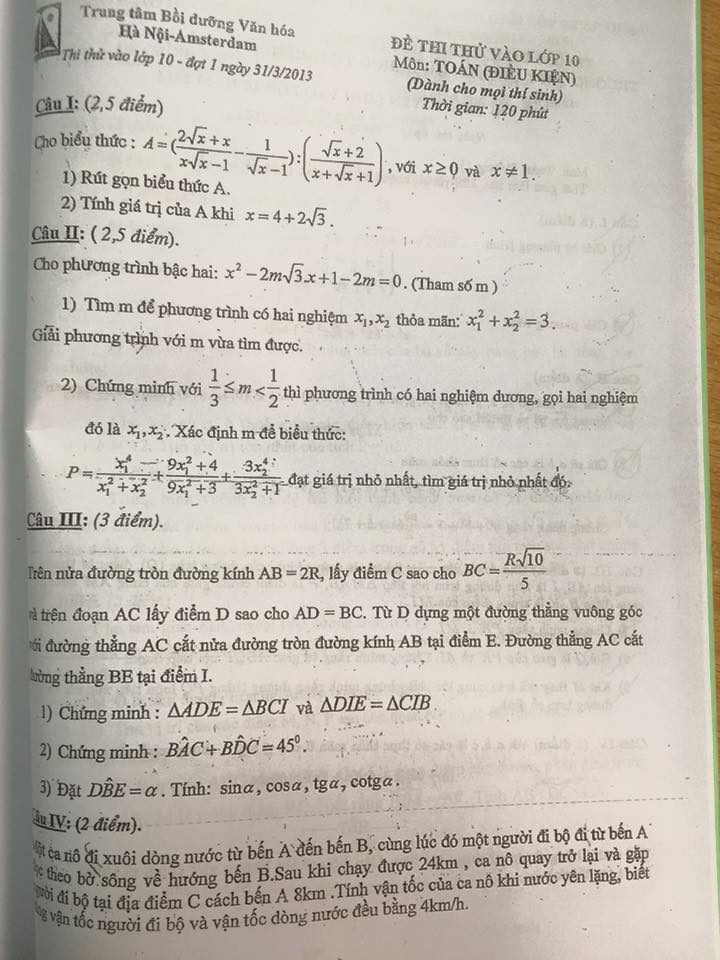
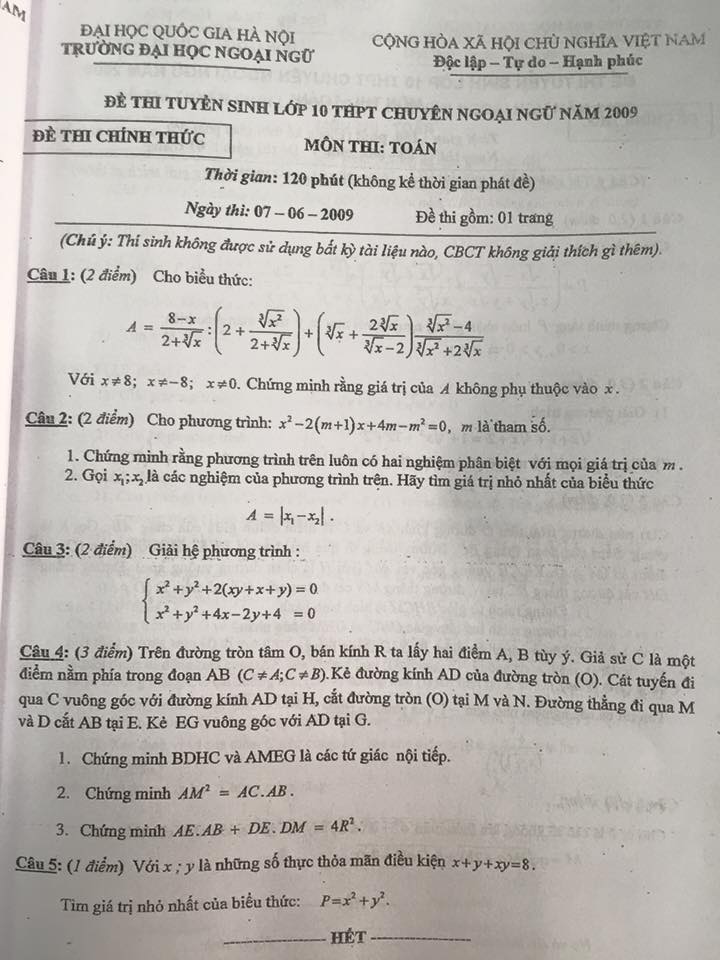
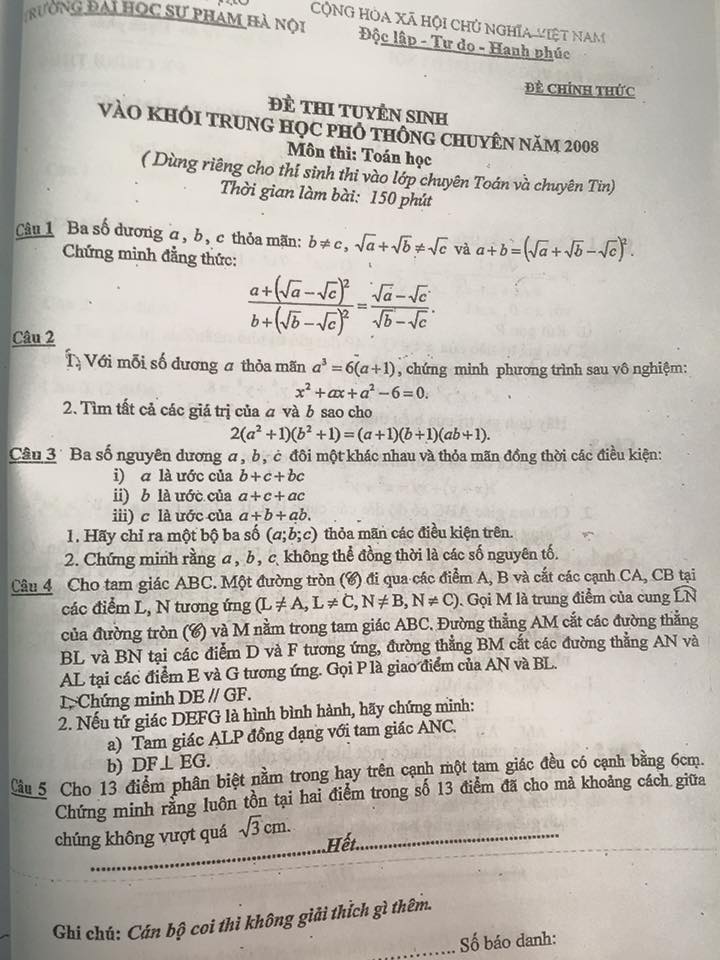
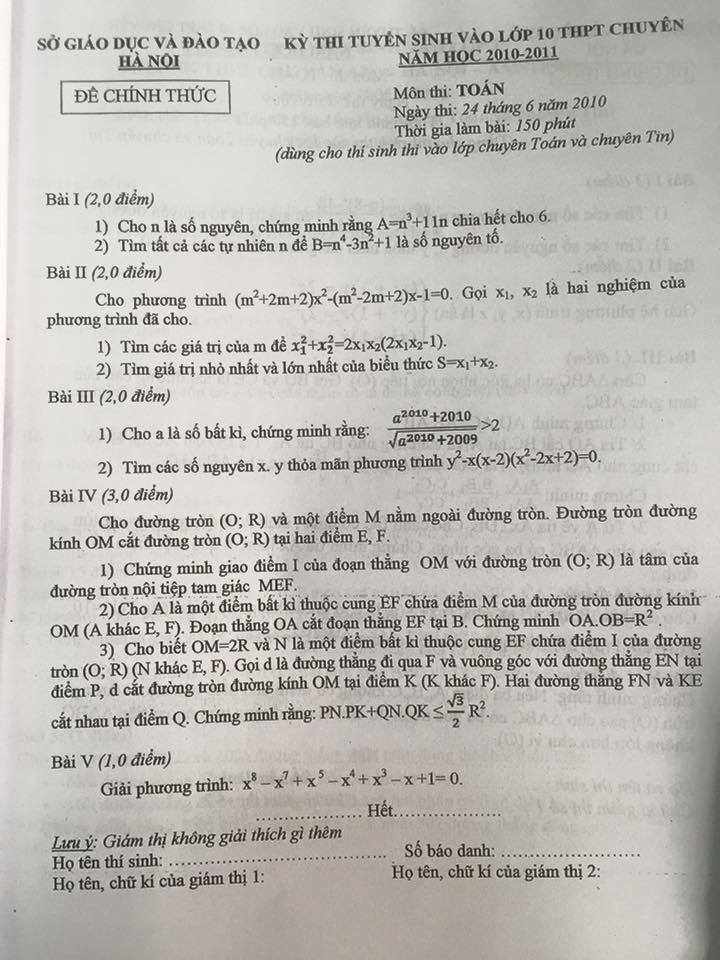
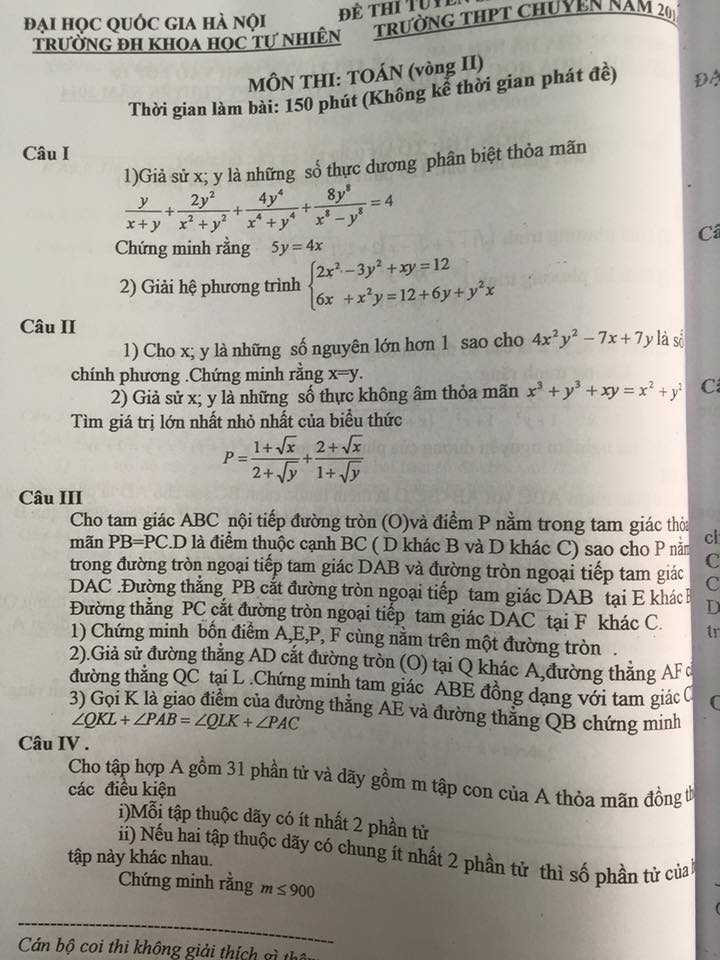
    Tổng hợp 100 đề thi HSG Toán 9 và thi vào lớp 10 chuyên của cá trường THCS, THPT trên địa bàn thành phố Hà Nội qua các năm. Mời thầy cô và các em học sinh tham khảo.

  • Hướng dẫn cài đặt và sử dụng Microsoft Teams

    Hướng dẫn cài đặt và sử dụng Microsoft Teams

    Hướng dẫn cài đặt và sử dụng Microsoft Teams

    Trong tình hình dịch bệnh bùng phát, việc hội thảo, họp hành trực tuyến hoặc học tập và giảng dạy online trở nên cần thiết. Có rất nhiều phần mềm, dịch vụ giúp chúng ta hội thảo online, học trực tuyến như Zoom, Skype, Microsoft TeamsGoogle Hangouts Meet… Tuy nhiên, mỗi app có những ưu điểm và hạn chế riêng, đặc biệt gần đây Zoom đang dính vào một vụ lùm xùm về quyền riêng tư. Chúng tôi thấy phần mềm Teams của Microsoft là một phần mềm tuyệt vời, tốt nhất, miễn phí và hoàn toàn phù hợp cho giảng dạy và hội họp trực tuyến.

    Bài viết này, O2 Education sẽ hướng dẫn các bạn tải phần mềm Teams – một trong những công cụ để dạy học trực tuyến tốt nhất. Đồng thời, chúng tôi cũng hướng dẫn cách dạy học online bằng việc sử dụng ứng dụng MS Teams.

    1. Download phần mềm Teams

    Bạn truy cập trang download của Microsoft https://products.office.com/en-us/microsoft-teams và lựa chọn tải xuống phiên bản cho máy tính. Hoặc có thể tải trực tiếp tại link này MS Teams (lưu ý rằng đây là phiên bản dành cho máy tính Windows 64bit).
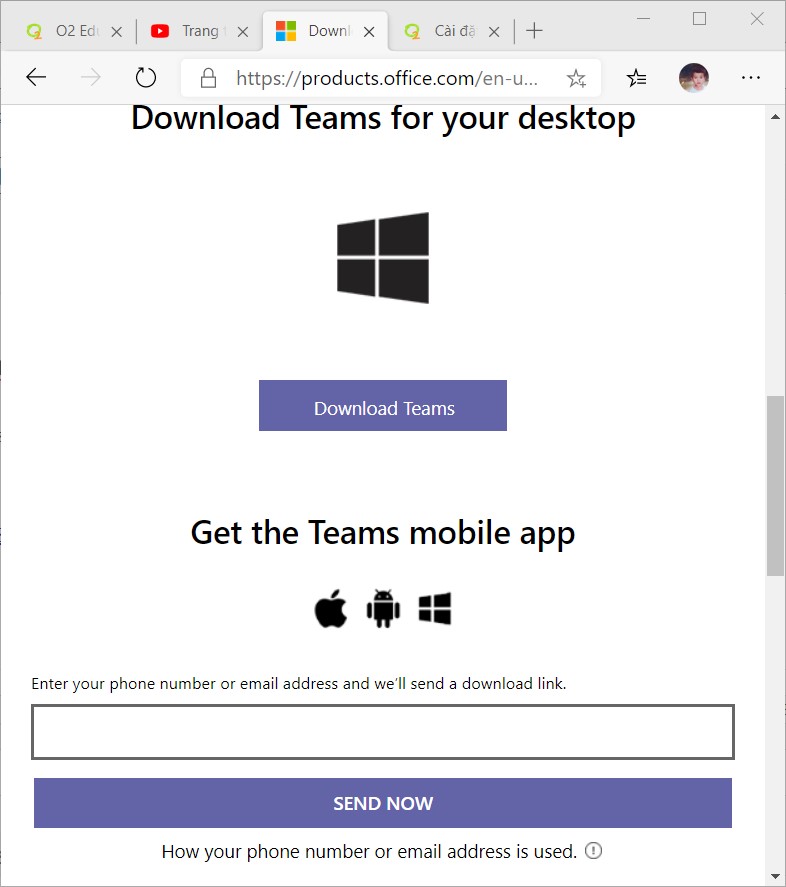
    Hướng dẫn cài đặt ms team cho máy tính và sử dụng Microsoft Teams

    Bạn cũng có thể lựa chọn tải xuống cho hệ điều hành Android, iOs hoặc Windows bằng cách bấm vào các biểu tượng tương ứng. Hoặc, nhập số điện thoại để MS gửi link downdload về máy.

    2. Cài đặt phần mềm Teams của Microsoft

    Việc cài đặt phần mềm Microsoft Teams khá dễ dàng, bạn chỉ việc bấm Next và chờ đợi. Sau khi cài đặt thành công, chương trình MS Teams sẽ khởi chạy và luôn nằm thường trú ở thanh Taskbar (khu vực hiển thị ngày giờ, tình trạng pin, wifi… ở góc màn hình), bạn có thể truy cập nhanh tới các tính năng của app bất cứ lúc nào.

    Tất nhiên, để sử dụng app Teams thì bạn cần có một tài khoản của Microsoft (hotmait, outlook, office365…), tốt nhất là các tài khoản Office365 hoặc tài khoản dành cho giáo dục, có đuôi là edu. Nếu bạn chưa có thì có thể đăng ký một tài khoản miễn phí. Hiện tại, cộng đồng MIE Experts Việt Nam có tặng miễn phí tài khoản email đuôi msedu.edu.v, bạn có thể tham gia nhóm tại https://www.facebook.com/groups/mievietnam/ và đề nghị các thầy cô trong đó cấp cho 1 tài khoản MS dành cho giáo dục miễn phí.

    3. Hướng dẫn sử dụng Teams trên máy tính để dạy học online

    Hơn cả một phần mềm hội thảo trực tuyến, MS Teams còn là công cụ mạnh mẽ để quản lý lớp học cho giáo viên và BGH các nhà trường. Sau đây là chi tiết các chức năng của phần mềm MS Teams.

    Nếu app của bạn hiển thị tiếng Anh, muốn chuyển giao diện sang tiếng Việt thì bạn bấm vào hình avatar của bạn (góc trên bên phải của app), chọn Settings (hình cái bánh răng) để mở phần cài đặt, cuộn màn hình xuống phía dưới và chọn ngôn ngữ là Tiếng Việt như hình vẽ sau rồi bấm chọn Save and Restart.
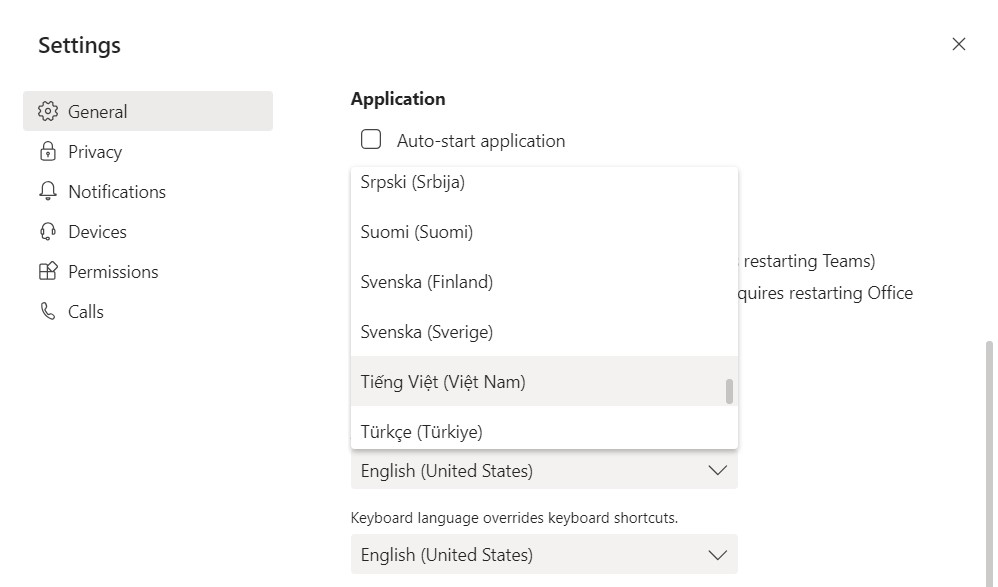
    Hướng dẫn Cài đặt tiếng Việt cho MS Teams

    Chương trình sẽ tự khởi động lại để hiển thị sang tiếng Việt. Sau khi đã cài đặt tiếng Việt thành công, giao diện làm việc của chương trình như sau:
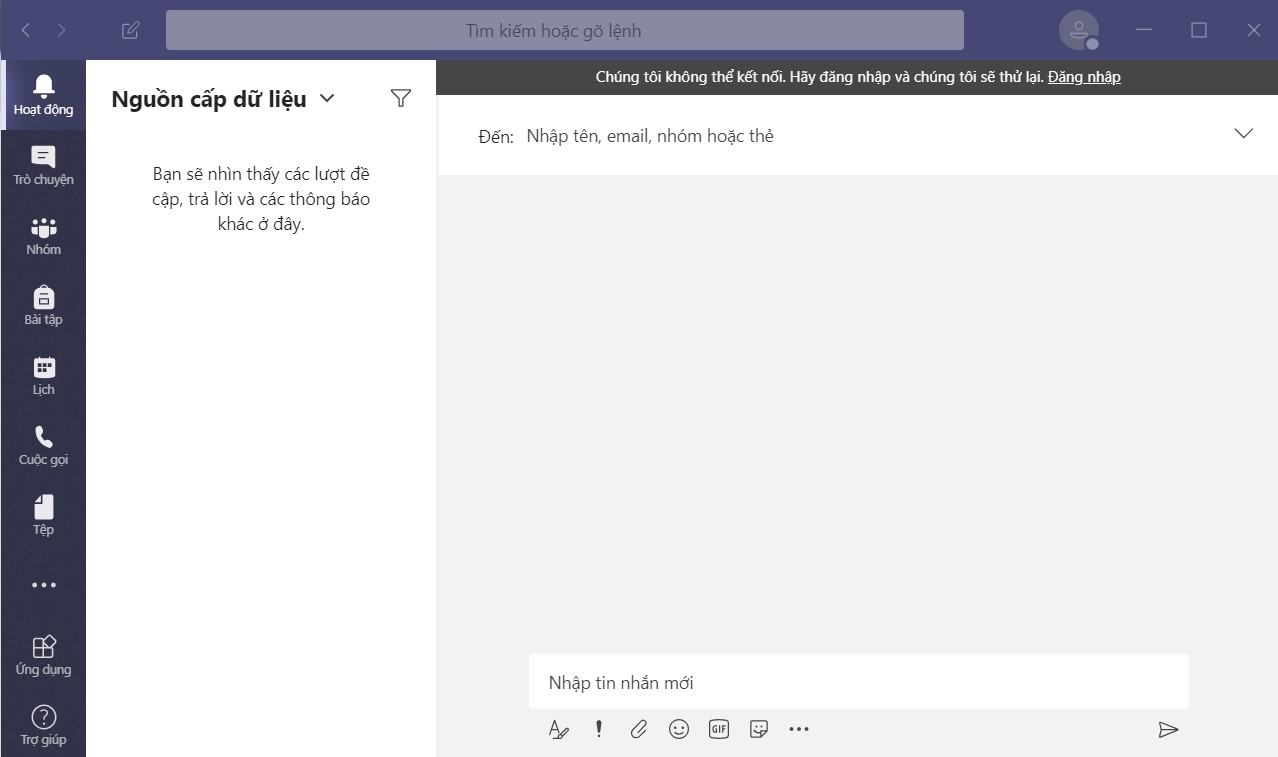
    Giao diện chính của phần mềm dạy học online Teams

    Ở phía bên tay trái là các cụm chức năng sau:

    • Hoạt động: Nơi hiển thị tất cả các hoạt động của đội nhóm, của lớp học. (từ giờ trở đi tôi sẽ gọi chung là lớp học để các bạn dễ hiểu). Bạn sẽ nhìn thấy các cuộc trao đổi thảo luận chung của cả nhóm, cả lớp, nhắc đến tên ai đó bằng cách sử dụng kí tự @ (tương tự như facebook), các trả lời, các thông báo về bất cứ hoạt động nào của lớp (tải tài liệu, bắt đầu 1 cuộc họp, thành viên tham gia nhóm, rời nhóm…) ở đây. Hiểu đơn giản đó chính là bảng tin của nhóm, của lớp (giống như tường – newfeeds của facebook vậy).
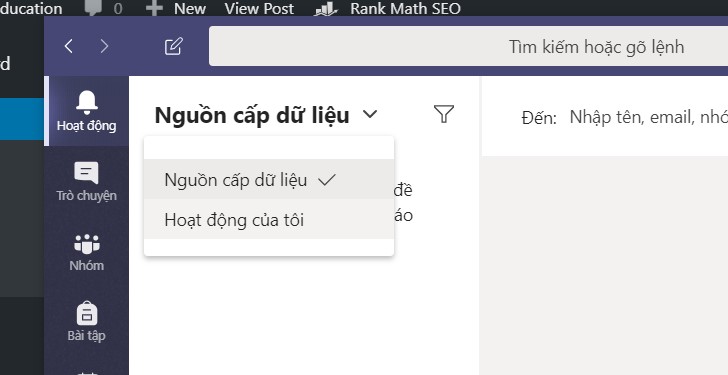
    Giao diện bảng tin thông báo của Teams

    Ở mục này có các lựa chọn: Nguồn cấp dữ liệu để hiện thị tất cả hoạt động của lớp, Hoạt động của tôi để chỉ hiển thị những hoạt động có liên quan đến cá nhân bạn. Hình cái phễu bên cạnh là để lọc (tìm kiếm) hoạt động.

    • Trò chuyện: Các cuộc trò chuyện, trao đổi riêng giữa bạn và các thành viên khác của nhóm. Ở đây gồm có 2 phần  là các cuộc trò chuyện gần đây và Danh bạ thành viên của nhóm, học sinh của lớp.
    • Nhóm: Nơi hiển thị tất cả các nhóm (lớp học) mà bạn tham gia. Có thể bạn là thành viên của nhóm hoặc là người tạo ra nhóm (quản lý nhóm).
    • Bài tập: Nơi thầy cô giao bài tập và học sinh nhận bài, nộp bài. Thầy cô có thể kiểm soát, theo dõi tình hình học sinh nộp bài, chấm bài của học sinh đã nộp… (Phần này sẽ hướng dẫn chi tiết sau).
    • Lịch: Hiển thị kế hoạc các công việc của cả lớp (thời điểm các cuộc họp, các bài tập, nhiệm vụ đang tiến hành…)
    • Cuộc gọi: Quản lí danh bạ và các cuộc gọi cho những thành viên khác của lớp.
    • Tệp: Lưu trữ và quản lí các tệp (file) tài liệu của cả lớp. Có tích hợp sẵn dịch vụ lưu trữ đám mây Onedrive của MS, có thể cài đặt thêm các dịch vụ khác như Google Drive, Dropbox,…
    • Dấu ba chấm dùng để truy cập nhanh đến các ứng dụng (tiện ích bổ sung) cho lớp học như Onenote, Wiki, Stream, Zoom… Có điều kiện tôi sẽ giới thiệu riêng các ứng dụng hữu ích cho việc giảng dạy và học tập online bằng MS Teams.
    • Ứng dụng dùng để quản lí (cài đặt thêm hoặc gỡ bỏ) các ứng dụng cho lớp học.

    3.1. Quản lí một lớp học trong Microsoft Teams

    Ở đây, tôi đang tham gia 1 nhóm lớp 11A5. Nhóm này do tôi tạo nên tôi có quyền quản lí nhóm như thêm thành viên, xóa nhóm…
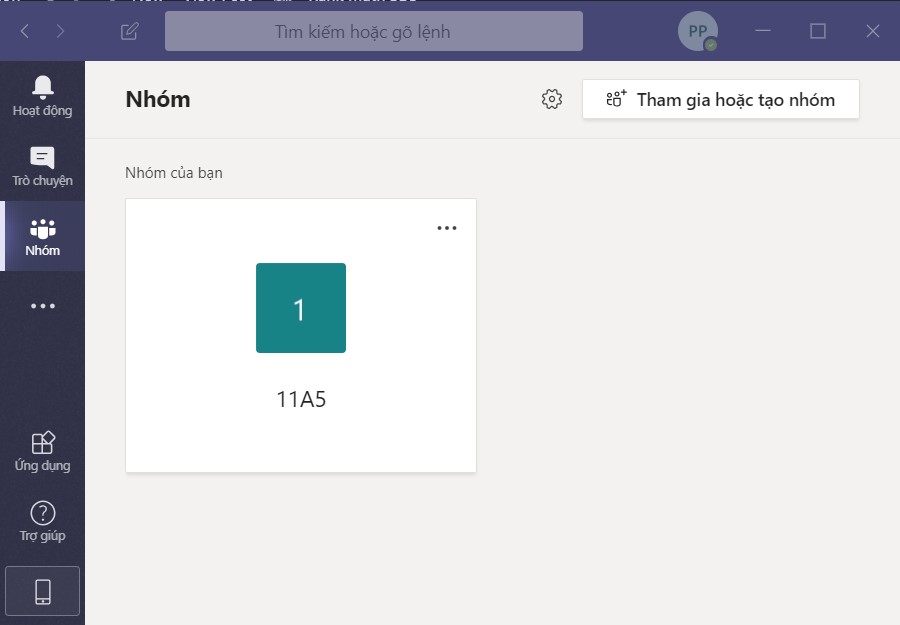
    Hướng dẫn tạo lớp học trong MS Teams

    • Bấm vào hình biểu tượng của nhóm để vào xem các hoạt động, các thông báo của lớp học.
    • Bấm vào dấu ba chấm để quản lí lớp, có các chức năng chính sau:

    Quản lí lớp học trong MS Team

      • Ẩn để không hiển thị lớp học này, muốn tìm lại bạn phải bấm vào Các nhóm ẩn.
      • Xem nhóm để xem các hoạt động, các thông báo, các thành viên… của lớp. Nếu nhóm đó do bạn tạo thì có thể thêm, xóa, đặt vai trò, cấp quyền cho các thành viên, tạo mã lớp, thay đổi thông tin lớp… Để tạo mã lớp bạn chọn thẻ Cài đặt và bấm vào Mã nhóm

    MS Teams cách tạo mã lớp học và chia sẻ để học sinh tìm được lớp

    Giáo viên sau khi tạo mã lớp, sẽ gửi mã lớp này cho học sinh của mình (qua fb, email,…) Học sinh sẽ chọn tham gia hoặc tạo nhóm và nhập mã lớp được các thầy cô cung cấp.
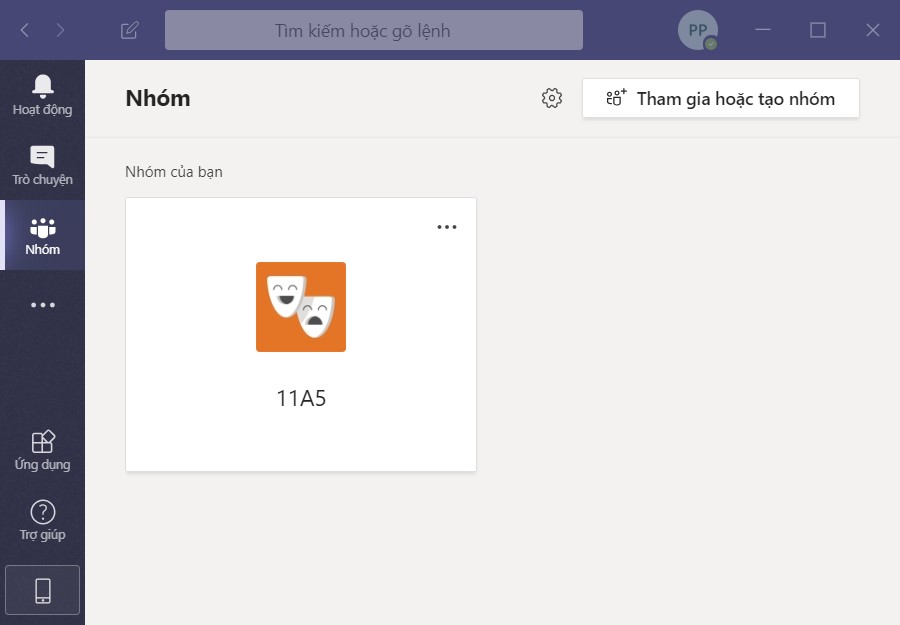
    MS Teams tham gia lớp bằng mã nhóm

      • Thêm kênh hiểu đơn giản chính là các môn học (chủ đề, kênh) khác nhau của một lớp, để các thành viên dễ tìm kiếm. Mỗi kênh được xây dựng xung quanh một chủ đề như “sự kiện nhóm”, tên phòng ban, hoặc chỉ dành cho vui. Kênh là nơi bạn tổ chức các cuộc họp, có cuộc hội thoại và làm việc trên các tệp với nhau. Bạn có thể tạo các kênh cho từng bộ môn, hoặc tạo kênh là Tổ 1, Tổ 2… và phân quyền cho chỉ có học sinh từng tổ mới đọc được các thông báo, tệp của tổ mình. Có thể tạo nhóm Học sinh giỏi của lớp để giao bài tập riêng cho nhóm đó… Nên sử dụng kênh cho các nhóm, tổ học sinh của lớp và nên sử dụng Thẻ (xem phần sau) cho các môn học của lớp, phần này tùy các thầy cô sử dụng.
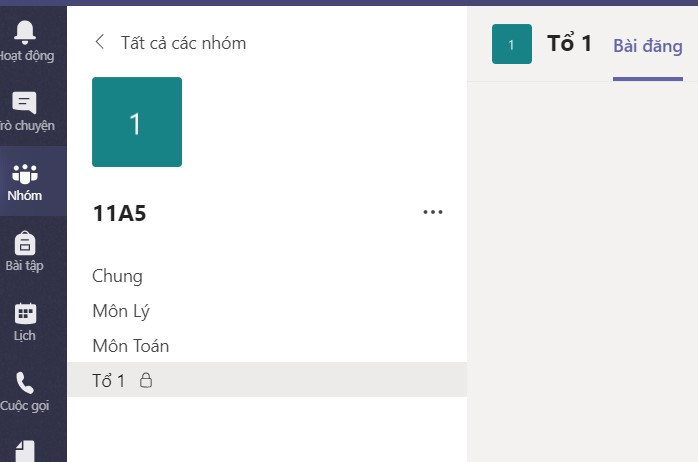
    Quản lí học sinh trong lớp học trong MS Team

      • Thêm thành viên thêm học sinh và giáo viên vào lớp học.
      • Rời khỏi nhóm.
      • Chỉnh sửa nhóm chỉnh sửa các thuộc tính của lớp, thay avatar cho lớp.
      • Nhận liên kết nhóm nhận đường link của lớp và gửi qua email, tin nhắn để mời người khác tham gia nhóm.
      • Quản lí thẻ Mỗi thẻ sẽ có một số thành viên nhất định (do bạn lựa chọn) và thẻ dùng để gửi thông báo đến toàn bộ thành viên thuộc thẻ đó. Ví dụ bạn có thể tạo thẻ Môn Toán, Môn Lý, Môn Hóa, HSGđể thuận lợi trong việc giao nhiệm vụ, trao đổi và tìm kiếm…
      • Xóa nhóm dùng để xóa hoàn toàn nhóm, lớp học.

    3.2. Các hoạt động của một lớp học trong Microsoft Teams.
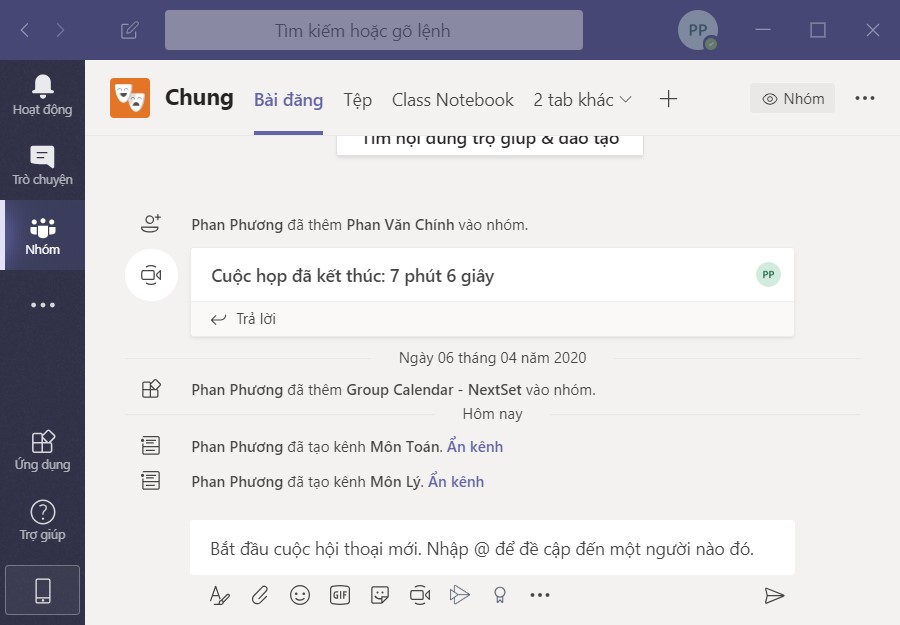
    Các hoạt động của một lớp học trong Microsoft Teams

    Như hình trên, tôi đang ở thẻ Bài đăng của kênh Chung (tức là mọi thành viên của lớp đều đọc được). Lúc này, tôi có thể tiến hành các hoạt động sau:

    • Bài đăng. Ở phía dưới màn hình có các nút chức năng lần lượt như sau.

    MS Teams cách tạo mới và chia sẻ các bài đăng

      • Chữ A có cái bút. Mở rộng ô nhập văn bản thành một khung soạn thảo với nhiều tùy chọn hơn như định dạng font chữ, cài đặt quyền xem, quyền trả lời…
      • Hình kẹp giấy dùng để đính kèm các tệp, file tài liệu, bài giảng…
      • Hình mặt cười, hình ảnh GIF, hình sticker dùng để gửi các icon mặt cười, ảnh động đến tường của lớp.
      • Hình camera dùng để họp ngay bằng video.
      • Hình máy bay (Stream) Xem các video trên ứng dụng (tiện ích mở rộng) Stream của MS. Stream là nơi lưu trữ, quản lí, chỉnh sửa các video ghi lại các cuộc họp (buổi dạy) của lớp.
      • Hình huy chương (Praise huy hiệu) để trao tặng, gửi cho thành viên nào đó của lớp (dạng như phần thưởng tinh thầ).
      • Dấu ba chấm để xem thêm các tiện ích, ứng dụng khác (chẳng hạn sử dụng thêm tiện ích bỏ phiếu, điểm danh học sinh…)
      • Hình máy bay (ở cuối cùng) ấn vào để chia sẻ thông báo, hoạt động.
    • Tệp tạo mới và quản lý các tài liệu, bài giảng của lớp học (các file word, excel, pdf,…) Các thầy cô nên tạo riêng cho mỗi môn học một thư mục (folder) để dễ quản lí.
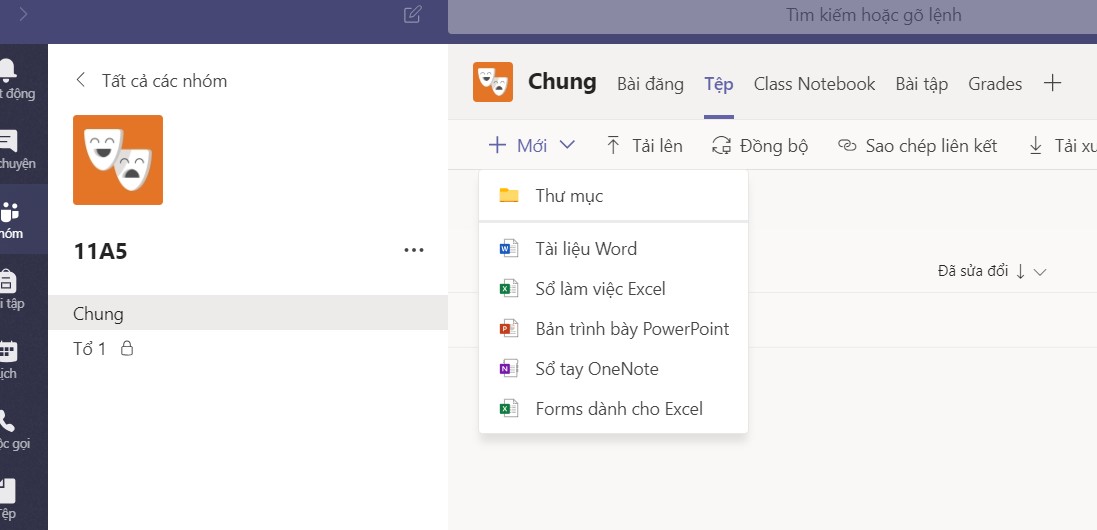
    MS Teams cách tạo và quản lí tệp trong lớp

    • Class Notebook tạo cuốn vở (sổ tay) dùng chung cho lớp học, môn học sử dụng Onenote của Microsoft (mỗi môn, thậm chí mỗi chương, mỗi bài các thầy cô nên tạo riêng một cuốn vở).
    • Bài tập dùng để đăng và giao bài tập của các thầy cô, nhận đề bài và nộp bài tập của học sinh. Các thầy cô bấm vào Creat để tạo một bài tập (có thể là đề cương hoặc câu hỏi) mới.
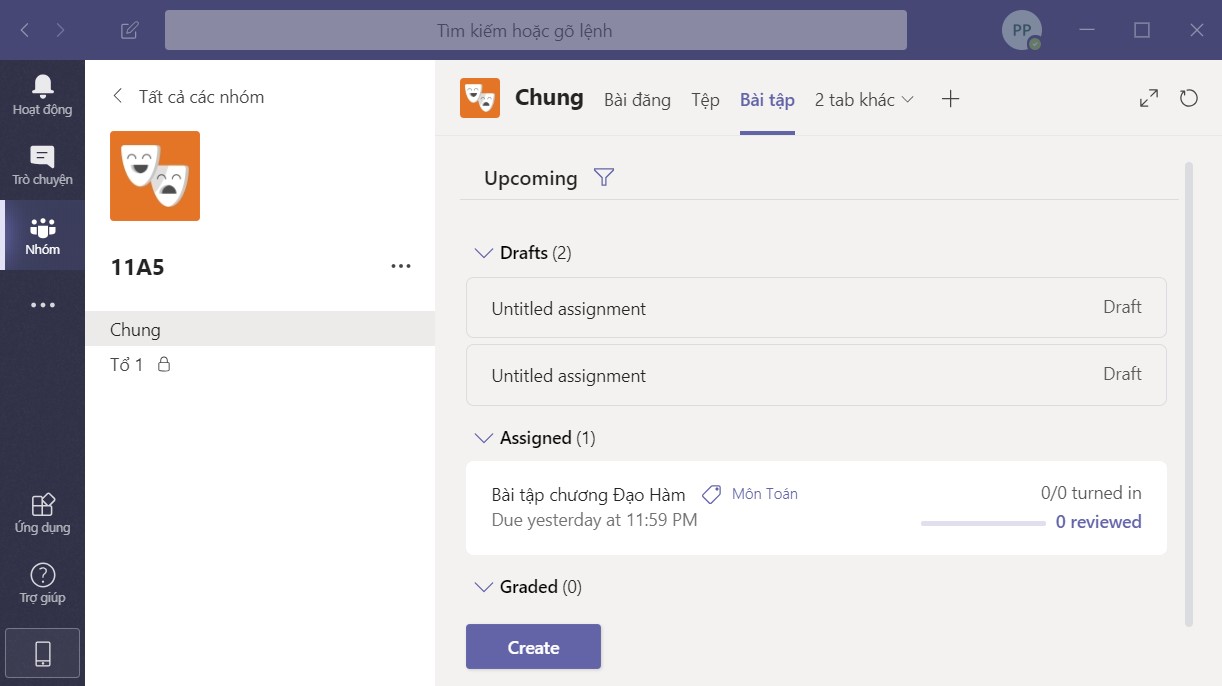
    Quản lí, giao bài, nộp bài, chấm điểm bài tập, đề cương trong Teams

      • Upcoming là bài tập (đã giao) sắp đến hạn nộp.
      • Draft các đề bài nháp, chưa giao cho học sinh.
      • Assigned nơi chứa các bài tập, đề cương đã giao cho học sinh.
      • Graded thống kê điểm số các bài tập đã chấm của từng học sinh, của lớp.
    • Ngoài ra còn nhiều tab khác, mỗi tab sẽ là một tiện ích mở rộng (ứng dụng) mà tùy thầy cô thêm vào. Phần này các thầy cô tự tìm hiểu thêm.

    3.2. Cách tạo và tổ chức một buổi học sử dụng Teams

    Từ màn hình giao diện Bài đăng của một lớp (trên máy tính), giáo viên chọn tính năng Họp ngay (Meet Now) và nhập tiêu đề cho buổi họp, bài dạy để bắt đầu buổi dạy. Lúc này, giao diện của chương trình như sau:
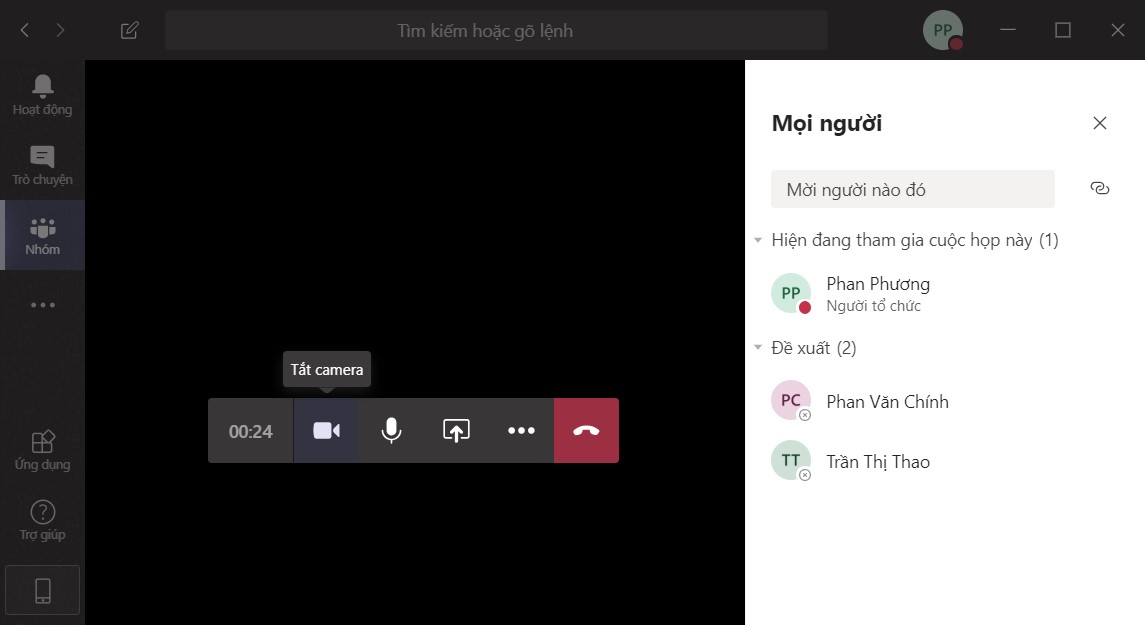
    MS Teams tạo và tiến hành một buổi dạy học

    Thầy cô di chuyển chuột vào giữa màn hình (nơi video hiện hình ảnh các thầy cô – ở đây máy tôi chưa lắp webcam nên màu đen) sẽ xuất hiện thanh công cụ có các chức năng sau:

    • 00:24 là thời gian cuộc họp đã diễn ra, Teams giới hạn mỗi cuộc họp là 60 phút.
    • Camera là bật/tắt webcam.
    • Micro là bật/tắt thu âm từ mic.
    • Mũi tên vào ô hình chữ nhật là chia sẻ màn hình máy tính của thầy cô. Có nhiều chế độ để lựa chọn, như chia sẻ toàn bộ những gì nhìn thấy trên màn hình máy tính, chia sẻ một cửa sổ chương trình cụ thể nào đó (MS Word, MS Powerpoint…), chia sẻ Bảng trắng (một app trên  Windows có giao diện và chức năng tối ưu cho viết, vẽ để dạy học)…
    • Dấu ba chấm để mở menu mở rộng, có thêm các thao tác/tính năng như cài đặt nguồn vào micro, camera (nếu máy thầy cô sử dụng nhiều webcam, nhiều micro), hiển thị các ghi chú của giờ học, phóng to cửa sổ chương trình ra toàn bộ màn hình máy tính, làm mờ nền phía sau camera của các thầy cô, hiển thị bàn phím gọi điện, ghi lại video cuộc họp, kết thúc cuộc họp, tắt không cho các thành viên khác bật video của họ.
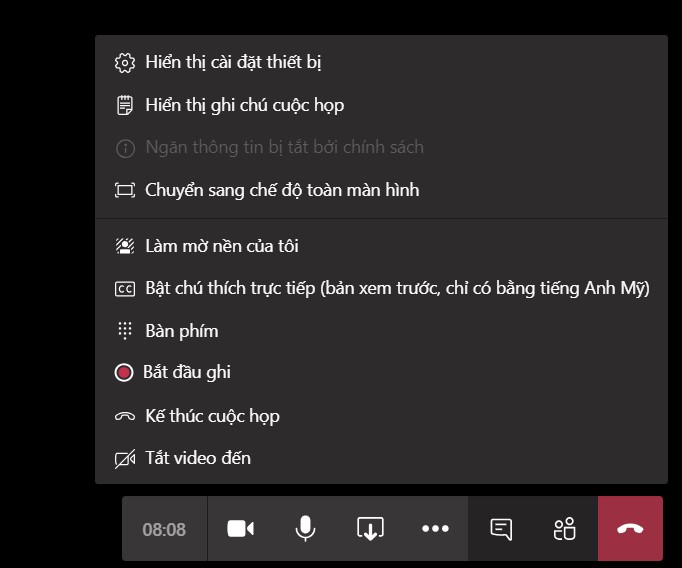
    MS Teams cài đặt cho một buổi dạy

    • Tiếp thep là hình bong bóng hội thoại, nơi hiển thị nội dung trao đổi của cả lớp, tương tự như phần gửi các thông báo ở giao diện Bài đăng của lớp học (thầy cô xem lại phần trên). Thầy cô có thể gửi các tiện ích mở rộng khác như Praise (huy hiệu), video trên Youtube, sử dụng Form để tạo câu hỏi cho cả lớp trả lời và thống kê kết quả…

    MS Teams trò chuyện trong lớp học

    • Cuối cùng là nút Gác máy để kết thúc cuộc họp.
    • Phía bên tay phải là nơi quản lí thành viên của lớp học. Thầy cô có thể gửi yêu cầu thành viên của lớp tham gia, tìm kiếm thành viên trong trường (cơ quan, công ty) của mình và thêm vào cuộc họp…

    4. Hướng dẫn sử dụng app Teams trên điện thoại thông minh

    Thầy cô vào link sau để download tương ứng với hệ điều hành của mình:

    Hầu hết các tính năng của Teams trên máy tính đều có trên app MS Teams dành cho điện thoại, cách sử dụng cũng tương tự như trên máy tính. Tuy nhiên, có một số tính năng không khả dụng, chẳng hạn như tính năng tổ chức cuộc họp không có, mà chỉ có thể tham gia một cuộc họp (về điểm này thì Teams hơi hạn chế so với Zoom meeting). Tức là, người chủ cuộc họp nhất định phải có máy tính mới sử dụng được, hi vọng tương lai Microsoft sẽ cập nhật phần mềm để bổ sung tính năng này.

    Hướng dẫn chi tiết mời thầy cô và các em học sinh xem trong video sau đây.

  • Tự học Microsoft Word 2019 (MS Word 2016 – 2013)

    Tự học Microsoft Word 2019 (MS Word 2016 – 2013)

    Tự học Microsoft Word 2019 (MS Word 2016 – 2013)

    Hướng dẫn tự học soạn thảo văn bản với Microsoft Word 2019 và các phiên bản Word 2013, Word 2016 qua các video. Series này sẽ được cập nhật thường xuyên, mời thầy cô và các bạn theo dõi.

    Xem thêm Sửa lỗi font tiếng Việt file CSV Google Microsoft Forms

    #Tự học Microsoft Word – Làm quen

    #Các tính năng mới của MS Word 2019

    #Hướng dẫn cách tạo mục lục tự động

    #Làm chủ Style trong Word

    #Chèn các mô hình 3D vào Word và Powerpoint 2019

    https://youtu.be/i3lzLDPTYPw

    #Chèn ghi chú footnote vào cuối trang Word

    #Cách vẽ biểu đồ trong Word

    #Gõ công thức Toán trong Word

    https://youtu.be/VivVJwEhxFc

    #Cách tạo chỉ mục index trong Word

    #Ghép nhiều file Word thành 1 file

    #Chụp và chèn ảnh từ PDF sang Word

    https://youtu.be/0iZZwzNYt6o

  • Link Profile có chỉ số DA, PA cao hỗ trợ SEO

    Link Profile có chỉ số DA, PA cao hỗ trợ SEO

    Link Profile có chỉ số DA, PA cao hỗ trợ SEO

    1. Lưu ý khi đi back link profile

    Khi làm SEO, đi backlink bằng thông tin profile ở các trang mạng xã hội. Bạn cần chú ý mấy điểm sau:

    • Sử dụng list social được chọn lọc kỹ từ hàng nghìn social đảm bảo các social đều live bền vững, có các chỉ số PA, DA cao.

    DA là viết tắt của từ Domain Authority. Nó  một chỉ số do MOZ đặt ra để đo lường độ uy tín  độ mạnh của một tên miền (domain).

    PA viết tắt của từ Page Authority : Đây cũng  một chỉ số do MOZ đặt ra để đo lường độ mạnh cũng như độ uy tín (trust) của từng Page riêng lẻ.
    • Khả năng được Google Index mạnh mẽ với tỷ lệ >90%.
    • Kết nối đồng bộ các social với nhau, đặc biệt chọn lọc các social có nhiều kết nối tầng 2 với các mxh liên quan.
    • Ảnh logo, cover được geotags kinh độ, vĩ độ cẩn thận, tỉ mỉ, chi tiết.
    • Đồng bộ thông tin website nhất quán trên các mạng xã hội.
    • Gắn Hashtag đầy đủ tăng signal.

    2. Danh sách diễn đàn tốt để đặt link profile

    Dưới đây là một số website cho đặt link profile, một số site còn cho viết bài và đặt backlink trực tiếp.

    https://amthanhnhapkhaucomvn.wordpress.com/2020/04/16/tu-van-chon-cau-hinh-dan-karaoke-hay-nhat
    https://medium.com/@amthanhnhapkhau/d%C3%A09-d%C3%A0n-karaoke-gia-%C4%91%C3%ACnh-%C4%91%E1%BB%A7-m%E1%BB%8Di-c%E1%BA%A5u-h%C3%ACnh-cc1c57e72481
    https://dankaraoke.business.site/posts/153943400309545465
    https://www.linkedin.com/pulse/15-d%C3%A0n-karaoke-hay-nh%E1%BA%A5t-%C3%A2m-thanh-ahk
    https://blogkythuatamthanh.wordpress.com/2020/04/16/9-bo-dan-karaoke-gia-dinh-moi-nhat
    https://www.marshmutt.com/members/amthanhnhapkhaucomvn/profile/ 
    https://amthanhnhapkhaucomvn.wordpress.com/ 
    https://vi.gravatar.com/amthanhnhapkhaucomvn 
    https://profiles.wordpress.org/amthanhnhapkhaucomvn/ 
    https://buddypress.org/members/amthanhnhapkhaucomvn/profile/ 
    https://bbpress.org/forums/profile/amthanhnhapkhaucomvn/ 
    https://sites.google.com/site/amthanhnhapkhaucomvn/ 
    https://www.linkedin.com/in/amthanhnhapkhaucomvn/detail/contact-info/ 
    https://twitter.com/amthanhahkvn   
    https://500px.com/amthanhnhapkhaucomvn 
    https://thriveglobal.com/?author_name=am-ahk&preview=true
    https://medium.com/@amthanhnhapkhau/15-d%C3%A0n-karaoke-hay-nh%E1%BA%A5t-hi%E1%BB%87n-nay-8936acb1e48a 
    https://id.pr-cy.ru/user/profile/amthanhnhapkhaucomvn/#/profile  
    https://www.bonanza.com/users/43398987/profile 
    https://www.provenexpert.com/am-thanh-ahk/?mode=preview 
    https://pbase.com/amthanhnhapkhaucomvn/guestbook
    https://community.cbr.com/member.php?122662-amthanhnhapkhaucomvn 
    https://medium.com/@amthanhnhapkhau
    https://issuu.com/amthanhnhapkhau
    https://catchthemes.com/support-forum/users/amthanhnhapkhaucomvn/
    https://www.reddit.com/user/amthanhnhapkhaucomvn/comments/fz69f3/%C4%91%E1%BB%8Ba_ch%E1%BB%89_b%C3%A1n_d%C3%A0n_karaoke_d%C3%A0n_%C3%A2m_thanh_h%E1%BB%99i_tr%C6%B0%E1%BB%9Dng/
    https://marketplace.whmcs.com/user/m2220/
    https://www.popsugar.com/profile/amthanhnhapkhaucomvn
    https://amthanhnhapkhaucomvn.wordpress.com/ 
    https://vi.gravatar.com/amthanhnhapkhaucomvn 
    https://profiles.wordpress.org/amthanhnhapkhaucomvn/ 
    https://buddypress.org/members/amthanhnhapkhaucomvn/profile/ 
    https://bbpress.org/forums/profile/amthanhnhapkhaucomvn/ 
    https://sites.google.com/site/amthanhnhapkhaucomvn/ 
    https://www.linkedin.com/in/amthanhnhapkhaucomvn/detail/contact-info/ 
    https://twitter.com/amthanhahkvn
    https://500px.com/amthanhnhapkhaucomvn 
    https://thriveglobal.com/?author_name=am-ahk&preview=true
    https://medium.com/@amthanhnhapkhau/15-d%C3%A0n-karaoke-hay-nh%E1%BA%A5t-hi%E1%BB%87n-nay-8936acb1e48a 
    https://id.pr-cy.ru/user/profile/amthanhnhapkhaucomvn/#/profile  
    https://www.bonanza.com/users/43398987/profile 
    https://www.provenexpert.com/am-thanh-ahk/?mode=preview 
    https://pbase.com/amthanhnhapkhaucomvn/guestbook
    https://community.cbr.com/member.php?122662-amthanhnhapkhaucomvn 
    https://medium.com/@amthanhnhapkhau
    https://issuu.com/amthanhnhapkhau
    https://catchthemes.com/support-forum/users/amthanhnhapkhaucomvn/
    https://www.reddit.com/user/amthanhnhapkhaucomvn/comments/fz69f3/%C4%91%E1%BB%8Ba_ch%E1%BB%89_b%C3%A1n_d%C3%A0n_karaoke_d%C3%A0n_%C3%A2m_thanh_h%E1%BB%99i_tr%C6%B0%E1%BB%9Dng/
    https://marketplace.whmcs.com/user/m2220/
    https://www.popsugar.com/profile/amthanhnhapkhaucomvn