• So sánh MacBook Air M2 và M1

    So sánh MacBook Air M2 và M1

    Được ra mắt cách đây không lâu, MacBook Air M2 với nhiều thay đổi đáng kể so với sản phẩm tiền nhiệm về cấu hình, thiết kế lẫn mức giá. Cùng so sánh MacBook Air M2 và M1 để bạn có thể đánh giá được mẫu MacBook nào phù hợp nhất với mình.

    Hiện tại, Macbook Air M1 đang quá ngon về hiệu năng sử dụng so với giá thành, và quá đủ cho các công việc từ dân văn phòng, giáo viên, sinh viên cho tới các lập trình viên. Mời bạn tham khảo Macbook Air lập trình được không?

    Tổng quan về MacBook Air M2 và MacBook Air M1

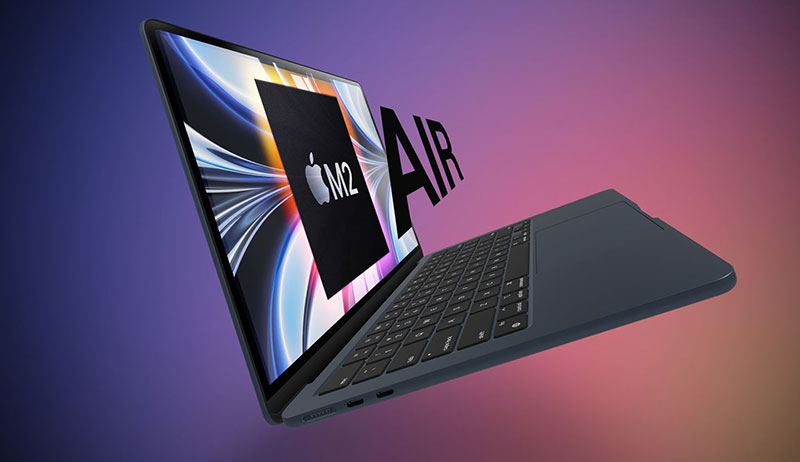
    MacBook Air M2 2022
    So sánh MacBook Air M2 và M1
    • Kích thước: Dài x rộng x dày lần lượt là 304.1 mm x 215 mm x 11.3 mm.
    • Trọng lượng: 1.24 kg.
    • Vỏ ngoài kim loại nguyên khối.
    • Hệ điều hành & CPU: Mac OS Monterey & Apple M2.
    • RAM cơ bản: 8 GB.
    • Ổ cứng cơ bản 256 GB SSD.
    • Màn hình: 13.6 inch, Liquid Retina (2560 x 1664).
    • Card màn hình: Card tích hợp – 10 nhân GPU.
    • Cổng kết nối: 2 x Thunderbolt 3, jack tai nghe 3.5 mm, MagSafe 3.

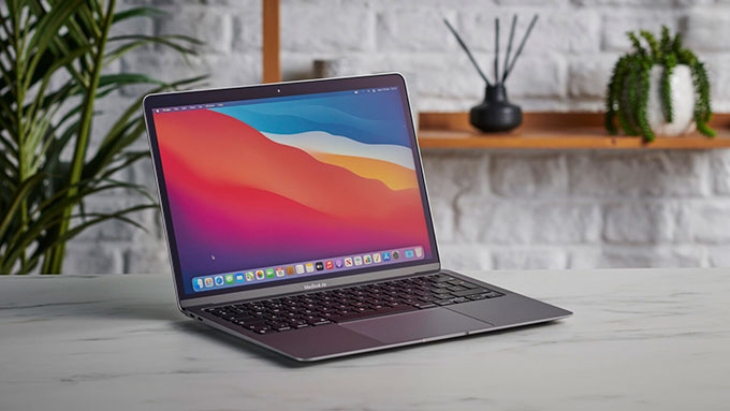
    MacBook Air M1 2020
    So sánh MacBook Air M2 và M1 1
    • Kích thước: Dài x rộng x dày lần lượt là 304.1 mm x 212.4 mm x 4.1 mm đến 16.1 mm.
    • Trọng lượng: 1.29 kg.
    • Vỏ ngoài kim loại nguyên khối
    • Hệ điều hành & CPU: Mac OS BigSur & Apple M1.
    • RAM cơ bản 8 GB.
    • Ổ cứng cơ bản 256 GB SSD.
    • Màn hình: 13.3 inch, Retina (2560 x 1600).
    • Card màn hình: Card tích hợp, 8 nhân GPU.
    • Cổng kết nối: 2 x Thunderbolt 3 (USB-C), jack tai nghe 3.5 mm.

    So sánh MacBook Air M2 và M1

    Khác biệt về thiết kế

    Thiết kế chính là sự thay đổi dễ nhận thây nhất giữa MacBook Air M1 và MacBook Air M2. 

    MacBook Air M1 (cũng như các mẫu MacBook Air từ năm 2020 trở về trước) có thiết kế hình nêm vát mỏng một đầu. Air M1 với phần vỏ máy được làm mỏng dần, kéo từ phần bản lề cho đến khung trên của máy và các góc được bo cong nhẹ nhàng.

    So sánh MacBook Air M2 và M1 2

    Còn MacBook Air M2 đã có diện mạo hoàn toàn mới với dạng khối chữ nhật, bo viền phẳng và phần đế phẳng tương tự như MacBook Pro 14 inch 2021. MacBook Air M2 sẽ không có góc nghiêng gõ phím, vậy nên nếu bạn là người đã quen dùng MacBook Air M1 sẽ có chút cấn tay.

    Tổng thể của MacBook Air M2 vẫn là sự sang trọng và mỏng nhẹ, tuy nhiên thiết kế của MacBook Air M2 có ngôn ngữ tương đồng với dòng MacBook Pro 14inch/16 inch M1 Pro/Max ra mắt trước đó. 

    Ngoài hình ảnh sản phẩm ra, bạn có thể theo dõi sự thay đổi của MacBook Air M2 so với MacBook Air M1 qua các yếu tố như:

    • Các góc cạnh được tạo nét vuông vức hơn, không vuốt mỏng về phần chiếu nghỉ tay
    • Phần màn hình có thêm notch (tai thỏ) như trên các mẫu iPhone hiện tại
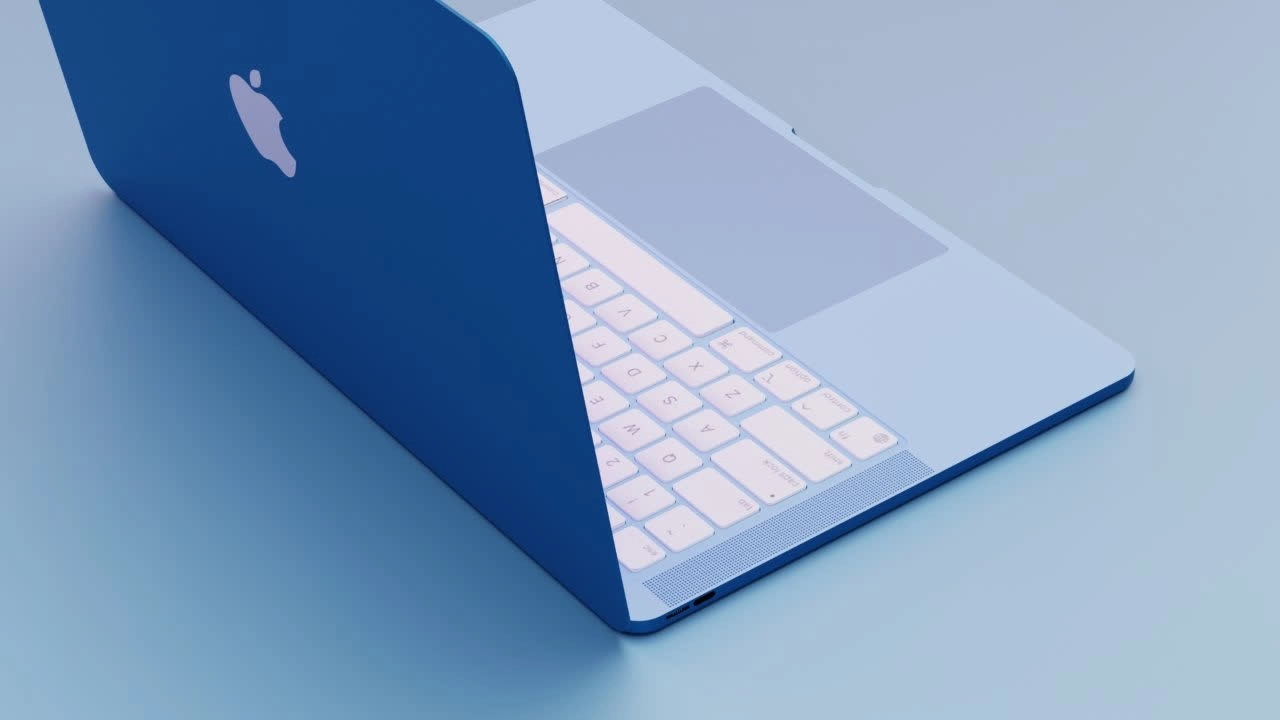
    • Air M2 thêm tùy chọn màu Midnight 
    • Viền màn hình M2 mỏng hơn 
    • Trọng lượng nhẹ hơn MacBook Air M1, trọng lượng lần lượt là 1,24kg so với 1,29kg.
    So sánh MacBook Air M2 và M1 3

    Về các tùy chọn màu sắc, MacBook Air M2 có thêm phiên bản màu Midnight (tương tự màu trên dòng iPhone 12 trở đi). 4 phiên bản màu gồm: Space Gray (Xám), Starlight (vàng đồng), Silver (bạc) và màu Midnight (xanh đen).

    Một chi tiết nữa về phần cứng của MacBook Air M1 và MacBook Air M2 đó là cả hai máy đều không có quạt tản nhiệt.

    Nhìn chung nếu bạn muốn một sự thay đổi về cái nhìn quen thuộc trên MacBook Air thì MacBook Air M2 sẽ là sự lựa chọn hợp lý. 

    2. Màn hình và kích thước

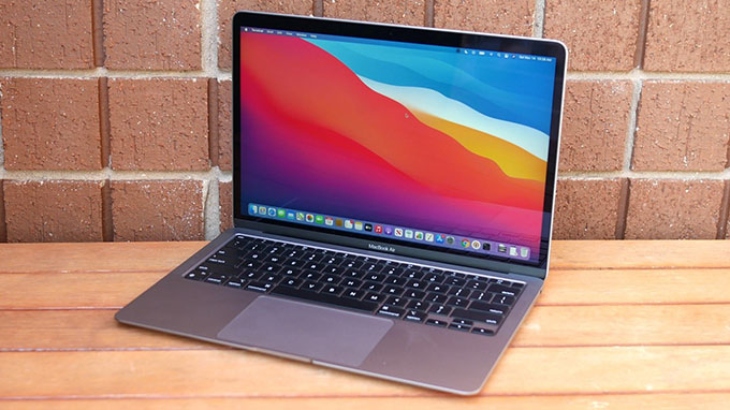
    Màn hình của MacBook Air 2021 của Apple với phần viền khá dày, đặc biệt là ở hai phần trên dưới khiến diện tích hiển thị chỉ vào khoảng 13.3 inch. Air M1 sử dụng tấm nền Retina và độ sáng 400 nits.
    So sánh MacBook Air M2 và M1 4

    Trong khi đó, MacBook Air M2 có phần viền trên mỏng hơn rõ rệt, nhưng diện tích hiển thị thì lại tăng không đáng kể (13.6 inch) do vẫn bị ảnh hưởng bởi phần notch. MacBook Air M2 có sự nâng cấp về hình ảnh, màu sắc hơn khi được trang bị tấm nền Liquid Retina.

    Ngoài ra, Air M2 có độ sáng 500 nits (cao hơn Air M1 400 nits), có phần notch tai thỏ chứa webcam 1080p (Air M1 chỉ là 720p). Tuy nhiên cả hai đều hỗ trợ True Tone và dải màu rộng DCI-P3.

    Không dừng lại ở đó, MacBook Air M2 có thiết kế mỏng hơn nên vẫn giữ nguyên được tiêu chí gọn nhẹ với độ dày chỉ 1.1 cm và trọng lượng chỉ khoảng 1.22 kg, thậm chí còn nhẹ hơn một chút so với người đàn anh của mình (1.29 kg).

    So sánh MacBook Air M2 và M1 5

    3. CPU và hiệu năng

    Sản phẩm không chỉ được nâng cấp về thiết kế, màn hình. Cũng như MacBook Pro M2 thì con Mac Air M2 này cũng được trang bị chip M2 mới, được ra mắt trong cùng sự kiện WWDC 2022.

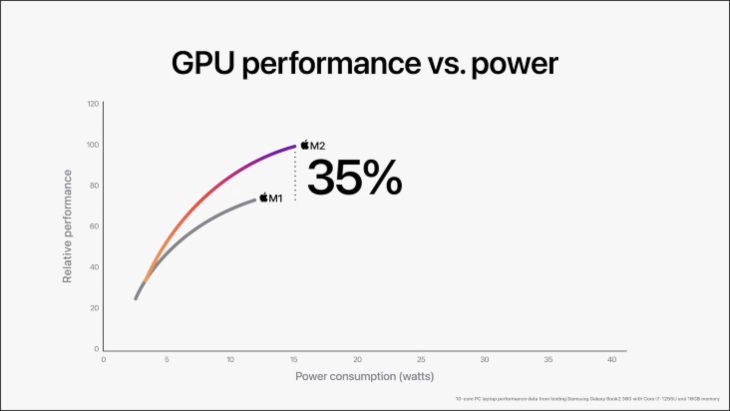
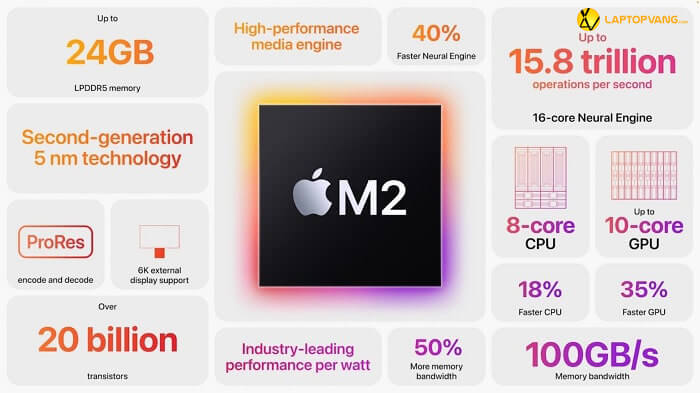
    Cụ thể, Apple M2 sử dụng kiến trúc 5nm thế hệ 2, nó có nhiều nhân GPU hơn (tối đa 10 nhân), băng thông lớn hơn, nhiều bóng bán dẫn hơn. Theo Apple, con chip M2 cho hiệu năng CPU nhanh hơn 18% và GPU mạnh hơn 35% so với M1.
    So sánh MacBook Air M2 và M1 6
    M2 có GPU mạnh hơn 35% so với M1

    Chưa kể, bộ nhớ đệm L2 trên các nhân hiệu năng cao tăng từ 12MB lên 16MB, và xung nhịp có thể cao hơn đôi chút. Trong khi các lõi tiết kiệm điện có bộ nhớ đệm giống M1 nhưng được thay đổi về kiến trúc nên có thể xung nhịp sẽ cao hơn và tốc độ truy cập bộ nhớ nhanh hơn.

    Về GPU, thêm 25% số nhân so với Apple M1 nhưng hiệu suất được Apple nói rằng tăng đến 35%, thay vì 25% như mong đợi. Điều này có thể là do quy trình sản xuất được tinh chỉnh nên xung nhịp GPU có thể cao hơn, suy ra hiệu năng cao hơn. Nhưng nếu nhìn vào biểu đồ tại sự kiện, hiệu năng GPU có tốt hơn nhưng đi cùng với đó là mức tiệu thụ điện năng cũng tăng cao hơn đôi chút. Nhưng nếu xét ở cùng mức điện năng, thì GPU Apple M2 nhanh hơn đúng 25% so với M1.

    Ngoài ra, với Apple M2 thì nó hỗ trợ một số media engine mà Apple M1 trên MacBook Air không có, ví dụ như 8K H.264, HEVC và ProRes, encode và decode ProRes, khả năng hỗ trợ một màn hình ngoài chất lượng 6K cùng khả năng hỗ trợ RAM lên tới 24GB.

    Đây là những tính năng này không hề tồn tại trên MacBook Air M1 và khả năng hỗ trợ RAM của nó cũng chỉ dừng lại ở 16GB. 
    So sánh MacBook Air M2 và M1 7

    Tuy nhiên các thông số trên là Apple cung cấp và giới thiệu, thực tế để cảm nhận sự khác biệt bạn sẽ phải sử dụng máy với các tác vụ hardcore hơn chứ các tác vụ cơ bản văn phòng sẽ không cảm nhận được. 

    Do đó, nếu các công việc của bạn trên các phần mềm như Photoshop, Lightroom, Excel,…bạn nên đợi sự thay đổi của phần mềm để tương thích tốt nhất với chip ARM thay vì nâng cấp lên Air M2.

    Tầm giá đó MacBook Pro M1 16GB (likenew) hay MacBook Air M1 16GB (newseal) sẽ là sự lựa chọn tốt hơn. Tuy nhiên nếu bạn thích thiết kế mới thì chọn MacBook Air M2 ngay thôi. 

    4. Cổng kết nối và camera

    Khá đáng tiếc là cổng kết nối trên MacBook Air M2 không được đầy đủ như dòng Pro 14inch 16inch khi chỉ được thêm cổng sạc Magsafe – cho tốc độ sạc nhanh 50% pin trong 30p, còn lại vẫn là 2 cổng USB-C Thunderbolt 3/USB4 tương tự trên dòng MacBook Air M1.

    MacBook Air phiên bản M1 và M2 đều có jack cắm 3.5 mm ở cạnh phải và hai cổng cắm Type-C Thunderbolt 3 ở cạnh trái. Thế nhưng với kiểu thiết kế mới giúp Apple có thêm không gian để đưa nhiều bộ phận vào trong máy hơn, đơn cử như cổng kết nối.

    Hơn nữa jack 3.5mm trên MacBook Air M2 cũng hỗ trợ những chiếc tai nghe có trở kháng cao, điều mà MacBook Air M1 không có.

    So sánh MacBook Air M2 và M1 8

    Về camera, MacBook Air M1 chỉ có camera Facetime HD 720p, còn MacBook Air M2 đã được trang bị camera FaceTime HD lên 1080p ẩn bên trong màn hình tai thỏ, mang lại hiệu suất xử lý ánh sáng yếu gấp đôi so với camera trên MacBook Air M1. 

    So sánh MacBook Air M2 và M1 9
    Hệ thống camera 1080p trên Air M2

    5. Dung lượng pin và sạc trên dòng M2 được nâng cấp

    Thực tế thời lượng pin trên MacBook Air M1 đã quá tốt so với mặt bằng chung các mẫu laptop khác. Do đó, khi phát triển mẫu MacBook Air M2 Apple chỉ nâng cấp pin Air M2 tăng nhẹ từ 49.9Wh lên 52.6Wh. 

    Air M2 sẽ đi kèm với adapter sạc 33W cho phiên bản 8-core GPU và adapter sạc Dual USB-C 35W cho phiên bản 10-core GPU và 512GB SSD), còn sạc nhanh sẽ tương thích với adapter 67W.
    So sánh MacBook Air M2 và M1 10
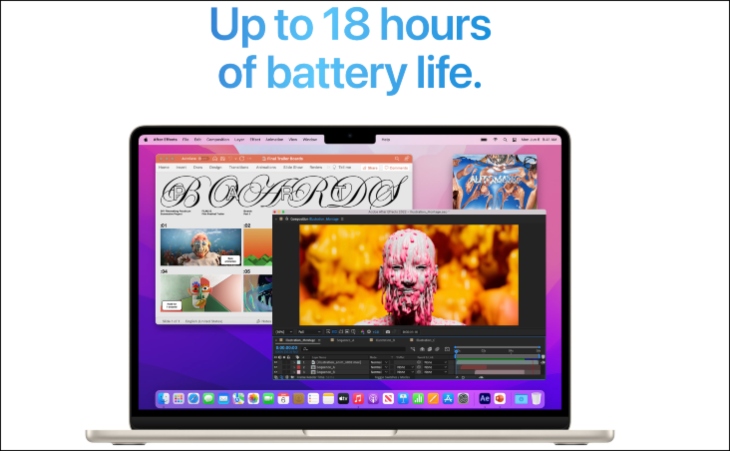
    Thời lượng pin trên Air M2 kéo dài tới 18 tiếng

    Tuy nhiên, thời lượng sử dụng thực tế cho thấy con số vẫn loanh quanh ở mốc 18-19h sử dụng liên tục trong điều kiện phù hợp (do CPU M2 mới ăn điện nhiều hơn). Không quá khác biệt so với MacBook Air M1 trước đây. 

    6. Nâng cấp về âm thanh

    Về hệ thống âm thanh trên MacBook Air M2 2022, máy sẽ trang bị 4 loa hỗ trợ Spatial Audio hỗ trợ Dolby Atmos khi chơi nhạc hay xem video. Hệ thống loa cũng hỗ trợ tracking đầu với AirPods 3, AirPods Pro và AirPods Max.

    Về MacBook Air M1 thì máy chỉ có loa stereo hỗ trợ Dolby Atmos playback với các bài hát có hỗ trợ. 

    So sánh MacBook Air M2 và M1 11

    Cổng 3.5mm trên MacBook Air M2 cũng hỗ trợ những chiếc tai nghe có trở kháng cao, điều mà MacBook Air M1 không có.

    Nếu không quá chuyên về âm thanh hay là người thưởng thức âm thanh, điểm này khá khó để bạn nhận ra. 

    7. Giá bán

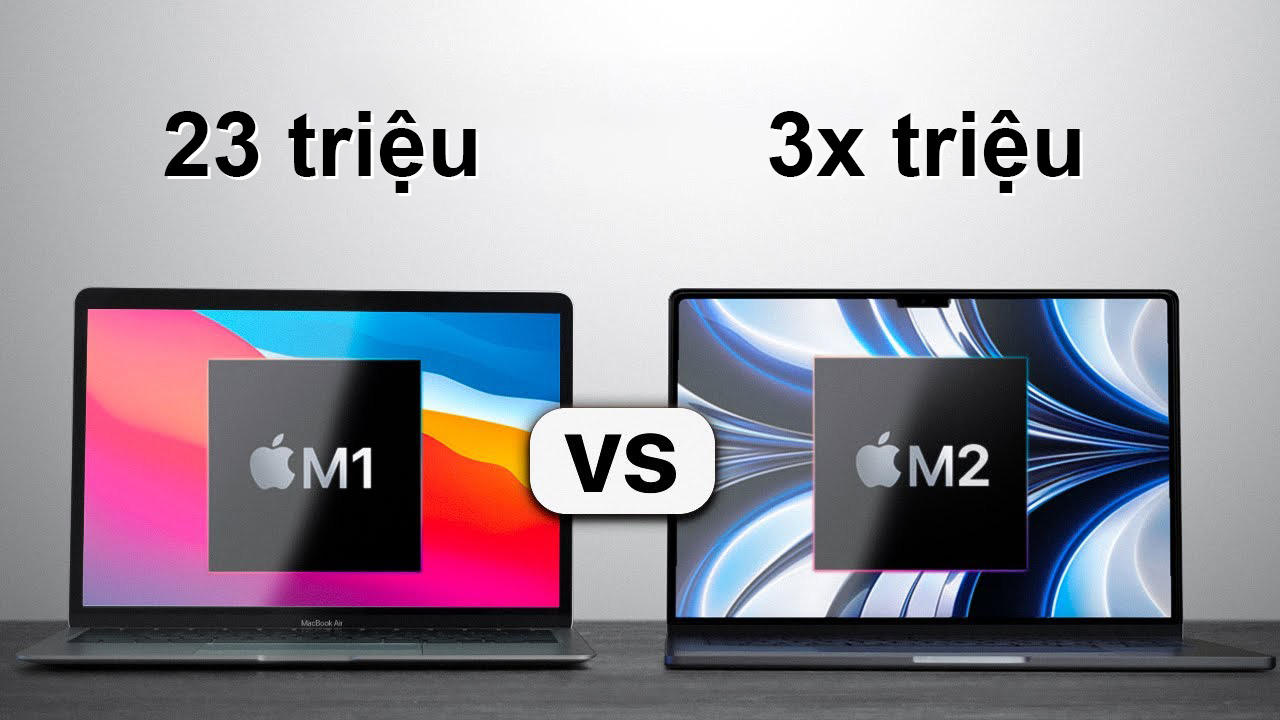
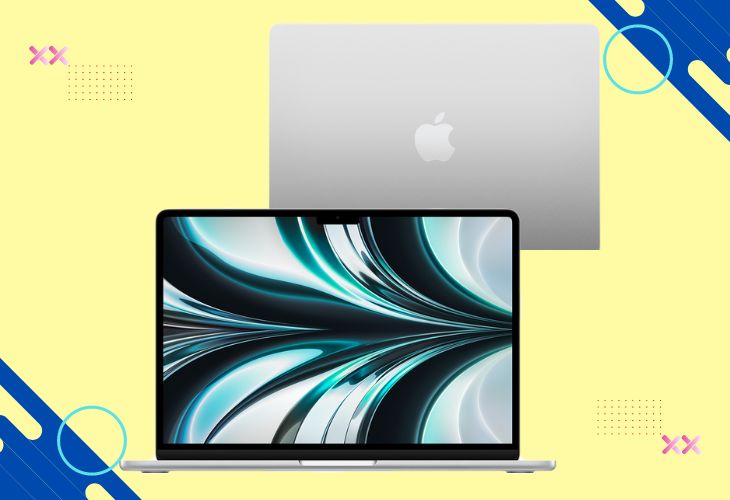
    MacBook Air M1 hiện đang được bán với mức giá từ 24 – 35 triệu đồng cho các phiên bản khác nhau. Còn MacBook Air M2 có giá bán dự kiến từ 33 – 40 triệu đồng, cho 2 phiên bản khác nhau.

    Mức chênh lệch giá là khoảng 6 triệu đồng, đây là một mức giá có thể chấp nhận được, cho những cải tiến cả về cấu hình lẫn thiết kế rõ ràng. Bạn đã sẵn sàng rinh một em về chưa nào?
    So sánh MacBook Air M2 và M1 12

    Lưu ý: Mức giá bán trên được cập nhật vào 06/2022 và có thể thay đổi theo thời gian

    8. Bảng so sánh MacBook Air M1 và MacBook Air M2

    Tiêu chí      MacBook Air M1MacBook Air M2
    Thiết kếHình nêm vát mỏng một đầu, phần vỏ máy được làm mỏng dần.Dạng khối chữ nhật, bo viền phẳng và phần đế phẳng.
    Kích thước màn hình hiển thị13.3 inch13.6 inch
    Chip xử líChip Apple M1Chip Apple M2
    Dung lượng bộ nhớRAM tối đa tới 16GBROM: 512GBRAM tối đa lên tới 24GBROM: 512GB
    Cổng kết nối1 jack cắm 3.5 mm, 2 cổng cắm Type-C Thunderbolt1 jack cắm 3.5 mm, 2 cổng cắm Type-C Thunderbolt, 1 cổng sạc MagSafe
    WebcamCamera Facetime HD 720pCamera Facetime HD 1080p
    Dung lượng pin49.9 Wh52.6 Wh
    Giá bán24 – 35 triệu đồng33 – 40 triệu đồng

    Kết luận

    Mức giá của MacBook Air M1 phiên bản thấp nhất đang có giá khoảng 23 triệu đồng, trong khi của M2 khoảng 33 triệu đồng – một con số chênh lệch đáng cân nhắc.

    Nếu bạn thích form thiết kế mới hoặc đơn giản chỉ là màu của MacBook Air M2 và không quá quan tâm đến giá thì… cứ mua thôi, đây vẫn là một sản phẩm rất ngon, nó chỉ “bớt ngon” khi so với giá của phiên bản M1 hiện tại mà thôi.

    Còn nếu có ngân sách hạn chế, thì tối ưu nhất vẫn là lựa chọn phiên bản Macbook Air M1. Macbook Air M1 quá đủ để đáp ứng công việc văn phòng, học tập của sinh viên, làm content, quảng cáo hoặc đồ họa 2D nhẹ như Photoshop, thậm chí là dựng phim.
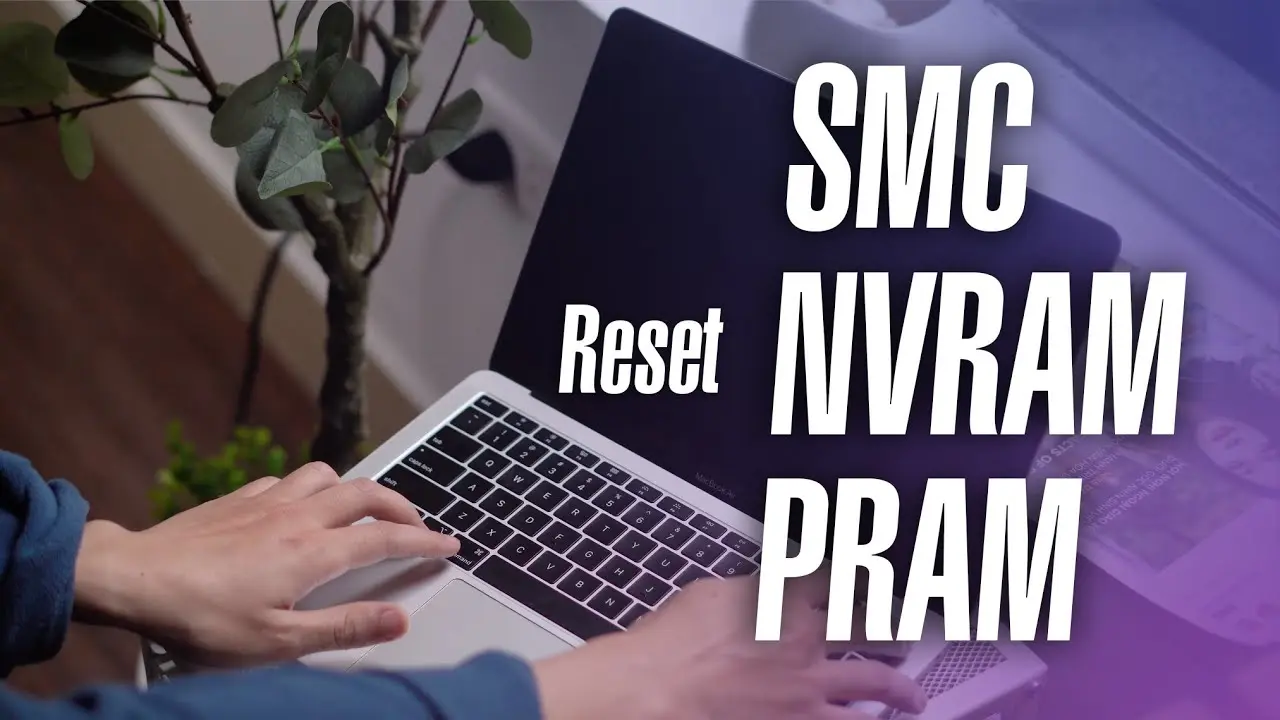
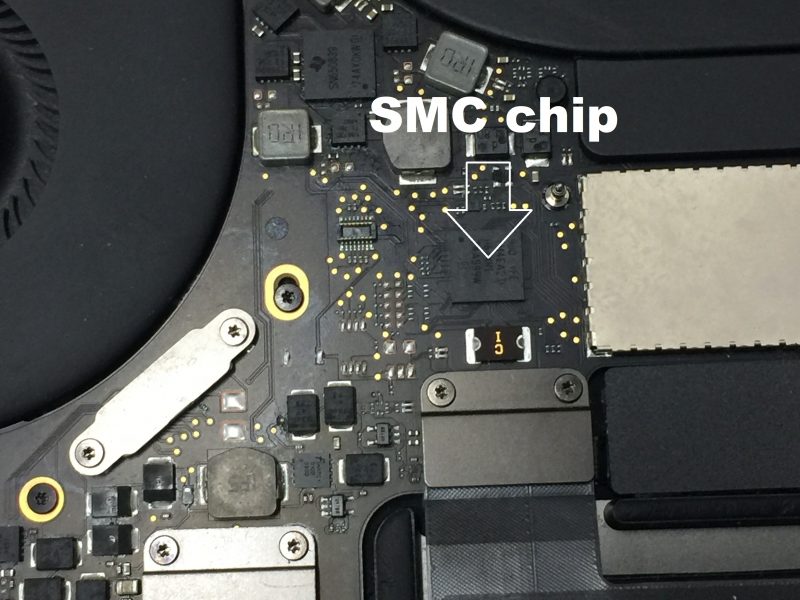
  • SMC là gì? Hướng dẫn cách reset SMC trên Macbook

    SMC là gì? Hướng dẫn cách reset SMC trên Macbook

    Sau một thời gian sử dụng máy Mac của bạn sẽ gặp phải tình trạng nóng, quạt quay kêu ầm ầm, xử lý chậm, âm thanh lỗi… và bạn đã vệ sinh máy rồi nhưng vấn đề đó vẫn chưa được giải quyết.

    Khi đó bạn nên thử reset SMC hoặc reset PRAM ngay bây giờ – đây là 2 cách Reset máy nổi bật nhất trên Mac trước khi bạn quyết định cài trắng lại máy nếu lỗi không được khắc phục.

    SMC là gì?

    SMC là viết tắt của System Management Controller, nghĩa là “Bộ phận điều khiển quản lý hệ thống”.

    SMC là gì? Hướng dẫn cách reset SMC trên Macbook

    SMC xử lý hầu hết các thao tác cơ bản (low-level functions) của máy Mac, một trong số đó là:

    • Ấn nút nguồn;
    • Gập, mở màn hình ở MacBook;
    • Quản lý pin;
    • Quản lý nhiệt độ máy;
    • Cảm biến rơi tự do (Sudden Motion Sensor (SMS);
    • Cảm biến ánh sáng;
    • Đèn bàn phím;
    • Các đèn hiển thị trạng thái, đèn báo pin (trên MacBook Pro 2012 non Retina trở về trước)

    Bằng cách reset lại SMC để khôi phục lại các chức năng và khắc phục các sự cố trên Macbook, bao gồm cả lỗi và sự cố Wifi, quạt tản nhiệt, pin, độ sáng màn hình,…

    Nên reset SMC khi nào?

    Những trường hợp bạn cảm thấy cần phải reset SMC có thể kể đến:

    • Đã vệ sinh máy kỹ càng nhưng quạt tản nhiệt chạy tốc độ cao, dù bạn không xử lý nhiều tác vụ nặng nào.
    • Máy chạy chậm hơn so với bình thường dù bạn chỉ online Facebook và nghe nhạc. Lúc này ta cần Reset SMC để tăng tốc MacBook.
    • Đèn bàn phím không còn hoạt động (này cũng có thể do đèn hư).
    • Các đèn tín hiệu trên máy bật tắt bất thường.
    • Độ sáng của màn hình không tự động điều chỉnh dựa vào ánh sáng môi trường.
    • Tuy bấm nút nguồn nhưng máy không có bất cứ phản hồi nào.
    • Đóng mở màn hình (trên MacBook) máy cũng không có phản ứng nào.
    • Tự động chuyển sang trạng thái Sleep hoặc Shutdown dù không tác động và cũng không bật lại được.
    • Đã cắm sạc nhưng Pin không vào hoặc nhảy phần trăm loạn xạ.
    • Không nhận các thiết bị kết nối ngoài qua USB Type C.
    • Đèn của MagSafe báo sai.
    • Đèn báo trạng thái của pin không tháo rời trên MacBook không hoạt động.
    • Update hệ điều hành xong máy xảy ra các hiện tượng trên (có thể do hệ điều hành chưa tương thích tốt).

    Thường trên chỉ là các dấu hiệu cho thấy SMC đang gặp lỗi, tuy nhiên cũng có thể do các phần mềm khác đang gặp lỗi hay xung đột. 

    Cách reset SMC trên Macbook

    Việc Reset SMC sẽ kích hoạt lại toàn bộ hệ thống nhưng không ảnh hưởng tới dữ liệu của bạn.

    Tùy thuộc vào các dòng Macbook mà bạn đang sử dụng mới hay cũ, có những cách khác nhau để reset lại SMC.

    Trên các dòng MacBook, MacBook Air và MacBook Pro mới hơn sử dụng pin liền, không thể tháo rời, thực hiện theo các bước dưới đây để reset lại SMC:

    • Bước 1: Tắt nguồn máy Mac (Shutdown máy bằng Apple Menu → Shutdown)
    • Bước 2: Cắm dây sạc máy Mac và kết nối với nguồn điện.
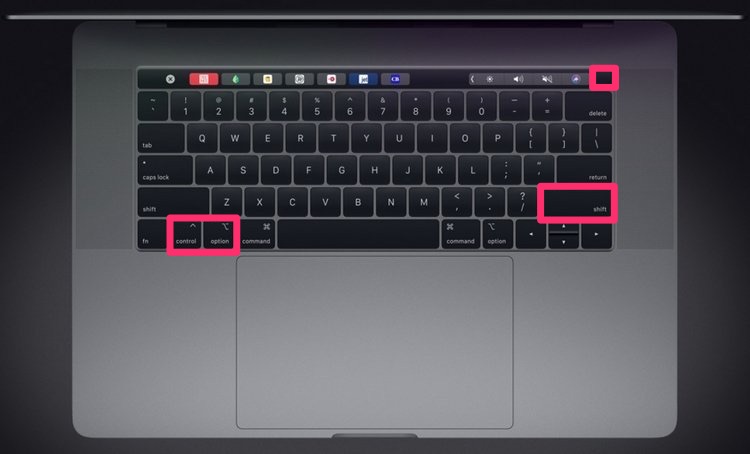
    • Bước 3: Nhấn và giữ đồng thời các phím Shift + Control + Option + Nút Nguồn trong khoảng 5 giây thì thả tay ra khỏi các phím.
    • Bước 4: Lúc này Macbook của bạn sẽ khởi động lại.
    Trên các dòng Macbook cũ trang bị pin rời. Để reset SMC trên các dòng Macbook sử dụng pin rời, bạn thực hiện theo các bước dưới đây:

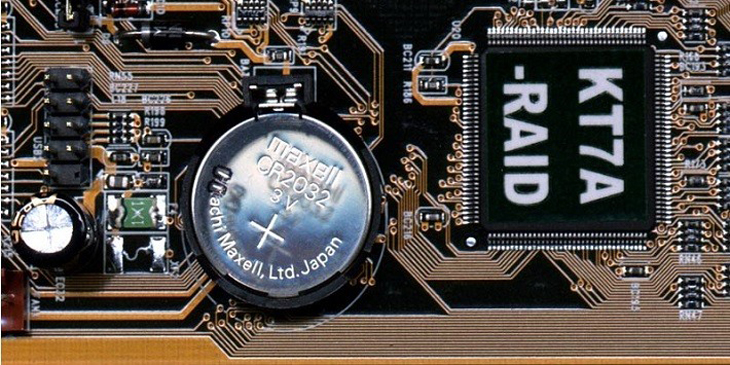
    • Bước 1: Tiến hành tắt nguồn Macbook và tháo pin ra.
    • Bước 2: Rút hết dây sạc nguồn, sau đó nhấn nút Nguồn trong khoảng 5 giây thì thả tay ra.
    • Bước 3: Tiến hành lắp lại pin và khởi động lại Macbook bình thường.
    SMC là gì? Hướng dẫn cách reset SMC trên Macbook

    Nếu 2 cách trên đều không hoạt động bạn sẽ hãy làm cách này:

    • Shutdown máy.
    • Ấn liên tục vào TrackPad.
    • Ấn tổ hợp phím Shift (phải) + Option (trái) + Control (trái) và nút nguồn.
    • Lúc này màn hình táo sẽ sáng lên và tự động tắt. TrackPad sẽ bị cứng.
    • Sau đó Trackpad sẽ mềm ra, sau đó tiếp tục cứng đơ tầm 1-2 giây (màn hình vẫn đen).
    • Thả tay khỏi các nút sau khi thấy TrackPad mềm trở lại. (bạn cần một người khác hỗ trợ nữa đấy).

    Cách Reset SMC cho iMac

    SMC là gì? Hướng dẫn cách reset SMC trên Macbook

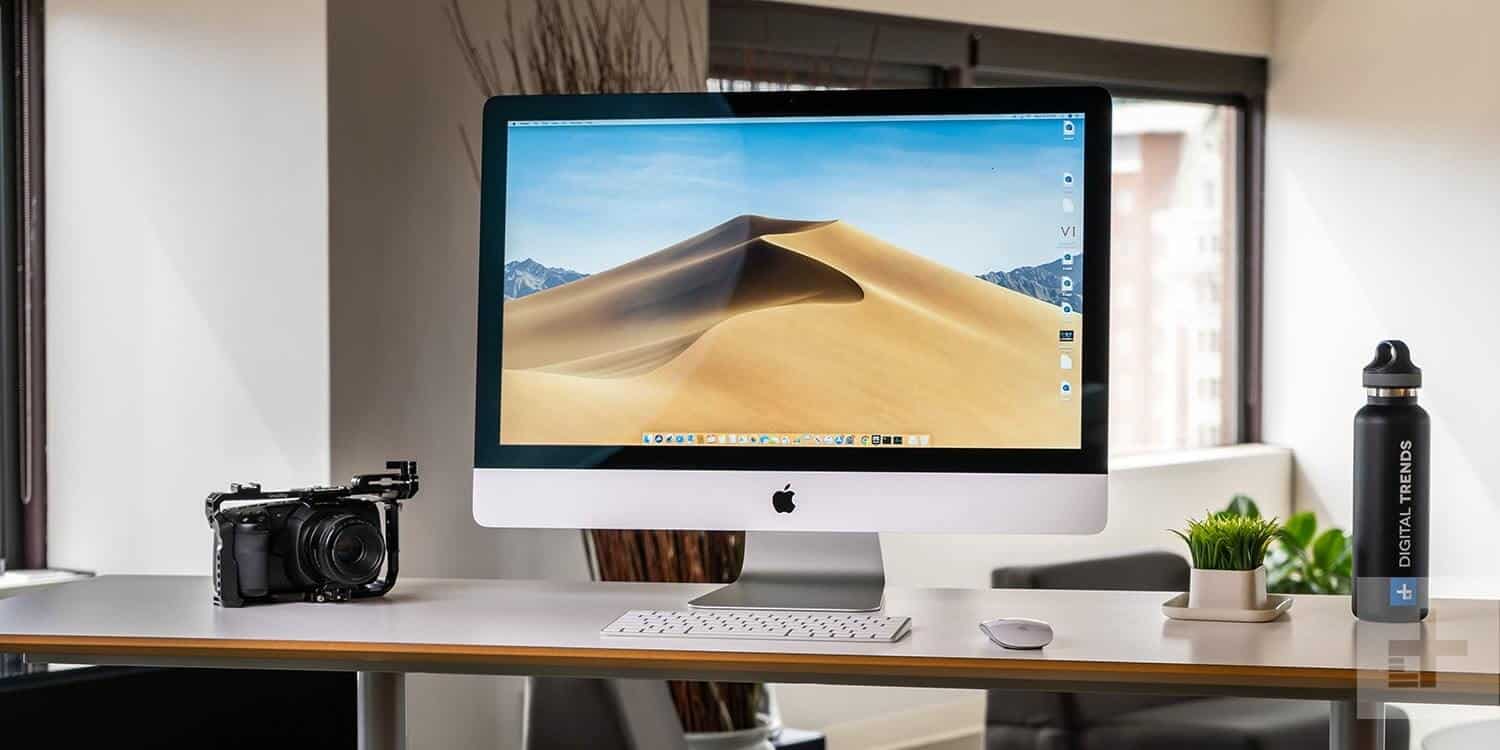
    Dành cho Mac Mini, iMac, iMac Pro. Nên cắm dây Lightning của Bàn phím trực tiếp vào máy.

    • Vào Apple Menu → Shutdown để tắt máy.
    • Bấm giữ nút nguồn trong 10 giây.
    • Thả nút nguồn ra và đợi vài giây.
    • Ấn nút nguồn để bật máy.

    Nếu vẫn không được, bạn hãy thử theo cách sau:

    • Vào Apple Menu → Shutdown để tắt máy.
    • Rút nguồn điện khi máy đã tắt hoàn toàn.
    • Chờ 15-20 giây.
    • Cắm điện trở lại.
    • Chờ 5 giây sau đó ấn nút nguồn để bật máy.
  • PRAM là gì? Cách reset PRAM/NVRAM trên Macbook

    PRAM là gì? Cách reset PRAM/NVRAM trên Macbook

    Nếu bạn gặp phải các sự cố liên quan đến các cài đặt âm thanh, độ phân giải màn hình, thông tin múi giờ hoặc các cài đặt khác, việc reset SMC hoặc reset PRAM có thể khắc phục được các lỗi đó.

    PRAM là gì? NVRAM là gì?

    PRAM là viết tắt của Parameter RAM, là bộ nhớ chứa thông tin một số cài đặt cụ thể trên máy Mac.

    NVRAM là viết tắt của cụm từ ram non-volatile (có khả năng lưu giữ dữ liệu khi bị mất điện), một loại bộ nhớ lưu dữ liệu một số cài đặt nhất định của máy Mac kể cả khi nguồn điện được bật lên hoặc tắt và truy cập chúng nhanh chóng.

    PRAM là gì? Cách reset PRAM/NVRAM trên Macbook 13

    Các thông tin được lưu trữ trên PRAM / NVRAM bao gồm ổ khởi động, bộ nhớ cache ổ đĩa, RAM, bộ nhớ ảo, âm lượng, cài đặt màn hình, địa chỉ 32-bit, thông tin múi giờ, font chữ hệ thống,… và cả Wifi.

    Ngày nay, một ví dụ điển hình của NVRAM là bộ nhớ flash (EEPROM) thường được sử dụng trong ổ Jump. NVRAM bên cạnh được trang bị trên máy tính của bạn, còn được tìm thấy ở một số thiết bị khác như máy in, xe hơi, thẻ thông minh và các thiết bị khác mà đòi hỏi phải thiết lập ghi nhớ.

    Vì vậy để sửa lỗi Wifi thông báo “No Hardware Installed” trên Macbook, cách đầu tiên là thực hiện reset lại PRAM / NVRAM.

    Cách reset PRAM/NVRAM trên Macbook

    Thực hiện theo các bước dưới đây:

    • Bước 1: Tiến hành tắt nguồn Macbook (Shut Down máy trong Apple Menu.)
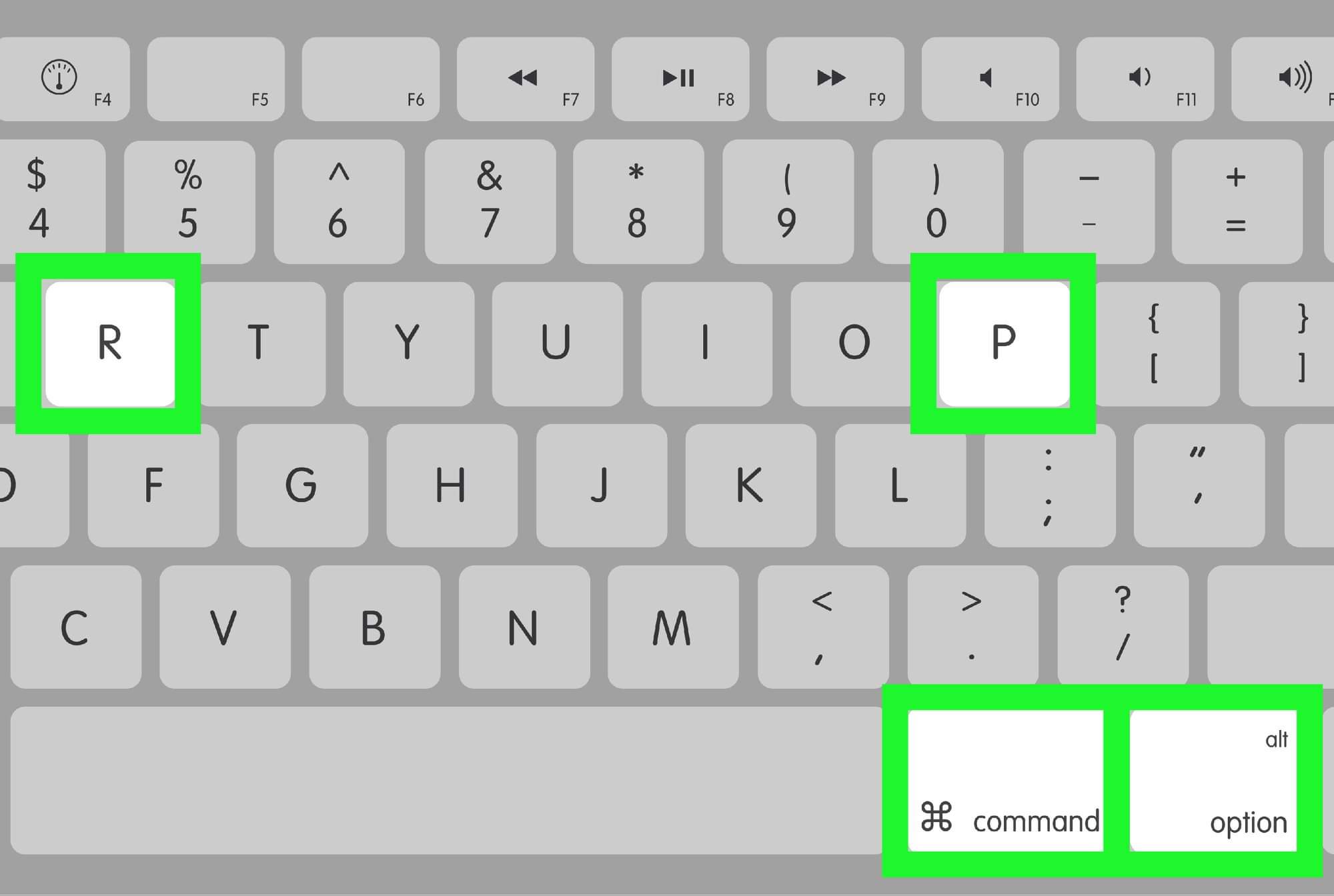
    • Bước 2. Ấn nút nguồn (không giữ) đồng thời bấm và giữ tổ hợp phím Option, Command, P, R. 
    • Bước 3: Nhấn và giữ các phím cho đến khi trên nghe thấy âm thanh khởi động thứ 2 thì thả tay ra.
    • Bước 4: Bước tiếp theo bạn cần làm là cài đặt lại một số thông tin bao gồm tốc độ cuộn chuột, múi giờ hoặc các cài đặt cá nhân khác.
    PRAM là gì? Cách reset PRAM/NVRAM trên Macbook

    Lưu ý:

    • Đối với máy sử dụng chip T2, nếu logo táo mất và hiện lên bạn có thể thả tay ra.
    • Các máy không sử dụng chip T2 hay sạc MagSafe khi thấy đèn màn hình sáng tắt rồi lại sáng (không hiện logo) khoảng 3 lần bạn có thể thả tay.
    • Các máy Mac bàn thì nghe tiếng “ting” hoặc nghe đến tiếng “ting” thứ 3.
    • MacBook M1, M2 không thể reset SMC và reset PRAM. Cách Reset này chỉ áp dụng với những chiếc MacBook sử dụng chip Intel.

    Nếu máy của bạn đang bị khóa firmware, để reset NVRAM, hay gỡ pass firmware ra trước nếu không tổ hợp sẽ khiến máy rơi vào trạng thái Recovery.

    Khi đã PRAM reset bạn vào System Preference và cài đặt lại các thay đổi của máy, chẳng hạn như âm lượng, độ phân giải màn hình, chọn đĩa khởi động hoặc múi giờ.

    PRAM là gì? Cách reset PRAM/NVRAM trên Macbook 14
  • Cách làm mờ video trên Capcut

    Cách làm mờ video trên Capcut

    Có nhiều cách khác nhau để bạn có thể thêm hiệu ứng làm mờ vào video của mình bằng ứng dụng CapCut. 

    Cách làm mờ khuôn mặt trên Capcut PC

    1. Cách làm mờ video trên Capcut toàn bộ video

    Nếu bạn muốn làm mờ tất cả nội dung của video, CapCut cho phép bạn làm điều đó. Hãy nhớ rằng làm mờ toàn bộ video sẽ ảnh hưởng đến tất cả các phần và đối tượng của video trong suốt thời lượng của video. 

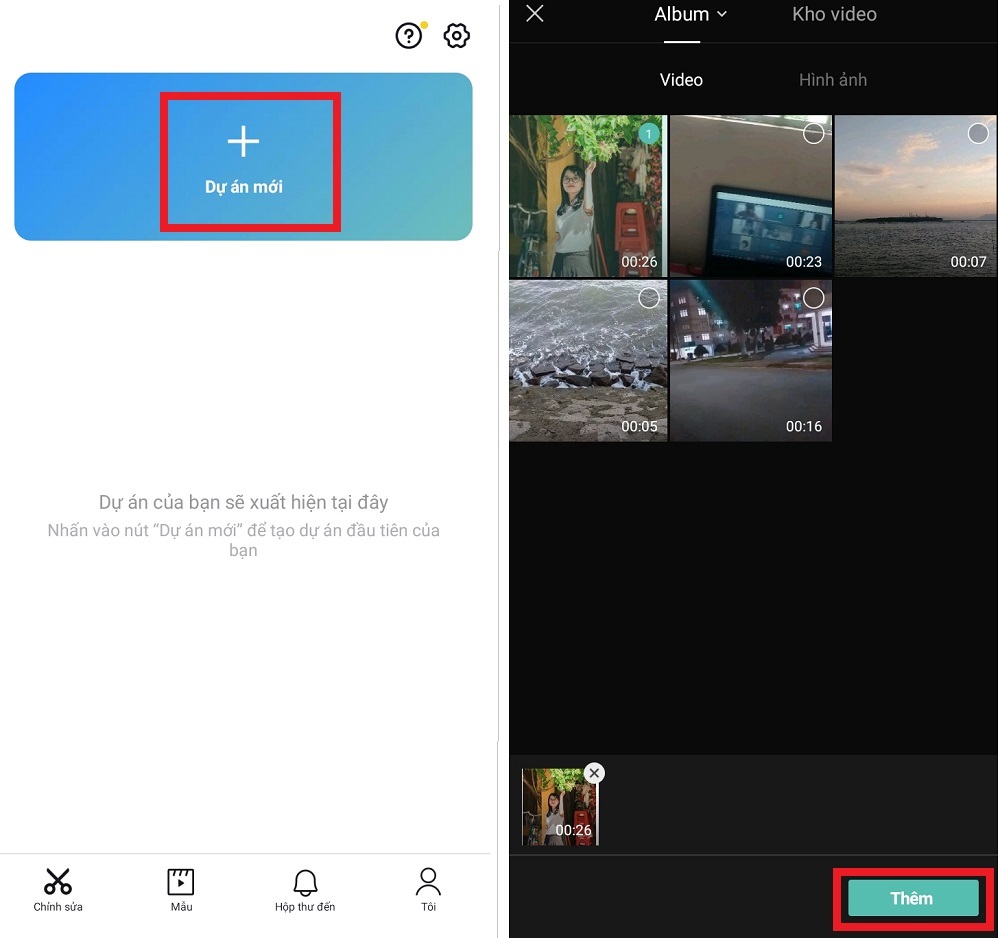
    Bước 1. Để thực hiện việc này, hãy mở ứng dụng CapCut trên iOS hoặc Android và nhấn vào tùy chọn ‘Dự án mới’ trên Màn hình chính của ứng dụng. 

    Cách làm mờ video trên Capcut

    Bước 2. Trên màn hình tiếp theo, chọn video bạn muốn chỉnh sửa và thêm hiệu ứng làm mờ. 

    Cách làm mờ video trên Capcut 15

    Bước 3. Khi bạn đã chọn video muốn chỉnh sửa, hãy nhấn vào nút ‘Thêm’ ở góc dưới cùng bên phải. 

    Cách làm mờ video trên Capcut 16

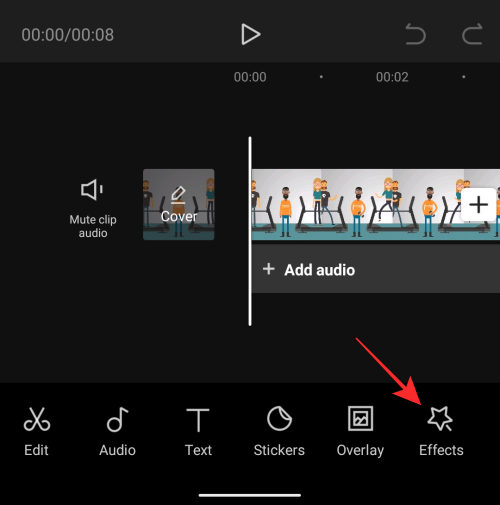
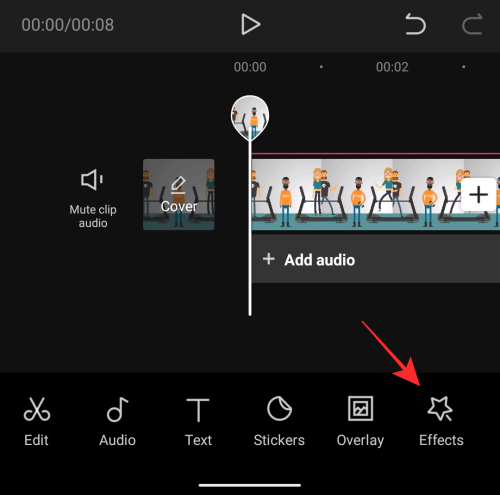
    Bước 4. Giờ đây, video đã chọn sẽ được thêm vào một dự án CapCut mới. Trên màn hình này, chạm vào tab ‘Hiệu ứng’ từ thanh công cụ dưới cùng. 

    Cách làm mờ video trên Capcut 17

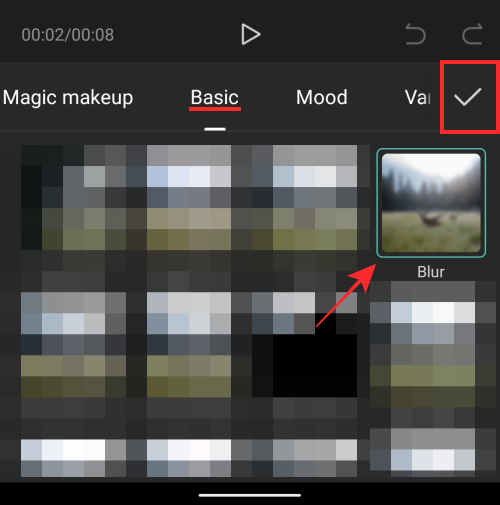
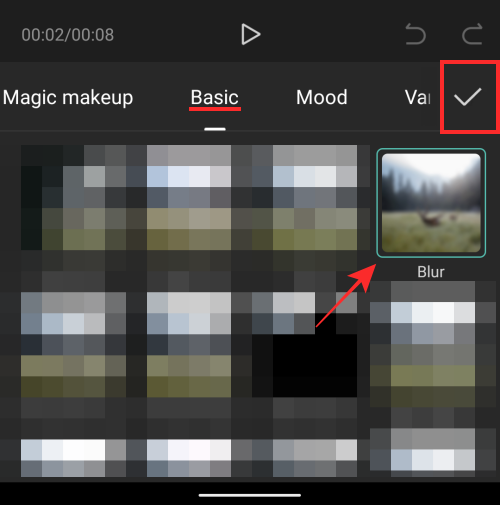
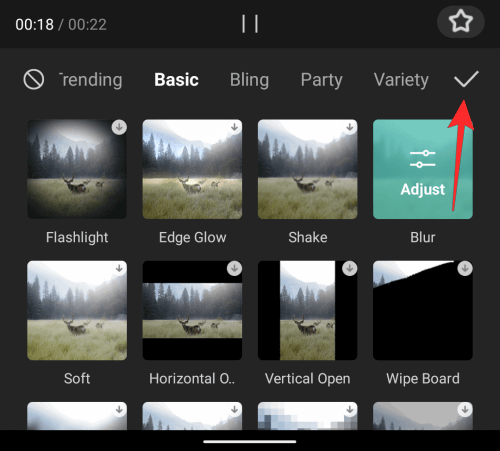
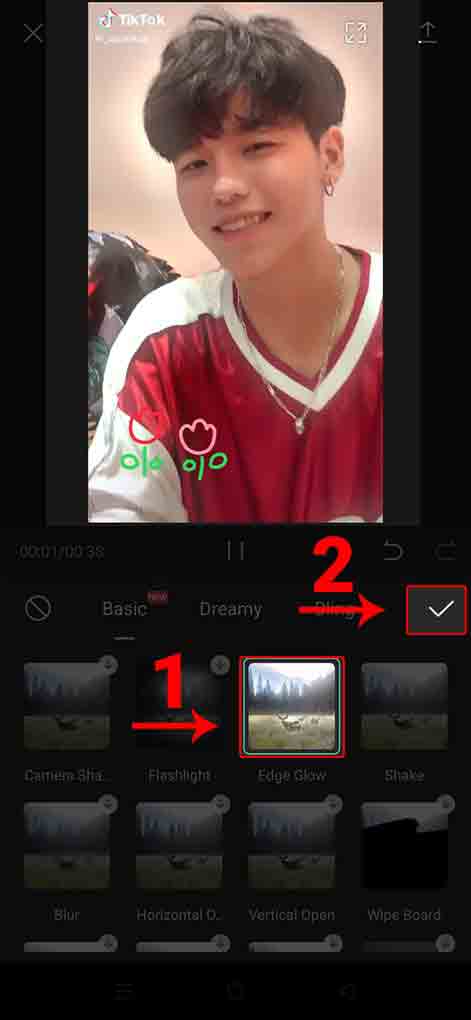
    Bước 5. Một menu mục bổ sung bây giờ sẽ xuất hiện ở phần dưới cùng của màn hình. Theo mặc định, bạn sẽ được hiển thị tất cả các hiệu ứng có sẵn trên tab ‘Xu hướng’ ở trên cùng. Cuộn qua các tab này và tìm danh mục ‘Cơ bản’. 

    Bên trong tab ‘Cơ bản’, cuộn xuống, chọn hiệu ứng ‘Làm mờ’ và nếu bạn hài lòng với kiểu làm mờ, hãy nhấn vào dấu tích. 

    Cách làm mờ video trên Capcut

    Bước 6. Bây giờ bạn sẽ được đưa trở lại dòng thời gian của dự án bên trong CapCut, nơi bạn sẽ có thể thấy hiệu ứng Làm mờ được áp dụng cho video của mình. 

    Cách làm mờ video trên Capcut 18

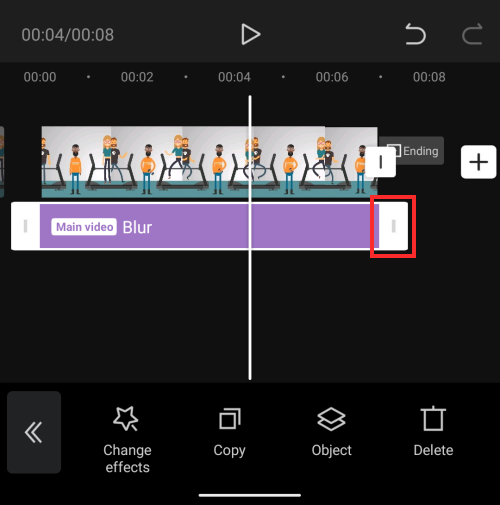
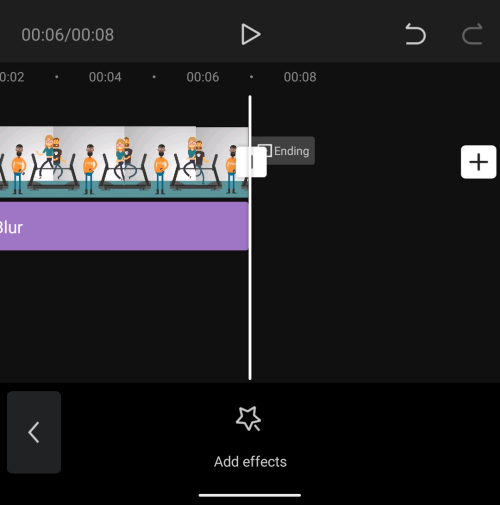
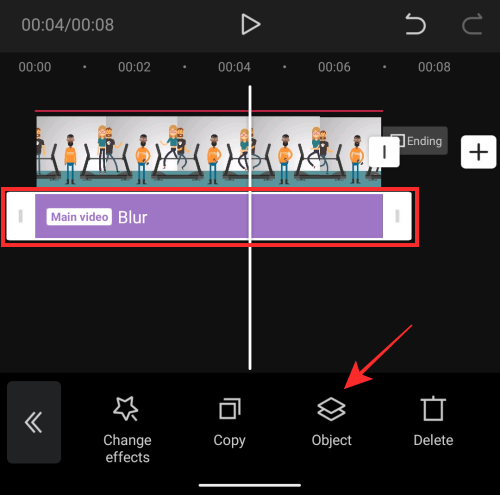
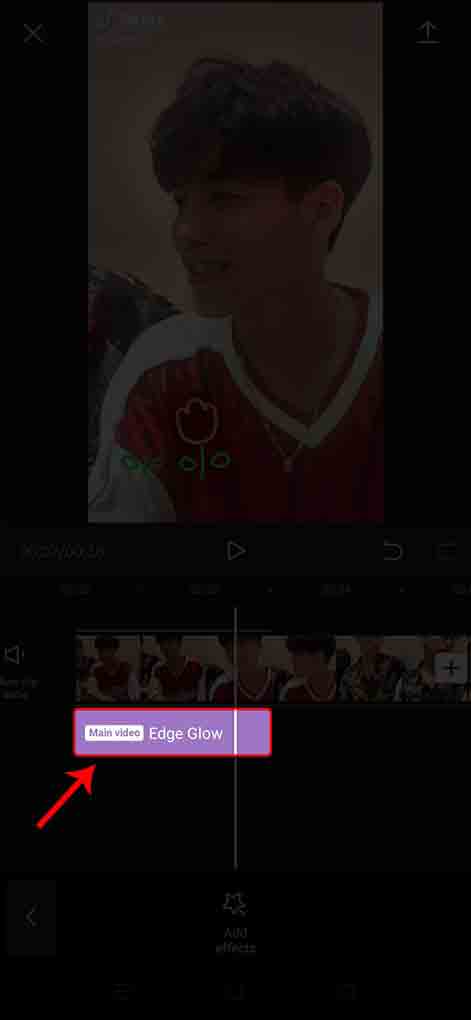
    Bước 7. Theo mặc định, hiệu ứng Làm mờ sẽ chỉ được áp dụng cho một phần video của bạn. Để mở rộng hiệu ứng cho toàn bộ thời lượng của video, hãy nhấn vào thanh “Làm mờ” được đánh dấu màu tím ở đây, kéo con trỏ kết thúc của nó và thả nó vào cuối video của bạn. Điều này sẽ đảm bảo toàn bộ video của bạn bị mờ. 

    Cách làm mờ video trên Capcut 19

    Khi hiệu ứng Làm mờ và video chính của bạn có cùng thời gian kết thúc, nó sẽ trông như thế này. 

    Cách làm mờ video trên Capcut 20

    Bước 8. Sau đó, bạn có thể lưu video của mình bằng cách làm theo hướng dẫn được cung cấp trong phần cuối cùng. Hiệu ứng này thường được đoạn ‘chuyển tiếp’ giữa Intro mở đầu và kết thúc Video.

    2. Cách làm mờ một phần của video Capcut

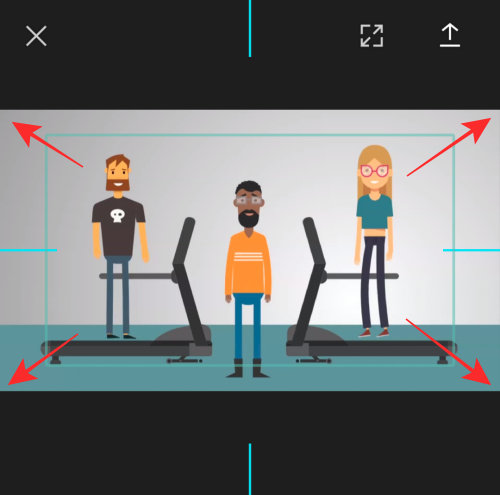
    Nếu bạn chỉ muốn làm mờ một số phần của video, chẳng hạn như khuôn mặt, thì tập hợp các bước sau sẽ giúp bạn hoàn thành việc đó. Đối với điều này, trước tiên hãy thêm video bạn muốn làm mờ. Bạn có thể làm điều này bằng cách:

    Bước 1. Tạo một dự án mới bên trong ứng dụng CapCut.

    Bước 2. Chọn video bạn muốn chỉnh sửa và nhấn vào nút ‘Thêm’ ở góc dưới cùng bên phải. 

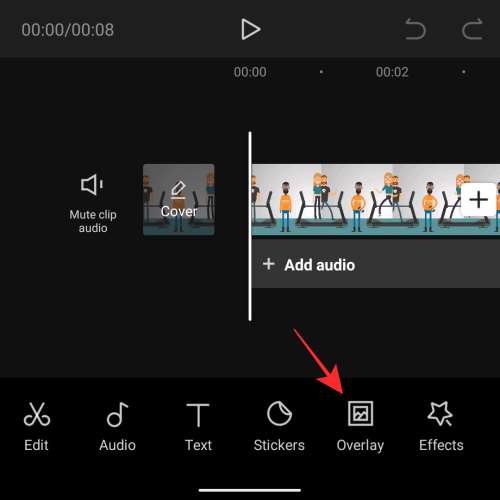
    Bước 3. Khi video được thêm vào một dự án CapCut mới, hãy nhấn vào tab ‘Lớp phủ’ ở dưới cùng. 

    Cách làm mờ video trên Capcut 21

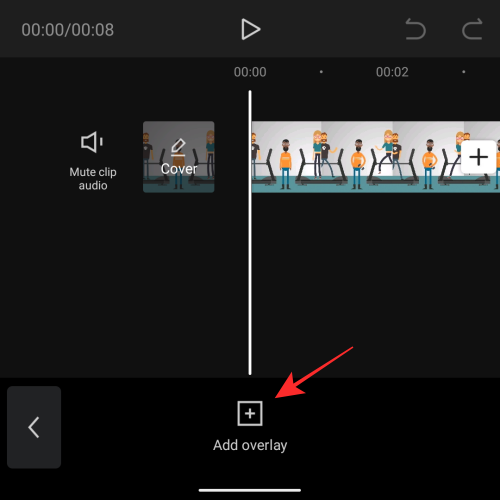
    Bước 4. Trên màn hình tiếp theo, hãy nhấn vào tùy chọn ‘Thêm lớp phủ’. 

    Cách làm mờ video trên Capcut 22

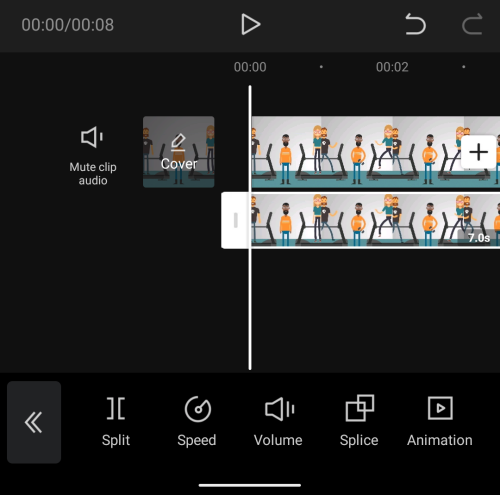
    Bước 5. Chọn cùng một video mà bạn đã thêm trước làm lớp phủ. 

    Cách làm mờ video trên Capcut 23

    Giờ đây, video lớp phủ sẽ xuất hiện trên đầu video chính của bạn.

    Cách làm mờ video trên Capcut 24

    Bước 6. Sử dụng ngón tay của bạn, chụm và kéo video phủ lên và đặt nó trực tiếp trên video chính của bạn. Điều này là cần thiết vì vì một số lý do, CapCut sẽ phủ video thứ hai vào bên trong đường viền của video chính. Bạn cần đảm bảo đường viền của video đầu tiên và video thứ hai được sắp xếp hoàn hảo. 

    Cách làm mờ video trên Capcut 25

    Bước 7. Sau khi bạn đã căn chỉnh video thứ hai lên trên video đầu tiên, hãy nhấn vào biểu tượng mũi tên hướng sang trái ở góc dưới cùng bên trái. 

    Cách làm mờ video trên Capcut 26

    Thao tác này sẽ đưa bạn đến thanh công cụ chính ở dưới cùng. Bước tiếp theo là áp dụng hiệu ứng làm mờ cho toàn bộ video như bạn đã làm trong phần trước. Đối với điều này, hãy nhấn vào tùy chọn ‘Hiệu ứng’ ở dưới cùng. 

    Cách làm mờ video trên Capcut 27

    Bước 8. Tiếp theo, chuyển đến danh mục ‘Cơ bản’ khi menu Hiệu ứng bật lên và chọn hiệu ứng ‘Làm mờ’. Khi bạn chọn xong hiệu ứng, hãy nhấn vào biểu tượng dấu tích. 

    Cách làm mờ video trên Capcut 28

    Bạn sẽ có thể thấy hiệu ứng Làm mờ được áp dụng cho video của mình.

    Vì một số lý do, CapCut không áp dụng hiệu ứng cho toàn bộ thời lượng của video. Nhưng bạn có thể mở rộng nó để bao phủ toàn bộ video bằng cách kéo con trỏ kết thúc của nó và thả nó vào cuối video của bạn.

    Cách làm mờ video trên Capcut 29

    Khi bạn đã hoàn thành việc đó, hãy chọn thanh “Làm mờ” được đánh dấu ở đây bằng màu tím và sau đó nhấn vào tab ‘Đối tượng’ từ dưới cùng. 

    Cách làm mờ video trên Capcut 30

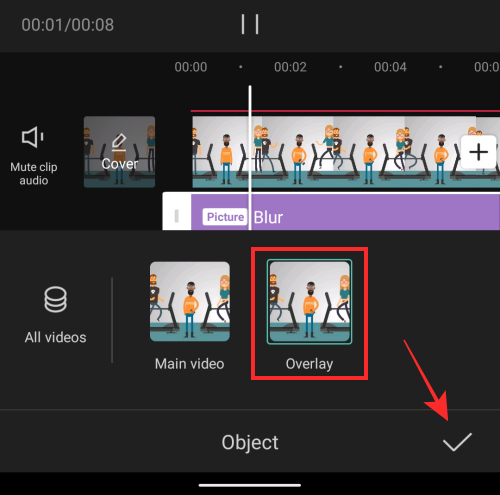
    Bạn sẽ cần chọn nơi bạn muốn đặt hiệu ứng Làm mờ. Từ menu xuất hiện, chọn ô ‘Lớp phủ’ rồi nhấn vào dấu tích. 

    Cách làm mờ video trên Capcut 31

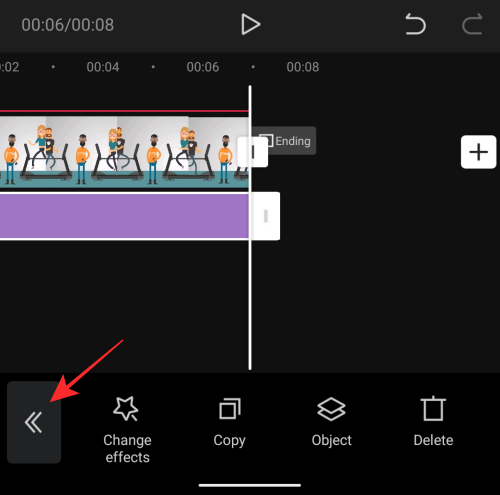
    Bây giờ, hãy quay lại dòng thời gian chính của dự án bằng cách nhấn vào biểu tượng mũi tên hướng sang trái ở góc dưới cùng bên trái. 

    Cách làm mờ video trên Capcut 32

    Trên màn hình thời gian dự án, hãy chuyển đến tab ‘Lớp phủ’ một lần nữa. 

    Cách làm mờ video trên Capcut 33

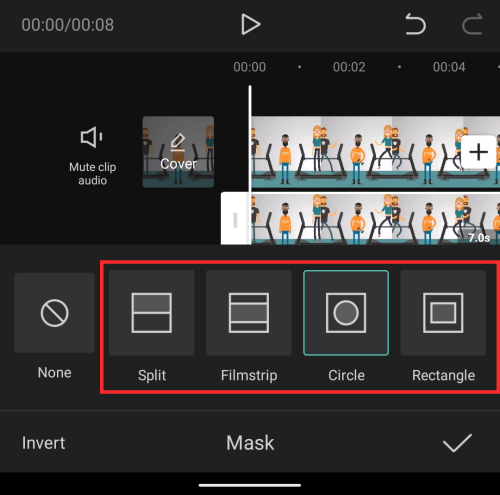
    Bên trong màn hình Lớp phủ, chạm vào video thứ hai mà bạn đã thêm làm lớp phủ trước đó. Vuốt qua thanh công cụ dưới cùng và chọn công cụ ‘Mặt nạ’. 

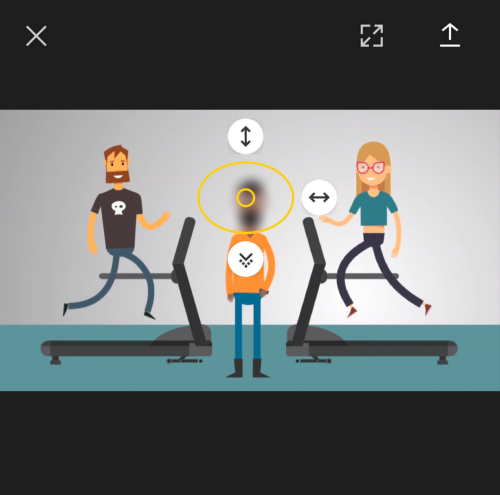
    Từ đây, bạn có thể chọn các hình dạng khác nhau cho hiệu ứng mờ của mình. Nếu bạn đang cố làm mờ một khuôn mặt trên video, chúng tôi khuyên bạn nên chọn tùy chọn ‘Vòng tròn’ trên màn hình. Tuy nhiên, bạn có thể chọn bất kỳ hình dạng nào bạn muốn cho hiệu ứng làm mờ, tùy thuộc vào những gì bạn muốn làm mờ. 

    Cách làm mờ video trên Capcut 34

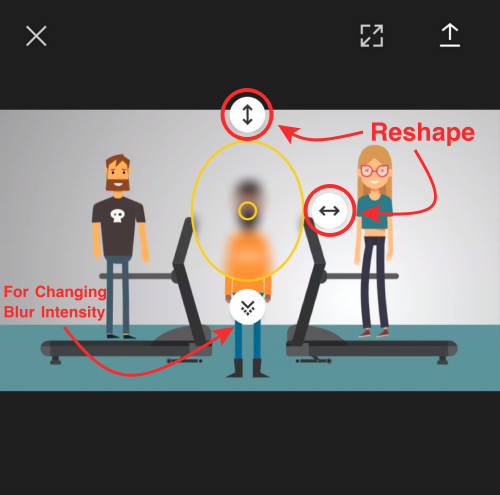
    Trước khi chạm vào dấu tích, hãy định vị Blur vào vị trí ưa thích của bạn và thay đổi kích thước nó bằng các mũi tên được cung cấp ở trên cùng và bên phải. Bạn cũng có thể điều chỉnh cường độ mờ bằng cách kéo mũi tên hướng xuống lên và xuống đến cài đặt ưa thích của bạn. 

    Cách làm mờ video trên Capcut 35

    Sau khi bạn đã tùy chỉnh mặt nạ Làm mờ của mình, hãy nhấn vào dấu tích ở dưới cùng để áp dụng nó. 

    Bây giờ, bạn có thể để nguyên hiệu ứng làm mờ nếu đối tượng bạn làm mờ đứng yên. Nhưng vì đây là video và mọi thứ thường chuyển động, bạn có thể muốn xem xét làm mờ đối tượng khi nó di chuyển. Để hoàn thành việc này, chúng tôi sẽ sử dụng Keyframe để định vị lại Mặt nạ làm mờ đến các vị trí khác nhau khi đối tượng di chuyển. 

    Đối với điều này, hãy tìm kiếm thông qua video khi video phát và kiểm tra khi nào đối tượng di chuyển ra khỏi vùng Làm mờ. Tìm kiếm vị trí khi điều đó xảy ra và nhấn vào biểu tượng Khung hình chính bên cạnh nút phát. 

    Cách làm mờ video trên Capcut 36

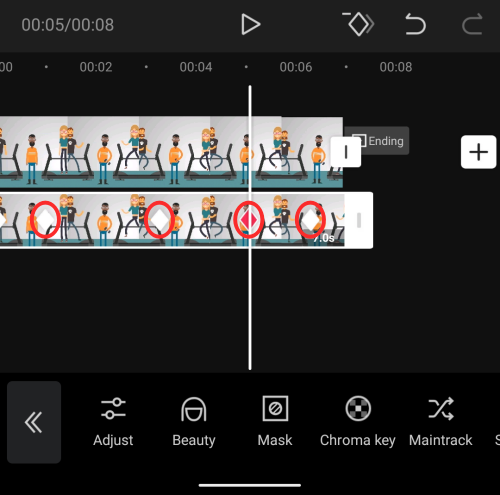
    Khi bạn làm điều đó, CapCut sẽ đánh dấu vị trí bằng biểu tượng kim cương. Khi biểu tượng này có màu đỏ, có nghĩa là bạn đã chọn nó. Với một khung hình chính được chọn, hãy nhấn vào tùy chọn ‘Mặt nạ’ từ thanh công cụ dưới cùng. 

    Cách làm mờ video trên Capcut 37

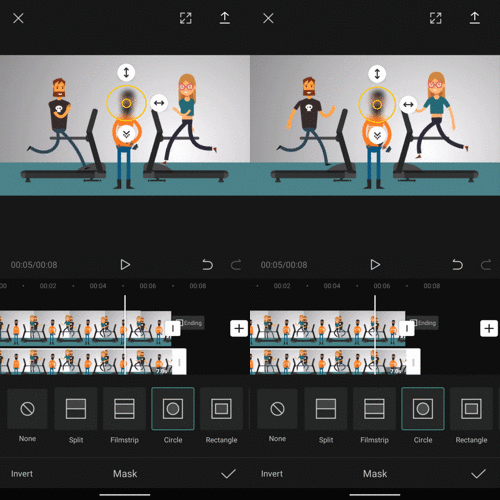
    Tiếp theo, định vị lại hoặc định hình lại mặt nạ Blur theo cách bạn muốn. 

    Cách làm mờ video trên Capcut 38

    Bây giờ, hãy nhấn vào dấu tích ở dưới cùng. 

    Bạn có thể thêm bao nhiêu khung hình chính tùy thích vào bên trong video, miễn là chúng cần thiết. Khi bạn thêm nhiều khung hình chính, bạn sẽ có thể thấy nhiều biểu tượng kim cương trên thanh tìm kiếm như trong ảnh chụp màn hình bên dưới. 

    Cách làm mờ video trên Capcut 39

    Khi video chuyển từ khung hình chính này sang khung hình chính tiếp theo, mặt nạ Làm mờ thay đổi vị trí và hình dạng dần dần để chất lượng video không bị ảnh hưởng. 

    Cách làm mờ video trên Capcut 40

    Đó là về nó. Bạn có thể tiến hành xuất và lưu video vào thư viện của mình bằng cách làm theo các hướng dẫn mà chúng tôi đã giải thích trong phần trước. 

    3. Làm mờ nền, hậu trường sau video

    CapCut cũng cho phép bạn làm mờ hậu cảnh phía sau nếu nó phát hiện ra bạn hoặc người khác bên trong video. Tuy nhiên, hiệu ứng làm mờ không thể được áp dụng nguyên bản và bạn cần phải di chuyển xung quanh ứng dụng để có được hiệu ứng mong muốn trên video của mình. 

    Để bắt đầu, hãy mở ứng dụng CapCut và nhấn vào Dự án mới . 

    Bây giờ, chọn video bạn muốn chỉnh sửa và nhấn vào Thêm ở góc dưới cùng bên phải. 

    CapCut bây giờ sẽ bắt đầu nén video bạn đã chọn và sau đó tải nó trên màn hình của bạn. 

    Cách làm mờ video trên Capcut 41

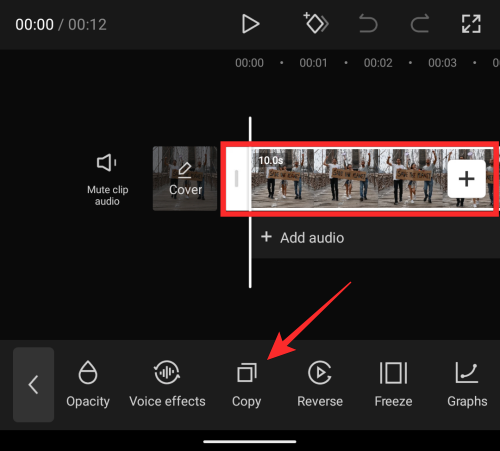
    Lưu ý : Để tạo hiệu ứng làm mờ nền cho video của bạn, trước tiên bạn cần tạo một bản sao của video này để bạn có hai clip – một nơi bạn áp dụng hiệu ứng làm mờ và clip còn lại bạn xóa nền trong khi vẫn giữ nguyên khuôn mặt và cơ thể của mọi người. . Sau khi tạo hai video này, bạn sẽ phải ghép chúng lại với nhau thành một video duy nhất để có được hiệu ứng làm mờ hậu cảnh như mong muốn. 

    Để sao chép video bạn muốn chỉnh sửa, hãy chọn clip bên dưới bản xem trước video. Với clip này được chọn, hãy trượt qua thanh công cụ dưới cùng và nhấn vào Sao chép . 

    Cách làm mờ video trên Capcut 42

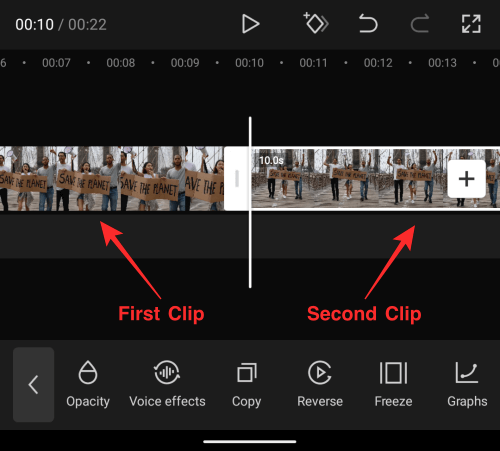
    Clip này bây giờ sẽ được sao chép và bạn sẽ thấy clip được sao chép xuất hiện ở cuối video gốc của bạn. 

    Cách làm mờ video trên Capcut 43

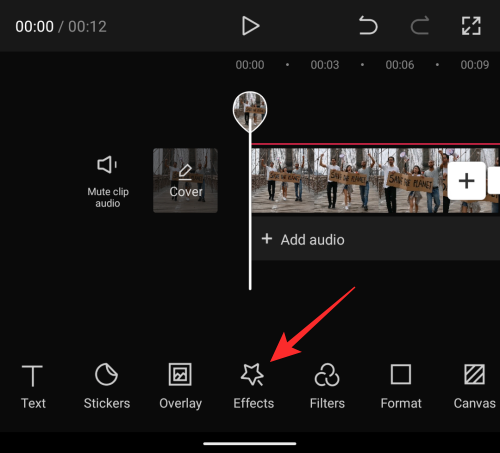
    Bây giờ, cuộn qua trái đến clip đầu tiên và nhấn vào tùy chọn Hiệu ứng từ thanh công cụ dưới cùng. 

    Cách làm mờ video trên Capcut 44

    Tiếp theo, chọn Hiệu ứng video .

    Cách làm mờ video trên Capcut 45

    Trong màn hình bật lên xuất hiện, hãy chuyển đến Cơ bản và chọn Làm mờ . 

    Cách làm mờ video trên Capcut 46

    Sau khi được chọn, chạm vào biểu tượng dấu tích để áp dụng. 

    Cách làm mờ video trên Capcut 47

    Bây giờ bạn sẽ thấy rằng hiệu ứng làm mờ đã được thêm vào một phần của clip đầu tiên và sẽ hiển thị dưới dạng một lớp bên dưới clip. 

    Cách làm mờ video trên Capcut 48

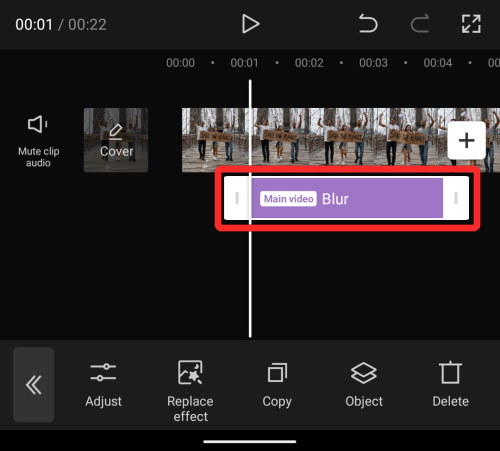
    Để đảm bảo nó được áp dụng cho toàn bộ clip đầu tiên, hãy kéo cả hai đầu của lớp Blur để che hết chiều dài của clip đầu tiên. Trong khi làm như vậy, hãy đảm bảo rằng hiệu ứng này không được sao chép sang clip thứ hai; vì vậy hãy chính xác. 

    Cách làm mờ video trên Capcut 49

    Khi hoàn thành gọn gàng, toàn bộ khung thời gian sẽ giống như hình dưới đây. Như bạn có thể thấy, lớp Blur chỉ xuất hiện dưới clip đầu tiên, nghĩa là chỉ clip đầu tiên bị làm mờ. 

    Cách làm mờ video trên Capcut 50

    Bây giờ, chúng ta có thể chuyển sang clip thứ hai và xóa nền khỏi nó để chỉ những người trong video mới có thể nhìn thấy.

    Để thực hiện việc này, hãy trượt qua clip thứ hai và nhấn vào clip đó.

    Cách làm mờ video trên Capcut 51

    Với clip thứ hai được chọn, hãy trượt qua thanh công cụ dưới cùng và nhấn vào Xóa nền . 

    Cách làm mờ video trên Capcut 52

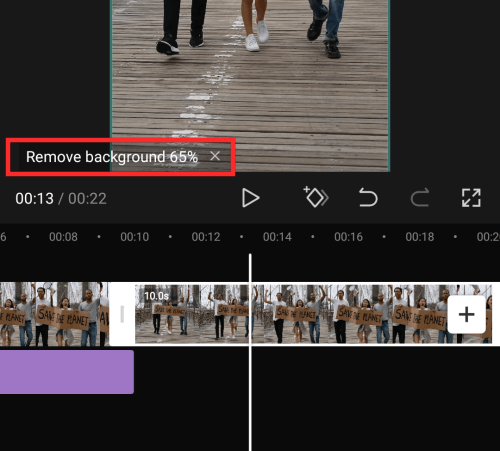
    CapCut bây giờ sẽ bắt đầu xóa nền khỏi clip và bạn sẽ có thể xem tiến trình của nó bên dưới bản xem trước video ở trên. 

    Cách làm mờ video trên Capcut 53

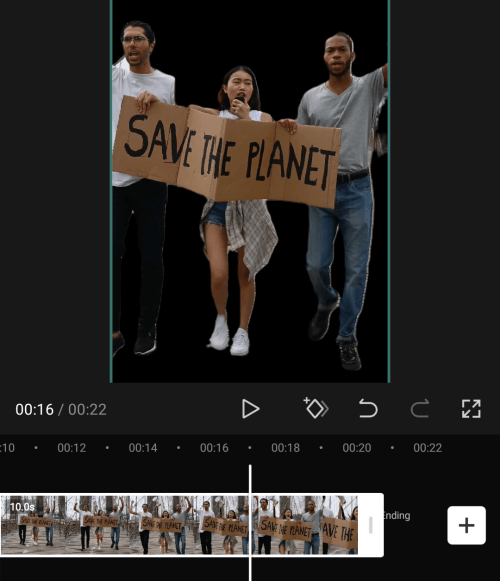
    Sau khi nền đã được xóa, bạn có thể kiểm tra kết quả bằng cách phát clip thứ hai hoặc cuộn qua clip thứ hai. 

    Cách làm mờ video trên Capcut 54

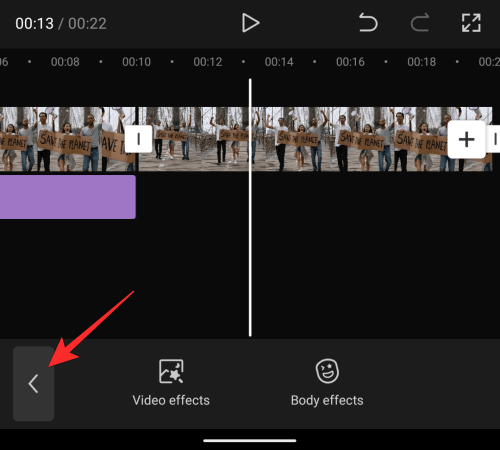
    Nếu hài lòng với kết quả, bạn có thể nhấn vào biểu tượng mũi tên bên trái ở góc dưới cùng bên trái. 

    Cách làm mờ video trên Capcut 55

    Công việc của bạn là ghép cả clip đầu tiên và clip thứ hai thành một video duy nhất. Để làm điều đó, hãy chọn clip thứ hai trên màn hình tiếp theo và nhấn vào Lớp phủ từ thanh công cụ dưới cùng. 

    Cách làm mờ video trên Capcut 56

    Bây giờ bạn sẽ thấy rằng clip thứ hai bây giờ xuất hiện trong một lớp riêng biệt bên dưới clip đầu tiên. 

    Cách làm mờ video trên Capcut 57

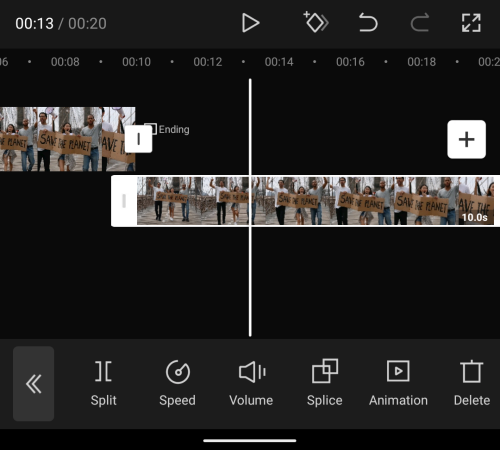
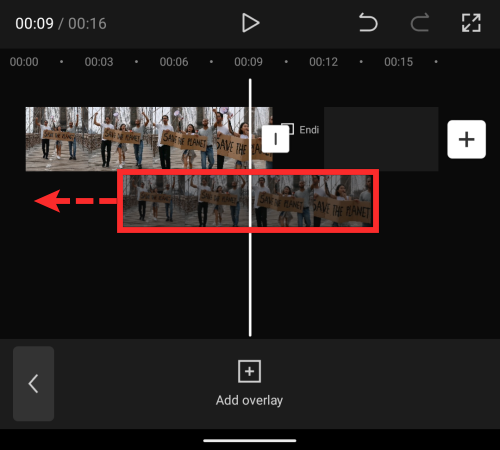
    Để đảm bảo cả hai clip được hợp nhất với nhau, hãy chạm và giữ vào clip thứ hai này và kéo nó sang trái để bắt đầu clip đầu tiên. Nó phải được đặt sao cho điểm bắt đầu và điểm kết thúc của cả hai clip trùng khớp với nhau. 

    Cách làm mờ video trên Capcut 58

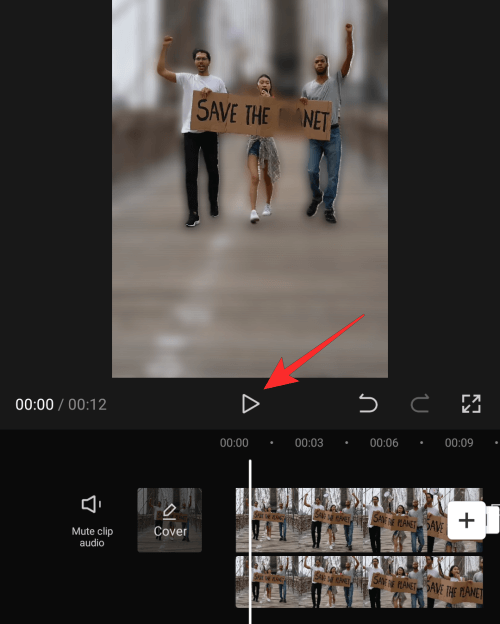
    Và đó phải là nó; bạn có thể hợp nhất thành công cả hai clip. Bây giờ bạn có thể nhấn vào biểu tượng Phát để xem video cuối cùng trông như thế nào. 

    Cách làm mờ video trên Capcut 59

    Nếu bạn cho rằng hiệu ứng mờ hơi quá mạnh, bạn có thể điều chỉnh nó. Để sửa đổi cường độ mờ, hãy nhấn vào Hiệu ứng từ thanh công cụ dưới cùng. 

    Cách làm mờ video trên Capcut 60

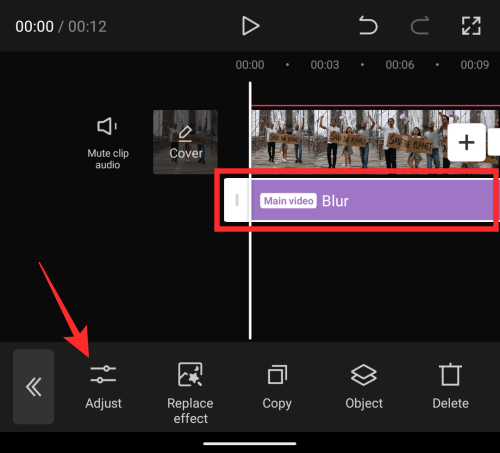
    Trên màn hình tiếp theo, chọn lớp Làm mờ hiện có và sau đó nhấn vào Điều chỉnh . 

    Cách làm mờ video trên Capcut 61

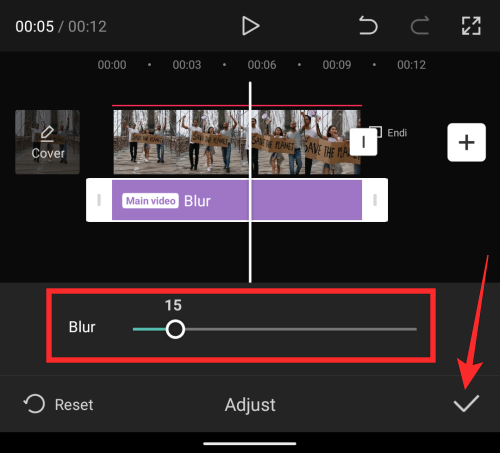
    Bây giờ bạn sẽ thấy một thanh trượt Làm mờ ở dưới cùng. Kéo qua thanh trượt này để có được cường độ mờ mong muốn của bạn. Chúng tôi khuyên bạn nên chọn màu xanh lam ở bất kỳ vị trí nào trong khoảng từ 10 đến 15 vì điều đó sẽ là tối ưu để làm nổi bật (các) chủ thể. Khi bạn đã hoàn tất việc thay đổi cường độ Làm mờ, hãy nhấn vào dấu tích ở góc dưới cùng bên phải. 

    Cách làm mờ video trên Capcut 62

    Bạn có thể xem trước video kết quả để xem video phát với hiệu ứng làm mờ nền bạn muốn.

    Cách làm mờ video trên Capcut 63

    Bạn có thể tiến hành xuất và lưu video vào thư viện của mình bằng cách làm theo các hướng dẫn mà chúng tôi đã giải thích trong phần trước.

    4. Làm mờ để lấp khoảng trống khi thay đổi tỷ lệ khung hình video

    Nhiều lúc bạn sẽ gặp phải tình huống phải tải video lên ở một tỷ lệ khung hình nhất định trong khi bản thân video đó hoàn toàn ở một tỷ lệ khung hình khác. CapCut cho phép bạn mở rộng video của mình sang các format khác nhau và cũng thêm hiệu ứng làm mờ cho các bên sẽ trống. 

    Để thêm 1 phần mờ vào video, hãy tạo một dự án mới bên trong ứng dụng CapCut. 

    Bây giờ, chọn video bạn muốn chỉnh sửa và nhấn vào nút ‘Thêm’ ở góc dưới cùng bên phải. 

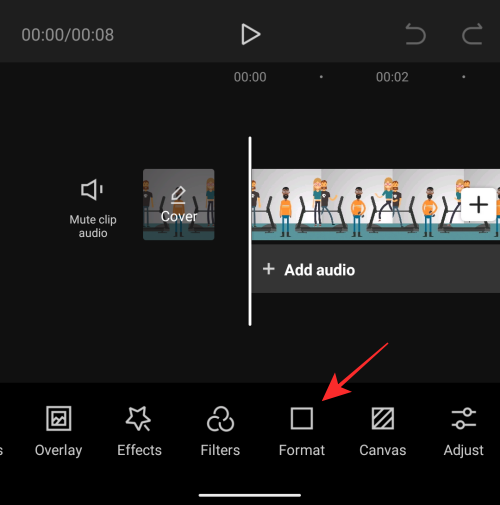
    Khi video được thêm vào một dự án CapCut mới, hãy nhấn vào tab ‘Format’ ở dưới cùng. Bạn sẽ thấy tab Format sau khi vuốt sang trái trên thanh công cụ dưới cùng. 

    Cách làm mờ video trên Capcut 64

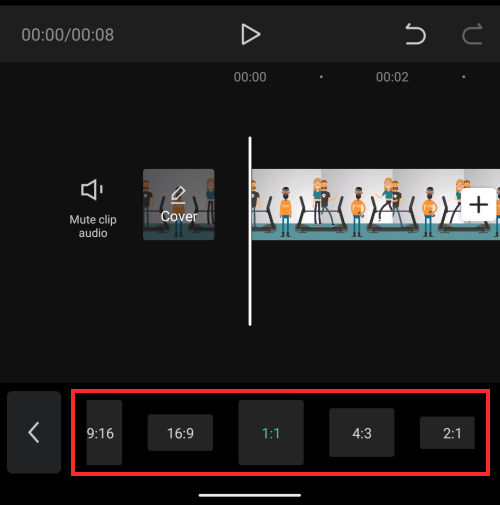
    Tiếp theo, chọn tỷ lệ khung hình ưa thích của bạn. Bạn có thể chọn bất kỳ thứ gì từ 9:16, 16: 9, 1: 1, 4: 3, 2: 1 và các tùy chọn khác. 

    Cách làm mờ video trên Capcut 65

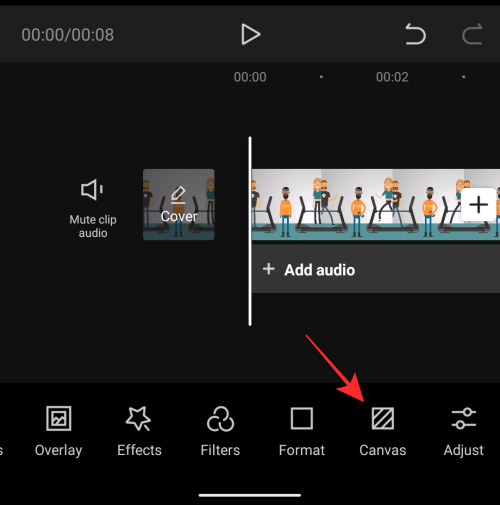
    Sau khi bạn đã chọn một format, hãy chọn tab ‘Canvas’ từ dưới cùng. 

    Cách làm mờ video trên Capcut 66

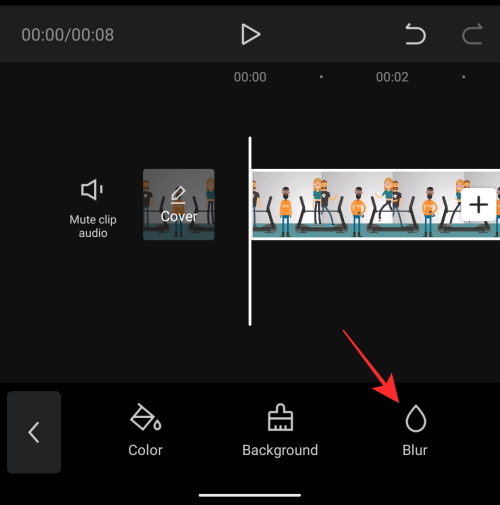
    Bên trong màn hình Canvas, chạm vào tùy chọn ‘Làm mờ’. 

    Cách làm mờ video trên Capcut 67

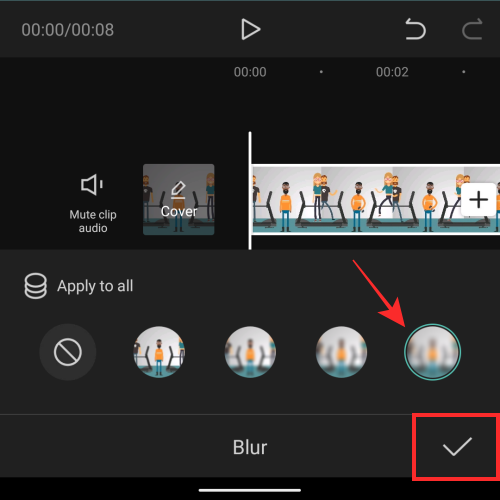
    Tiếp theo, chọn hiệu ứng Làm mờ mà bạn muốn áp dụng cho các cạnh của video, sau đó nhấn vào biểu tượng dấu tích ở góc dưới cùng bên phải. 

    Cách làm mờ video trên Capcut 68

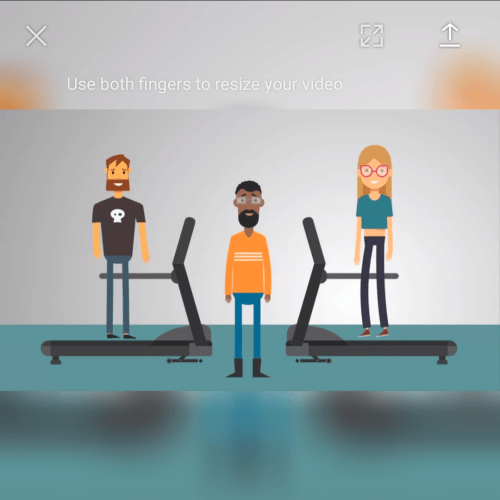
    Bây giờ bạn sẽ có thể xem bản xem trước video ở trên cùng hiển thị video của bạn với các hiệu ứng làm mờ được áp dụng cho các cạnh trên và dưới. Tùy thuộc vào format bạn chọn, hiệu ứng làm mờ sẽ được áp dụng trên mỗi phần mà nếu không sẽ vẫn giữ màu đen.

    Cách làm mờ video trên Capcut 69

    Video mới được làm mờ hiện đã sẵn sàng để lưu. Đọc phần bên dưới để tìm hiểu cách xuất video đã chỉnh sửa của bạn trên CapCut.  

    Cách lưu video đã chỉnh sửa trên CapCut

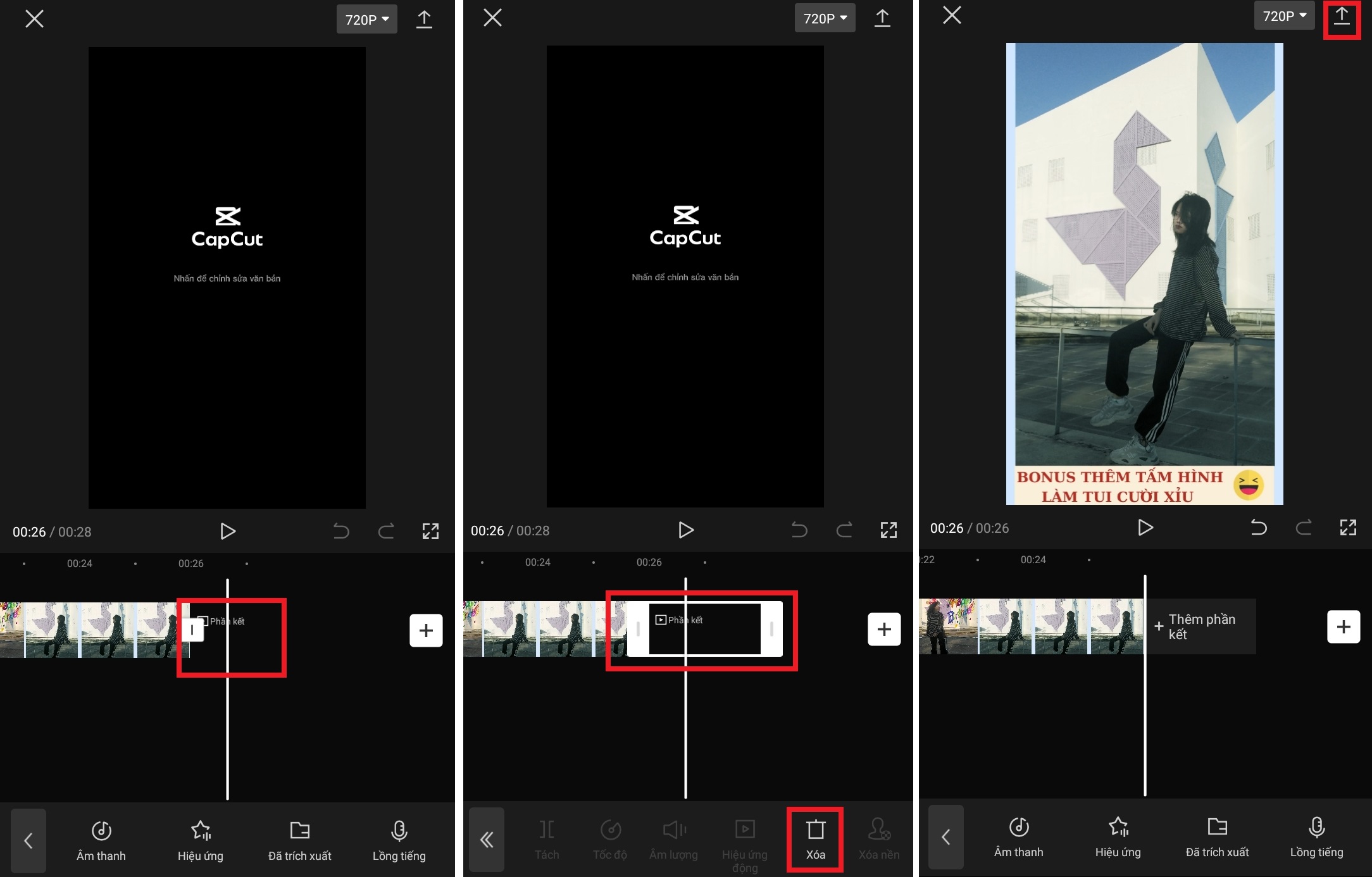
    Sau khi làm mờ video theo cách bạn muốn, bạn có thể muốn trực tiếp lưu video của mình. Nhưng trước khi thực hiện, có một bước quan trọng hơn mà bạn cần phải thực hiện. Xuất video từ CapCut sẽ dẫn đến một đoạn video hiển thị logo CapCut ở cuối clip của bạn. Rất may cho bạn, CapCut cho phép bạn xóa phần này của video trong trường hợp bạn muốn xóa nó. Bạn có thể xem chi tiết trong bài Cách lưu video Capcut không logo.

    Bạn có thể xóa phần outro khỏi video đã chỉnh sửa của mình bằng cách tìm đến cuối video, chọn phần Outro phát logo CapCut, sau đó nhấn vào nút ‘Delete’ ở góc dưới cùng bên phải. 

    Cách làm mờ video trên Capcut 70

    Sau khi đã sắp xếp xong, hãy nhấn vào biểu tượng Xuất ở góc trên cùng bên phải của màn hình được biểu thị bằng mũi tên hướng lên trên đầu dấu gạch ngang. 

    Cách làm mờ video trên Capcut 71

    Bây giờ bạn sẽ thấy menu mục bổ sung nhắc bạn chọn độ phân giải video và tốc độ khung hình ưa thích của mình. Để có chất lượng video tốt nhất, chúng tôi khuyên bạn nên chọn 1080p làm độ phân giải video và 60fps làm tốc độ khung hình. Nếu bạn không muốn lưu video của mình ở chất lượng cao nhất, bạn có thể giảm một trong các cài đặt này, điều này cũng sẽ làm giảm kích thước file video của bạn. Sau khi bạn đã chọn cài đặt video ưa thích của mình, hãy nhấn vào nút ‘Xuất’ ở dưới cùng để lưu video vào thư viện của bạn. 

    Cách làm mờ video trên Capcut 72

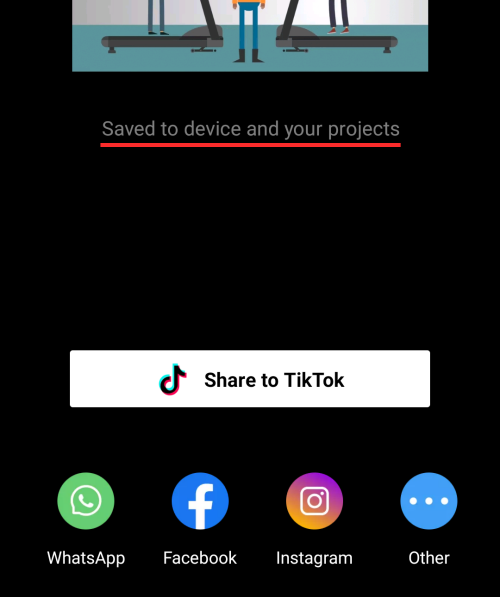
    CapCut bây giờ sẽ xuất video của bạn và khi quá trình này hoàn tất, bạn sẽ thấy thông báo “Đã lưu vào thiết bị và dự án của bạn”. Trên màn hình tiếp theo, bạn sẽ có các tùy chọn để chia sẻ video trực tiếp trên TikTok, WhatsApp, Facebook, Instagram và các ứng dụng khác.

    Cách làm mờ video trên Capcut 73
  • 5 công thức edit video Capcut

    5 công thức edit video Capcut

    Cách edit, chỉnh sửa video bằng ứng dụng CapCut siêu đơn giản bằng ứng dụng CapCut của điện thoại. Nếu muốn xóa phông xanh, mời bạn tham khảo cách xóa phông nền video trên Capcut. Nếu muốn xóa logo Capcut ở cuối video, mời bạn tham khảo Cách lưu video Capcut không logo.

    1. Công thức edit video Capcut chỉnh màu đẹp

    Công thức chỉnh màu CapCut đẹp cho Ảnh và Video vô cùng đơn giản

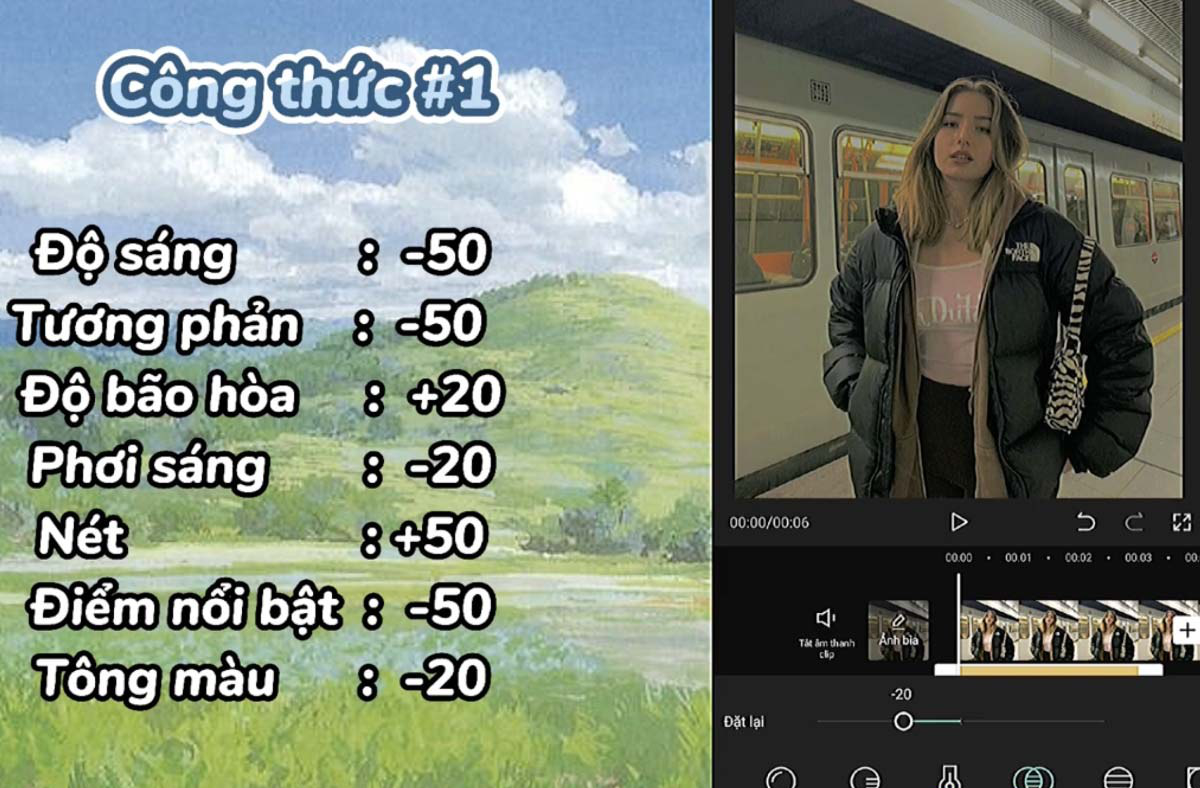
    Công thức 1

    5 công thức edit video Capcut 74
    • Độ sáng: -50
    • Tương phản: -50
    • Độ bảo hòa: +20
    • Phơi sáng: -20
    • Nét: +50
    • Điểm nổi bật: -50
    • Tông màu: -20

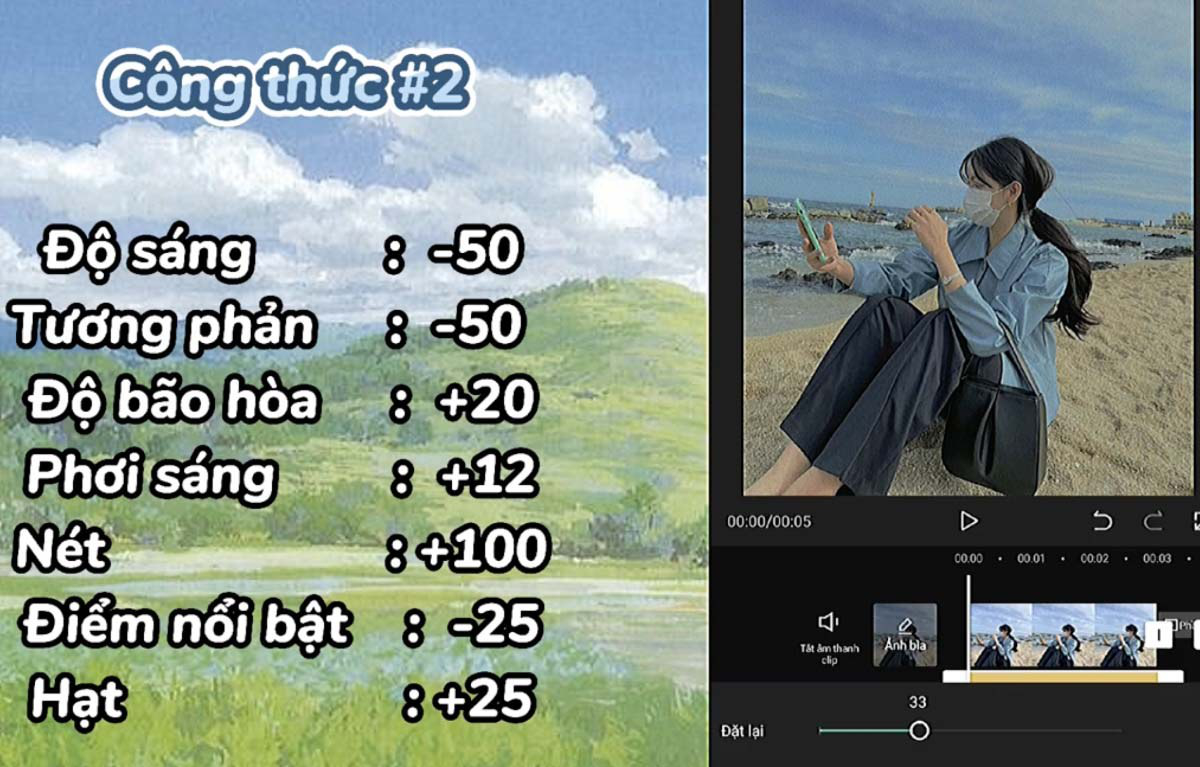
    Công thức 2

    5 công thức edit video Capcut 75
    • Độ sáng: -50
    • Tương phản: -50
    • Độ bảo hòa: +20
    • Phơi sáng: +12
    • Nét: +100
    • Điểm nổi bật: -25
    • Hạt: +25

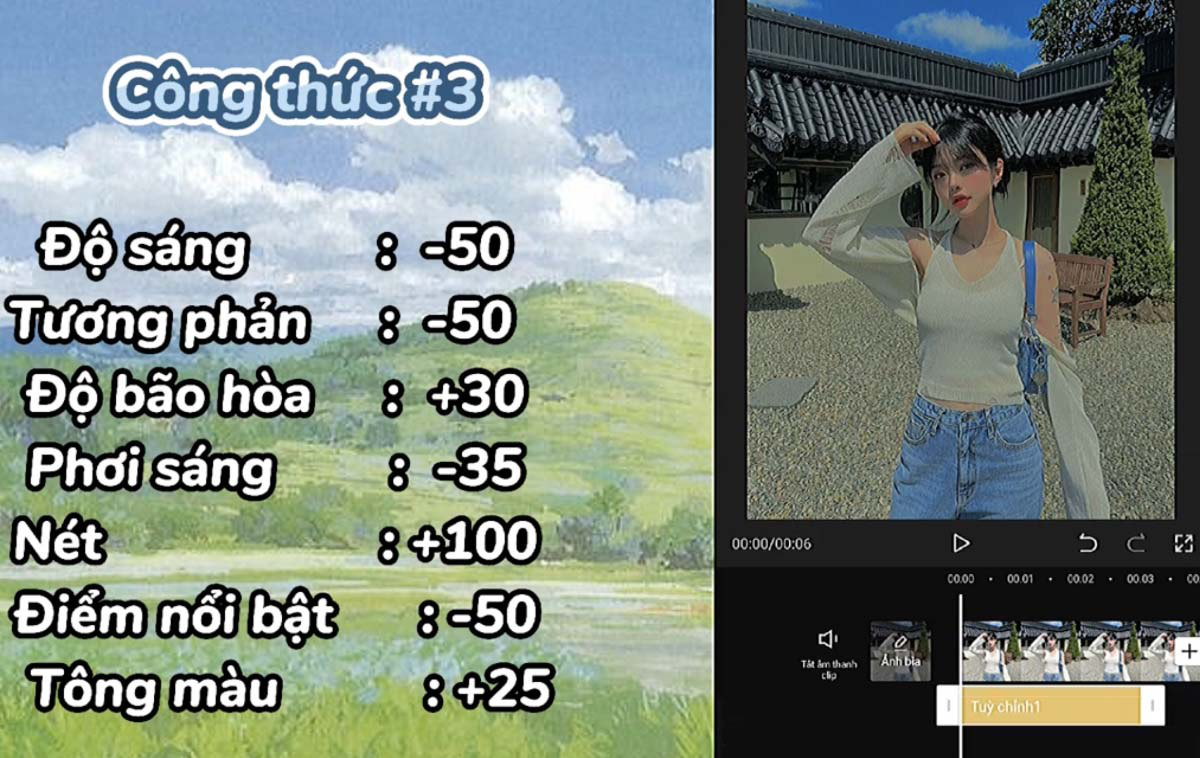
    Công thức 3:

    5 công thức edit video Capcut 76
    • Độ sáng: -50
    • Tương phản: -50
    • Độ bảo hòa: +30
    • Phơi sáng: -35
    • Nét: +100
    • Điểm nổi bật: -50
    • Tông màu: +25

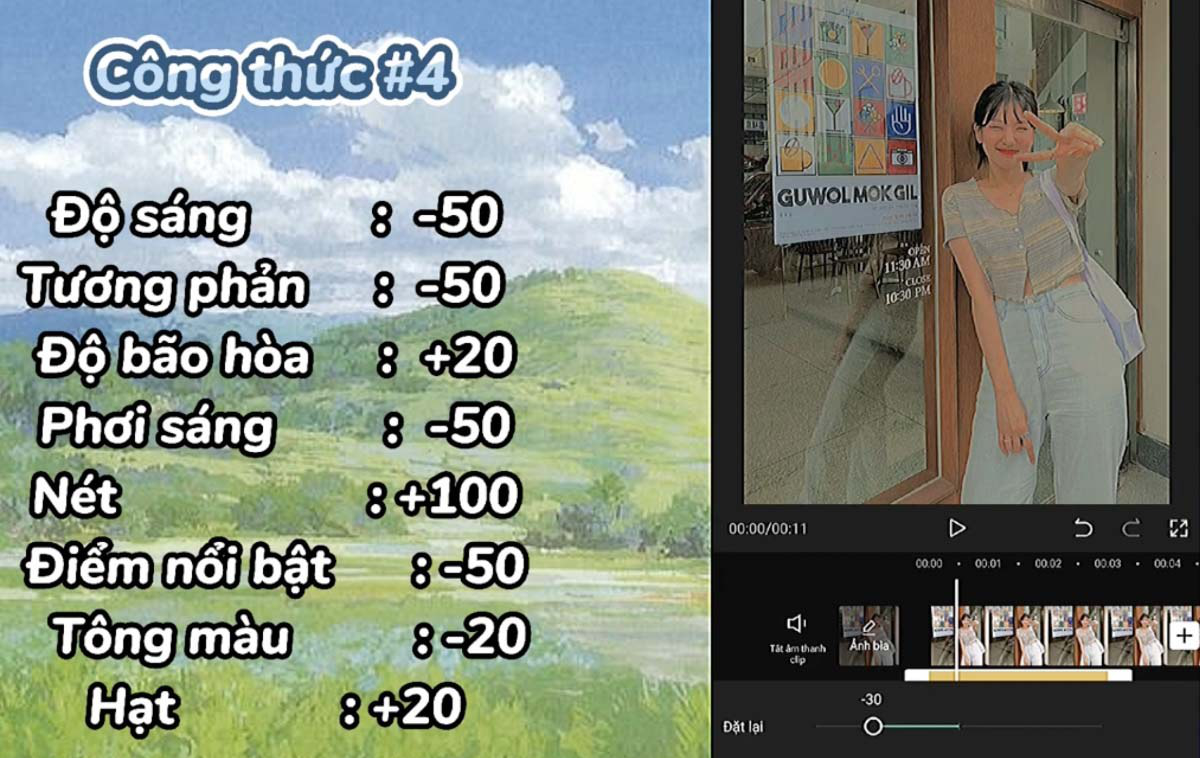
    Công thức 4

    5 công thức edit video Capcut 77
    • Độ sáng: -50
    • Tương phản: -50
    • Độ bảo hòa: +20
    • Phơi sáng: -50
    • Nét: +100
    • Điểm nổi bật: -50
    • Tông màu: -20
    • Hạt: +20

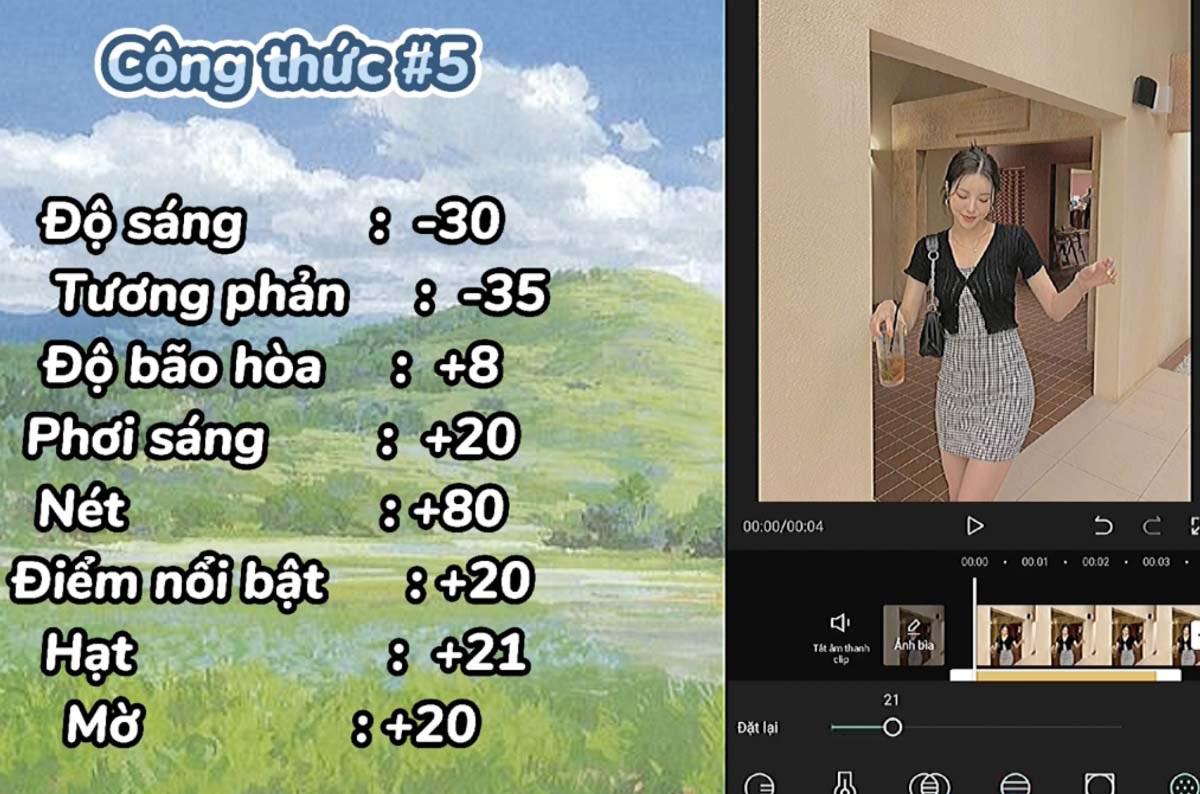
    Công thức 5

    5 công thức edit video Capcut 78
    • Độ sáng: -30
    • Tương phản: -35
    • Độ bảo hòa: +8
    • Phơi sáng: +20
    • Nét: +80
    • Điểm nổi bật: +20
    • Hạt: +21
    • Mà: +20

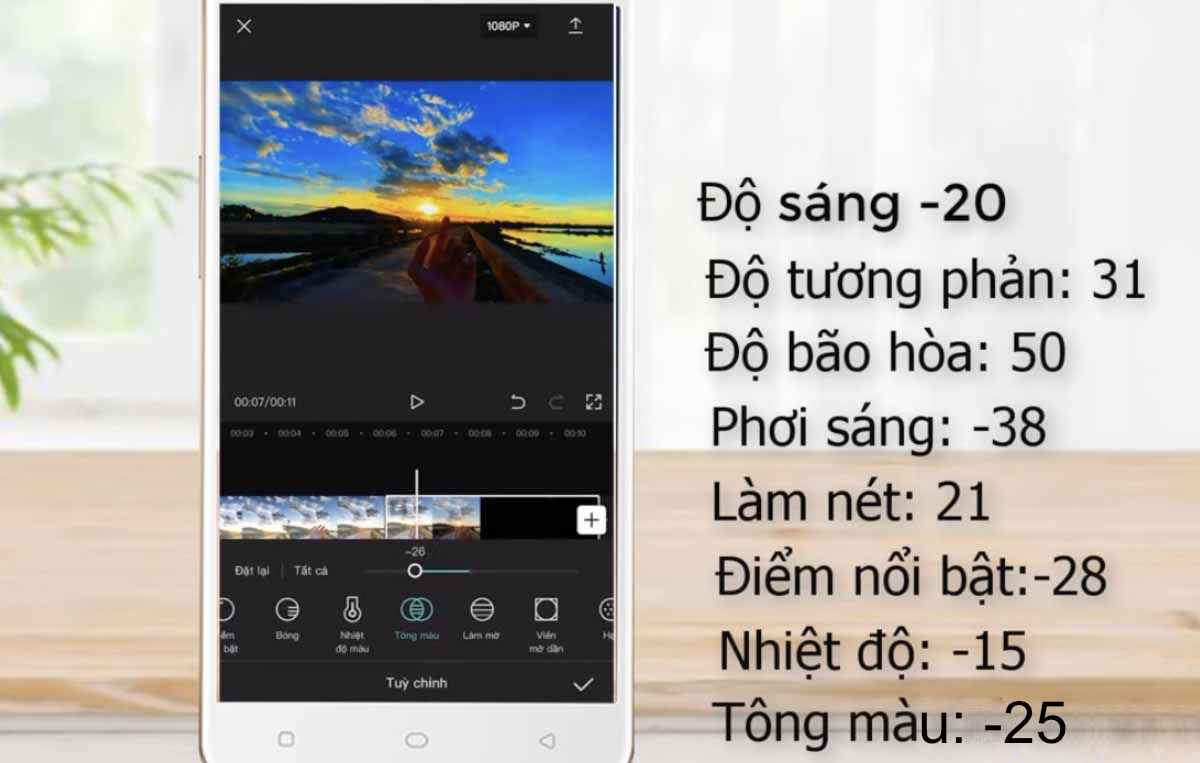
    Công thứ 6 (Chỉnh màu trời, màu mây đẹp):

    5 công thức edit video Capcut 79
    • Độ sáng: -20
    • Tương phản: +31
    • Độ bảo hòa: +50
    • Phơi sáng: -38
    • Nét: +21
    • Điểm nổi bật: -28
    • Nhiệt độ: -15
    • Tông màu: -25

    Vậy là với các công thức màu capcut đẹp góp phần làm bức ảnh của bạn thêm bắt mắt. Chúc bạn có những tấm hình lung linh, ưng ý được chỉnh sửa bởi các thao tác đơn giản chỉnh màu capcut đẹp.

    2. Tạo hiệu ứng chuyển cảnh nhanh video như trên Tiktok

    Để sử dụng hiệu ứng chuyển cảnh, bạn phải có ít nhất 2 ảnh hoặc video.

    1. Hướng dẫn nhanh

    Mở ứng dụng CapCut > Chọn biểu tượng dấu “+” trong New Project > Chọn video muốn chỉnh sửa > Chọn Add > Chọn biểu tượng dấu gạch đứng ở giữa 2 video để thêm chuyển cảnh > Chọn hiệu ứng chuyển cảnh mong muốn > Chọn biểu tượng dấu tick

    2. Hướng dẫn chi tiết

    Bước 1: Mở ứng dụng CapCut > Chọn biểu tượng dấu “+” trong New Project.

    công thức edit video capcut

    Bước 2: Chọn video muốn chỉnh sửa > Chọn Add.

    5 công thức edit video Capcut 80

    Bước 3: Chọn biểu tượng dấu gạch đứng ở giữa 2 video để thêm chuyển cảnh.

    5 công thức edit video Capcut 81

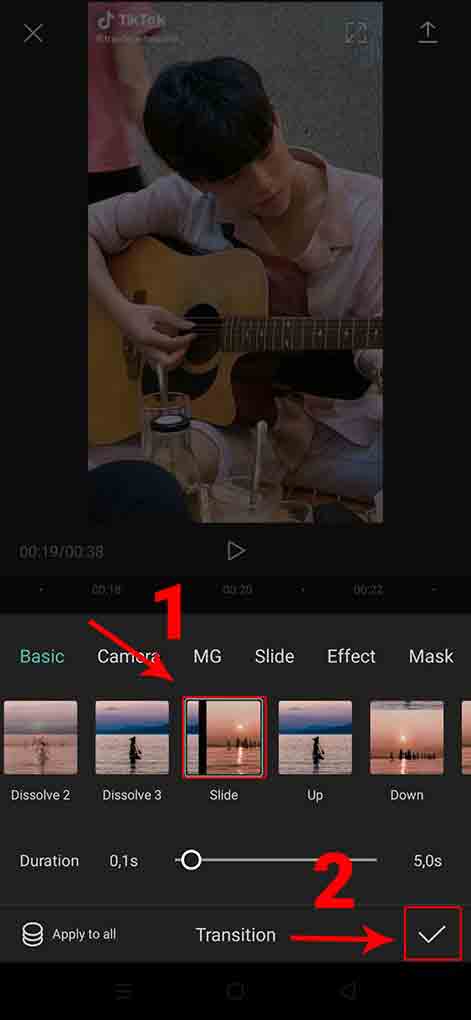
    Bước 4: Chọn hiệu ứng chuyển cảnh mong muốn (trong đó phần Duration các bạn muốn chuyển cảnh nhanh thì chọn Duration từ 0,5 trở xuống) > Chọn biểu tượng dấu tick

    5 công thức edit video Capcut 82

    3. Chèn nhạc, chữ, stickers vào video bằng CapCut

    1. Hướng dẫn nhanh

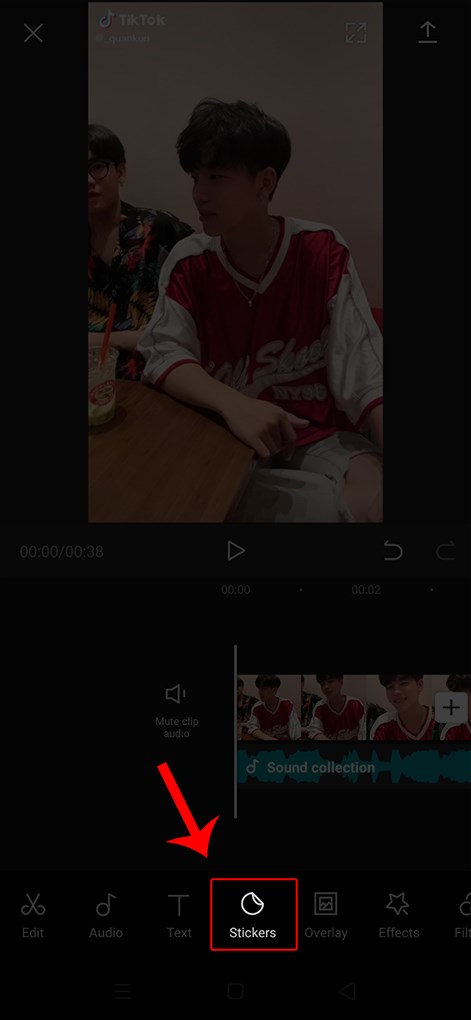
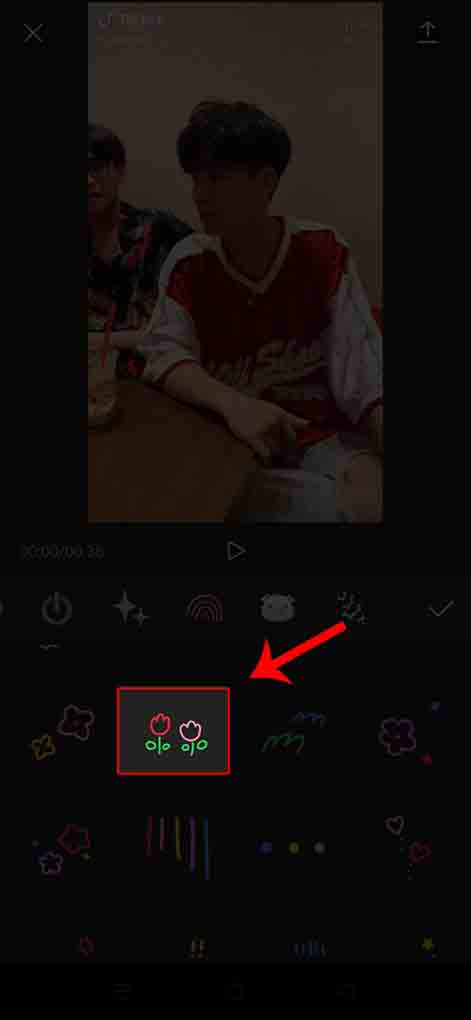
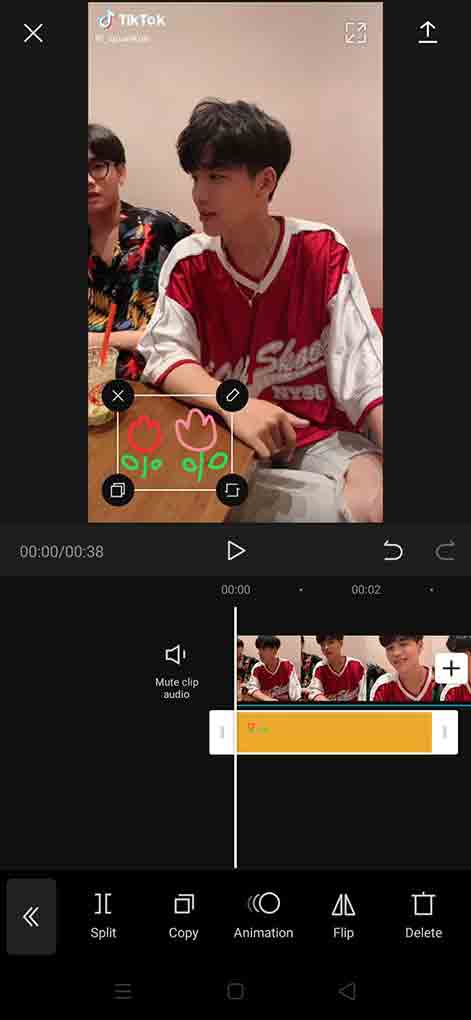
    Mở ứng dụng CapCut > Chọn biểu tượng dấu “+” trong New Project > Chọn video muốn chèn nhạc, chữ, sticker > Chọn Add > Chọn Audio tại thanh dưới cùng của ứng dụng > Chọn Sounds > Tìm kiếm nhạc bạn muốn chèn > Chọn biểu tượng dấu “+” để thêm nhạc > Chọn Text tại thanh dưới cùng của ứng dụng > Chọn Add Text > Nhập nội dung cần chèn > Chọn Stickers tại thanh dưới cùng của ứng dụng > Chọn stickers bạn muốn chèn.

    2. Hướng dẫn chi tiết

    Bước 1: Mở ứng dụng CapCut > Chọn biểu tượng dấu “+” trong New Project.

    5 công thức edit video Capcut 83

    Bước 2: Chọn video muốn chèn nhạc, chữ, sticker > Chọn Add.

    5 công thức edit video Capcut 80

    Bước 3: Chọn Audio tại thanh dưới cùng của ứng dụng.

    5 công thức edit video Capcut 85

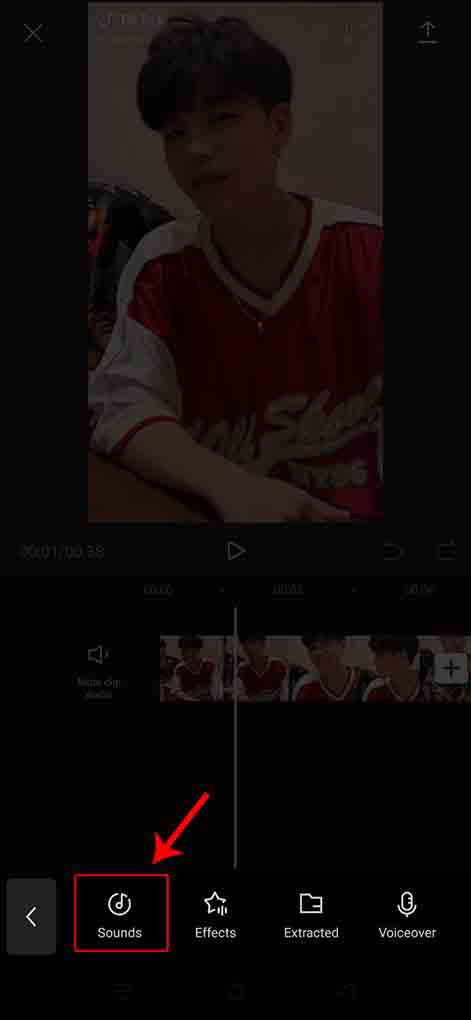
    Bước 4: Chọn Sounds.

    5 công thức edit video Capcut 86

    Bước 5: Tìm kiếm nhạc bạn muốn chèn > Chọn biểu tượng dấu “+” để thêm nhạc.

    5 công thức edit video Capcut 87

    Như vậy, bạn đã thành công chèn nhạc vào video bằng ứng dụng CapCut rồi.

    5 công thức edit video Capcut 88

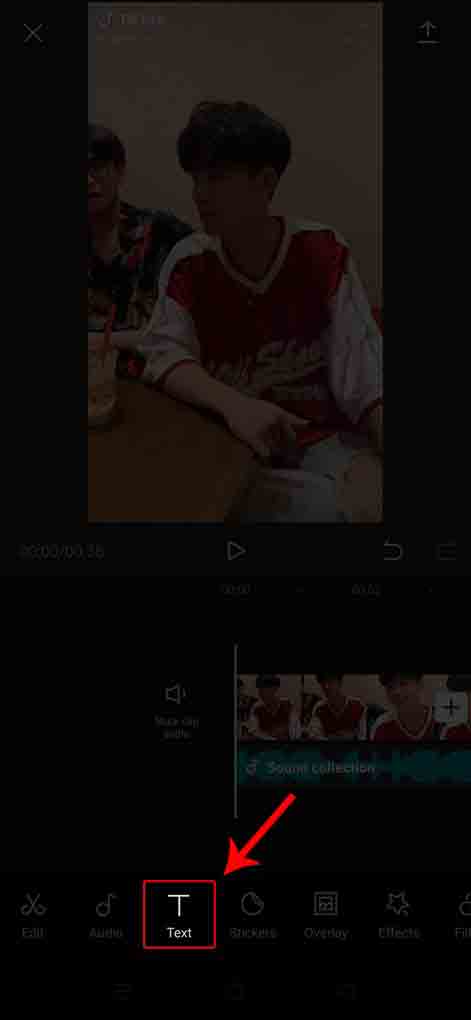
    Bước 6: Chọn Text tại thanh dưới cùng của ứng dụng.

    5 công thức edit video Capcut 89

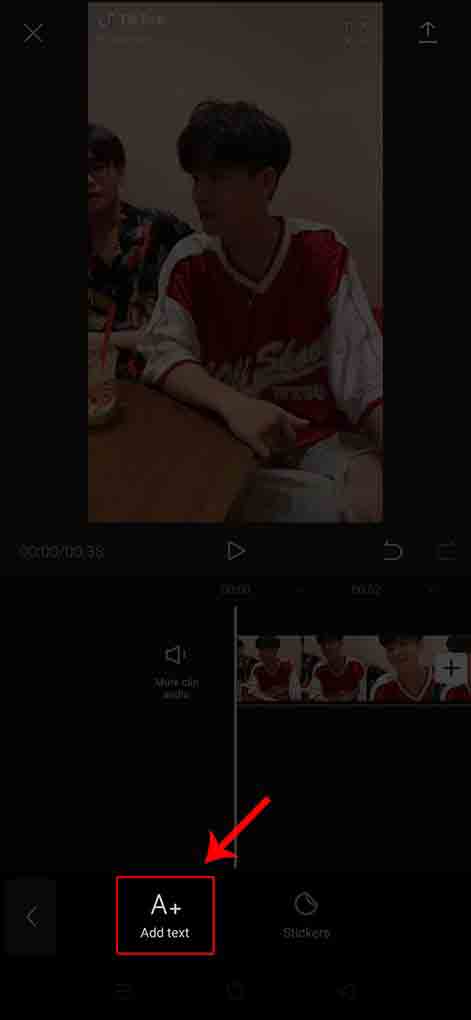
    Bước 7: Chọn Add Text.

    5 công thức edit video Capcut 90

    Bước 8: Nhập nội dung cần chèn.

    5 công thức edit video Capcut 91

    Bước 9: Chọn Stickers tại thanh dưới cùng của ứng dụng.

    5 công thức edit video Capcut 92

    Bước 10: Chọn stickers bạn muốn chèn.

    5 công thức edit video Capcut 93

    Như vậy, bạn đã thành công chèn stickers vào video bằng ứng dụng CapCut rồi.

    5 công thức edit video Capcut 94

    4. Cách thêm hiệu ứng video Capcut

    1. Hướng dẫn nhanh

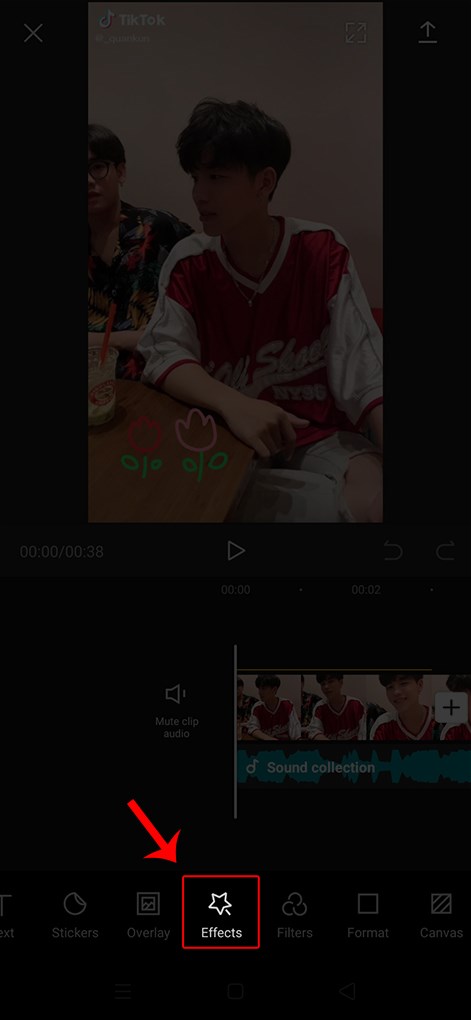
    Mở ứng dụng CapCut > Chọn biểu tượng dấu “+” trong New Project > Chọn video muốn chèn nhạc, chữ, sticker > Chọn Add > Chọn Effects > Chọn hiệu ứng muốn chèn > Chọn biểu tượng dấu tick.

    2. Hướng dẫn chi tiết

    Bước 1: Mở ứng dụng CapCut > Chọn biểu tượng dấu “+” trong New Project.

    Bước 2: Chọn video muốn chèn nhạc, chữ, sticker > Chọn Add.

    Bước 3: Chọn Effects tại thanh dưới cùng của ứng dụng.

    5 công thức edit video Capcut 95

    Bước 4: Chọn hiệu ứng muốn chèn > Chọn biểu tượng dấu tick.

    5 công thức edit video Capcut 96

    Như vậy, bạn đã thành công chèn hiệu ứng vào video bằng ứng dụng CapCut rồi.

    5 công thức edit video Capcut 97

    Như vậy, với các bước đơn giản như trên bạn có thể edit, chỉnh sửa video đăng Tiktok bằng ứng dụng CapCut nhanh, chính xác và đơn giản.

  • Quang Trung Nguyễn Huệ là gì của nhau?

    Quang Trung Nguyễn Huệ là gì của nhau?

    Quang Trung và Nguyễn Huệ đều là chỉ cùng một người, vì sau khi Nguyễn Huệ lên ngôi vua lấy hiệu là Quang Trung hay Bắc Bình Vương.

    Vua Quang Trung là ai?

    Nguyễn Huệ (1753 – 1792) là một người anh hùng với những công trạng hiển hách lưu danh muôn đời, đã lãnh đạo cuộc khởi nghĩa Tây Sơn dành thắng lợi. Sau khi khởi nghĩa Tây Sơn (nhà Thanh xâm lược) thắng lợi, Nguyễn Huệ lên ngôi vua lấy hiệu là Quang Trung hay Bắc Bình Vương.

    Quang Trung Nguyễn Huệ là gì của nhau?

    Vua Quang Trung có tên khai sinh là Hồ Thơm, sau đổi tên thành Nguyễn Huệ, Nguyễn Quang Bình.

    Tên hiệu của Vua Quang Trung là: Tây Sơn Thái Tổ được dùng để phân biệt với Nguyễn Thái Tổ nhà Nguyễn; danh xưng khác là Bắc Bình Vương.

    Tóm tắt tiểu sử vua Quang Trung

    Quang Trung Nguyễn Huệ là gì của nhau? 99
    Hình vua Quang Trung trên giấy bạc 200 đồng tại miền Nam trước năm 1975
    Quang Trung Nguyễn Huệ là gì của nhau? 100
    Hình vua Quang Trung theo bản vẽ của nhà Thanh (từ catalogue đấu giá của công ty Sotheby’s)
    • Năm 1753 – Sinh ra tại thôn Kiên Mỹ, ấp Kiên Thành, huyện Hoài Nhơn, phủ Quy Nhơn (nay thuộc xã Bình Thành, huyện Tây Sơn, tỉnh Bình Định). Thân sinh Quang Trung là ông Hồ Phi Phúc và bà Nguyễn Thị Đồng.
    • Năm 1771 – Dựng cờ khởi nghĩa, trở thành một trong ba lãnh tụ cao nhất của phong trào Tây Sơn.
    • Năm 1775 – Tổng chỉ huy xuất sắc trận đánh Phú Yên, tạo ra bước ngoặt quan trọng cho toàn bộ quá trình phát triển mạnh mẽ sau đó của phong trào.
    • Năm 1777 – Tổng chỉ huy cuộc tấn công vào Gia Định lần thứ hai, lật đổ cơ đồ thống trị của họ Nguyễn.
    • Năm 1782 – Chỉ huy cuộc tấn công vào Gia Định lần thứ tư, đánh cho Nguyễn ánh đại bại.
    • Năm 1783 – Tổng chỉ huy cuộc tấn công vào Gia Định lần thứ năm, đuổi tập đoàn Nguyễn ánh ra khỏi bờ cõi.
    • Năm 1785 – Tổng chỉ huy trận Rạch Gầm – Xoài Mút, đánh tan 5 vạn quân Xiêm xâm lược.
    • Năm 1786 – Tổng chỉ huy các đợt tấn công tiêu diệt chính quyền họ Trịnh.
    • Ngày 22/12/1788 – Lên ngôi Hoàng đế tại Núi Bân (Phú Xuân – Huế). Niên hiệu Quang Trung bắt đầu xuất hiện từ đây.
    • Năm 1789 – Tổng chỉ huy trận Ngọc Hồi – Đống Đa, quét sạch 29 vạn quân Thanh và bè lũ tay sai phản quốc Lê Chiêu Thống ra khỏi bờ cõi.
    • Từ 1789 đến 1792 – Ban bố Chiếu khuyến nông, Chiếu lập học, tiến hành những cải cách tích cực và táo bạo.
    • Ngày 15/9/1792 – Quang Trung đột ngột qua đời, để lại niềm thương tiếc khôn nguôi cho lớp lớp những thế hệ người Việt yêu nước.
  • Màn hình E-ink là gì?

    Màn hình E-ink là gì?

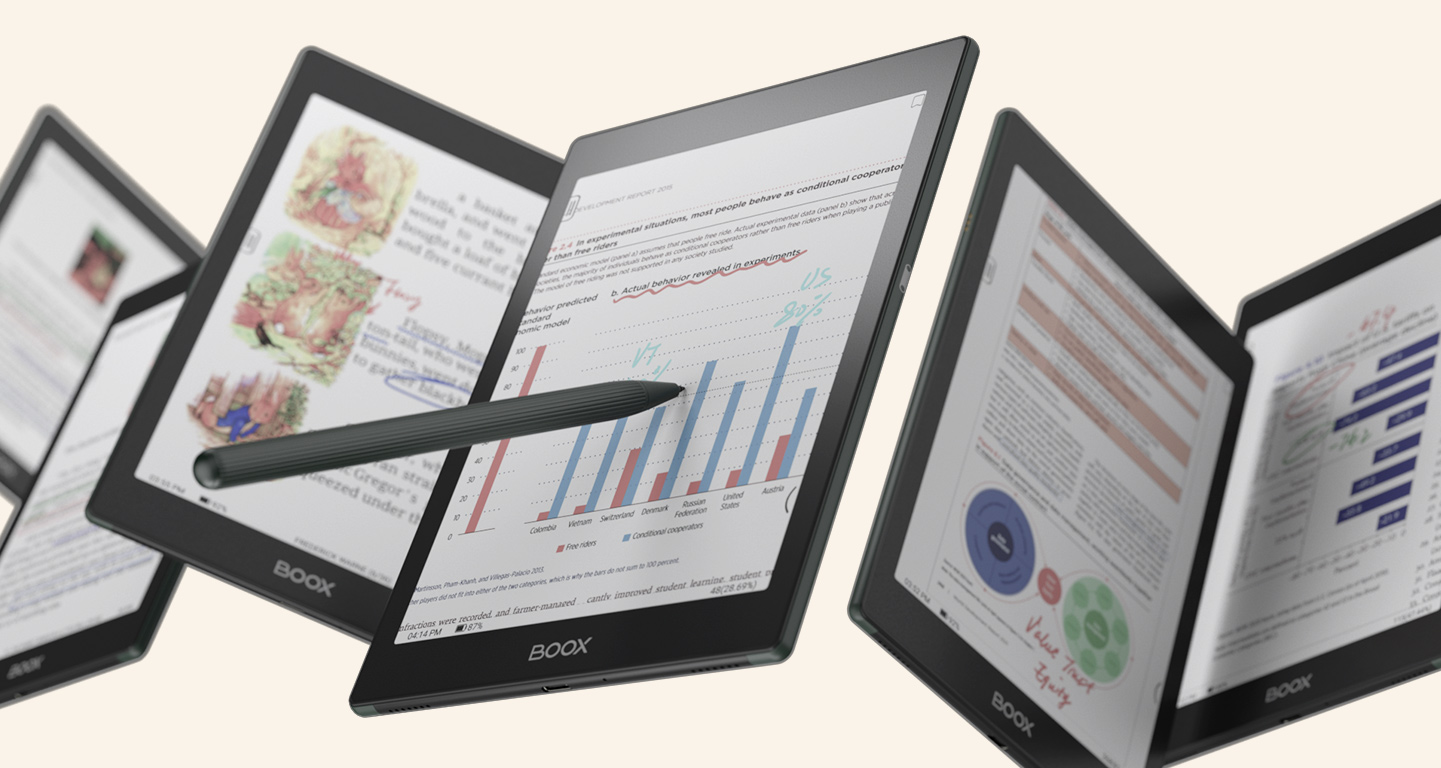
    Khác với các thiết bị điện tử khác như điện thoại, ipad,… thì máy đọc sách sử dụng màn hình e-ink không chứa ánh sáng xanh gây hại cho mắt. Hiện nay máy đọc sách đã có cả màn hình hiển thị màu và màn hình đọc sách đen trắng, nên tùy vào nhu cầu sử dụng của mình để lựa chọn các sản phẩm máy đọc sách phù hợp với mình. 

    Màn hình e-ink là gì?

    Màn hình e-ink hay còn được gọi là “Màn hình giấy điện tử”, là màn hình điện tử trông giống như giấy với khả năng hiển thị và độ tương phản cao. Được cấu thành bởi hàng triệu nang mực với các phần tử tích điện mực màu trắng – đen và sử dụng trường điện từ để điều khiển hiển thị. Vì vậy có thể định dạng hiển thị các văn bản và hình ảnh khác nhau cho người đọc.

    Màn hình e-ink là gì?
    Máy đọc sách Nova 3 sử dụng màn hình e-ink

    Màn hình e-ink phản chiếu ánh sáng tự nhiên giúp hiển thị độ tương phản tốt hơn cho mắt người đọc dưới ánh mặt trời mà không phát ra ánh sáng xanh.

    Màn hình công nghệ E-ink là gì?

    Khác với công nghệ hiển thị thông thường, với màn hình e-ink, khi một phần tử màu được đặt tại một vị trí trên màn hình, nó sẽ gần như luôn được giữ ở đấy, và cũng không cần cung cấp điện để duy trì trạng thái đó. Điều này dẫn tới hai đặc điểm nổi bật của màn hình e-ink: tần số refresh (làm tươi) rất thấp, và tiêu thụ điện năng rất ít.

    Ưu điểm của màn hình e-ink

    Màn hình e-ink luôn được quảng cáo là đỡ hại cho mắt hơn những màn hình LCD thường, cũng như thời gian sử dụng pin của chúng có thể kéo dài nhiều ngày với các đặc điểm nổi bật sau:

    • Đọc dưới ánh sáng mặt trời. Với màn hình E Ink bạn sẽ không bị chói do vậy bạn sẽ xem được rất rõ tương tự như đọc trên giấy in ngoài trời. Nếu dùng máy tính bảng với màn hình LCD khi dùng ngoài trời sẽ bị chói và thậm chí bạn không thể nhìn thấy để đọc.
    • Tần số refresh (làm tươi) rất thấp nên màn hình e-ink chỉ tối ưu cho đọc sách và sử dụng cho các máy đọc sách, đặc biết là máy đọc sách PDF như truyện tranh và khó có thể được sử dụng để trình chiếu video, cũng như các hình ảnh có màu sắc khác.
    • Tiêu thụ điện năng rất ít. Màn hình E Ink tiêu hao điện năng ít hơn nhiều so với màn hình LCD, các máy đọc sách có thời lượng pin lên tới hàng tuần, hàng 1 tháng nếu không dùng WiFi.

    Bản thân màn hình e-ink không thể phát sáng như màn hình LCD nên bạn không thể đọc được trong bóng tối. Tuy nhiên hiện nay các hãng máy đọc sách đã bổ sung đèn nền giúp đọc được trong bóng tối.

    Màn hình E-ink là gì? 101

    Các loại màn hình E-Ink phổ biến

    • E Ink Carta. Màn hình E-Ink Carta có độ phân giải 768×1024 trên màn hình 6 inch, với mật độ điểm ảnh 212 ppi. Nó được sử dụng trong các thế hệ KindlePaperwhite 1 và 2,…
    • E Ink Carta HD có độ phân giải 1080×1440 trên màn hình 6″ với 300 ppi, được sử dụng trong nhiều thiết bị đọc sách điện tử bao gồm Onyx boox Poke 3, Nova 3, Note Air, Kindle Voyage, Kindle Paperwhite thế hệ thứ 3 và thứ 4, Kindle Oasis,…
    • E Ink Mobius là màn hình E-ink sử dụng một mặt sau bằng nhựa dẻo, vì vậy nó có thể chống lại các tác động nhỏ và một số uốn cong. Các sản phẩm máy đọc sách sử dụng tính năng này bao gồm Onyx Boox MAX 3,  Boox Note 3, Boox Max Lumi. 
    • E Ink Kaleido. Công nghệ e-ink Kaleido là một trong những công nghệ màn hình e-ink màu. Màn hình e-ink Kaleido được dựa trên màn hình e-ink đen trắng thông thường, tuy nhiên được phủ thêm một lớp lọc màu (RGB) ở bên trên. Công nghệ lọc màu (CFA) này được sử dụng để phản chiếu ánh sáng ở các màu sắc khác nhau. Onyx Boox là thương hiệu đầu tiên sử dụng công nghệ màn hình E Ink Kaleido hiển thị màu sắc trên một thiết bị đọc sách hỗ trợ ghi chú, cho phép khả năng đọc đa dụng và hỗ trợ làm việc đa tác vụ.
    Màn hình E-ink là gì? 102
    Máy đọc sách Nova Air sử dụng màn hình e-ink màu
  • Thất Tịch là lễ gì, Thất Tịch là ngày gì?

    Thất Tịch là lễ gì, Thất Tịch là ngày gì?

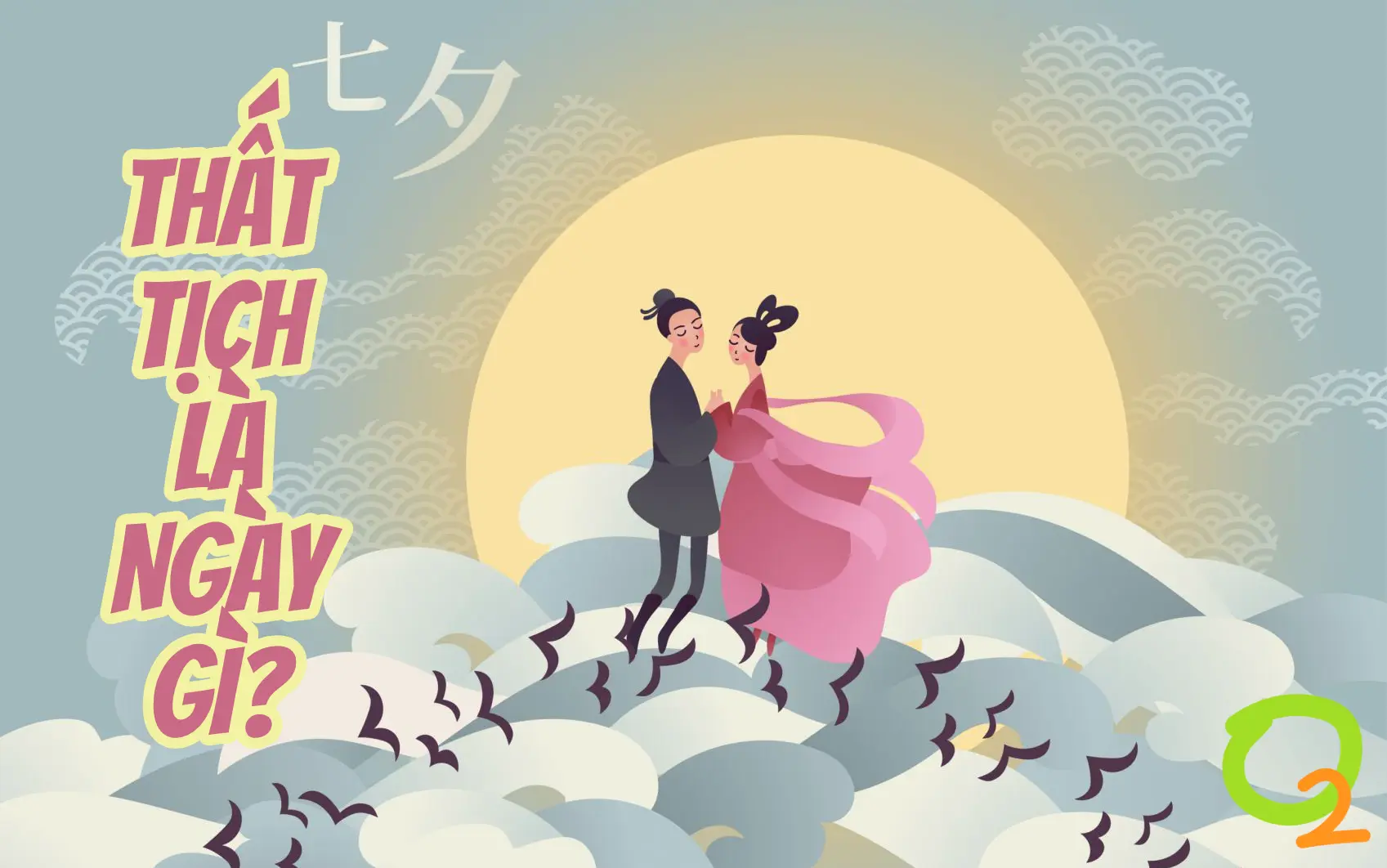
    Ngày Thất Tịch là ngày mùng 7 tháng 7 âm lịch hằng năm. Thời gian sự kiện diễn ra gắn liền với ngày tái ngộ nồng thắm của Ngưu Lang và Chức Nữ.
    Thất Tịch là ngày gì?

    Ngày Thất Tịch được gọi là ngày tình nhân tại các nước Đông Á tiêu biểu như Trung Quốc và Việt Nam. Người ta còn gọi là ngày “ông Ngâu, bà Ngâu” hoặc được ví ngày hội ngộ của đôi uyên ương trong truyện cổ tích Trung Quốc, Ngưu Lang và Chức Nữ.

    Thất Tịch là lễ gì, Thất Tịch là ngày gì?

    Ngày Thất Tịch năm 2022 được diễn ra vào ngày thứ 5 (4/8 dương lịch). Đây là một trong những ngày lễ được các bạn trẻ quan tâm và mong chờ nhiều nhất trong thời gian gần đây.

    Thất Tịch (Hán-Nôm: 七夕) hay còn gọi là Tết Ngâu, Ngày Ông Ngâu Bà Ngâu, theo văn hóa phương Đông, (Châu Á), lễ được tổ chức ngày 7 tháng 7 Âm lịch, đôi khi được người phương Tây gọi là ngày Valentine Đông Á. Lịch sử ngày này gắn bó với câu chuyện Ngưu Lang Chức Nữ hoặc vợ chồng Ngâu với nhiều dị bản.

    Nguồn gốc của lễ Thất Tịch là gì?

    Về truyền thuyết về ngày lễ Thất Tịch có rất nhiều dị bản, tuy nhiên chỉ xoay quanh đến chuyện tình vĩnh cửu của hai nhân vật Ngưu Lang và Chức Nữ, một trong Tứ đại truyền thuyết dân gian của Trung Quốc. Tại các nước ở phương Đông, nhiều người truyền tai nhau về sự tích đặc biệt trong ngày lễ Thất Tịch.

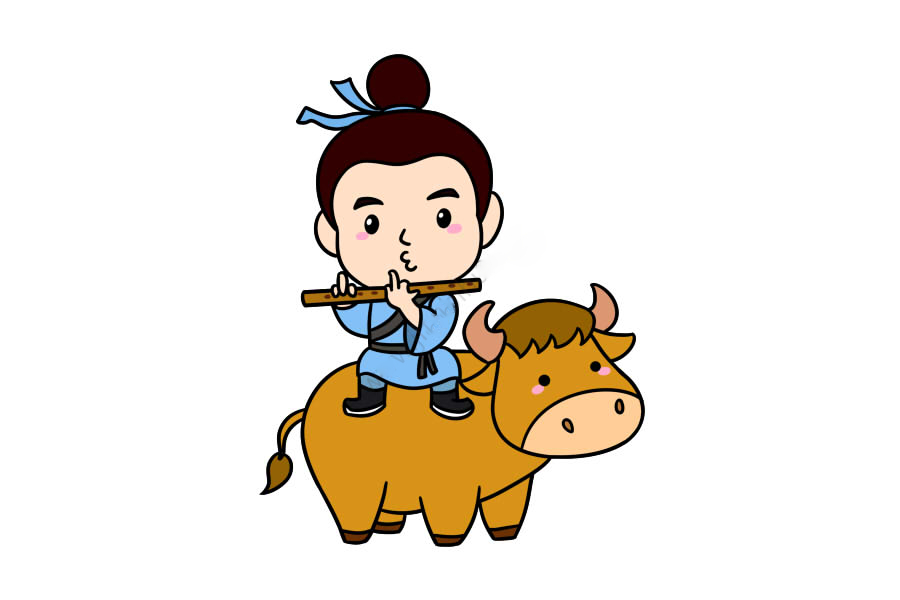
    Truyện được kể rằng, Ngưu Lang là một chàng trai chăn trâu và có hoàn cảnh không được khá giả, khó khăn nhưng bù lại có tính cách hiền lành và chăm chỉ. 

    Thất Tịch là lễ gì, Thất Tịch là ngày gì?

    Những đức tính tốt đẹp này đã lấy được tình cảm của một tiên nữ dệt vải Chức Nữ, là nữ con gái út của Vương Mẫu Nương Nương.

    Thất Tịch là lễ gì, Thất Tịch là ngày gì? 103

    Sự chênh lệch về địa vị trở nên mờ nhạt. Hai người họ kết duyên và đã có những năm tháng hạnh phúc cùng nhau.

    Với một tình yêu vẹn nguyên và nồng cháy, họ đã xây dựng một gia đình đầm ấm với hai người con, một trai và một gái.

    Nhưng khoảng thời gian bình yên ngắn ngủi chốn nhân gian là hạt giống của những ngày tháng giông bão tiếp theo. Theo mệnh lệnh Ngọc Đế, Chức Nữ phải quay trở về thiên đình.

    Không can tâm và ngồi im chấp nhận số phận bi đát, Ngưu Lang đuổi theo và bị chặn lại bởi con sông Thiên Hà – Bức tường ngăn cách giữa người phàm và thần tiên. Ngưu Lang quyết định ngồi bên sông và nhất quyết không chịu rời đi.

    Sau sự kiện đó, bên bờ sông Thiên Hà xuất hiện một chòm sao. Mọi người truyền tai nhau đó là hình ảnh của chàng Ngưu Lang vẫn đang ngày đêm ngóng chờ sự trở lại của nàng Chức Nữ và đặt tên chòm sao đó là Ngưu Lang. 

    Vì quá cảm động trước cuộc tình phàm – tiên này, Vương Mẫu đã chấp thuận để họ gặp nhau vào mùng 7 tháng 7 âm lịch hàng năm.

    Ngày Thất Tịch ở các nước như thế nào?

    Ngày Thất Tịch được phổ cập tại nhiều nơi ở khu vực Đông Á vì thế sự kiện này cũng có sự khác biệt và đa dạng tại các nước khác nhau

    Câu truyện cổ tích về cặp uyên ương Ngưu Lang và Chức Nữ được bắt nguồn từ Trung Quốc. Đây dường như được coi là một ngày lễ truyền thống tại đây và được phần lớn người dân của đất nước này hưởng ứng

    Tại Trung Quốc, đây là một ngày lễ truyền thống để tưởng nhớ, ca tụng Chức Nữ và tình yêu của cô ấy. Trong truyền thuyết, tại đất nước này, Chức Nữ là người đầu tiên phát hiện ra tơ tằm.

    Người dân nơi đây cho rằng đây là một ngày để thể hiện sự tôn trọng và cảm kích trước thiên nhiên và những người phụ nữ giỏi giang.

    Thất Tịch là lễ gì, Thất Tịch là ngày gì? 104

    Đối với phái đẹp, họ sẽ lên chùa để cầu duyên cũng như là mong ước rằng họ sẽ có được đôi tay mềm mại, khéo léo như Chức Nữ và mong cầu sẽ gặp được một người yêu thương, hy sinh vì mình hết lòng.

    Các cô gái trẻ sẽ thi nhau làm ra những vật dụng thủ công, mỹ nghệ thể hiện được sự khéo léo, tinh tế của họ và mong sao cho có thể lấy được một người tận tâm, tận tình với mình như Ngưu Lang.

    Thất Tịch là lễ gì, Thất Tịch là ngày gì? 105

    Trong ngày này, người ta không tặng nhau chocolate, mà thường chọn ăn xảo quả. Xảo quả là một trong những món ăn đặc sắc và tiêu biểu nhất trong ngày lễ đặc biệt này. Sự kết tinh giữa các nguyên liệu thủ công như: dầu, bột mì, đường và mật ong, mè cùng với đôi tay của các nghệ nhân tạo hình đã cho ra một món ăn đặc trưng cho ngày Thất Tịch.

    Xảo quả thường được trưng bày cùng với các loại quả khác trên mâm cúng để bày tỏ lòng biết ơn trong ngày lễ này.

    Thất Tịch là lễ gì, Thất Tịch là ngày gì? 106
    Xảo quả  là một trong những món ăn đặc sắc và tiêu biểu nhất trong ngày lễ đặc biệt này tại Trung Quốc.

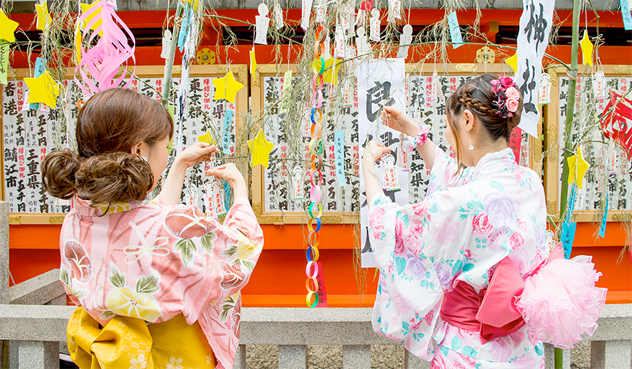
    Tại Nhật Bản, vào ngày mùng 7 tháng 7 âm lịch hàng năm sẽ diễn ra sự kiện Tanabata. Người Nhật thường trang trí đường phố, mặc các trang phục theo thuyết ngũ hành, có nghĩa là 5 màu xanh lục, trắng, đen, vàng, hồng. 

    Người Nhật sẽ viết các lá thư chứa đựng tâm tư của mình và trang trí chúng bằng màu sắc sặc sỡ, những chiếc thư này sẽ được treo lên các cành trúc trước nhà để trang trí đồng thời là sự cầu mong cho mọi việc được thành công, suôn sẻ theo ý nguyện của người viết. 

    Thất Tịch là lễ gì, Thất Tịch là ngày gì?

    Tại Hàn Quốc, khoảng thời gian này là nút giao mùa. Khép lại cái nắng chói chang và nóng bức thay vào đó mẹ thiên nhiên lại ban tặng những cơn mưa quý giá khiến cho vụ mùa nơi đây được phát triển mạnh hơn bao giờ hết. 

    Vì thế, người Hàn Quốc sẽ tắm vào trong lễ hội này để gột rửa hết những cái nắng oi bức và chuẩn bị tâm thế cho một vụ mùa đầy triển vọng. 

    Và đây cũng là những ngày trong năm cuối cùng mà con người của nơi đây được thưởng thức các món ăn được làm từ lúa mì. Những cơn mưa và gió lạnh của thời tiết giao mùa sẽ phá vỡ đi hương vị thơm ngon mà lúa mì mang lại.

    Ngày lễ này tại Việt Nam còn được biết đến là ngày “ông Ngâu, bà Ngâu”. Dân gian hay truyền tai nhau câu ca dao tục ngữ dành riêng cho ngày này: “Ông trời tháng 7 mưa ngâu, Con trời lấy chú chăn trâu cũng phiền”.

    Các cặp đôi uyên ương tại Việt Nam thường sẽ đến chùa để cầu duyên và mong cho tình yêu của họ sẽ bền lâu và vĩnh cửu như Ngưu Lang và Chức Nữ. 

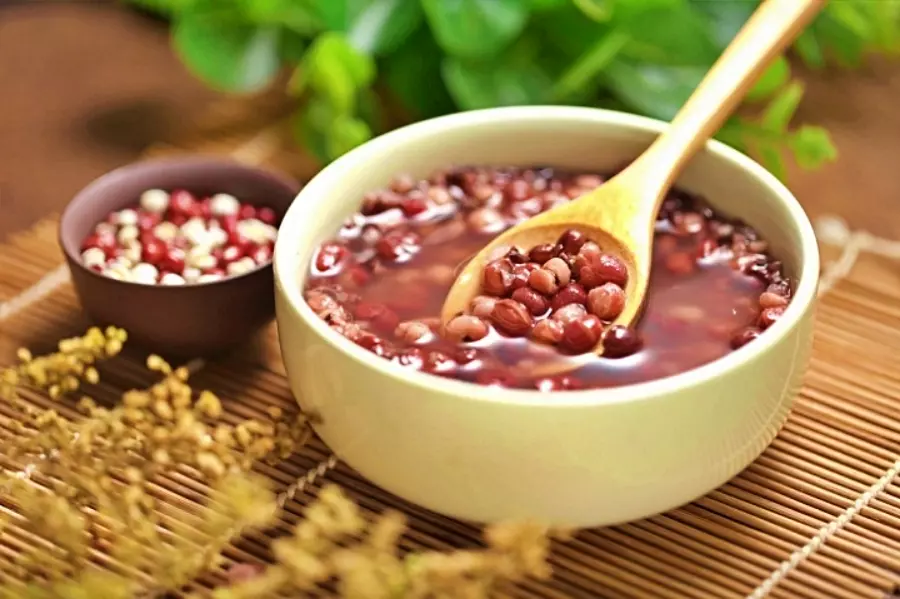
    Theo quan điểm của nhiều nước khác nhau, việc ăn đậu đỏ sẽ mang lại rất nhiều lợi ích cho cơ thể. Đồng thời đậu đỏ còn được cho rằng là sẽ mang lại nhiều hạnh phúc, sung túc và đồng thời cùng là một biểu tượng của sự may mắn. 

    Thất Tịch là lễ gì, Thất Tịch là ngày gì? 107

    Trong thời gian gần đây, giới trẻ ở Việt Nam truyền tai nhau về một công dụng lạ của đậu đỏ mang lại. Nhiều người trẻ tin rằng khi đang lận đận trong chuyện tình duyên và thả thính mãi mà không có người yêu thì nên ăn đậu đỏ vào ngày Thất Tịch là lập tức sẽ gặp may trong chuyện yêu đương.

    Tuy nhiên, không có bằng chứng hay lý luận nào xác minh rằng “ăn đậu đỏ thoát ế”. Nhưng với sự hưởng ứng nhiệt tình và hành động đổ xô đi mua đậu đỏ vào ngày lễ đặc biệt này của giới trẻ ngụ ý làm cho ngày Thất Tịch trở nên đặc biệt và nhiều màu sắc.