• Hướng dẫn cách giải Rubik 2x2x2

    Hướng dẫn cách giải Rubik 2x2x2

    Rubik 2×2 là gì?

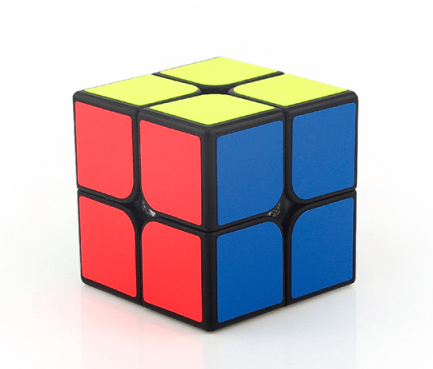
    Rubik 2×2 hay Rubik bỏ túi (Pocket Cube) được tạo ra bởi  Lary Nichols vào năm 1970. Giải thi đấu WCA cũng đưa Giải Rubik 2x2x2 vào thi đấu chính thức với Kết quả giải nhanh nhất thế giới chỉ dưới 2 giây.
    Hướng dẫn cách giải Rubik 2x2x2

    Rubik 2×2 đã truyền cảm hứng cho rất nhiều nhà sáng tạo và thiết kế trên thế giới để tạo ra thêm nhiều các phiên bản mới từ năm 1981 đến nay.

    Hướng dẫn cách giải Rubik 2x2x2 1

    Quy tắc kí hiệu các mặt và cách xoay

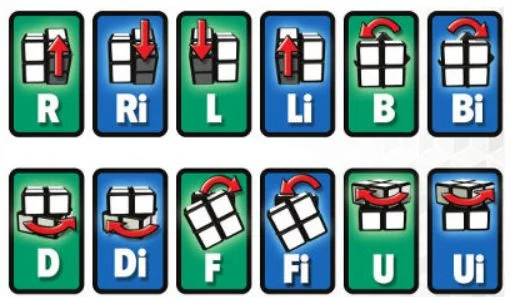
    Để tiến hành giải Rubik 2x2x2, bạn cần nắm rõ các kí hiệu các mặt và cách xoay để có thể dễ dàng đọc các công thức. Trong trường hợp bạn chưa từng học về giải Rubik hãy xem các kí hiệu cần nhớ khi chơi Rubik dưới đây:

    Về màu

    Rubik 2x2x2 có 6 mặt được sơn các 6 màu trong đó: Màu trắng đối diện với màu Vàng. Màu Đỏ đối diện với màu Cam. Màu Xanh da trời đối diện với màu Xanh lá.

    Các mặt của khối Rubik

    Các mặt sẽ được kí hiệu bằng các chữ cái in hoa bằng tiếng Anh như sau:

    • Mặt Trước: F (Front)
    • Mặt Sau: B (Back)
    • Mặt bến Phải:  R (Right)
    • Mặt bên Trái:  (Left)
    • Mặt Trên: U ( Up)
    • Mặt dưới: (Down)
    Hướng dẫn cách giải Rubik 2x2x2 2

    Quy ước cách xoay

    Chúng ta cũng sử dụng các chữ cái trên kèm theo các kí hiệu:

    • Một chữ cái in hoa thông thường, ví dụ F được hiểu là việc xoay mặt tương ứng với nó theo 90 độ chiều kim đồng hồ.
    • Nếu chữ cái in hoa kèm theo dấu phẩy  hoặc chữ i, ví dụ F’ hoặc Fi được hiểu là xoay mặt tương ứng 90 độ theo chiều ngược kim đồng hồ.
    • Nếu chữ cái in hoa kèm số 2, ví dụ F2 được hiểu là xoay mặt tương ứng 180 độ theo chiều nào cũng được.
    Hướng dẫn cách giải Rubik 2x2x2

    Ví dụ ta có công thức: F R’ U2. Có nghĩa là trước tiên xoay mặt phía trước (F) theo chiều kim đồng hồ 90 độ, sau đó xoay mặt bên phải (R) ngược chiều kim đồng hồ 90 độ. Cuối cùng xoay mặt trên  cùng (U) 180 độ.

    Các bước giải Rubik 2×2

    Để  giải Rubik 2x2x2 chúng ta sẽ tiến hành thông qua 3 bước cơ bản sau:

    • Bước 1: Hoàn thành mặt màu trắng;
    • Bước 2: Đưa các góc vàng về đúng vị trí (có thể sai hướng);
    • Bước 3: Định hướng các mảnh màu vàng và hoàn thành Rubik.

    Bước 1: Hoàn thành mặt màu trắng

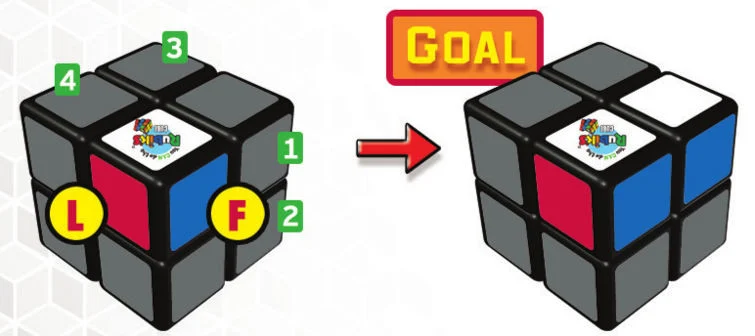
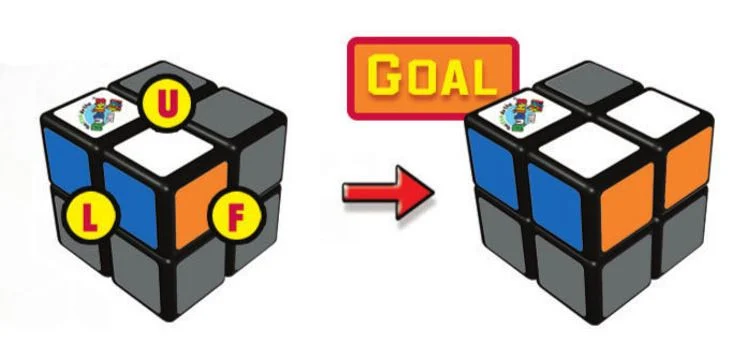
    Mục tiêu của bước này, đó là hoàn thành 4 mảnh của mặt màu trắng. Lưu ý : các mặt bên của các mảnh màu trắng này cũng cần phải tương đồng với nhau.

    Hướng dẫn cách giải Rubik 2x2x2 3

    Đây là bước khá dễ dàng nên bạn có thể thử hoàn thành mà không cần sử dụng các thuật toán và công thức. Còn nếu không, bạn có thể giải nhanh thông qua các trường hợp và công thức dưới đây. 

    Ở đây chúng ta cần thực hiện 2 bước nhỏ như sau:

    Bước 1.1: Giải 3 viên màu trắng

    Để giải được mặt màu trắng, trước tiên các bạn cần giải được 3 viên màu trắng, bằng cách lần lượt đưa các mảnh Rubik Trắng ghép vào vị trí phía trên, bên phải, đằng sau, tức vị trí số 1.
    Hướng dẫn cách giải Rubik 2x2x2 4

    – Trước tiên, quan sát khối Rubik và xác định một viên mặt màu trắng. Cầm Rubik sao cho viên Rubik đó nằm ở vị trí mặt trước phía trên bên phải ( FRU), với mặt Trắng ở mặt U.

    – Quan sát khối Rubik, xác định một mảnh Trắng khác, mà vị trí đúng của nó ở vị trí 1, tức phía sau bên trên bên phải ( BRU).  Dùng 1 số phép quay đưa mảnh đó về vị trí số 1.

    Trong trường hợp mặt Trắng không đúng hướng, biến đổi nó sao  mặt Trắng hướng ra mặt R ( như hình), rồi thực hiện công thức (R’ D’ R D) R B để lật mặt Trắng về đúng mặt.

    Hướng dẫn cách giải Rubik 2x2x2 5
    Hướng dẫn cách giải Rubik 2x2x2 6

    – Tiếp tục lặp lại cách thức trên để giải viên màu trắng thứ 3. 
    Hướng dẫn cách giải Rubik 2x2x2 7

    Bước 1.2: Giải hoàn thành mặt trắng

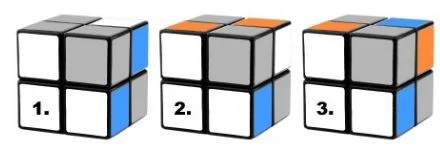
    Sau khi giải xong bước 1.1, chúng ta có 3 mặt màu trắng đã giải. Cầm khối Rubik sao cho mặt trắng là mặt F, lúc này vị trí của viên mặt màu trắng còn lại sẽ rơi vào 1 trong 3 trường hợp dưới đây.
    Hướng dẫn cách giải Rubik 2x2x2 8

    Trường hợp 1: Sử dụng công thức: D’ R’ D

    Trường hợp 2: Sử dụng công thức: R B R’

    Trường hợp 3: Sử dụng công thức: (D’ R D) B2 (D’ R D), để quay về gần Trường hợp 2, rồi tiếp tục thực hiện tiếp như Trường hợp 2.

    Trường hợp đặc biệt: Nếu như viên Rubik ở đúng vị trí, nhưng mặt màu trắng lại ở sai hướng, chúng ta sẽ tiến hành định vị lại hướng bằng cách thực hiện công thức: D’ R D để quay về trường hợp 3.

    Hướng dẫn cách giải Rubik 2x2x2 9

    Bước 2: Đưa các góc Vàng về đúng vị trí

    Mục tiêu là đưa các viên màu Vàng về đúng vị trí, nhưng không cần đúng hướng. Đúng vị trí được hiểu là 3 mặt của viên Rubik là 3 mặt đúng tại vị trí đó, bất kế mặt đó xoay đi đâu. Không cần quan tâm chúng đã đúng hướng chưa ( nếu đúng hướng rồi thì càng tốt).

    Cầm khối Rubik sao cho mặt Trắng ở phía dưới D vì chúng ta không cần phải tác động đến mặt này nữa. Lúc này mặt Vàng sẽ là mặt U.

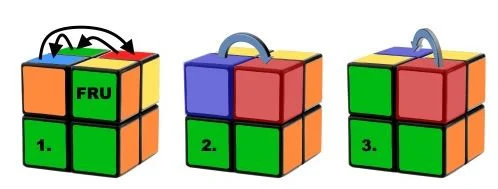
    Trước tiên, quan sát xem có bao nhiêu viên màu vàng đang đúng vị trí. Thực tế, chúng ta sẽ chỉ có  3 trường hợp là 1 viên đúng hoặc 2 viên đúng ( kề nhau hoặc chéo nhau). Tùy vào từng trường hợp áp dụng các công thức sau:
    Hướng dẫn cách giải Rubik 2x2x2 10

    Trường hợp 1: Nếu chỉ có duy nhất một viên màu vàng đang đúng vị trí

    Cầm khối Rubik sao cho viên đang đúng vị trí sẽ nằm ở mặt trước, bên phải, phía trên (mảnh FRU trong hình) và thực hiện công thức sau để hoán đổi 3 viên còn lại cho nhau ( theo chiều như hình): U R U’ L’ U R’ U’ L.

    Trường hợp 2: Có hai mảnh đúng vị trí, hai mảnh này nằm liền nhau.

    Cầm khối Rubik sao cho hai viên cần hoán đổi sẽ nằm ở vị trí phía trước, bên trên. Thực hiện công thức để hoán đổi chúng cho nhau (như hình) : L F’ L’ D’ L’ D F

    Trường hợp 3: Có hai mảnh đúng vị trí, hai mảnh nằm so le nhau cần hoán đổi vị trí

    Cầm khối Rubik như hình và thực hiện theo công thức để hoán đổi chéo cho nhau: F L F L’ D’ L’ D

    Bước 3: Định hướng các mảnh màu vàng và hoàn thành Rubik

    Tại thời điểm này, tất cả các mảnh Rubik đều đã nằm ở đúng vị trí. Mục tiêu của bước 3 đó là định hướng lại chúng để hoàn thành khối Rubik. Bước này khá giống với bước 7 trong cách giải Rubik 3×3.

    Các bước tiến hành như sau:

    –  Vẫn cầm Rubik sao cho mặt Trắng ở dưới.

    – Xác định một mảnh Vàng đang sai hướng. Cầm Rubik sao cho mảnh cần định hướng này sẽ nằm ở vị trí  FRU.

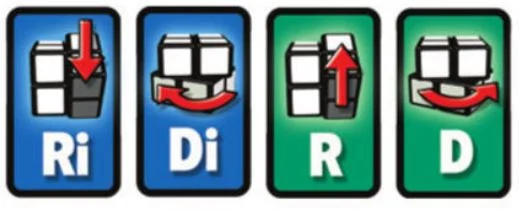
    – Thực hiện công thức R’ D’ R D từ 2 đến 4 lần (phải xoay chẵn lần công thức trên) cho đến khi nó được định hướng đúng, tức mặt Vàng hướng lên trên.
    Hướng dẫn cách giải Rubik 2x2x2 11

    Lưu ý: quá trình xoay này sẽ làm mặt Trắng ở phía dưới bị đảo lộn, nhưng không có vấn đề gì cả. Khi bạn hoàn thành định hướng hết các mảnh vàng, thì tự khắc mặt Trắng sẽ hoàn thành.

    – Thực hiện xoay U’ ( và chỉ dùng U’) để tiếp tục đưa các mảnh chưa được giải quyết đến vị trí FRU và lặp lại công thức trên chẵn lần để định hướng đúng.

    Để hiểu hơn về cách xoay, xem thử một số ví dụ sau:

    Hướng dẫn cách giải Rubik 2x2x2 12

    Trường hợp 1: Hai mảnh vàng hướng ra phía trước, cần định hướng 2 mảnh này

    Thực hiện công thức: (R’ D’ R D) x4 U’ (R’ D’ R D) x2

    Trường hợp 2: Hai mảnh vàng hướng ra hai bên, cần định hướng 2 mảnh này.

    Thực hiện công thức: (R’ D’ R D) x2 U’ (R’ D’ R D) x4

    Trường hợp 3: Chỉ một viên vàng đúng hướng, cần điều chỉnh 3 viên vàng hướng sang các bên.

    Thực hiện công thức: (R’ D’ R D) x2 U’ (R’ D’R D) x2 U’ (R’ D’ R D) x2

    Sau khi hoàn thành bước 3, chúc mừng bạn, bạn đã giải xong Rubik 2x2x2 rồi !

    Giải Rubik 2×2 nâng cao

    Về cơ bản, phương pháp giải Rubik 2×2 ngắn gọn hơn rất nhiều so với Rubik 3×3 và các Rubik lớn khác, điều đó khiến cho Rubik 2×2 có thể tối ưu được rất nhiều điều, từ thuật toán, các bước, Finger trick… để có thể nhanh chóng nâng cao tốc độ xoay.

    Có rất nhiều phương pháp giải Rubik 2×2 nâng cao từ đơn giản đến phức tạp, giúp bạn đạt dần các cấp độ từ Sub – 5 đến Sub – 2 khi giải Rubik 2×2. Các công thức thường sử dụng là:

    • Ortega Method;
    • CLL Method;
    • EG Method
    • 1 -Look Method
  • 14 loại biến thể của Rubik lập phương

    14 loại biến thể của Rubik lập phương

    Ngoài loại rubik tiêu chuẩn dạng khối lập phương 3×3 thì còn rất nhiều loại rubik biến thể khác. Một số loại đã được chúng tôi giới thiệu trong bài Các loại Rubik biến thể khó nhất thế giới nhưng khá khó tìm mua. Dưới đây là một số biến thể thường gặp hơn, bạn có thể dễ dàng tìm mua trên Shopee.

    Rubik bỏ túi (2×2)

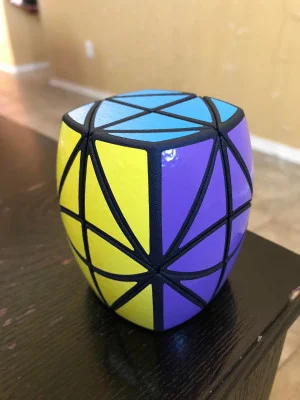
    Rubik bỏ túi là phiên bản biến thể 2x2x2 của lập phương Rubik. Vì cấu dạng đơn giản, nên nó chỉ có 8 khối góc. Đây là phát minh của Lary Nichols vào năm 1970.

    Cách thông thường là mô phỏng cách xoay tầng đầu và chỉnh lại đỉnh tầng dưới của Rubik tiêu chuẩn. Tuy nhiên vẫn còn nhiều thuật giải khác cũng rất phổ biến.

    14 loại biến thể của Rubik lập phương

    Rubik báo thù (4×4)

    Rubik báo thù là phiên bản biến thể 4x4x4 của Lập phương Rubik, phát minh của Peter Sebesteny. Ban đầu nó được gọi là Rubik Hiệu trưởng. Hai phiên bản chính của nó là dạng văn phòng và mẫu của hãng đồ chơi Eastsheen.

    14 loại biến thể của Rubik lập phương

    Mặc dù có nhiều phiên bản khác nhau song nhìn chung mọi Rubik báo thù đều có khung cùng 56 khối ghép nhỏ (8 khối góc, 24 khối cạnh, 24 khối mặt). Khác với Rubik 3x3x3, nó không có tâm cố định do các tâm được tự do tạo hoán vị.

    Cách giải kinh điển nhất của Rubik báo thù là giải riêng lẻ tâm và cạnh về cùng màu để quy về giải Rubik 3×3×3. Tuy nhiên trong một số trường hợp có thể xảy ra các vị thế như sau:

    • Một là có hai khối cạnh cùng màu đã đúng chỗ nhưng đều chưa chính xác;
    • Hai là có hai cặp khối cạnh cùng màu hoán đổi cho nhau.

    Để tránh những “lỗi” như thế, một cách khác là định hướng giải các khối góc về đúng chỗ trước, sau đó sẽ giải các khối cạnh và tâm theo các khối góc.

    Rubik giáo sư (5×5)

    Rubik giáo sư là phiên bản biến thể 5×5×5 của Lập phương Rubik. Đây được coi như phiên bản mở rộng và nâng cấp các tính năng của Rubik tiêu chuẩn và Rubik báo thù khi nó có cả tâm cố định lẫn khối tâm có thể di chuyển.

    14 loại biến thể của Rubik lập phương 13

    Rubik giáo sư có tổng cộng 8 khối đỉnh, 36 khối cạnh trong đó có 12 tâm cạnh, 54 khối tâm trong đó có 6 tâm diện cố định. Tám khối đỉnh cùng 12 tâm cạnh và 6 tâm diện đó lập nên một khung 3×3×3.

    Các cách giải của Rubik tiêu chuẩn hoàn toàn có thể áp dụng được cho Rubik giáo sư nếu như giải các khối tâm và cạnh thành đồng nhất. Tuy nhiên đôi khi một số thủ thuật giải cạnh từ Rubik báo thù có thể áp dụng được.

    V-cube 6 (6×6)

    V-Cube 6 là phiên bản biến thể 6×6×6 của Lập phương Rubik. Cũng như Rubik báo thù, nó cũng không có khối tâm cố định. Lô hàng V-Cube 6 đầu tiên được ra lò từ công ty Verdes Innovations SA của nhà phát minh người Hy Lạp Panagiotis Verdes vào năm 2008 (V là viết tắt của tên nhà phát minh).

    14 loại biến thể của Rubik lập phương 14

    V-Cube 6 gồm có 8 khối đỉnh, 48 khối cạnh và 96 khối tâm, cùng với 60 khối cầu nối giữa các khối nhỏ với khung chính của toàn khối lớn.

    Vì cấu dạng của V-Cube 6 giống như Rubik báo thù nên các cách giải của Rubik báo thù hoàn toàn áp dụng được.

    V-cube 7 (7×7) đến 11

    Tương tự như V Cube 6, V-Cube 7 là phiên bản biến thể 7×7×7 của Lập phương Rubik đều do Panagiotis Verdes người Hy Lạp vào năm 2004 và chính thức sản xuất hàng loạt vào năm 2008.

    Bởi cơ chế mới áp dụng hoàn toàn khác so với các Cube nhỏ từ 5×5 trở xuống, sáng chế Panagiotis Verdes có thể tạo ra các khối Cube lên tới 11 x 11. 

    14 loại biến thể của Rubik lập phương 15

    Các cách giải của các V Cube lớn đều có thể áp dụng từ các cách giải của các Rubik lập phương cơ sở là 3×3, 4×4.

    Rubik Pyraminx

    Pyraminx hay Rubik Kim tự tháp, Rubik tam giác là Rubik biến thể có dạng tứ diện đều được phát triển bởi nhà phát minh Uwe Meffert từ năm 1981.

    14 loại biến thể của Rubik lập phương 16

    Cấu tạo của khối gồm 4 khối đỉnh có thể xoay độc lập với nhau, 6 khối cạnh và 4 khối cầu nối đỉnh và cạnh. Những khối cầu nối này đều có dạng bát diện đều và có 3 mặt lộ ra ngoài. Chúng kết nối với nhau tạo nên một khung cố định tại tâm của cả khối.

    Để giải Pyraminx ta cần chỉnh các khối đỉnh về đúng khối cầu nối tương ứng, tiếp theo là giải đúng một mặt. Cuối cùng là chỉnh các khối cạnh còn lại về đúng vị trí.

    Rubik Skewb Diamond

    Skewb Diamond là dạng Rubik bát giác tương tự như khối lập phương Rubik. Tuy nhiên khối Rubik này bao gồm 14 mảnh hình tam giác di động.

    14 loại biến thể của Rubik lập phương 17

    Rubik Megamix

    Megaminx hay là Rubik thập nhị diện là khối Rubik có dạng thập nhị diện đều. Đó là phát minh của Uwe Meffert.

    14 loại biến thể của Rubik lập phương 18

    Có hai phiên bản là 6 màu (2 mặt cạnh nhau có chung 1 màu) và 12 màu (mỗi mặt có 1 màu riêng).

    Rubik Dogic

    Là phiên bản khối Rubik 20 mặt. Nó bao gồm 5 hình tam giác gặp nhau ở mỗi đỉnh hoặc 5 mặt ( bao gồm các hình tam giác) nằm xung quanh trục xoay. 

    14 loại biến thể của Rubik lập phương 19

    Rubik Dogic có tổng cộng 80 mảnh so với 20 mảnh của phiên bản gốc.

    Square -1

    Square – 1 có tên gọi khác là Cube – 21 và tên đầy đủ là Back to Square One, được thiết kế bởi Karel Hršel and Vojtěch Kopský vào khoảng năm 1990. 

    Việc giải Square – 1 cực kì độc đáo vì các góc và các cạnh có thể hoán đổi vị trí cho nhau. Các lớp của Square -1 có thể xoay tự do, nếu bạn sắp xếp được chúng thành hàng phù hợp, có thể vắn xoắn khối Square theo cả chiều dọc, hoán đổi các mảnh lớp trên với các mảnh lớp dưới. Điều này dẫn đến rất nhiều những hình dạng cực kì kì quái khác lạ của Square – 1.

    14 loại biến thể của Rubik lập phương 20

    Rubik Skewb Cube

    Thật ra Skewb Cube không được gọi là Rubik. Bởi vì từ “Rubik” chỉ đc dùng cho những cube/puzzle do Erno Rubik làm ra thôi như Pocket rubiks cube, Rubik’s cube, Rubik’s revenge, Rubik’s professor, Rubik’s snake, Rubik’s magic v..v… những loại còn lại thường có tên riêng hoặc đi kèm chữ “Cube” ví dụ như Skewb Cube.

    14 loại biến thể của Rubik lập phương 21

    Skewb, được phát minh bởi Tony Durham là một trò chơi khối xoay giải đố, bao gồm 8 góc và 6 mảnh vuông ở giữa.

    Rubik Mirror

    Rubik Gương hay còn gọi là Rubik Mirror ( Rubik Bump, Rubik Blocks) là một phiên bản được cải tiến từ Rubik lập phương bởi Hidetoshi Takeji, ra mắt năm 2006. 

    14 loại biến thể của Rubik lập phương 22

    Cơ chế hoạt động bên trong của Rubik Gương gần giống với Rubik lập phương. Điểm khác biệt của Rubik Gương  là ở chỗ, thay vì được đánh dấu các mặt bằng các màu 6 màu sắc như Rubik lập phương, các mặt của Rubik Gương đều có cùng màu ( thường là màu vàng hoặc màu bạc). Các mảnh của Rubik Gương được phân biệt bằng các kích thước và hình dạng của chúng, bởi tất cả các mảnh là những những lăng trụ chữ nhật hoàn toàn riêng biệt.

    Rubik Snake

    Rubik Snake hay còn gọi là Rubik rắn, Rubik dài, Rubik xoắn, Rubik rắn biến hình, Rubik rắn giải đố… Là một trò chơi giải đố do chính cha đẻ của Rubik lập phương sáng tạo ra –  Ernő Rubik vào năm 1981. 

    14 loại biến thể của Rubik lập phương 23

    Khi mới mua, Rubik Rắn thường có dạng “quả bóng” với 8 mặt hình tam giác và 18 mặt hình vuông lõm và không đều. Bằng cách xoay các mảnh của Rubik Snake, chúng ta có thể tạo ra nhiều hình dạng giống nhiều các vật thể, con vật hoặc hình học khác nhau.

    14 loại biến thể của Rubik lập phương 24

    Rubik không lập phương

    14 loại biến thể của Rubik lập phương 25

    Ngoài các phiên bản lập phương và đa phương, Rubik cũng có các phiên bản không lập phương như 2×3×4, 3×3×5, 1×2×3… Các phiên bản này hết sức đa dạng và có các cách giải hoàn toàn riêng biệt.

  • Các loại Rubik biến thể khó nhất thế giới

    Các loại Rubik biến thể khó nhất thế giới

    Khối Rubik hay đơn giản là Rubik tiêu chuẩn có dạng khối lập phương, là một trò chơi giải đố trí tuệ được giáo sư người Hungary, Ernox Rubik phát minh vào năm 1974.

    Rubik là một trong số những trò chơi được yêu thích nhất trên thế giới. Phiên bản tiêu chuẩn của khối rubik là khối 3×3. Từ khối Rubik tiêu chuẩn 3×3 hình lập phương, ngày nay Rubik được phát triển thêm nhiều biến thể khác nhau với nhiều hình dạng và kích cỡ để tăng độ khó cho trò chơi.

    Mời bạn tham khảo cách giải rubik 3×3 đơn giản nhất!

    Rubik biến thể Tetracopter 12

    Các loại Rubik biến thể khó nhất thế giới

    Tetracopter 12 là một loại rubik được phát minh bởi David Pitcher. Tetracopter 12 có hình khối của một hình lăng trụ vuông. Nó có tổng cộng mười hai trục tương ứng ở mỗi cạnh. Các chuyển động trên các trục này có thể được kết hợp theo bất kỳ thứ tự  nào. Thật sự rất mất thời gian và công sức để có thể giải Tetracopter vì hình dạng khá khó nắm bắt, thay đổi liên tục và quá nhiều mảnh.

    Hiện tại Tetracopter 12 chỉ có phiên bản in 3D số lượng giới hạn. Nhưng đây vẫn là một rubik thú vị mà bạn nên thử một lần để biết.

    Các loại Rubik biến thể khó nhất thế giới 26

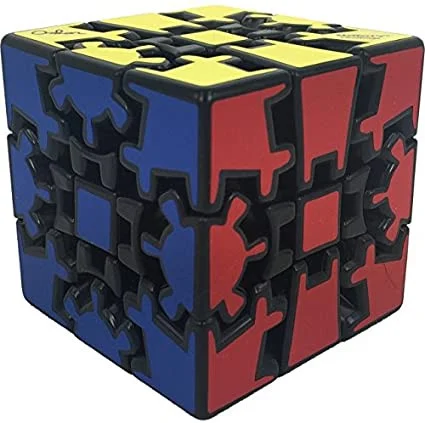
    Rubik Mixup Gear Cube

    Các loại Rubik biến thể khó nhất thế giới

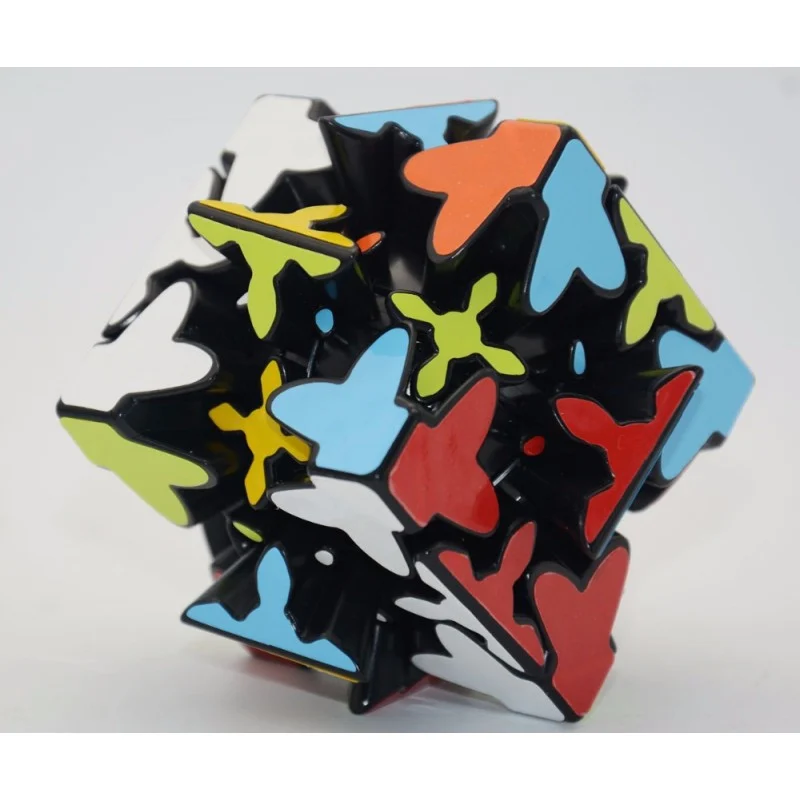
    Geared Mixup – một biến thể dạng Gear loại mới, bao gồm các bánh răng có cấu trúc mới lạ, nhìn rất bắt mắt. Cơ chế của Cube cho phép nó được điều khiển theo nhiều cách hơn là một khối Gear thông thường vì vậy bạn sẽ phải đối mặt với nhiều vấn đề để có thể giải được khối Cube này.

    Các loại Rubik biến thể khó nhất thế giới

    Rubik biến thể Madness Cubed Puzzle

    Các loại Rubik biến thể khó nhất thế giới

    Madness Cubed Puzz le cũng là một rubik lập phương được phát minh bởi David Pitcher. Đúng như tên gọi của nó – “Madness”, đây quả là “ trò chơi điên khùng”. Madness Cubed là một phiên bản hình lập phương của Cube More Madness của Oskar van Deventer. Cube này có sáu trục, mỗi trục nằm gần tâm của mỗi mặt. Bởi vì hệ trục dựa trên hình tam giác chứ không phải hình lập phương, mỗi chuyển động là một chuyển động lộn xộn và biến đổi hình dạng. Câu đố sẽ trở nên khá khó hiểu chỉ sau một vài lần di chuyển, và thậm chí có thể khó bị xáo trộn do phải tìm kiếm các trục quay khả thi. Nó sẽ làm bạn phải điên đầu thực sự khi giải!

    Các loại Rubik biến thể khó nhất thế giới 27

    Rubik Gear Cube Extreme

    Gear Cube Extreme được phát minh bởi Oskar van Deventer, dựa trên một ý tưởng của Bram Cohen.

    Các loại Rubik biến thể khó nhất thế giới 28

    Không giống như Gear Cube ban đầu với tổng số 12 bánh răng, Gear Cube Extreme (còn được gọi là Anisotropic Cube) chỉ có tám bánh răng, giống như một Khối Rubik 3 × 3 × 3. Các hàng trên cùng và dưới cùng vẫn là bánh răng, trong khi các bánh răng ở cạnh lớp giữa đã bị loại bỏ. Việc loại bỏ các bánh răng ở lớp giữa và thay thế chúng bằng các cạnh tiêu chuẩn cho phép chuyển động khác nhau giữa các hàng. Do các cạnh thẳng được thêm vào, khối lập phương hiện có thể quay 90 ° trên hai hàng và cũng như 180° quay trên bốn hàng. 

    Gear Cube Extreme là một câu đố rất khó, không hề giống với phiên bản Gear Cube bình thường.

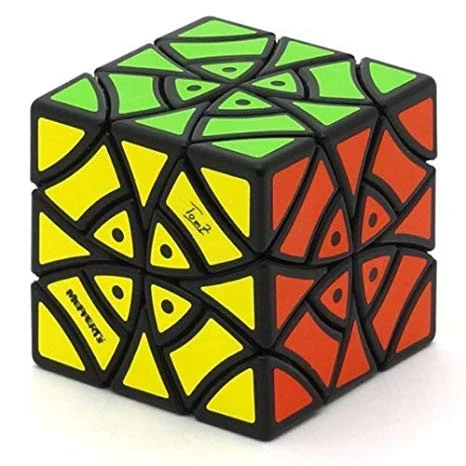
    Curvy Copter Plus

    Các loại Rubik biến thể khó nhất thế giới 29

    Được thiết kế bởi Tom van der Zanden và được sản xuất bởi Meffert’s, Curvy Copter Plus là phiên bản tiếp theo của Curvy Copter Cube, và có cùng kích thước với một bộ xếp hình Curvy Copter thông thường. Nó tương tự như câu đố Crazy Comet của Oskar van Deventer.

    Khi xáo trộn Curvy Copter thông thường bạn gặp nhiều hạn chế. Vì vậy Curvy Copter Plus được giải phóng hơn để tạo ra một câu đố đẹp mắt và thú vị hơn.

    The Constrained Cube

    Các loại Rubik biến thể khó nhất thế giới 30

    Constrained Cube dường như là một khối 3×3 bình thường, nhưng các cạnh đã được “hạn chế” để chúng chỉ có thể quay một số độ nhất định. Vòng quay của các mặt có thể bị giới hạn ở 90 hoặc 180 độ để làm cho việc giải câu đố trở nên khó khăn hơn.  Điều này được thực hiện bằng cách gắn một bánh răng ch vào lõi của miếng trung tâm. Constrained Cube sử dụng sự kết hợp giữa các mảnh tùy chỉnh và các mảnh Rubik thông thường. Điều này làm cho việc giải câu đố này trở thành một thử thách thú vị và phức tạp hơn.

    Có rất nhiều biến thể có thể có của Constrained Cube. Có thể chọn độ tự do quay khác nhau cho mọi mặt bằng cách kết hợp các mảnh mô-đun. Có những bộ phận cho phép xoay hoàn toàn, có những bộ phận hạn chế mặt chỉ xoay ở 180 và 90 độ và những bộ phận không cho phép mặt được chọn chuyển động. Cũng có những phần sẽ giới hạn một mặt ở 270 độ, nhưng vì đi một chiều 270 độ cũng giống như đi 90 độ theo chiều ngược lại, chúng không thay đổi trải nghiệm. Dưới đây là hình dạng các miếng chặn khác nhau:

    Các loại Rubik biến thể khó nhất thế giới 31

    Meffert’s Bandage Cube

    Các loại Rubik biến thể khó nhất thế giới 32

    Khối Bandage Cube nguyên bản được phát minh bởi Meffert dựa trên việc nhóm một số cặp cạnh góc với nhau để tạo ra các khối 2×1×1 trên khối Rubik lập phương 3×3 truyền thống. Điều này tạo ra một thách thức lớn hơn đối so với khối 3×3 vì mặc dù việc không thể tách rời các mảnh có nghĩa là khối lập phương có vẻ được giải nhiều hơn sau khi bị xáo trộn. Tuy nhiên, thực tế, nhiều bước di chuyển mong muốn không thực hiện được và các thuật toán thông thường mà bạn có thể đã học từ 3×3 hoặc các câu đố khác không thể ứng dụng được.

    Latch Cube

    Các loại Rubik biến thể khó nhất thế giới 33

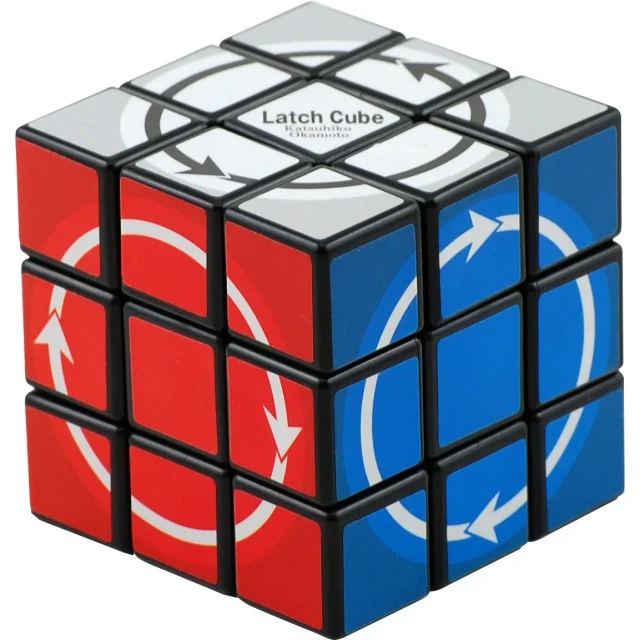
    Latch Cube được phát minh bởi Catseco Okimoto, người Nhật Bản. Tương tự Bandage Cube, Lactch Cube cũng có hình dạng như một Rubik lập phương 3×3, tuy nhiên nó cũng bị giới hạn các bước quay để đem đến những thử thách khó nhằn hơn.

    Latch Cube chỉ xoay được theo hướng mũi tên trên vòng tròn và bị khóa hướng ngược lại mũi tên ấy. Trong trường hợp trên mặt có 2 mũi tên ngược chiều nhau thì mặt ấy không thể xoay được chiều nào cả. Trong trường hợp trên mặt không có mũi tên nào thì xoay chiều nào cũng được.

    Ghost Cube

    Các loại Rubik biến thể khó nhất thế giới 34

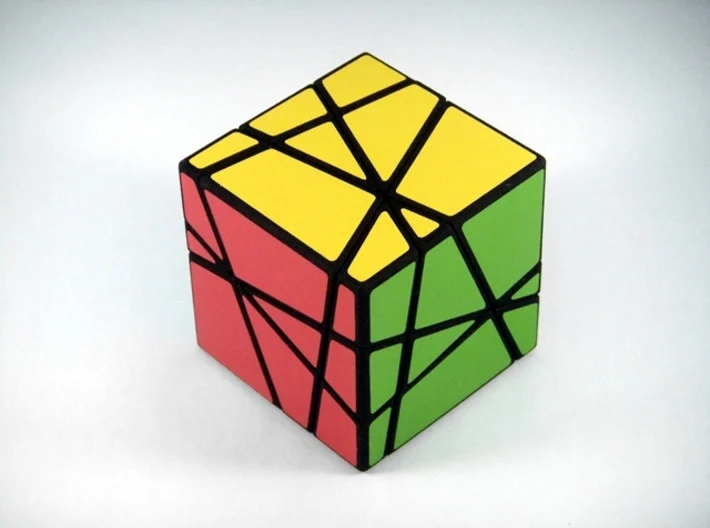
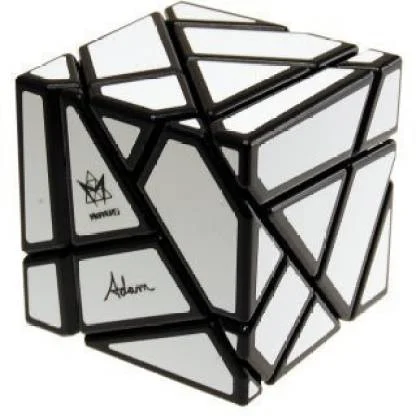
    Được thiết kế bởi Adam G. Cowan, Ghost Cube là biến thể của Rubik 3×3 cả về hình dạng lẫn màu sắc. Các lớp của Ghost Cube rất khó để căn chỉnh, các mảnh có hình dạng kỳ lạ và chỉ có một màu sắc, những điều này đã làm tăng thêm thử thách gấp nhiều lần.

    Các loại Rubik biến thể khó nhất thế giới 35

    Rubik Dreidel 3×3×3 Magic IQ Cube

    Dreidel 3x3x3 Magic IQ Cube chắc chắn là một trong số những Rubik khó nhất trên thế giới. Thiết kế rối rắm của chiếc Cube này sẽ khiến bạn phải cảm thấ cực kì khó nhằn.

  • 15 cách lau cửa kính sạch không phải ai cũng biết

    15 cách lau cửa kính sạch không phải ai cũng biết

    Trong tất cả các công việc lau dọn nhà cửa, lau cửa kính là việc vất vả nhất, nhiều người ghét nhất. Nếu như bạn có điều kiện sử dụng các máy lau kính tự động hoặc robot lau kính thì mọi việc trở nên đơn giản, nhẹ nhàng. Nhưng nếu không thì hãy bỏ túi 15 cách lau cửa kính sạch đơn giản sau đây nhé!

    Lau cửa kính bằng máy rửa kính

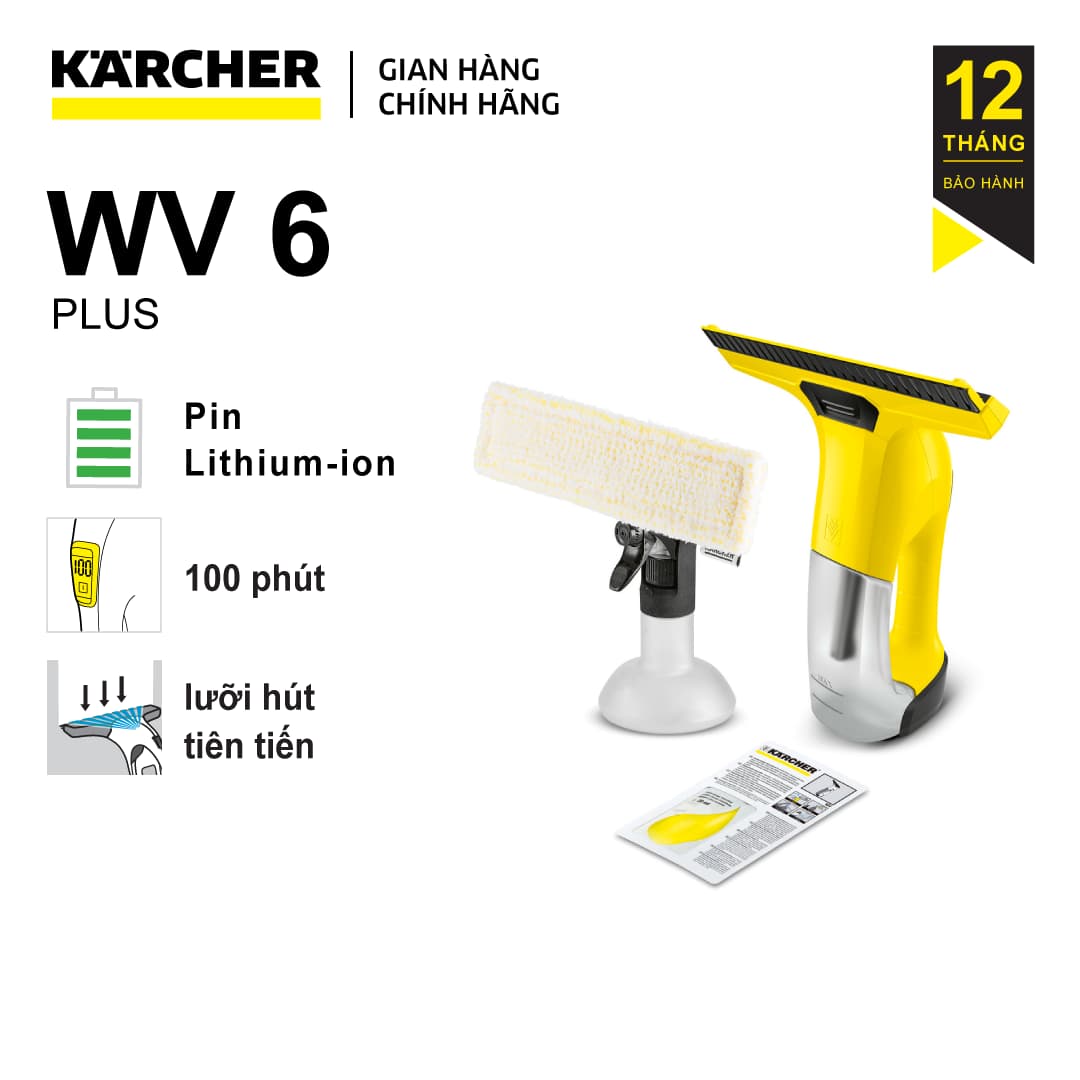
    Máy lau kính (hay còn được gọi là máy vệ sinh cửa kính) là một thiết bị tự động phun xịt dung dịch làm sạch và hút chất bẩn còn đọng lại trên bề mặt kính. Dụng cụ này có thể sử dụng để vệ sinh kính, cửa sổ, gương trong nhà, gương chiếu hậu và kính chắn gió trên xe ô tô,…

    11 cách lau cửa kính sạch không phải ai cũng biết

    Các loại máy lau kính trên thị trường đều được tích hợp sẵn bình xịt và khăn lau vải microfiber chất lượng cao. Điều này làm hiệu quả làm sạch cửa kính khi sử dụng máy trở nên tốt hơn rõ rệt so với các dụng cụ vệ sinh khác.

    Với tay cầm tiện lợi, dây nối dài linh hoạt và phần đầu máy có thể xoay 360 độ, bạn có thể sử dụng máy lau kính để vệ sinh bất kỳ bề mặt đồ vật nào, ngay cả với những góc cạnh mà tay người không thể tiếp cận được.

    15 cách lau cửa kính sạch không phải ai cũng biết 36

    Thiết bị máy lau kính có thể tháo rời cán cầm, bông lau một cách dễ dàng. Điều này giúp công việc vệ sinh, bảo trì dụng cụ trở nên thuận tiện và nhanh chóng hơn.

    Mời bạn tham khảo thêm các thương hiệu máy lau kính tốt nhất tại Việt Nam hiện nay.

    Lau cửa kính bằng tay

    Nếu không có điều kiện mua các máy rửa kính tự động, bạn hoàn toàn có thể chọn cách lau cửa kính bằng tay. Dưới đây là một số mẹo lau cửa kính sạch mà rất dễ thực hiện.

    1. Cách lau cửa kính sạch bằng giấy báo

    Một trong những kinh nghiệm của mình khi lau kính đó là bạn đừng dùng khăn để lau. Bởi khi bạn lau bằng khăn ẩm, nước vẫn còn động lại trên kính cùng chất bẩn vì thế mà xảy ra hiện tượng vết ố trên kính.

    15 cách lau cửa kính sạch không phải ai cũng biết 37

    Bạn nên sử dụng giấy báo hay khăn giấy khô để thay thế cho khăn vải thông thường vì giấy báo, khăn giấy khô có khả năng thấm nước tốt nên sử dụng để lau kính đảm bảo với bạn sẽ sạch bóng mà chẳng cần phải tốn công lau lại nhiều lần. Bạn chỉ cần thực hiện như sau:

    • Chọn khăn giấy hoặc báo mềm, dễ hút nước, tuyệt đối không sử dụng giấy báo bóng hoặc quá dầy;
    • Dùng nước lau kính xịt vào giấy báo hoặc trực tiếp lên kính;
    • Lấy giấy báo để lau sạch kính xong rồi dùng giấy báo khô khác lau lại lần nữa là sẽ sạch.

    2. Cách lau kính bằng giấm ăn

    Khi cửa kính nhà bạn bị các vết ố vàng hay dính sơn lâu ngày chùi hoài không ra, thì bạn có thể dùng giấm. Chỉ cần một ít giấm thì có thể giải quyết các vết ố vàng nhanh chóng. Cho một ít giấm ra chén rồi dùng vải nhung sạch thấm giấm vào và lau lên những vết sơn hay vết ố là cửa kính của bạn sẽ sạch như mới.

    15 cách lau cửa kính sạch không phải ai cũng biết 38

    Nếu không có giấm ăn, bạn có thể sử dụng chanh để thay thế.

    Chanh không chỉ là nguyên liệu dùng để chế biến món ăn mà còn là trợ thủ đắc lực của các bà nội trợ như một cách làm sạch kính bị ố lâu ngày. Với tính chống oxy hóa cao, chanh có khả năng tẩy sạch vết bẩn triệt để. Bên cạnh đó, sự kết hợp giữa chanh và muối còn giúp phân hủy các vết ố nhanh mà không khiến bạn phải mất quá nhiều thời gian.

    Cách thực hiện rất đơn giản, bạn cho một ít muối lên bề mặt kính bị ố, vắt nước cốt chanh lên, để yên khoảng 15 phút. Sau đó dùng khăn chà sạch và rửa lại bằng nước.

    3. Cách lau kính bằng nước xả quần áo

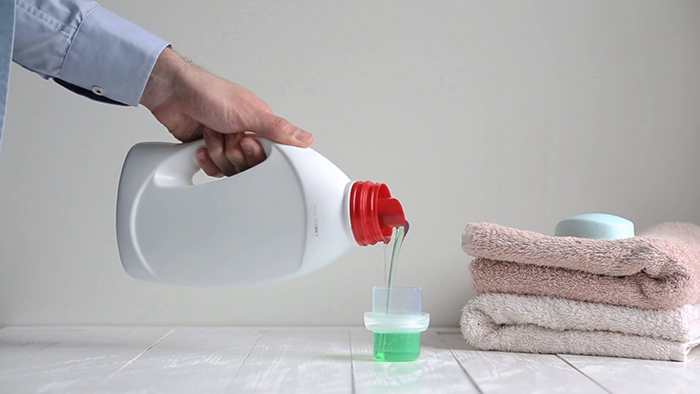
    Pha dung dịch nước xả quần áo, nước sạch với tỉ lệ là 1:4 rồi sử dụng khăn sạch để lau sạch kính, nhưng lưu ý bạn không nên dùng khăn bông nhé, nên dùng khăn vải hoặc khăn nhung sẽ hiệu quả hơn.

    15 cách lau cửa kính sạch không phải ai cũng biết 39

    4. Cách lau kính bằng xăng, cồn, rượu,…

    Đây là những chất có khả năng tẩy sạch cực hiệu quả đồng thời bay hơi nhanh, nếu kính của bạn có dính những vết khó lau chùi như băng keo, sơn, mực,… thì chỉ cần dùng một ít xăng, dầu hỏa, cồn hoặc rượu thôi là đã có thể tẩy sạch rồi.

    Lưu ý: Các chất trên đều là những chất dễ gây cháy nên hãy cẩn thận khi sử dụng.

    Khi kính nhà bạn bị ố vàng lâu ngày và không lau sạch được vết đó, bạn có thể dùng một ít rượu trắng để lau kính. Cho rượu trắng vào một cái chén sau đó dùng khăn sạch thấm một ít rượu thoa lên mặt kính, chỉ  3-5 phút sau cửa kính nhà bạn sẽ sạch sáng trở lại. Ngoài ra, khi nấu các món ăn mà cho thêm một ít rượu trắng sẽ làm món ăn của bạn thêm đậm đà và dậy mùi thơm.

    15 cách lau cửa kính sạch không phải ai cũng biết 40

    5. Cách tẩy vết ố trên kính bằng chất đánh bóng

    Cách tẩy vết ố trên kính nhà tắm hiệu quả nhất? Bạn có thể loại bỏ các vết nước cứng như thợ chuyên nghiệp bằng cách sử dụng hợp chất đánh bóng kính. Hợp chất đánh bóng thường sẽ có các hạt hơi với kích thước lớn lên đến 2,5 micron và trong công thức cũng chứa các thành phần oxit. Hầu hết các chất đánh bóng kính sẽ giúp mài mòn cặn vôi dễ dàng mà không để lại bất kỳ vết xước nào trên bề mặt kính.

    15 cách lau cửa kính sạch không phải ai cũng biết 41

    Mặc dù một số sản phẩm đánh bóng có thể thao tác tẩy rửa bằng tay, nhưng sẽ hiệu quả hơn nhiều nếu dùng kèm dụng cụ chuyên dụng cầm tay như: máy khoan điện có gắn miếng đánh bóng, máy đánh bóng quay hoặc máy đánh bóng da,… Nhờ đó, bạn có thể sở hữu một chiếc kính mịn hơn và loại bỏ hoàn toàn các vết xước nhỏ.

    Nhiều hợp chất đánh bóng kính được sử dụng chuyên biệt trong một ngành công nghiệp nhất định, bao gồm: đánh bóng kính mắt, kính đồng hồ, đá cẩm thạch, gốm sứ và kính chắn gió.

    7. Cách lau kính bằng nước rửa chén

    Nghe có vẻ khó tin nhưng nước rửa chén dùng để lau kính là cực kỳ sạch. Bạn cứ pha nước rửa chén với nước rồi dùng khăn hay giấy báo, theo mình thì tốt nhất vẫn là giấy báo thấm nước rửa chén rồi lau kính theo cách thông thường là sạch bóng.

    15 cách lau cửa kính sạch không phải ai cũng biết 42

    8. Sử dụng kem đánh răng tẩy vết ố trên kính

    Cách làm sạch kính bị ố lâu ngày do đọng nước, bạn có thể sử dụng kem đánh răng để làm sạch. Đầu tiên, bạn lấy một chút kem đánh răng cho vào khăn ẩm, chà xát lên vết ố bằng cách xoay tròn. Chờ vài phút và dùng giấm có pha một chút nước để rửa sạch lại.

    15 cách lau cửa kính sạch không phải ai cũng biết 43

    Kem đánh răng và giấm là những nguyên liệu bạn có thể tìm thấy ngay tại nhà hoặc không mất quá nhiều tiền để mua, nhưng lại có công dụng làm sạch rất hiệu quả. Đồng thời, giấm còn có khả năng ngăn ngừa các vết bẩn bám lại trên kính rất hiệu quả. 

    9. Cách lau kính bằng bột bắp

    15 cách lau cửa kính sạch không phải ai cũng biết 44

    Bột bắp là nguyên liệu quen thuộc làm nên các món bánh hoặc món xào, tuy nhiên bạn cũng có thể tận dụng nó để vệ sinh cửa kính hiệu quả.

    Cách làm như sau: Trộn đều 2 muỗng bột bắp trong 3-4 lít nước ấm và 1/2 chén giấm trắng. Cho hỗn hợp vào một bình xịt, lắc đều trước khi xịt lên kính và dùng khăn hoặc khăn giấy rồi lau sạch. Bạn sẽ phải bất ngờ vì độ hiệu quả đấy!

    10. Dùng cát làm sạch vết ố trên kính

    Cửa kính nhà bạn không may bị dính sơn hay các vết ố vàng nhưng lau mãi không được, bạn có thể dùng cát để làm sạch rất hiệu quả.

    Lấy ít cát bỏ vào một cái khăn ướt và lau lên cửa kính ở những chỗ có vết ố vàng hay dính sơn. Chỉ sau vài đường lau vết bẩn sẽ bị đánh bay hết và cửa kính của bạn sẽ sạch bóng. 

    11. Cách lau kính bằng bột thạch cao, bột phấn viết bảng

    15 cách lau cửa kính sạch không phải ai cũng biết 45

    Có vẻ nghe hơi lạ lẫm nhưng phấn viết bảng và bột thạch cao có thể làm sạch cửa kính không thua kém một loại nước lau kiếng nào.

    Hòa bột phấn hoặc bột thạch cao với nước rồi thoa lên cửa kính. Đợi hỗn hợp khô, bạn dùng khăn lau sạch và kính sáng bóng trở lại ngay. Nhớ đeo khẩu trang bảo vệ mũi khi dùng cách này nhé!

    12. Cách lau kính bằng nước rửa móng tay

    15 cách lau cửa kính sạch không phải ai cũng biết 46

    Nước tẩy sơn móng tay có tác dụng rất tốt đối với mặt kính bị bám bẩn, ố vàng mà nước thường không thể lau sạch. Để lau sạch cửa kính, bạn nhỏ vài giọt nước tẩy sơn móng tay vào khăn rồi lau. Vậy là bạn đã đánh bay vết bẩn một cách rất dễ dàng.

    13. Sử dụng baking soda làm sạch kính

    Muối nở (baking soda) nổi tiếng với công dụng làm sạch các vết bẩn “cứng đầu” nhất một cách an toàn, nên được rất nhiều người tin dùng. Thành phần của baking soda chứa chất kiềm có thể trung hòa các tác động cặn nước, nguyên nhân gây ố kính.

    15 cách lau cửa kính sạch không phải ai cũng biết 47
    Cách tẩy vết ố trên mặt kính lâu ngày

    Đầu tiên, bạn dùng baking soda kết hợp với muối hạt và nước rửa bát để tạo ra một hỗn hợp nhão. Dùng một chiếc bàn chải đánh răng thấm hỗn hợp này và cọ đều trên bề mặt kính, lưu lại hỗn hợp này trong 15 phút và rửa lại bằng nước ấm.

    Các vết bẩn kết hợp với nước lâu ngày sẽ gây ố kính và bạn rất khó tẩy sạch. Vì thế, bạn nên vệ sinh hàng tuần để giữ cho bề mặt kính luôn sáng bóng.

    14. Cách lau kính bằng nước ngọt

    Trong các loại nước ngọt có chứa thành phần carbon đioxit, có thêm bọt khí và có tính axit nên sẽ có tác động như chanh. Chính vì có tác động tương tự chanh nên mình có thể tận dụng để làm sạch gương.

    15. Cách lau kính bằng chổi cao su

    15 cách lau cửa kính sạch không phải ai cũng biết 48

    Nếu bạn chưa sở hữu chiếc chổi lau kính này thì hãy nhanh chóng mua đi nhé!

    Hãy sử dụng chổi cao su rồi nhúng nó vào xô nước nóng. Và sau đó nhỏ vào một vài giọt nước rửa chén vào. Làm ướt cửa sổ rồi bắt đầu cọ rửa những vết bẩn trên mặt kính. Thấm ướt chổi cao su, bắt đầu đẩy chổi từ góc cửa kính đi ra, lau trên mặt kính từ trên xuống dưới. Lặp lại như vậy nhiều lần sẽ giúp cánh cửa của bạn sạch bóng.

  • Cách đổi tên file hàng loạt trên Macbook

    Cách đổi tên file hàng loạt trên Macbook

    Thay vì phải đổi tên từng file, thư mục thì với cách đổi tên file hàng loạt trên macbook dưới đây, bạn sẽ nhanh chóng thực hiện điều đó.

    Cách đổi tên file trên Macbook

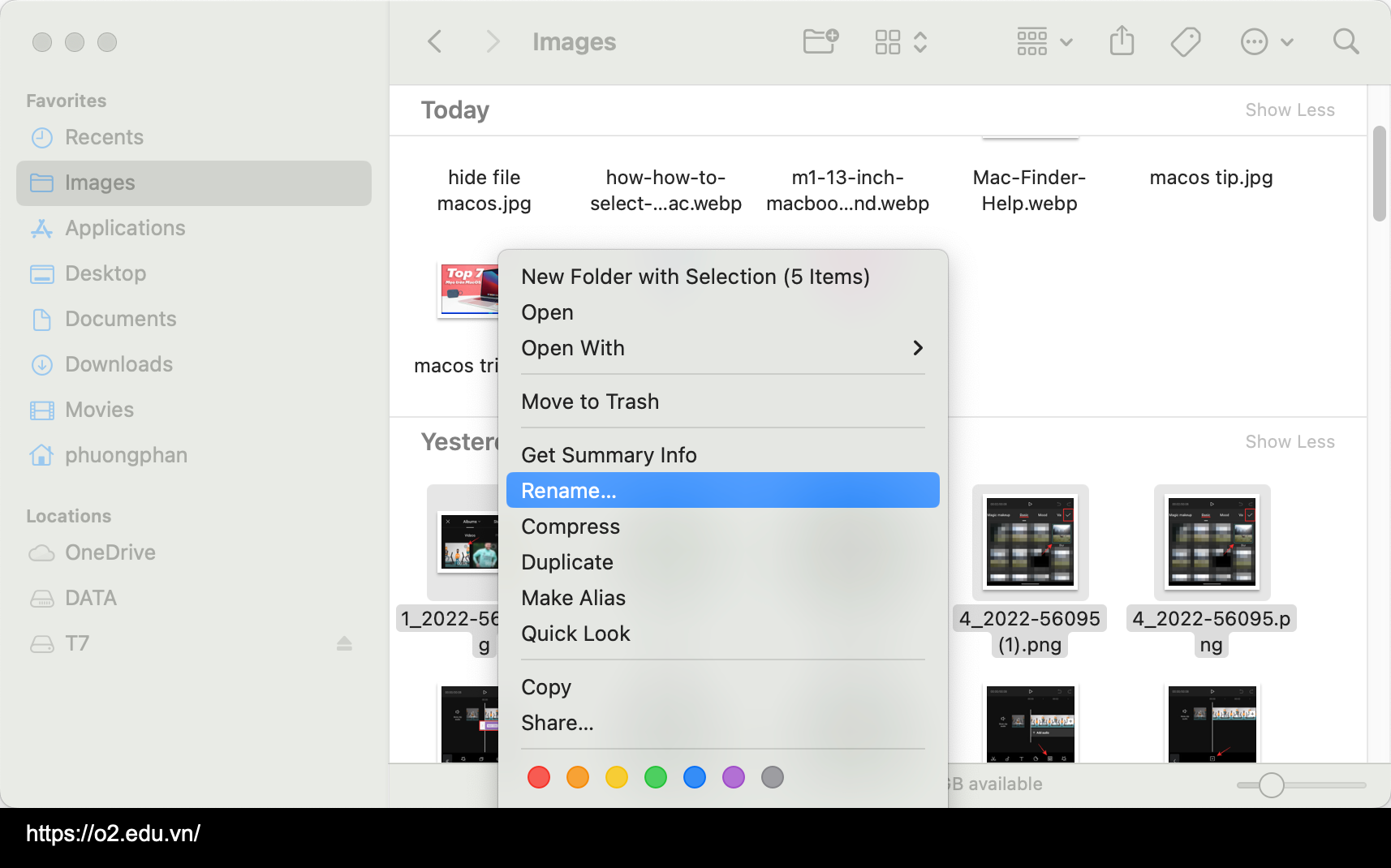
    1. Trên máy Mac của bạn, hãy chọn mục (file, folder) bạn cần đổi tên, sau đó nhấn Return (phím Enter). Hoặc bấm chuột vào tên mục đó rồi thả ra, hoặc dùng trackpad bấm mạnh vào tên mục. Hoặc bấm chuột phải vào mục đó, chọn Rename (Đổi tên).
    2. Nhập tên mới.Bạn có thể sử dụng số và hầu hết các ký hiệu. Bạn không thể bao gồm dấu hai chấm (:) hoặc bắt đầu tên bằng dấu chấm (.). Một số ứng dụng có thể không cho phép bạn sử dụng đường gạch chéo (/) trong tên tệp.
    3. Nhấn Return để hoàn tất.

    Cách đổi tên file hàng loạt trên Macbook

    Để đổi tên hàng hoạt các thư mục và các file trên Macbook thì điều kiện là máy tính của bạn phải sử dụng Mac OS X Yosemite trở lên. Phiên bản này là 10.10 ra mắt năm 2014 nên hiện nay các dòng Macbook từ khoảng 2015 đều sử dụng phiên bản này hoặc mới hơn.

    • Bước 1: Chọn những file hoặc folder cần đổi tên, phải chuột và chọn Rename… (Đổi tên…)
    Cách đổi tên file hàng loạt trên Macbook
    • Bước 2: Hộp thoại Rename hiện ra. Bạn có 3 lựa chọn kiểu đổi tên là:
      • Replace Text (Thay thế văn bản): thay thế văn bản (text) trong tên cũ bằng văn bản mới. Bạn nhập văn bản bạn muốn xóa trong trường (ô) Find (Tìm), sau đó nhập văn bản bạn muốn thêm trong trường Replace with (Thay thế bằng).
      • Add Text: thêm văn bản vào tên cũ. Nhập văn bản bạn muốn thêm vào ô trống, sau đó chọn để thêm văn bản vào trước (before name) hoặc sau (after name) tên hiện tại.
      • Format: định dạng lại tên. Chọn định dạng tên cho các tệp, sau đó chọn để đặt chỉ mục, bộ đếm hoặc ngày trước hoặc sau tên. Nhập tên trong trường Định dạng Tùy chỉnh, sau đó nhập số bạn muốn bắt đầu.
    Cách đổi tên file hàng loạt trên Macbook 49
    • Bước 3: Sau khi chọn kiểu đổi tên, chẳng hạn kiểu Format là Name and Index bạn nhập tên mới vào ô Custom Format và số thứ tự bắt đầu vào Start numbers at… Bạn có thể nhìn vào dòng Example để xem ví dụ về tên mới sẽ như thế nào. Cuối cùng bấm nút Rename để hoàn tất.
  • So sánh Macbook và laptop Windows

    So sánh Macbook và laptop Windows

    Nếu như điện thoại thường được chia thành 2 thế giới Android và iPhone, thì máy tính xách tay có 3 lựa chọn phổ biến nhất là laptop chạy hệ điều hành Windows, máy tính chạy Linux và MacBook của riêng Apple với hệ điều hành MacOS.

    Tuy nhiên, xét về mức độ phổ biến nhất thì là Windows và Macbook, hãy cùng so sánh Macbook và laptop Windows để tìm ra lựa chọn tối ưu nhất.

    So sánh Macbook và laptop Windows: Hệ điều hành

    Hệ điều hành Windows

    Windows là hệ điều hành phổ biến nhất thế giới với hàng tỷ người dùng. Vậy nên điều đó cũng đồng nghĩa với việc ai ai cũng có thể quen dùng laptop Windows một cách dễ dàng.

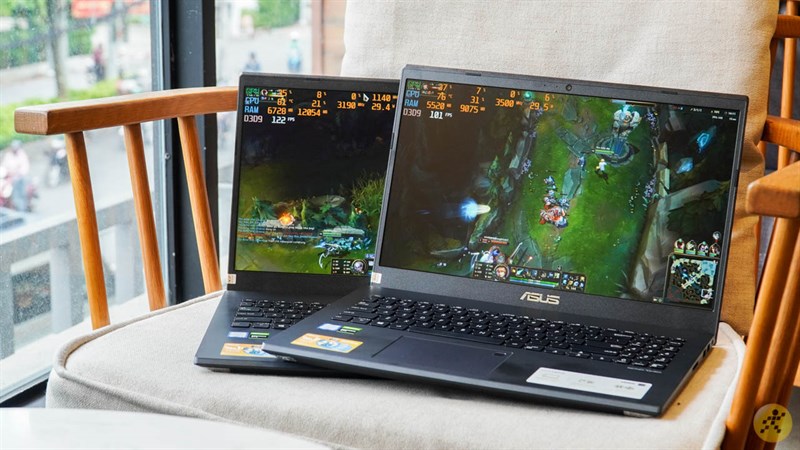
    Nó có ưu điểm lớn hơn đối thủ là tính tương thích cao hơn. Có không ít phần mềm chỉ có thể chạy trên Windows mà không dùng được với máy Mac.

    Vậy nên nếu bạn có nhu cầu đặc thù cần dùng 1 ứng dụng nào đó thì nên tìm hiểu trước máy mình sắp mua có hệ điều hành dùng được nó hay không.

    So sánh Macbook và laptop Windows
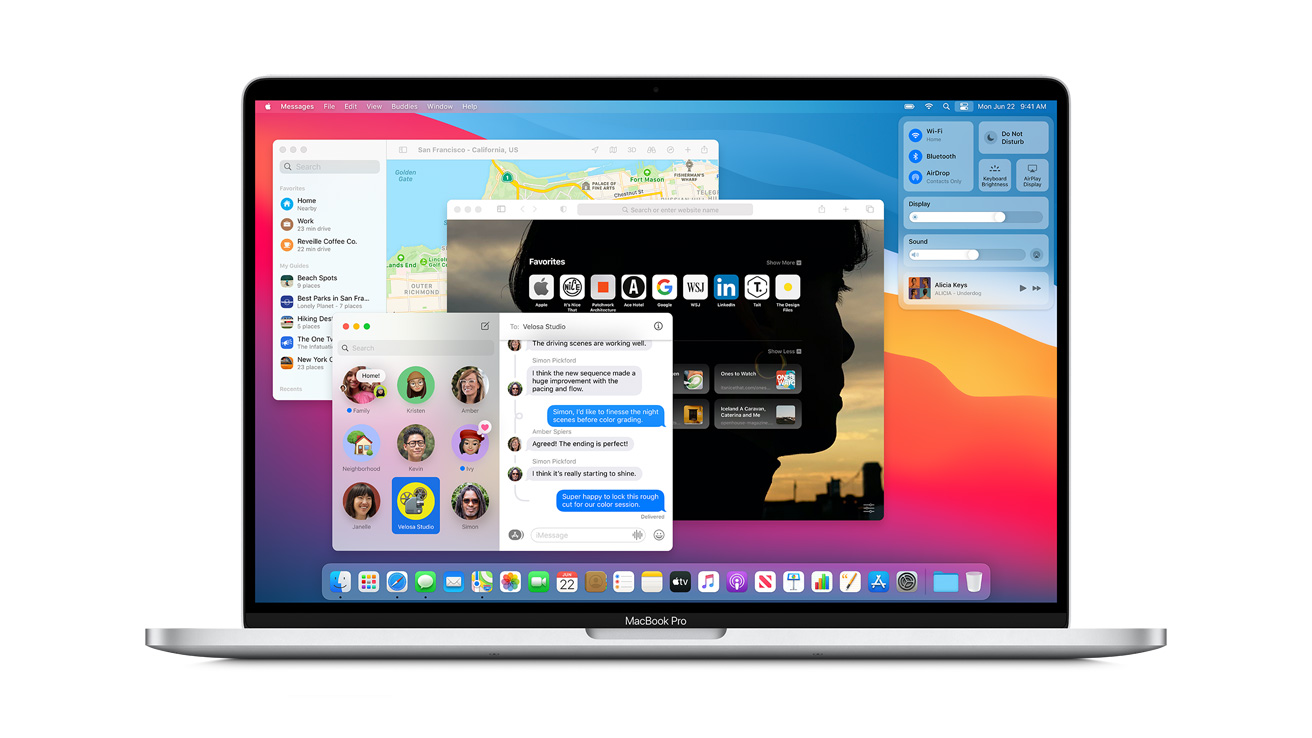
    Giao diện Windows 11 mới nhất và giao diện macOS

    Hệ điều hành macOS

    Là hệ điều hành được coi “khó tính” hơn, macOS có thể khiến một số người chưa sử dụng bao giờ lúng túng trong thời gian đầu dùng máy. Nhưng một khi đã quen thuộc thì hệ điều hành này cũng có rất nhiều điểm, tính năng thú vị riêng của mình. Nó có hệ sinh thái Apple với một số phần mềm, tính năng độc quyền hiện đại và không có ở hệ điều hành khác.

    Tuy nhiên, Windows vẫn tồn tại rất nhiều hạn chế. Windows khó lòng chạy mượt mà nếu như máy chạy core i3, RAM 4 GB và ổ cứng HDD. Hiện tượng “100% disk” sẽ xảy ra thường xuyên nếu như chiếc máy tính Windows của bạn có cấu hình yếu. Đơ, giật, xử lý dữ liệu lâu, mở máy chậm, dừng ứng dụng đột ngột là tình trạng chung của nhiều máy tính Windows. Chỉ cần 1 tab Chrome cũng đủ làm chiếc máy tính Windows của bạn khốn đốn. Do đó đòi hỏi người dùng phải dử dụng máy tính Windows cấu hình cao hoặc sau 1 thời gian thì nên nâng cấp cỗ máy già cỗi của mình.

    So sánh Macbook và laptop Windows 50

    Chưa kể, nếu dùng 1 thời gian, Windows thỉnh thoảng xảy ra tình trạng màn hình xanh. Lỗi này xảy ra do nhiều nguyên nhân trong quá trình sử dụng. Mình cũng thường xuyên bị tình trạng này và khi đem máy đi sửa thì cũng chỉ có cách reset hoặc cài lại Win.

    So sánh CPU

    So sánh Macbook và laptop Windows
    Macbook đời mới hiện nay đều sử dụng chip của Apple với sức mạnh khủng khiếp
    • Laptop Windows. Hầu các dòng laptop Windows hiện nay đều được trang bị các loại chip đến từ 2 hãng lớn nhất là Intel và AMD. Bạn sẽ thấy những đời chip quen thuộc nhà Intel như Core i3, Core i5, Core i7, Core i9,… AMD được coi là con chip có giá rẻ hơn một chút nên cũng hay xuất hiện ở các mẫu trung và bình dân. Về sức mạnh cụ thể thì chúng ta cần phải xét đến từng sản phẩm một.
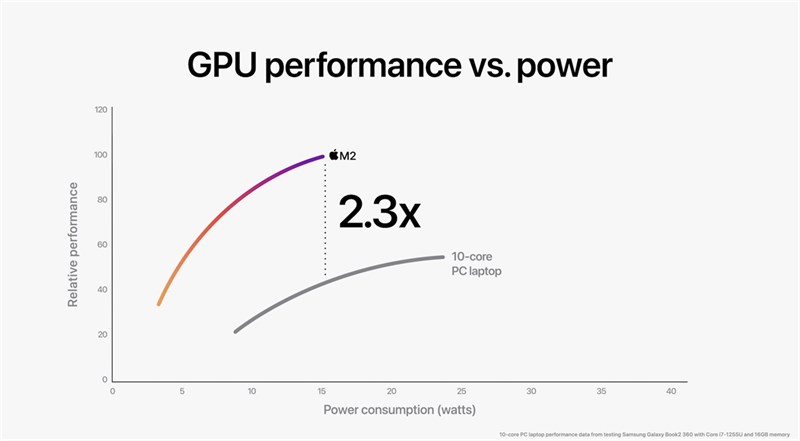
    • MacBook trước năm 2020 thì sử dụng chip của Intel. Cuối năm 2020, Apple đã chính thức tung ra một con chip hoàn toàn của riêng mình là Apple M1. Những đời MacBook mới nhất đều đã được chuyển sang dùng Apple M1, M2 với sức mạnh “khủng” hơn nhiều so với Intel trước đó.
    So sánh Macbook và laptop Windows 51

    So sánh hiệu suất máy tính

    Đối với laptop Windows, để nhận định hiệu suất thì chúng ta phải xem thông số của từng máy cụ thể. Có sản phẩm bình dân dưới 10 triệu thì hiệu suất không thể quá tốt. Nhưng cũng có những sản phẩm lên tới 40, 50 triệu hay thậm chí hơn cả thế nữa thì sở hữu sức mạnh cực khủng, đặc biệt là các laptop gaming.

    Trong khi đó, MacBook chỉ là laptop của 1 hãng sản xuất Apple với phân khúc cũng được định hình rõ ràng từ đầu, đó là cao cấp. Hiệu suất của MacBook, ngay cả đời máy cũ cũng được tính là thuộc mức tốt trở lên khi đặt lên bàn cân chung so với cả thị trường.

    Ngoài ra MacBook còn nổi tiếng vì độ bền bỉ theo thời gian, dùng nhiều năm cũng không xuống cấp nhiều.

    Cho nên nếu so cùng cấu hình các thiết bị MacBook sẽ có hiệu năng vượt trội hơn so với các thiết bị laptop Windows. Tất cả những thiết bị MacBook đều được hỗ trợ SSD nên việc xử lý dữ liệu và mở máy rất là nhanh. Bạn sẽ không bao giờ bắt gặp phải tình trạng “100% disk” hay là tràn RAM như trên Windows. Đó là lý do tại sao MacBook luôn mượt mà và là niềm ao ước của rất nhiều người.

    So sánh giao diện sử dụng

    Laptop Windows với hệ điều hành quá phổ biến nhìn chung rất dễ sử dụng.

    Trong khi đó, như đã nói ở trên, macOS khiến một số người khó “làm quen” hơn. Nhưng macOS có giao diện được thiết kế theo phong cách đặc trưng rất hiện đại, tối giản mà sang trọng.

    Tuy nhiên, dù là dùng hệ điều hành nào thì sau một thời gian, người dùng đều sẽ thấy quen thuộc và vấn đề này thường không gây cản trở gì nhiều.

    So sánh hệ sinh thái, kho ứng dụng

    Những chiếc máy tính xách tay chạy Windows nhìn chung có kho ứng dụng và hệ sinh thái dễ tiếp cận, đa dạng nhất vì số lượng người dùng đông đảo và độ phổ biến số 1 của nó.

    Còn MacBook thì dùng hệ sinh thái của Apple nên có hạn chế hơn nhất định. Ví dụ, sẽ có phần mềm mà bạn cần phải tải thêm ứng dụng bên thứ 3 hay “hack” mới có thể dùng được trên MacBook. Nhưng macOS cũng có nhiều thứ độc quyền riêng mà không hệ điều hành nào khác có được. Và chúng có thể phục vụ nhu cầu giải trí, media đầy đủ một cách tiên tiến và chất lượng cao với những ứng dụng của riêng mình.

    So sánh Macbook và laptop Windows 52
    Windows sẽ “dễ dùng” hơn với những ai chưa dùng Mac bao giờ

    So sánh mức độ bảo mật

    So sánh laptop Windows và MacBook là một câu hỏi 9 người 10 ý và khó phân thắng bại. Nhưng có một đặc trưng riêng của MacBook rất thú vị khiến chúng ta được bảo vệ tốt hơn. Đó là nó có thiết kế kiểu cơ khí, tức các bộ phần bên trong máy hoạt động độc lập. Nếu 1 phần nào đó bị virus tấn công, xảy ra lỗi thì cũng không hoặc ít gây hại tới các phần khác.

    Thực tế cho thấy người dùng Windows cũng hay bị virus tấn công máy tính hơn vì sự “dễ tính” của nó. Tuy nhiên, mỗi sản phẩm sẽ có độ bảo mật khác nhau và đời càng mới thì càng có nhiều tính năng hiện đại hơn. Ngoài ra, để bảo mật tốt thì người dùng còn cần sử dụng đến các phần mềm và cẩn trọng khi dùng máy nữa.

    So sánh giá thành

    MacBook nói riêng và các sản phẩm nhà táo cắn dở nói chung được coi là “sang chảnh”, đẳng cấp và luôn thuộc phân khúc cao cấp. Thế nên giá của chúng cũng đắt đỏ hơn khá nhiều so với các hãng khác.

    Tuy nhiên, khi đặt lên bàn cân cùng với những mẫu cao cấp nhất của Dell, Asus,… hay laptop gaming thì MacBook cũng vẫn chỉ ngang ngửa về giá.

    Đặc biệt, hiện nay một laptop i5 văn phòng dùng được cũng có giá khoảng 20 triệu, trong khi đó Macbook Air M1 với sức mạnh và thời lượng sử dụng pin gấp nhiều lần cũng chỉ có giá khoảng 23 triệu.

    Bù lại, khoảng giá của laptop Windows thì vô cùng phong phú từ 7, 8 triệu và cũng có chiếc lên tới 70 triệu như dòng laptop gaming.

    So sánh cổng kết nối

    Về cổng kết nối, dù có tối giản đến đâu thì ít nhất máy Windows cũng sẽ có cổng USB type A truyền thống.

    Nhưng với MacBook đời 2016 trở đi, bạn sẽ không tìm thấy chiếc cổng quen thuộc này nữa.

    Vây nên nếu muốn kết nối với thiết bị dùng cổng này chúng ta phải mua thêm cổng chuyển đổi. Còn về các loại cổng cụ thể như HDMI, jack cắm âm thanh,… thì tùy thuộc vào từng sản phẩm cụ thể nên rất khó so sánh laptop Windows và MacBook máy nào kết nối tốt hơn.

    So sánh khả năng nâng cấp

    Nếu muốn thay linh kiện laptop Windows khi muốn nâng cấp máy hay hỏng hóc thay mới không phải chuyện quá khó khăn. Thậm chí nhiều máy còn dùng được linh kiện của hãng khác mà không nhất định phải là từ cùng 1 hãng sản xuất. Nếu ai thích “độ” máy như dân chơi game, dân công nghệ, dân đồ họa,… thì laptop Windows mới giúp bạn “thỏa sức” thực hiện được.

    Trong khi đó, MacBook hầu như chỉ có thể dùng với thiết bị của cùng hãng Apple sản xuất mà thôi. Nếu kết nối thiết bị từ hãng khác vào thì máy có thể không tương thích, hoặc dùng được cũng không tối ưu.

    So sánh Macbook và laptop Windows 53
    Đừng nghĩ MacBook cao cấp hơn, tốt hơn vì laptop Windows cũng siêu nhiều mẫu “khủng”

    Kết luận: Nên mua MacBook hay laptop Windows?

    Bảng tổng hợp so sánh laptop Windows và Macbook.

    Laptop WindowsMacbook
    Hệ điều hànhWindows, Linux, Ubutun, Google Chrome OS,…macOS
    ChipsetCác dòng chip của Intel (Core i3, Core i5, Core i7,…) và AMDCác dòng chip của Intel (đời cũ) và chip Apple M1, M1 pro, M1 Max
    Hiệu suất máy tínhHiệu suất đa dạngCao
    Giao diện sử dụngĐơn giản dành cho bất kỳ người nàoThiết kế riêng biệt, sang trọng
    Mức độ bảo mậtCần cài nhiều phần mềm để bảo mậtKhá cao
    Giá thànhNhiều phân khúc từ rẻ đến cao, phù hợp với nhiều đối tượngKhá cao, 20 triệu trở lên dành cho phân khúc cao cấp
    Mức độ linh hoạtDùng được linh kiện của nhiều hãng, dễ nâng cấpChỉ dùng được các linh kiện từ Apple, khó nâng cấp

    So sánh laptop Windows và MacBook thì không bao giờ có câu trả lời máy nào tốt hơn vì chiếc máy tốt nhất là sản phẩm phù hợp với bạn nhất. Phù hợp ở đây tính cả về nhu cầu, sở thích lẫn điều kiện tài chính.

    Bạn nên chọn laptop Windows khi:

    • Tìm kiếm 1 chiếc laptop giá tầm trung hoặc trung bình, không đắt hơn 30 triệu đồng
    • Là dân công nghệ thích vọc vạch, độ máy, nâng cấp máy
    • Là dân chơi game hay thích sử dụng thiết bị từ các hãng đa dạng
    • Không có nhu cầu dùng máy tính quá đắt

    Bạn nên chọn MacBook khi:

    • Yêu thích vẻ hiện đại, sang chảnh, thời thượng, đặc trưng rất riêng của Apple
    • Thích laptop mỏng nhẹ, nhỏ gọn, dễ dàng linh động
    • Yêu thích hệ sinh thái Apple
    • Người đang dùng nhiều sản phẩm Apple khác như iPhone, iPad, Mac,… để kết nối dễ dàng

    Sau khi so sánh laptop Windows và MacBook, bạn cảm thấy đâu mới là sản phẩm phù hợp với mình?

  • Hệ điều hành macOS là gì? Máy nào chạy macOS?

    Hệ điều hành macOS là gì? Máy nào chạy macOS?

    Tương tự Windows, macOS là một hệ điều hành máy tính nhưng macOS là của Apple và chỉ được cài đặt trong các dòng máy MacBook và iMac.

    Hệ điều hành macOS là gì?

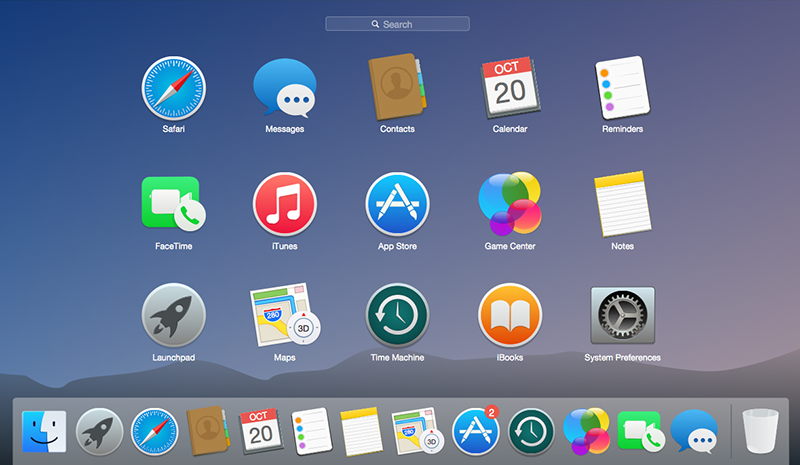
    macOS, cái tên xuất phát từ cụm từ Macintosh operating system, là hệ điều hành do Apple phát triển, và được giới thiệu lần đầu vào năm 2001.

    Trải qua nhiều cái tên khác nhau, mà ban đầu là Mac OS X, sau đó được rút gọn thành OS X vào năm 2012, và mãi đến năm 2016 thì cái tên macOS mới xuất hiện.

    Hệ điều hành macOS là gì? Máy nào chạy macOS?
    macOS là hệ điều hành do Apple phát triển

    Hệ điều hành này này đã xuất hiện trên rất nhiều sản phẩm của Apple như máy tính bàn hoặc laptop, và đến nay đã có một chỗ đứng nhất định trên thị trường.

    Ưu điểm và nhược điểm của hệ điều hành macOS

    Ưu điểm của Mac OS

    So với Windows hoặc các hệ điều hành Linux thì macOS có nhiều ưu điểm như:

    Hoạt động mượt mà

    Không chỉ macOS mà iOS trên iPhone, iPadOS trên iPad của Apple đều cho trải nghiệm vô cùng mượt mà. Chính vì Apple có khả năng kiểm soát được cả phần mềm và phần cứng mà họ sẽ đưa vào thiết bị, thế nên hãng sản xuất này có thể dễ dàng tối ưu hiệu suất của máy tính.

    Đặc biệt các dòng máy của Apple hiện nay sử dụng chip Apple Sillicon như M1, M2 có sức mạnh và hiệu suất sử dụng năng lượng vô cùng mạnh mẽ.

    Hệ điều hành macOS là gì? Máy nào chạy macOS? 54

    So sánh tốc độ

    Hầu hết các máy Mac đều đã được tích hợp ổ cứng SSD nên tốc độ của Mac chiếm ưu thế hơn so với Windows. Khi tiến hành so sánh tốc độ của 2 hệ điều hành trên những máy tính có chung cấu hình, đây là kết quả tham khảo:

    • Thời gian khởi động trung bình: Mac OS đạt kết quả tốt hơn, khi mất chỉ 28.7 giây để hoàn tất quá trình khởi động, trong khi Windows trung bình mất gần 1 phút .
    • Điều tương tự với thời gian trung bình để tắt máy. Mac OS mất chừng 4 giây, trong khi Windows phải mất khoảng 40 giây để hoàn tất.
    • Duyệt web trên trình duyệt mặc định của Mac OS (Safari) mất chừng 3.3 giây. Trong khi với trình duyệt Internet Explorer của Windows phải mất khoản 6.3 giây để hoàn tất 1 trang web.
    • Khi kích hoạt 1 ứng dụng nặng như Photoshop, Mac OS chỉ mất 4 giây, trong khi Windows phải mất đến 5.5 giây.

    Giao diện đẹp mắt

    Là nhà sản xuất thiết bị điện tử lớn trên toàn cầu, thế nên Apple rất chăm chút trong thiết kế của giao diện mình. macOS có giao diện được thiết kế theo phong cách đặc trưng rất hiện đại, tối giản mà sang trọng.

    Hệ điều hành macOS là gì? Máy nào chạy macOS? 55

    Có thể nói, giao diện của macOS là một trong những giao diện máy tính có độ thẩm mỹ cao, và có thể tạo cảm hứng làm việc ngay cho người dùng mỗi khi bật máy lên.

    Tính bảo mật cao

    Hệ quả của việc phát triển mạnh mẽ của Windows chính là mục tiêu tấn công của nhiều đối tượng hacker. Điều này đồng nghĩa với việc số lượng virus mã độc dành cho Windows là rất nhiều. Dù không cần phải sử dụng quá nhiều phần mềm.

    Nếu so sánh với Windows thì macOS có thị phần thấp hơn nhiều trong mảng máy tính, vậy nên đây không phải là mảnh đất màu mỡ để các tin tặc phát triển virus hoặc các loại mã độc.

    Ngoài ra, nhờ tính bảo mật cao của macOS, thiết bị cũng hạn chế được sự xâm nhập của virus có trên không gian mạng. Có một đặc trưng riêng của MacBook rất thú vị khiến chúng ta được bảo vệ tốt hơn. Đó là các ứng dụng có thiết kế kiểu đóng kín, tức các bộ phần bên trong máy hoạt động độc lập. Nếu 1 phần nào đó bị virus tấn công, xảy ra lỗi thì cũng không hoặc ít gây hại tới các phần khác.

    Dễ sử dụng

    Thân thiện, dễ sử dụng hơn nhiều lần so với Windows. Nếu bắt đầu làm quen với Macbook và Windows thì chắc chắn người dùng sẽ thấy Mac dễ làm quen hơn bởi giao diện khá đơn giản và dễ sử dụng. Tuy nhiên thực tế, đa phần người dùng sử dụng Windows rồi mới chuyển qua Mac sẽ cảm thấy hơi khó sử dụng nhưng thực tế mà nói thì Mac được thiết kế đơn giản nên dễ sử dụng hơn nhiều.

    Nếu bạn chỉ mới mua những thiết bị sử dụng macOS và chỉ dần bắt đầu làm quen, bạn không cần quá lo lắng vì bạn có thể chỉ cần khoảng 1 tuần là đã thích nghi được các thao tác có trên máy cũng như sử dụng một cách nhuần nhuyễn.

    Hệ điều hành macOS là gì? Máy nào chạy macOS? 56

    Kho ứng dụng đồ sộ

    App Store có trên macOS có số lượng ứng dụng rất đa dạng, bạn có thể dễ dàng tải về bất cứ lúc nào.

    Hệ điều hành macOS là gì? Máy nào chạy macOS? 57

    Với việc sử dụng chip M1, M2 trên macOS gần đây, các máy tính Apple có thể cài đặt được các app dành cho điện thoại, iPad và số lượng ứng dụng được các nhà lập trình viên chuyển từ iOS/iPadOS sang macOS sẽ ngày một tăng.

    Không những vậy, các thiết bị macOS tương thích và phù hợp sử dụng các phần mềm đồ họa đến từ Adobe như Photoshop, Premiere, Illustrator, InDesign,…  hơn Windows. Chưa kể màn hình của các thiết thiết bị này có đội phủ màu rất chuẩn nên cho ra những thiết kế đúng màu. Chính vì vậy mà macOS được dân đồ họa ưu ái lựa chọn sử dụng.

    Ngoài ra, macOS cũng có nhiều thứ độc quyền riêng mà không hệ điều hành nào khác có được như Final Cut Pro chuyên dùng để biên tập phim, XCode để phát triển app cho iPhone, iPad… Và chúng có thể phục vụ nhu cầu giải trí, media đầy đủ một cách tiên tiến và chất lượng cao với những ứng dụng của riêng mình.

    Nằm trong hệ sinh thái của Apple

    Bởi vì các thiết bị chạy macOS nằm trong hệ sinh thái của Apple, vậy nên các thiết bị này sẽ có tính liên kết và khả năng đồng bộ nhanh, từ đó hỗ trợ công việc của người dùng.

    Chẳng hạn, một số tính năng mà bạn có thể sử dụng như tính năng đồng bộ iCloud giữa các thiết bị.

    Hệ điều hành macOS là gì? Máy nào chạy macOS? 58

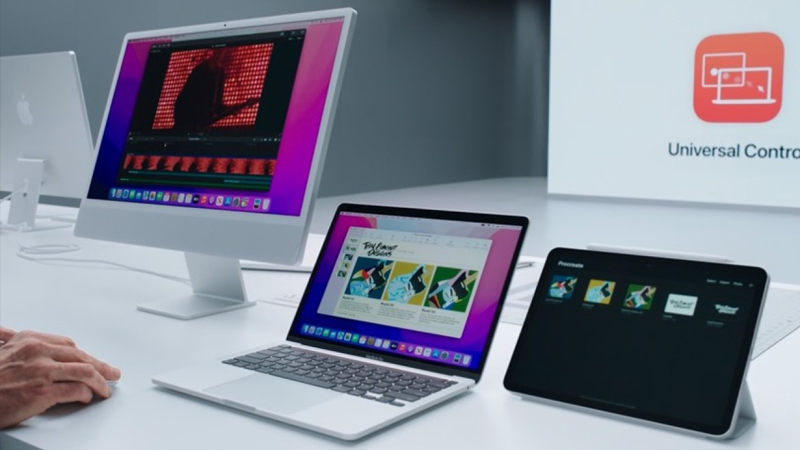
    Đặc biệt trên các phiên bản macOS mới như Big Sur, Monterey bạn có thể sử dụng tính năng Universal Control để biến iPad thành một màn hình mở rộng khi đặt gần Macbook, hoặc biến iPhone thành một webcam chất lượng cao…

    macOS cho phép bạn gửi tin nhắn bằng cách đồng bộ hóa với iPhone gần đó, tất cả ảnh của bạn có thể được chia sẻ trên các thiết bị trong Apple Photos, bạn cũng có thể chuyển hầu hết mọi thứ với AirDrop và thậm chí bạn có thể tham gia gọi video bằng FaceTime giữa các thiết bị. Apple Watch là một phần khác của hệ sinh thái tích hợp mà Windows không thể sánh được.

    Sử dụng để phát triển app cho iOS

    Đây có thể nói vừa là ưu điểm vừa là nhược điểm, bởi các lập trình viên muốn phát triển ứng dụng cho macOS hoặc app cho iPhone, iPad thì bắt buộc phải sử dụng hệ điều hành macOS.

    Hệ điều hành macOS là gì? Máy nào chạy macOS? 59

    Chính vì lí do trên mà rất nhiều lập trình viên lựa chọn Macbook để làm việc. Mời bạn tham khảo Macbook Air lập trình được không?

    Nhược điểm của Mac OS

    Giá thành khá cao

    Mặc dù hệ điều hành Mac OS được Apple cung cấp miễn phí nhưng nó chỉ được cài đặt trên các thiết bị phần cứng của Apple. Mời bạn tham khảo So sánh Macbook và laptop Windows.

    Do đó muốn sử dụng macOS bạn phải mua các máy tính của Apple. Phần lớn các dòng máy chạy hệ điều hành macOS của Apple có giá thành tương đối cao so với các dòng máy khác.

    Nếu bạn sử dụng máy tính không phải của Apple mà vẫn muốn sử dụng macOS thì có thể thử hackintosh, nhưng sẽ không thể cho trải nghiệm tốt bằng macOS thực sự.

    Ít game và phần mềm so với Windows

    Hệ điều hành macOS dù được đánh giá rất cao về hiệu năng cũng như giao diện, tuy vậy không phải phần mềm nào cũng có thể vận hành trơn tru trên macOS.

    Hệ điều hành macOS là gì? Máy nào chạy macOS? 60
    Các phần mềm phổ biến đều có cho cả Windows và MacOS nhưng những phần mềm đặc thù như khai báo thuế thì chỉ có trên Windows

    So với Windows, người dùng macOS sẽ gặp bất lợi trong việc tiếp cận một số phần mềm văn phòng hoặc các tựa game giải trí.

    Đặc biệt, tất cả game PC đều được phát triển hướng tới và dành riêng cho hệ điều hành Windows. Các game thủ, streamer của cũng lựa chọn máy tính Windows chơi game, làm việc. Sự hỗ trợ game của Windows cùng mức cấu hình máy cao (dễ dàng nâng cấp) giúp Windows chơi game tốt hơn macOS. Chưa kể laptop gaming chạy Windows cũng có cấu hình cực kỳ cao, chơi ổn mọi tựa game.

    Hệ điều hành macOS là gì? Máy nào chạy macOS? 61

    Windows là hệ điều hành phổ biến nhất thế giới với hàng tỷ người dùng. Vậy nên điều đó cũng đồng nghĩa với việc ai ai cũng có thể quen dùng laptop Windows một cách dễ dàng.

    MacOS có bao nhiêu phiên bản?

    Các phiên bản macOS được đề cập ở dưới bảng dưới đây là phiên bản macOS chính thức, được sắp xếp theo thứ tự thời gian ra mắt gần đây.

    Phiên bảnTên phiên bản (Codename)Thời gian ra mắt
    OS X 10.9Mavericks22/10/2013
    OS X 10.10Yosemite16/10/2014
    OS X 10.11El Capitan30/09/2015
    macOS 10.12Sierra20/09/2016
    macOS 10.13High Sierra25/09/2017
    macOS 10.14Mojave24/09/2018
    macOS 10.15Catalina07/10/2019
    macOS 11Big Sur12/11/2020
    macOS 12Monterey07/06/2021

    Máy nào chạy macOS?

    MacBook

    MacBook là laptop của Apple với phân khúc cũng được định hình rõ ràng từ đầu, đó là cao cấp. Hiệu suất của MacBook, ngay cả đời máy cũ cũng được tính là thuộc mức tốt trở lên khi đặt lên bàn cân chung so với cả thị trường.

    MacBook còn nổi tiếng vì độ bền bỉ theo thời gian, dùng nhiều năm cũng không xuống cấp nhiều.

    Hệ điều hành macOS là gì? Máy nào chạy macOS? 62

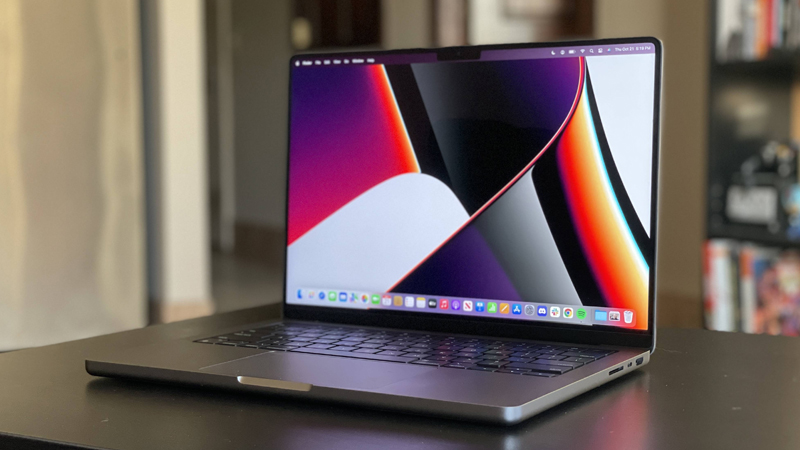
    MacBook là dòng sản phẩm laptop được nhiều người dùng biết đến với thiết kế sang trọng, cùng với khả năng hoạt động mượt mà.

    Hiện nay, các thiết bị MacBook được chia thành hai dòng đó là MacBook Air và MacBook Pro, với nhiều kích thước màn hình khác nhau.

    Mac mini

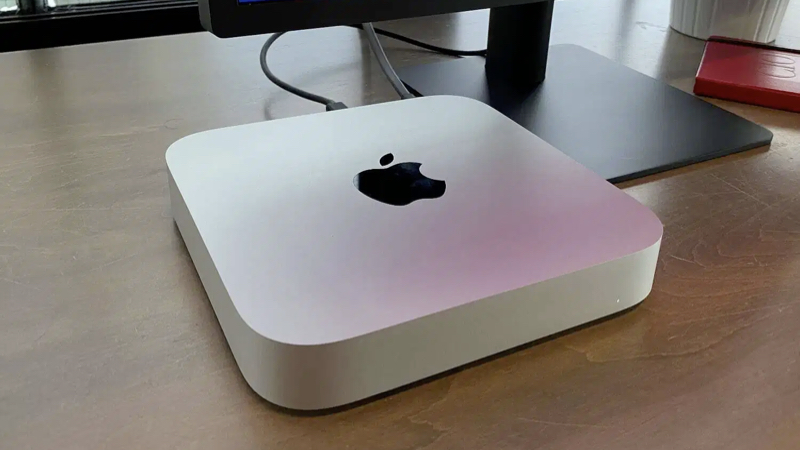
    Mac mini là thiết bị máy tính bàn, có thiết kế nhỏ, thu gọn trong một hình hộp vuông bằng kim loại.

    Tuy nhiên, để sử dụng được thiết bị này, bạn cần phải trang bị thêm màn hình rời, bàn phím và chuột bởi vì Apple sẽ không tặng kèm chúng khi bán.

    Hệ điều hành macOS là gì? Máy nào chạy macOS? 63

    iMac

    iMac là dòng sản phẩm PC All-in-one của Apple, với nhiều phiên bản kích thước màn hình cho người dùng.

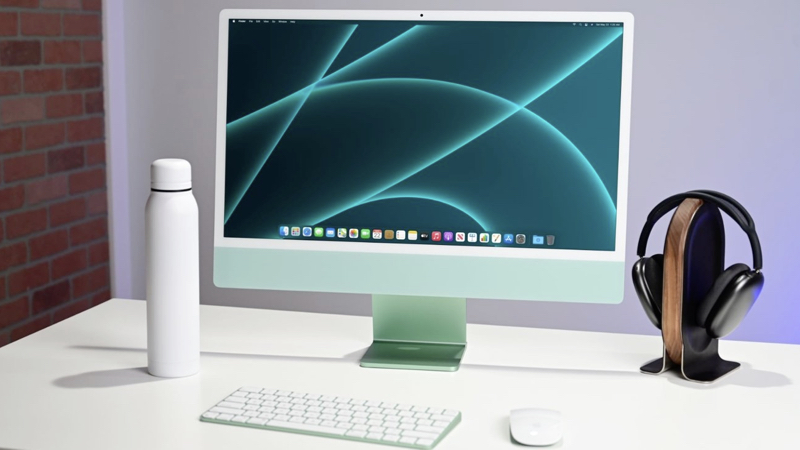
    Và trong năm 2021 này thì với sự ra mắt của iMac 24 inch M1 thì Apple đã mang hơi hướng thiết kế trẻ trung trong sản phẩm của mình với 7 phiên bản màu mới.

    Hệ điều hành macOS là gì? Máy nào chạy macOS? 64

    Mac Pro

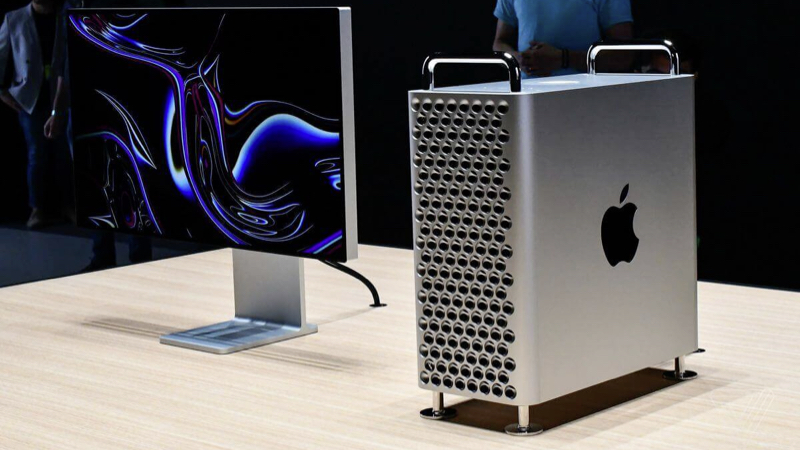
    Mac Pro là dòng sản phẩm máy tính để bàn cao cấp nhất của Apple, với thiết kế đẹp mắt đi cùng với hiệu năng xử lý mạnh mẽ. Một số người thường gọi Mac Pro là máy trạm.

    Đây là dòng thiết bị nhắm đến nhóm nhỏ những người dùng chuyên nghiệp, cần sử dụng các tác vụ siêu nặng trên máy tính. Do đó, đây cũng là dòng sản phẩm chạy macOS đắt đỏ nhất của Apple.

    Hệ điều hành macOS là gì? Máy nào chạy macOS? 65
  • Cách di chuyển file trên Macbook

    Cách di chuyển file trên Macbook

    Cách di chuyển file trên macbook hay chính là thao tác Cut file, move fie đê di chuyển file trong Mac (Macbook).

    Cách di chuyển file trên Macbook bằng chuột

    Trên máy Mac của bạn, hãy chọn mục bạn muốn kéo – chẳng hạn như hình ảnh hoặc tệp văn bản. Nhấn và giữ bàn di chuột hoặc chuột trong khi bạn kéo mục đó đến vị trí mới.

    Để tạo bản sao của mục thay vì di chuyển mục đó, hãy nhấn và giữ phím Option trong khi bạn kéo. Thả bàn di chuột hoặc chuột để thả mục vào vị trí mới.

    Cách để di chuyển file trên Macbook bằng bàn phím

    Bước 1. Tại thư mục nguồn, chọn mục (file, folder…) cần di chuyển và bấm tổ hợp hai phím Command + C để copy chúng.

    Bước 2. Tại thư mục đích, bấm đồng thời ba phím Command + Option + V để di chuyển file đến đây.

  • Cách chọn nhiều file cùng lúc trên Macbook

    Cách chọn nhiều file cùng lúc trên Macbook

    Cách chọn nhiều file trên máy Mac (lệnh chọn tất cả trong Macbook) vô cùng dễ dàng. Bạn có thể thực hiện một trong các cách sau đây.

    Cách chọn một mục trên Mac

    Để chọn một mục (file, folder, app) bạn chỉ cần bấm chuột trái vào mục đó. Ví dụ: bấm vào biểu tượng cho tài liệu, thư mục, ứng dụng hoặc ổ đĩa trong Finder.

    Cách chọn nhiều file cùng lúc trên Macbook

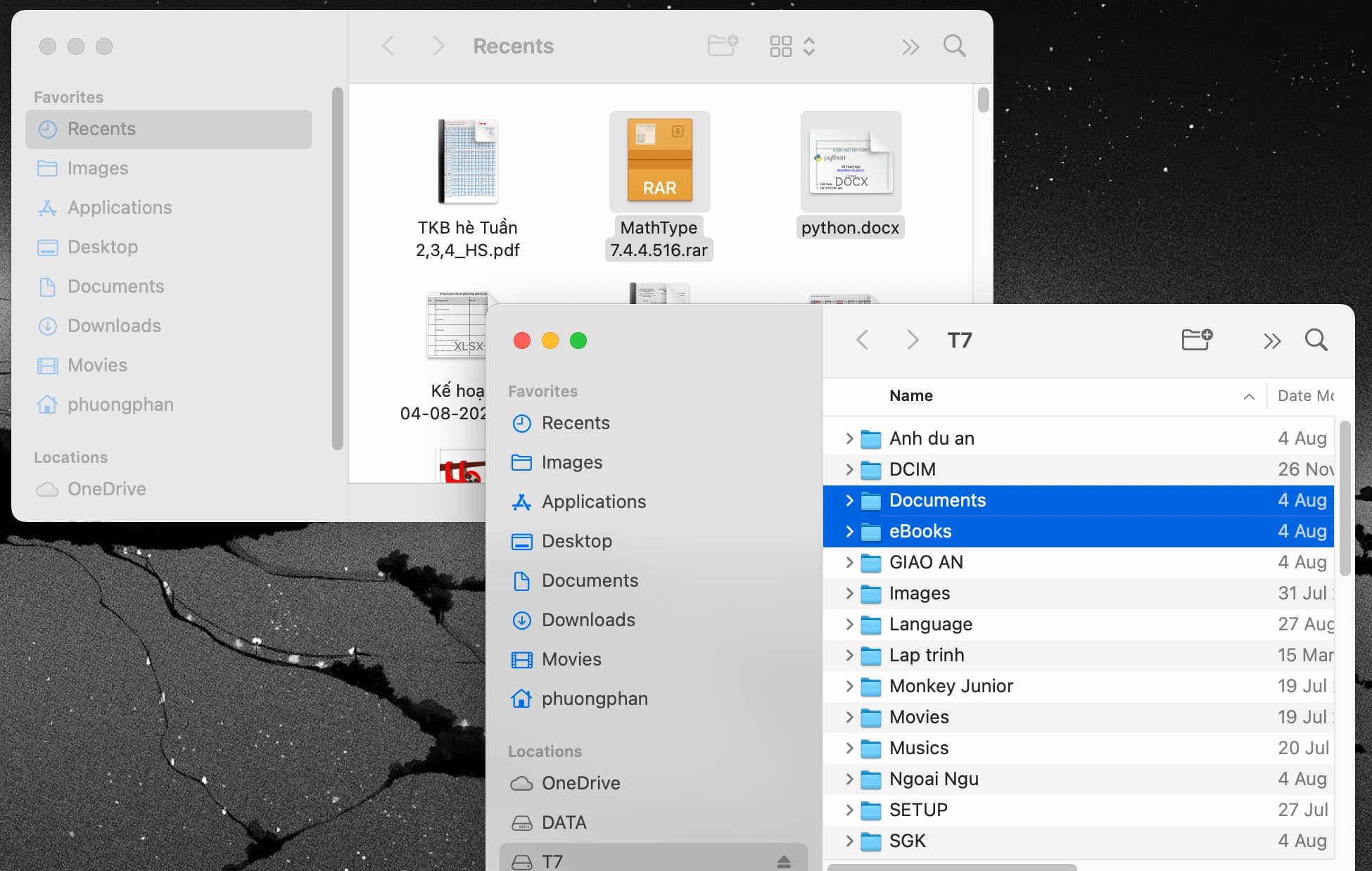
    • Để chọn nhiều mục: Nhấn và giữ phím Command, sau đó bấm vào các mục muốn chọn, các mục này không cần phải ở bên cạnh nhau, thậm chí có thể ở nhiều cửa sổ Finder khác nhau. Ví dụ trong hình sau, chúng tôi chọn cùng lúc 2 thư mục Documents, eBooks và 2 file MathType, python.docx ở hai cửa sổ Finder khác nhau.
    Cách chọn nhiều file cùng lúc trên Macbook
    • Chọn nhiều mục liền kề bằng phím Shift: Bấm vào mục đầu tiên, sau đó giữ phím Shift và bấm vào mục cuối cùng. Tất cả các mục ở giữa sẽ được chọn. Hoặc bạn có thể chọn mục đầu tiên, giữ phím Shift và bấm các phím mũi tên (trái phải lên xuống) trên bàn phìm để chọn thêm các mục khác.
    • Chọn nhiều mục liền kề bằng quét chuột: Bạn cũng có thể bấm vào khu vực gần mục đầu tiên và giữ nút trên chuột hoặc bàn di chuột, sau đó kéo qua tất cả các mục muốn chọn. Phương pháp này đặc biệt có ích trong chế độ xem Biểu tượng trong Finder.
    • Chọn tất cả các mục trong một cửa sổ: Bấm vào cửa sổ để kích hoạt cửa sổ, sau đó nhấn Command-A. Hoặc bạn có thể mở menu Edit và chọn Select All để chọn tất cả các file.
    Cách chọn nhiều file cùng lúc trên Macbook 66

    Cách bỏ chọn một mục khi đang chọn nhiều mục

    Để bỏ chọn một mục khi có nhiều mục được chọn, bạn giữ Command và bấm vào mục đó.