Author: sieusale.day

  • Cách chèn nhạc vào video trên máy tính bằng Video Editor

    Cách chèn nhạc vào video trên máy tính bằng Video Editor

    Cách chèn nhạc vào video trên máy tính

    Cách chèn nhạc vào video trên máy tính có rất nhiều cách, bạn có thể sử dụng các phần mềm miễn phí hoặc trả phí, thậm chí sử dụng các dịch vụ ghép nhạc vào ảnh, ghép nhạc vào video online mà không cần cài đặt app. Tuy nhiên, hệ điều hành Windows 10 có một app được mặc định cài sẵn trong máy là Video Editor. Trong bài này, O2 Education xin hướng dẫn bạn cách sử dụng phần mềm Video Editor này để ghép nhạc vào video, ghép nhạc vào ảnh, làm video từ ảnh và nhạc một cách đơn giản, nhanh chóng.

    Nếu bạn cần nguồn nhạc nền video, có thể tham khảo ở 2 bài viết sau:

    1. Sử dụng phần mềm Video Editor trên Windows 10

    Hướng dẫn chi tiết bằng video bạn xem dưới đây

    Còn đây là phần hướng dẫn các bước bằng hình ảnh.

    Nếu bài viết hữu ích, bạn hãy tặng tôi 1 cốc cafe vào số tài khoản Agribank 3205215033513.  Xin cảm ơn!

    Bạn vào Start Menu và gõ tìm phần mềm có tên Video Editor (mặc định trên Windows 10, bạn bấm Start Menu và gõ trực tiếp cụm từ bằng bàn phím thì Windows sẽ tự động tìm kiếm cụm từ đó cho bạn, rất dễ dàng và tiện lợi).

    ✅Link tải app nếu máy bạn chưa có: https://www.microsoft.com/store/productId/9PGGJ4LF6SPV

    Cách chèn nhạc vào video trên máy tính phần mềm Video Editor

    Giao diện chính của phần mềm Video Editor trên Win 10 như sau:

    Giao diện phần mềm Video Editor trên Win 10

    Thực ra đây chính là một tính năng mở rộng của app Photos mặc định trên Windows 10 mà thôi. Các chức năng chính của app như sau:

    • Photos: Duyệt qua thư viện ảnh của bạn cả trên máy tính và trong OneDrive nếu bạn đã đăng nhập Windows bằng tài khoản Microsoft của bạn.
    • Video Editor: Chỉnh sửa video, cắt (trim) video, thêm nhạc cho video, thêm hiệu ứng, chèn thêm chữ vào video, thay đổi các chế độ tone màu của video…
    • Search… Tìm kiếm thư viện ảnh và video của bạn.
    • New video: Tạo mới một dự án video trắng (New video project), tạo một dự án tự động (Automatic video – Windows sẽ tự tạo video với nhạc và hiệu ứng chuyển cảnh tự động, bạn chỉ cần chọn các bức ảnh) hoặc tạo một dự án từ các file backup.
    • Select: Chọn các dự án (project) video của bạn để xóa chúng đi (những ảnh, nhạc và video gốc không bị xóa).
    • Import: Nhập ảnh, video từ folder trên máy tính hoặc từ ổ USB vào thư viện của bạn (để quản lý và xem trực tiếp trong app Photos)
    • Hình avatar tài khoản của bạn để quản lý và chuyển đổi giữa các tài khoản khác nhau.
    • Dấu ba chấm là để mở phần cài đặt hoặc cập nhật lại thư viện của bạn (refresh collection)

    Tạo một dự án video trên Video Editor
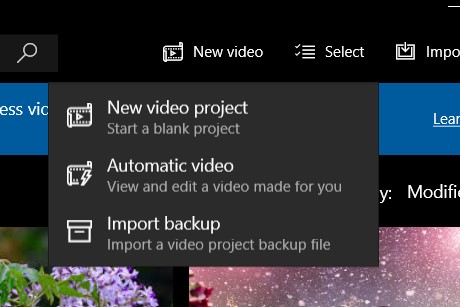
    Tạo mới một dự án project Video Editor trên Win 10

    Bạn chọn New video rồi chọn tiếp New Video project và đặt tên cho dự án của bạn, ở đây tôi hướng dẫn tạo một dự án video trống (phần tạo tự động bạn tự tìm hiểu, chỉ việc chọn các bức ảnh, phần còn lại Windows tự lo, dĩ nhiên bạn vẫn có thể chỉnh sửa lại nếu muốn).

    Giao diện làm việc của Video Editor
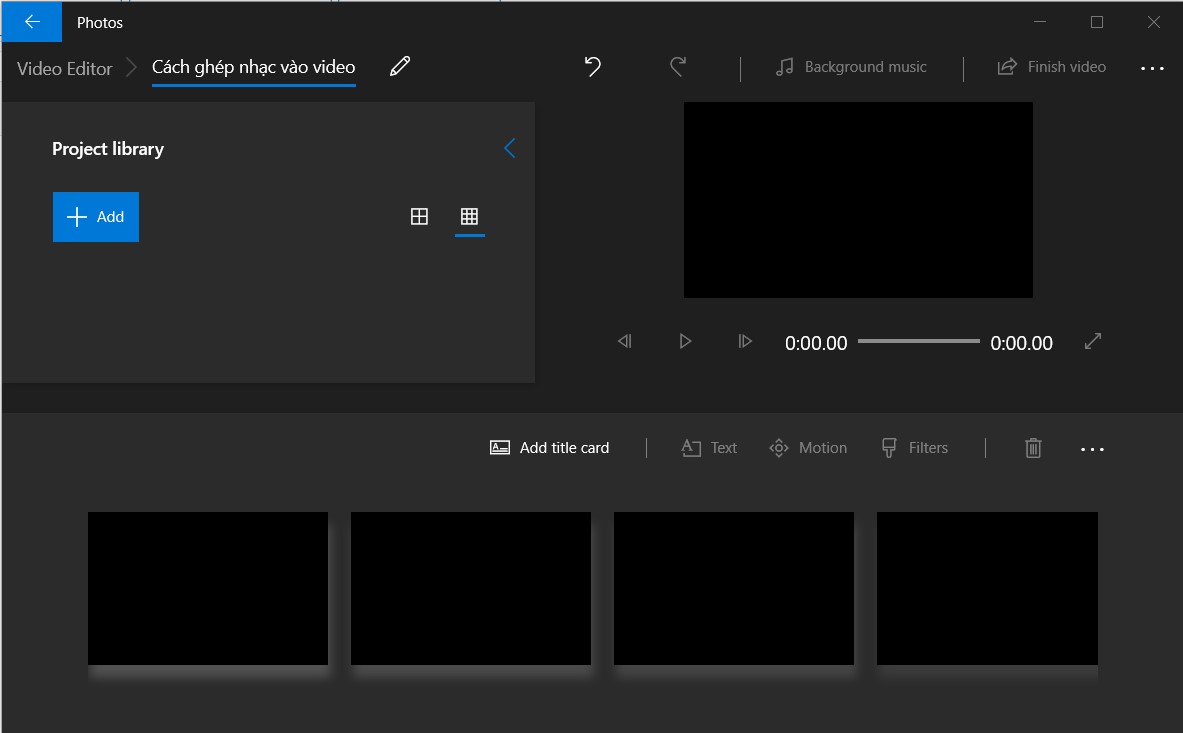
    Cách ghép nhạc vào video trên máy tính
    • Project library: Nơi chứa thư viện ảnh, video cho dự án của bạn. Bạn bấm vào Add để thêm các file vào thư viện làm việc.
    • Bên tay phải là phần xem trước sản phẩm video của dự án.
    • Add title card: Thêm thẻ tiêu đề cho video.
    • Text: Thêm chữ vào video, đáng tiếc là một số font chữ không hiển thị đúng tiếng Việt và không tự chọn được font chữ khác, chỉ có một vài font chữ mặc định.
    • Motion:
    • Filter: Áp dụng các bộ lọc màu khác nhau cho video (hiểu nôm na là các chế độ tone màu khác nhau
    • Phần dưới cùng gồm các ô hình chữ nhật gọi là Storyboard, nơi các cảnh trong video của bạn lần lượt xuất hiện.

    Thêm ảnh, video và các hiệu ứng chuyển động, màu sắc cho video

    Sau khi bạn đã thêm một số ảnh vào thư viện, để thêm vào Storyboard bạn kéo thả chúng vào vị trí mong muốn hoặc chọn ảnh/video và bấm vào dấu 3 chấm, chọn Place in Storyboard (xem hình sau)
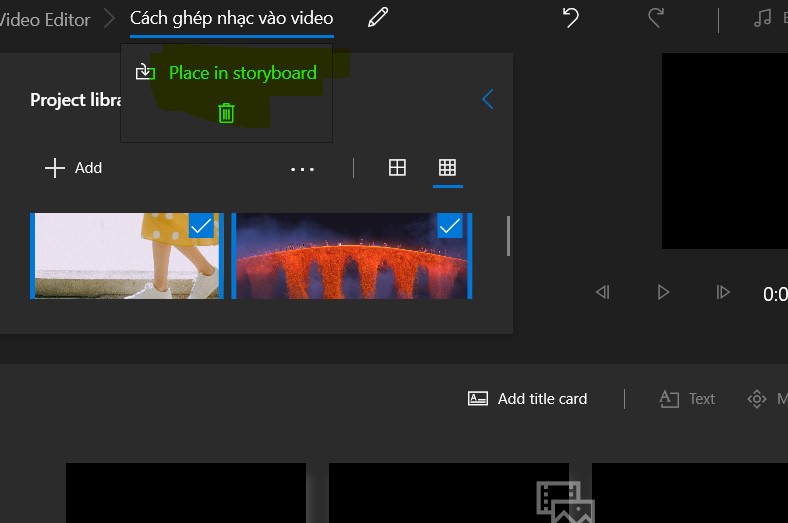
    Thêm ảnh và video vào storyboard

    Khi đã có ảnh, video ở các khung hình trong Storyboard, bạn có thể chọn chúng và kéo thả để sắp xếp đến vị trí mong muốn.

    sắp xếp chỉnh sửa các khung hình trên storyboard

    Khi chọn 1 khung hình, bạn có thể chỉnh sửa các thuộc tính sau:

    • Duration: Đặt thời gian xuất hiện cho mỗi khung hình, bạn có thể nhập bao nhiêu tùy thích, đơn vị tính là giây.
    • Text: Chèn thêm chữ cho khung hình đó. Ở bên tay phải là khung nhập nội dung văn bản, các kiểu font chữ và phong cách xuất hiện khác nhau, layout là bố cục vị trí của chữ trên màn hình. Bạn có thể bấm nút Play để xem thử trước.
    Chèn thêm chữ cho từng khung hình trên storyboard
    • Motion: Áp dụng các hiệu ứng chuyển động của khung hình.
    thêm hiệu ứng chuyển động cho ảnh và video
    • 3D effects: Thêm một số hiệu ứng 3D vào khung hình như thêm ngọn nến, pháo bông, lá vàng rơi, bươm bướm bay, bóng bay… Để thêm hiệu ứng bạn chỉ cần dùng chuột bấm chọn hiệu ứng đó. Để xóa hiệu ứng bạn chọn hiệu ứng đó trong khung hình và bấm vào dấu X như trong hình sau hoặc bấm phím Delete.
    thêm hiệu ứng 3d cho ảnh và video
    • Filters: Áp dụng các bộ lọc màu khác nhau cho từng khung hình, có các chế độ Original (nguyên bản), Classic (Cổ điển), Adventure (Phiêu lưu, mạo hiểm), Pearl (Ngọc trai), Denim (Màu xanh denim), Iceberg (Màu xanh lạnh),…
    Áp dụng các bộ lọc màu khác nhau cho từng khung hình trên storyboard
    • Tiếp theo là 2 chức năng thay đổi kích thước của khung hình và xoay ảnh, video.

    Ghép thêm nhạc nền cho video của bạn
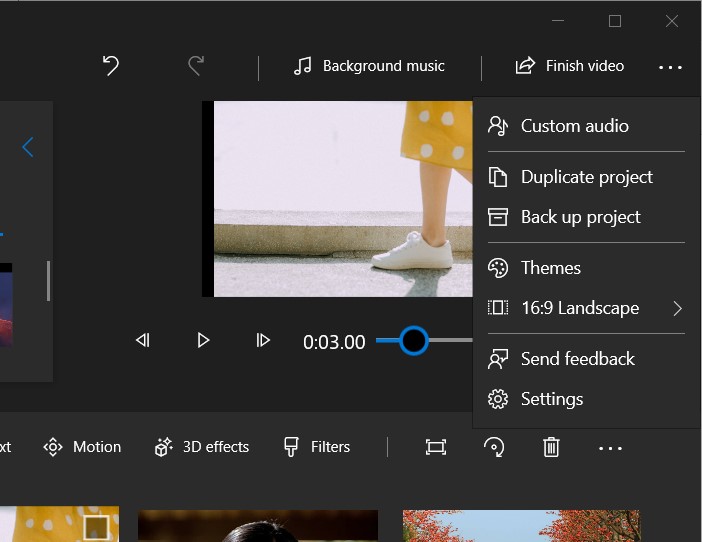
    Ghép thêm nhạc nền cho video
    • Background music: Chọn nhạc nền có sẵn của Video Editor.
    • Bấm vào dấu ba chấm ở góc trên cùng bên phải của app, chọn Custom audio để chọn bài hát, bản nhạc của bạn. Chọn Add audio file và duyệt tìm tệp bài hát của bạn trên máy tính. Sau đó có thể cắt, điều chỉnh thời gian cho bài hát. Cuối cùng chọn Done để thêm vào dự án video.
    Chèn nhạc nền cho video

    Nếu bạn muốn sử dụng các theme mặc định của Video Editor (gồm nhạc nền, bộ lọc màu, hiệu ứng chuyển động, văn bản xuất hiện trong video…) thì có thể chọn dấu ba chấm ở góc trên bên phải của app rồi chọn tiếp Themes.
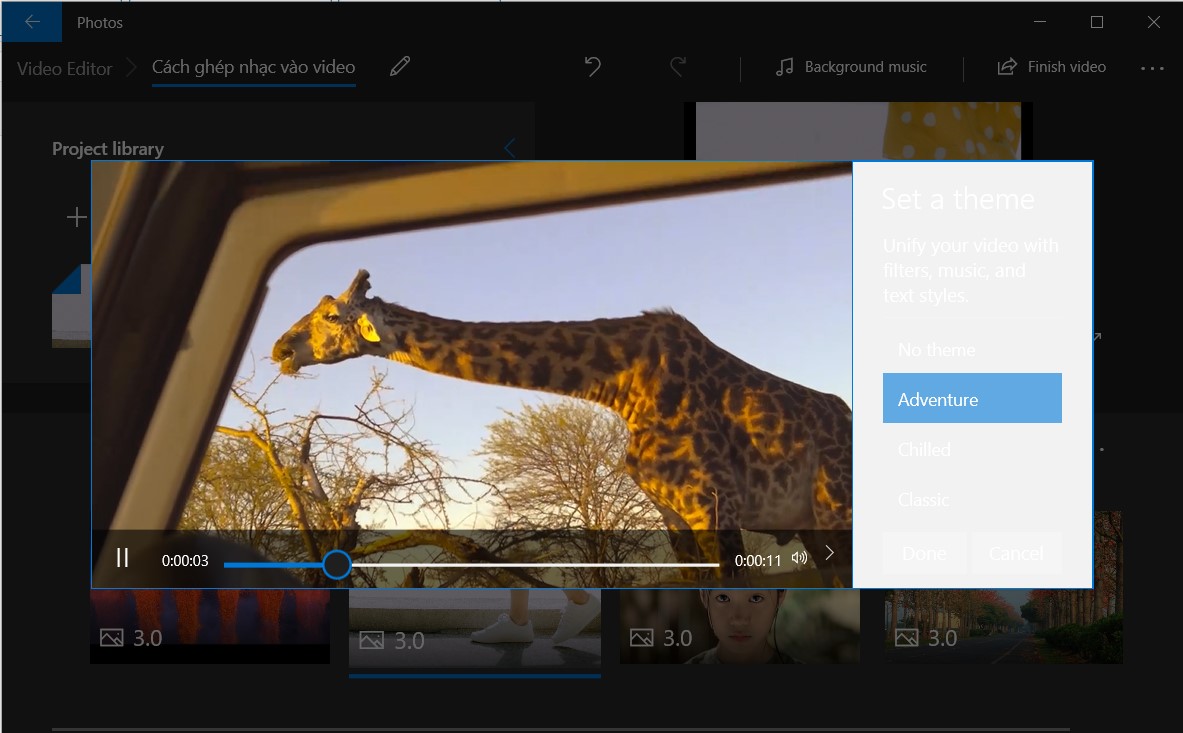
    Chọn các theme có sẵn của phần mềm Video Editor.jpg

    Cuối cùng, chọn Finish video để xuất bản và lưu lại video của bạn.

    2. Một số phần mềm chỉnh sửa, ghép nhạc video khác

    Phần mềm biên tập video, ghép nhạc cho video trên PC miễn phí tốt nhất:

    Phần mềm trả phí tốt nhất cho biên tập, edit video có trên Windows, Mac, và Linux:

    • Adobe Premiere Pro CC
    • Final Cut Pro X
    • Adobe Premiere Elements
    • Adobe Premiere Rush
    • KineMaster
    • Corel VideoStudio Ultimate
    • Filmora
    • CyberLink PowerDirector 17 Ultra

    Cách chèn nhạc vào video trên điện thoại thì có thể sử dụng các app sau:

    • Quik, Adobe Premiere Clip, iMovie, WeVideo, Clips, Splice, Cameo, KineMaster, PowerDirector, LumaFusion, VideoGrade, Pinnacle Studio, PicPlayPost, VivaVideo, Videoshop, Magisto, Funimate, ALIVE Movie Maker, Vizmato, FilmoraGo, VideoShow…

    3. Một số website ghép nhạc, sửa video online

    Trang web sau để thêm nhạc vào các bức ảnh rồi upload lên youtube, tôi vẫn hay sử dụng

    • https://www.tunestotube.com/ – MP3 to Youtube HD (biến các bài nhạc mp3 thành video HD bằng cách sử dụng một vài bức ảnh)

    Một vài website khác.
  • Sửa lỗi font tiếng Việt file CSV Google Microsoft Forms

    Sửa lỗi font tiếng Việt file CSV Google Microsoft Forms

    Sửa lỗi font tiếng Việt file CSV Google Microsoft Forms

    Khi thầy cô sử dụng Microsoft Forms hoặc Google Forms, các dữ liệu phản hồi biểu mẫu (các câu trả lời bài làm của học sinh, các câu trả lời khảo sát…) được lưu dưới dạng file .csv

    1. Nguyên nhân lỗi font tiếng Việt của file CSV

    Các file CSV này thưởng bị lỗi font tiếng Việt khi mở bằng phần mềm MS Excel. Nguyên nhân là do Excel mặc định chọn bảng mã cho tệp csv này là encoding của châu Âu, còn file CSV chúng ta được lưu ở bảng mã UTF-8.

    2. Cách sửa lỗi font file csv bằng Excel

    Chúng ta không mở trực tiếp tệp vừa tài về, mà thực hiện như sau:

    Bước 1. Tạo 1 file Excel mới

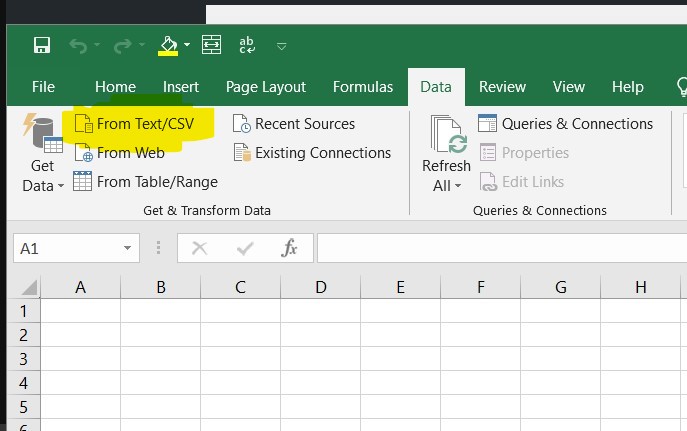
    Bước 2. Chọn thẻ Data rồi chọn tiếp Import from Text/CSV (Chỗ tô màu vàng trong hình vẽ sau)

    Cách sửa lỗi font tiếng Việt file CSV

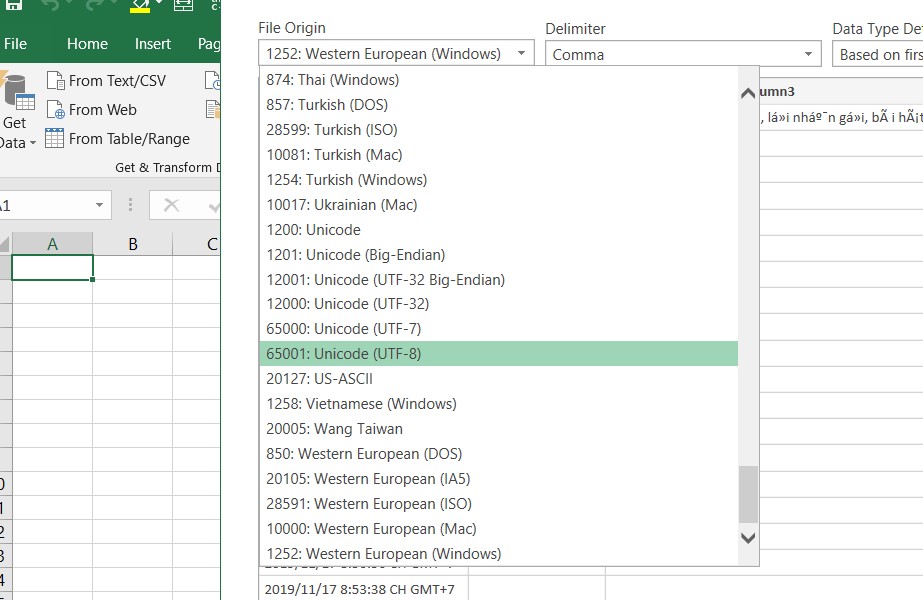
    Bước 3. Chọn file csv bị lỗi font mà các thầy cô đã tải về. Ô File Origin chọn là 65001: Unicode (UTF-8) như hình vẽ sau.

    Hướng dẫn cách sửa lỗi font tiếng Việt file CSV khi mở trong Excel

    Bước 4. Ấn chọn Load và chờ Excel nạp file này. Sau đó, thầy cô lưu lại file Excel mới này và sử dụng bình thường.

    Hướng dẫn chi tiết cách sửa lỗi font file csv, cách chỉnh lỗi font file CSV mời thầy cô xem trong video sau đây:

    Xem thêm:

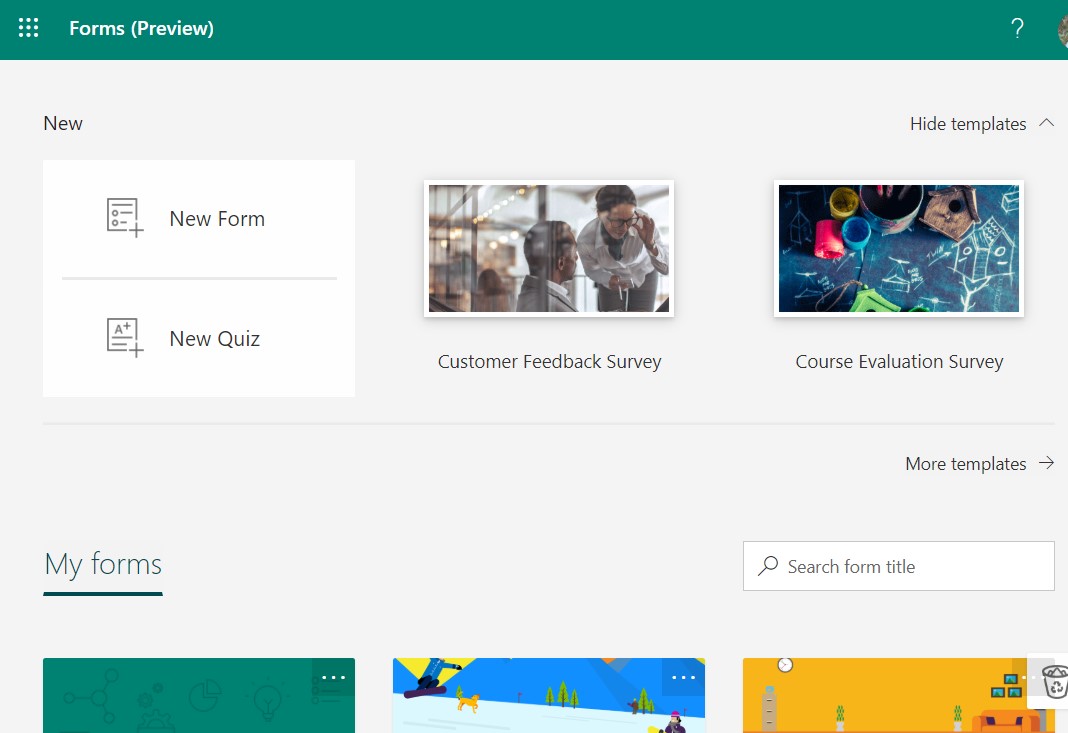
  • Hướng dẫn sử dụng Microsoft Forms tạo khảo sát, bài kiểm tra

    Hướng dẫn sử dụng Microsoft Forms tạo khảo sát, bài kiểm tra

    Hướng dẫn sử dụng Microsoft Forms tạo khảo sát

    Hướng dẫn sử dụng Microsoft Forms (biểu mẫu) để tạo câu hỏi khảo sát cơ bản và tạo các bài kiểm tra có chứa hình ảnh, công thức Toán.

    Nếu file Excel (CSV) các thầy cô tải từ Microsoft Forms, Google Forms bị lỗi font tiếng Việt thì xem cách khắc phục tại đây: Cách sửa lỗi font file CSV

    1. Microsoft Forms là gì?

    Microsoft Forms là một phần của Office 365 cho phép bạn nhanh chóng và dễ dàng tạo các bài kiểm tra, khảo sát, bảng câu hỏi, đăng ký và câu đố Quiz.

    So sánh Microsoft Forms và Google Forms

    Cá nhân tôi thấy, MS Forms (Microsoft Biểu mẫu) tốt hơn hẳn Google Forms (Google biểu mẫu), đặc biệt là đối với một giáo viên Toán, phải sử dụng nhiều công thức Toán, kí hiệu khoa học trong các câu hỏi.

    • Microsoft Forms hỗ trợ soạn thảo văn bản Toán học, nhập câu trả lời dạng biểu thức công thức toán, còn Google thì không. Việc sử dụng Google biểu mẫu gần như là không thể, chỉ có cách chụp các câu hỏi thành hình ảnh (đối với câu hỏi trắc nghiệm, còn câu hỏi dạng tự luận thì không có cách nào để nhập đáp án dạng biểu thức toán cả).
      Bạn có thể tham khảo bài hướng dẫn Google Forms tại đây Tạo bài kiểm tra tự chấm điểm sử dụng Google Form
      Đặc biệt, MS Forms còn gợi ý các câu trả lời khiến cho việc soạn thảo công thức Toán dễ dàng và nhanh chóng.

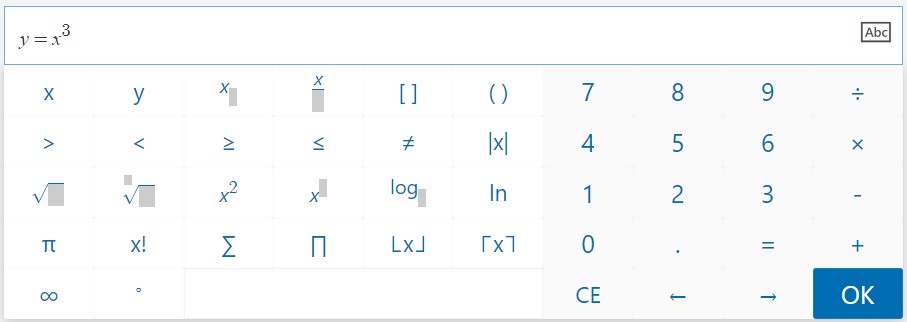
    Microsoft Forms hỗ trợ soạn thảo văn bản toán học, nhập liệu công thức, biểu thức toán

    Microsoft Forms hỗ trợ soạn thảo văn bản toán học

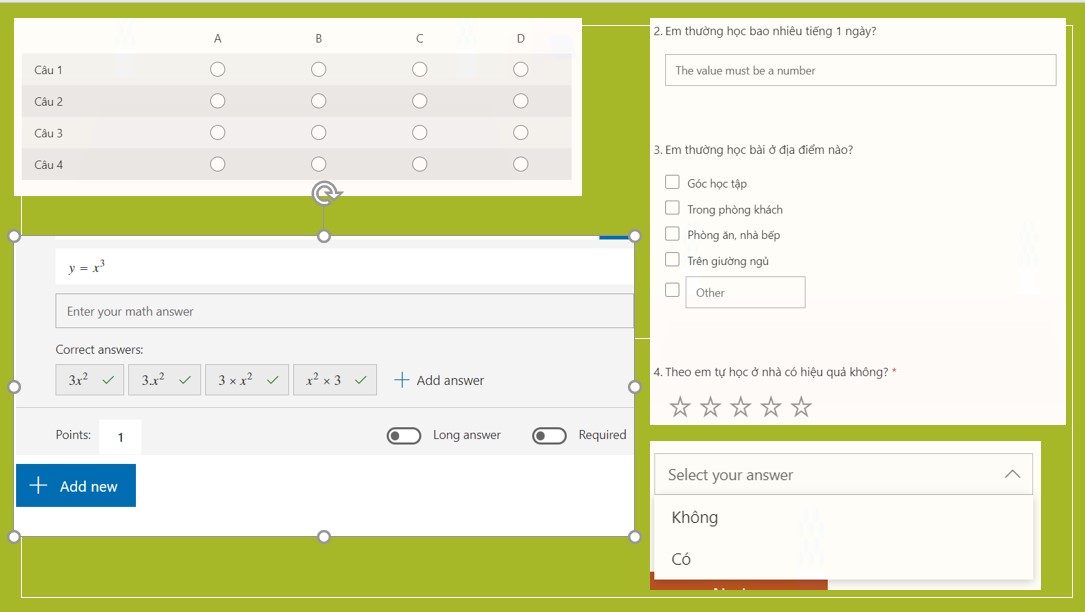
    • Microsoft Forms hỗ trợ nhiều dạng câu hỏi khác nhau: câu hỏi trắc nghiệm 1 lựa chọn, câu hỏi trắc nghiệm nhiều lựa chọn, lưới trả lời trắc nghiệm, rating đánh giá, xếp hạng, sắp xếp phân loại…

    Microsoft Forms cung cấp nhiều dạng câu hỏi khác nhau, tùy vào mục đích sử dụng khác nhau mà ta lựa chọn

    Microsoft Forms hỗ trợ nhiều loại câu hỏi khác nhauTuy nhiên, Microsoft Forms không phải là không có nhược điểm. MS Form hơi khó sử dụng đối với người mới bắt đầu, nhưng một khi đã làm chủ được nó thì Microsoft Forms xứng đáng là công cụ số 1 trong việc tạo các bài kiểm tra, các bài thi, bài khảo sát, lấy ý kiến khách hàng, thu thập phản hồi, câu đố… trực tuyến.

    2. Cách tải và cài đặt Microsoft Forms

    Microsoft Forms sử dụng online trên trình duyệt web, bạn không cần download về mà chỉ cần truy cập địa chỉ https://forms.office.com/ là sử dụng được ngay.

    Huong dan sử dụng MS Forms giao dien lam viec chinh

    3. Microsoft Forms có đặc điểm và tính năng gì?

    Microsoft Forms cung cấp nhiều dạng câu hỏi khác nhau, tùy vào mục đích sử dụng khác nhau mà ta lựa chọn gồm có:

    • Choice: Câu hỏi với câu trả lời 1 lựa chọn hoặc nhiều lựa chọn.
    • Text: Câu trả lời dạng văn bản ngắn hoặc đoạn văn bản dài.
    • Rating: Câu trả lời dạng đánh giá, xếp hạng
    • Date: Câu trả lời là ngày tháng năm
    • Ranking: Sắp xếp thứ tự các phương án trả lời
    • Likert: Một bảng (phiếu) trả lời trắc nghiệm dạng lưới
    • Net Promoter Score: Câu trả lời dạng chấm điểm theo thang điểm tùy chọn.

    Ngoài ra, Microsoft Forms còn cho phép hoán vị xáo trộn thứ tự các câu hỏi, xáo trộn các phương án trả lời trong một câu hỏi, điều hướng bài kiểm tra đến các phần khác nhau dựa trên việc lựa chọn câu trả lời của học sinh, của người được khảo sát.

    4. Hướng dẫn sử dụng Microsoft Forms

    4.1. Hướng dẫn sử dụng Microsoft Forms tạo các câu hỏi khảo sát cơ bản

    Sử dụng bản khảo sát nâng cao. Thu thập, phân tích và hành động dựa trên ý kiến phản hồi của khách hàng với một giải pháp khảo sát mạnh mẽ dành cho doanh nghiệp. Mời các bạn tham khảo cách dùng Microsoft biểu mẫu cơ bản nhất trong video sau đây:

    https://youtu.be/75_PxoHNK3A

    4.2. Cách dùng Microsoft Forms tạo các bài kiểm tra Toán, Lý, Hóa,…

    Đối với các câu hỏi kiểm tra có chứa công thức Toán, các kí hiệu khoa học, chúng ta chọn tạo các Quiz (Bài kiểm tra) để bật được chế độ Math (Soạn thảo Toán học). Chi tiết cách sử dụng chế độ soạn thảo công thức Toán, mời bạn tham khảo trong video sau:

    https://youtu.be/VJJy1XUUPcY

    Xem thêm: Hướng dẫn sử dụng Sway tạo báo cáo thay thế Powerpoint

  • 10+ Phần mềm học ngoại ngữ, app giải toán miễn phí tốt nhất

    10+ Phần mềm học ngoại ngữ, app giải toán miễn phí tốt nhất

    1. Các app học ngoại ngữ miễn phí

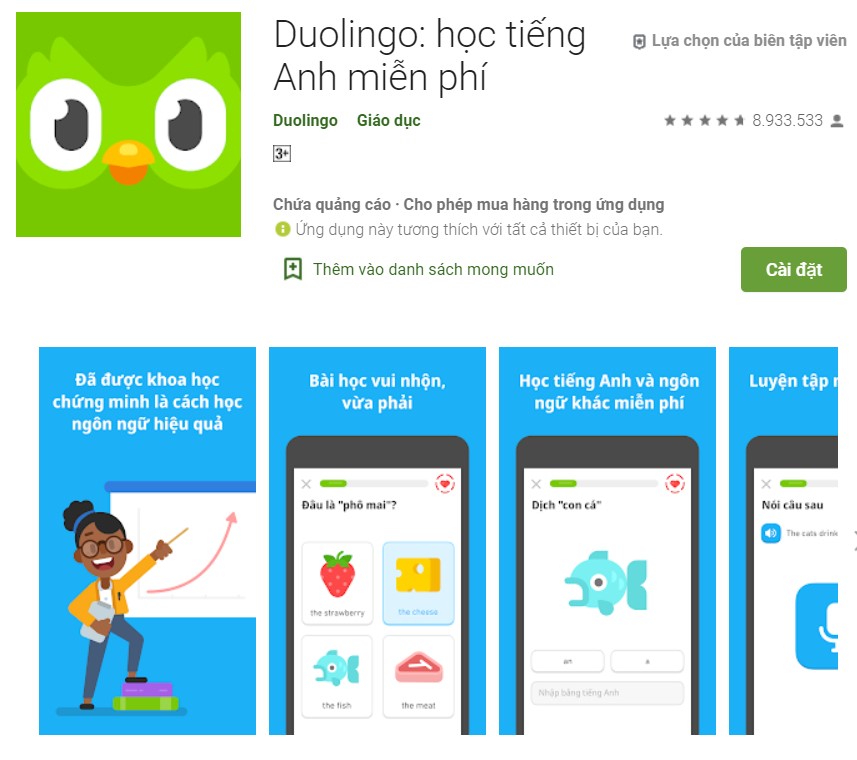
    1.1. Duolingo: học tiếng Anh miễn phí

    Duolingo là app học tiếng Anh miễn phí và cực kỳ nổi tiếng, được đông đảo người sử dụng. Ứng dụng được giải thưởng “Best of the Best” của Google Play năm 2013 và 2014.

    Quan trọng hơn cả, Duolingo được thiết kế như một trò chơi, người dùng không gặp cảm giác “đang phải học”, thay vào đó họ liên tục trải qua các nhiệm vụ tương tác từ cơ bản đến nâng cao với những nội dung đa dạng xen kẽ nhau tạo nên cảm giác hứng khởi, thích thú.

    Tải tại đây https://play.google.com/store/apps/details?id=com.duolingo

    10+ Phần mềm học ngoại ngữ, app giải toán miễn phí tốt nhất 1

    Điểm nổi bật của ứng dụng học ngoại ngữ miễn phí tốt nhất Duolingo:

    • Hoàn toàn miễn phí.
    • Cung cấp nhiều khóa học hầu như mọi ngôn ngữ trên thế giới: tiếng Anh, tiếng Trung, tiếng Pháp, tiếng Nga, tiếng Nhật, tiếng Việt… thậm chí cả tiếng Do Thái Hebrew,…
    • Ứng dụng này đã được chứng minh là có hiệu quả: Các nghiên cứu độc lập cho thấy chỉ với 34 giờ sử dụng Duolingo bạn có thể học được nhiều như khi tham gia toàn bộ một học kỳ ở cấp lớp đại học.
    • Chương trình cực kỳ thú vị và gây nghiện! Học tiếng Anh bằng cách chơi game. Luôn hứng thú với nhiều cấp độ vui nhộn, thành tích, điểm, hàng hóa ảo và nhiều thứ khác.
    • Chương trình liên tục được cải tiến. Chúng tôi thường xuyên đánh giá bạn học tập ra sao trên Duolingo do đó càng ngày trải nghiệm học tập của bạn sẽ càng trở nên tốt hơn.

    1.2. Microsoft Learn Chinese

    Microsoft Learn Chinese là một app học tiếng Trung Quốc miễn phí đến từ tập đoàn khổng lồ Microsoft. Các bạn tải tại đây

    Ứng dụng học ngoại ngữ App học tieng Trung Quoc mien phi Microsoft Learn Chinese

    Một số điểm nổi bật của ứng dụng học tiếng Trung miễn phí Microsoft Learn Chinese

    • Phù hợp với tất cả các cấp độ của người học tiếng Trung, ứng dụng này tập trung vào phần thú vị nhất của ngôn ngữ: kỹ năng nói tiếng Trung. Bằng cách khám phá nhiều tình huống hàng ngày, bạn sẽ tiếp xúc với các cấu trúc từ vựng và ngữ pháp thiết yếu, giúp bạn nói tiếng phổ thông theo cách của người bản xứ.
    • Sử dụng trí tuệ nhân tạo AI để chấm điểm. Hệ thống chấm điểm nâng cao để hoàn thiện phát âm và thực hành cuộc trò chuyện với các chatbot của MS.
    • Tài liệu khóa học chuyên nghiệp. Được thiết kế bởi các giáo viên giàu kinh nghiệm và phù hợp với phân loại độ khó HSK.
    • Cá nhân hóa chương trình học tập. Phù hợp với nhu cầu duy nhất của bạn và phù hợp với bạn với các cuộc hội thoại ở cấp độ của bạn.
    • Giao diện đàm thoại. Giao diện đóng vai và kịch bản phong phú cho thực hành.

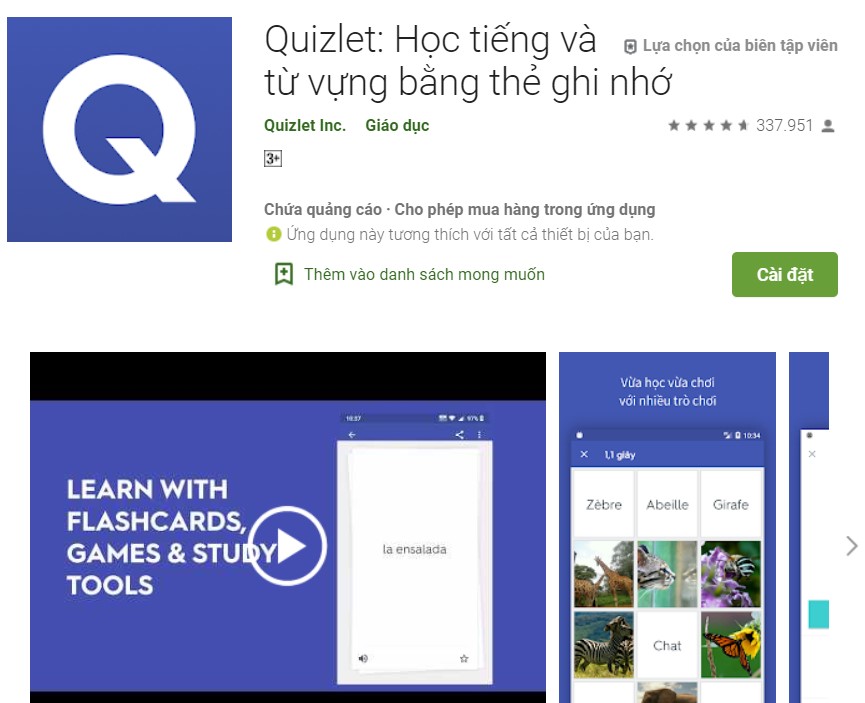
    1.3. Quizlet: Học tiếng và từ vựng bằng thẻ ghi nhớ

    Quizlet: Học tiếng và từ vựng bằng thẻ ghi nhớ flash card. Tải tại đây https://play.google.com/store/apps/details?id=com.quizlet.quizletandroid

    Quizlet Học tiếng và từ vựng bằng thẻ ghi nhớ

    Bạn có thể tự tạo thẻ ghi nhớ và học phần, hoặc chọn từ hàng triệu học phần được tạo bởi các học sinh khác. Quizlet giúp việc học ngôn ngữ, lịch sử, từ vựngkhoa học trở nên đơn giản và hiệu quả hoàn toàn miễn phí!

    Tính năng chính của Quizlet:

    • Dễ dàng ôn tập kiểm tra bằng chế độ Học
    • Kiểm tra trí nhớ bằng chế độ Viết
    • Chạy đua với thời gian trong trò chơi Ghép thẻ
    • Chia sẻ thẻ ghi nhớ với bạn bè, giáo viên và học sinh
    • Nghe phát âm nội dung chính xác bằng 18 thứ tiếng
    • Học tập hiệu quả hơn với hình ảnh và âm thanh tùy biến

    2. Các app giải toán, giải bài tập miễn phí

    2.1. PhotoMath – Chụp ảnh và nhận lời giải!

    Photomath là phần mềm giải toán từng một thời gây sốt cộng đồng học sinh Việt Nam. Bạn chỉ cần giơ điện thoại lên chụp câu hỏi, chụp đề bài toán và ngay lập tức nhận được đáp số và lời giải chi tiết từng bước.

    Photomath cung cấp lời giải cho các bài toán, kiểm tra bài tập về nhà và ôn tập cho các kỳ thi Toán. Phần mềm có thể nhận dạng được cả chữ in máy và chữ viết tay, thậm chí nó còn hoạt động offline, không cần kết nối mạng để nhận dạng chữ viết.

    Tải ứng dụng giải toán PhotoMath tại đây https://play.google.com/store/apps/details?id=com.microblink.photomath

    Photomath giai toan bang cach chup de bai cau hoi

    Tính năng chính của phần mềm giải toán Photo Math

    • Quét scan sách giáo khoa (chữ in) và bài toán chữ viết tay.
    • Có chế độ nhập đề bài như một máy tính khoa học chuyên nghiệp
    • Lời giải thích từng bước cho mỗi bài toán
    • Cung cấp nhiều phương pháp giải
    • Không cần kết nối internet để sử dụng
    • Hỗ trợ hơn 30 ngôn ngữ, có tiếng Việt
    • Vẽ đồ thị hàm số và tương tác trực tiếp với đồ thị đó

    Các lĩnh vực Toán học mà PhotoMath cung cấp

    • Toán cơ bản: Số học, số nguyên, phân số, số thập phân, lũy thừa, nghiệm, hệ số.
    • Đại số: Phương trình bậc nhất, bất phương trình bậc nhất, phương trình bậc hai, bất phương trình, hệ phương trình, logarit, hàm số, ma trận, đồ thị, đa thức, phương trình chứa căn, bất phương trình chứa căn…
    • Lượng giác/Vi tích phân: Đồng nhất thức, tiết diện conic, véc-tơ, ma trận, số phức, dãy và chuỗi, hàm số mũ, hàm sốlogarit,…
    • Giải tích: Giới hạn, đạo hàm, tích phân, hình học vi phân đường cong…
    • Thống kê: Tổ hợp, giai thừa

    Tuy nhiên, Photomath có một nhược điểm là lời giải trình bày rất dài dòng.

    2.2. Microsoft Math Solver

    Microsoft Math Solver một ứng dụng giải toán tương tự PhotoMath đến từ tập đoàn khổng lồ Microsoft! Tuy nhiên, Microsoft Math Solver sử dụng trí tuệ nhân tạo AI để cung cấp trợ giúp với nhiều vấn đề khác nhau bao gồm số học, đại số, lượng giác, tính toán, thống kê và nhiều lĩnh vực Toán học khác.

    Bạn chỉ cần chụp lại đề bài, hoặc vẽ lên màn hình hoặc nhập trực tiếp đề bài từ giao diện thân thiện với Toán, dễ dàng nhập liệu các công thức, biểu thức Toán học. Microsoft Math Solver sẽ giải thích từng bước, vẽ đồ thị tương tác, đưa ra các bài toán liên quan, tương tự từ các bài giảng trên web và video trực tuyến. Nhanh chóng tra cứu các khái niệm toán học liên quan.

    Tải tại đây https://play.google.com/store/apps/details?id=com.microsoft.math

    App giải bài tập Microsoft Math SolverTính năng nổi bật của Microsoft Math Solver
    • Viết (nhập) đề bài toán học trực tiếp trên màn hình điện thoại. Quét scan ảnh được in hoặc viết tay. Nhập và chỉnh sửa công thức, đề bài bằng giao diện máy tính toán khoa học.
    • Nhận lời giải từng bước, tương tác với AI và máy tính vẽ đồ thị.
    • Tìm kiếm trên web các vấn đề tương tự và các bài giảng video.
    • Thử các bài toán đố, các câu đố.
    • Quét và vẽ biểu đồ dữ liệu x-y cho các hàm tuyến tính / phi tuyến tính.
    • Học toán bằng ngôn ngữ của bạn – hỗ trợ tiếng Trung, tiếng Pháp, tiếng Đức, tiếng Hindi, tiếng Ý, tiếng Nhật, tiếng Bồ Đào Nha, tiếng Nga, tiếng Tây Ban Nha và nhiều hơn nữa.

    Các lĩnh vực, chủ đề Toán học mà Microsoft Math Solver hỗ trợ
    • Toán sơ cấp: số học, số thực, số phức, LCM, GCD, hệ số, chữ số La Mã.
    • Đại số: lũy thừa, cơ số và số mũ, phân số, ma trận, định thức, phương trình bậc hai, hệ phương trình, bất đẳng thức, biểu thức hữu tỉ, đồ thị tuyến tính, bậc hai và hàm mũ.
    • Các bài toán đố về khái niệm toán học, lý thuyết số, xác suất, khối lượng, diện tích bề mặt.
    • Giải tích: Tổng, Giới hạn, đạo hàm, tích phân.
    • Thống kê: Trung bình, Trung bình, Chế độ, Độ lệch chuẩn, hoán vị, kết hợp

    2.3. Socratic by Google

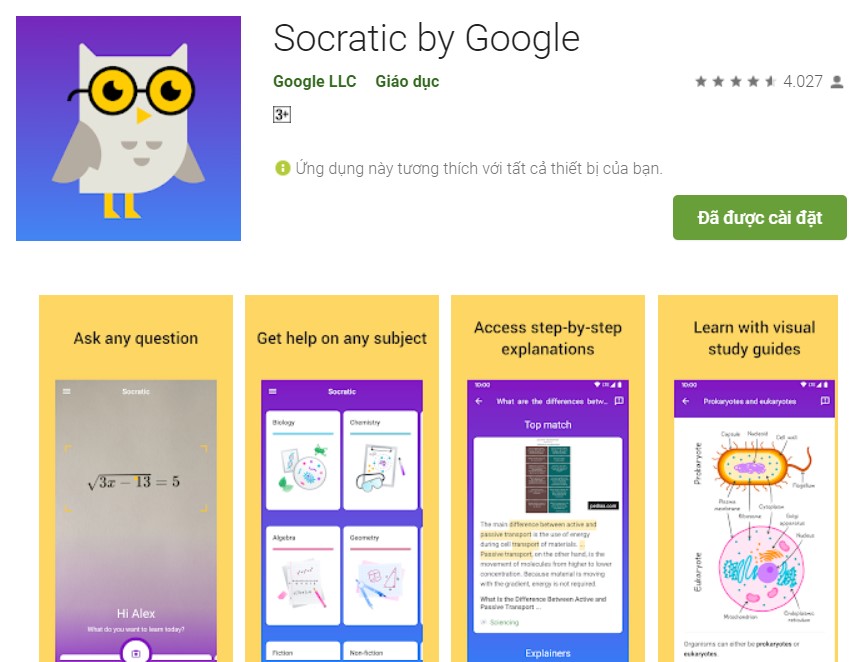
    Socratic by Google là phần mềm giải bài tập miễn phí với phần hướng dẫn chi tiết từng bước step-by-step bởi trí tuệ nhân tạo AI của Google. Hỏi Socratic một câu hỏi và ứng dụng sẽ tìm các tài nguyên trực tuyến tốt nhất để bạn tìm hiểu các khái niệm. Socratic hỗ trợ hầu hết các môn học ở trường trung học. Tải tại đây:

    Phan mem Socratic by Google ung dung AI giai bai tap toan ly hoa sinh

    Tính năng chính của Socratic by Google

    • Dễ dàng tìm kiếm và đặt câu hỏi: Sử dụng tìm kiếm bằng giọng nói, nhập văn bản hoặc sử dụng máy ảnh của bạn để kết nối với các tài nguyên trực tuyến và nhận giải đáp về bất kỳ vấn đề nào.
    • Tất cả trong một: Tìm video, giải thích từng bước và nhiều nội dung khác để học các môn học theo tốc độ của riêng bạn.
    • Hiểu sâu các vấn đề: Socratic hợp tác với các giáo viên và chuyên gia để mang đến cho bạn những giải thích trực quan trong từng môn học, vì vậy bạn có thể tìm hiểu các khái niệm đằng sau bất kỳ vấn đề nào.
    • Cung cấp tất cả các môn học: Hiện tại bao gồm Đại số, Hình học, Lượng giác, Sinh học, Hóa học, Vật lý, Lịch sử và Văn học. Nhiều hơn nữa

    3. Các app cung cấp bài giảng trực tuyến miễn phí

    3.1. Khan Academy

    Khan Academy là một tổ chức phi lợi nhuận với sứ mệnh cung cấp một nền giáo dục miễn phí, đẳng cấp thế giới cho bất cứ ai, bất cứ nơi đâu. Tải app cung cấp bài giảng miễn phí tại đây https://play.google.com/store/apps/details?id=org.khanacademy.android

    Hiện tại có Khan Academy có phát triển một app dành riêng cho trẻ em là Khan Academy Kids rất hữu ích và hoàn toàn miễn phí.

    Phần mềm học miễn phí Khan Academy

    Tính năng của Khan Academy:

    • Học bất cứ thứ gì, miễn phí: Hàng ngàn bài tập, video và bài viết tương tác trong tầm tay bạn. Học toán, khoa học, kinh tế, tài chính, ngữ pháp, lịch sử, chính phủ, chính trị, và nhiều, nhiều hơn nữa.
    • Cải thiện kỹ năng của bạn: Thực hành các bài tập, câu hỏi và kiểm tra với phản hồi tức thì và gợi ý từng bước. Thực hiện theo những gì bạn đang học ở trường hoặc thực hành theo tốc độ của riêng bạn.
    • Tiếp tục học khi bạn ngoại tuyến: Đánh dấu và tải xuống nội dung yêu thích của bạn để xem video mà không cần kết nối internet.
    • Tạm dừng việc học và quay trở lại bất cứ lúc nào. Việc học của bạn đồng bộ với khanacademy.org, vì vậy tiến trình học tập của bạn luôn được cập nhật.
    • Các bài giảng phong phú, đủ mọi chủ đề. Học sử dụng video, bài tập tương tác và bài viết chuyên sâu về toán học (số học, đại số, hình học, lượng giác, thống kê, tính toán, đại số tuyến tính), khoa học (sinh học, hóa học, vật lý), kinh tế học (kinh tế vi mô, kinh tế vĩ mô) , nhân văn (lịch sử nghệ thuật, công dân, tài chính, lịch sử Hoa Kỳ, chính phủ và chính trị Hoa Kỳ, lịch sử thế giới), và nhiều hơn nữa (bao gồm các nguyên tắc khoa học máy tính)!

    3.2. edX Lớp học trực tuyến

    EdX là ứng dụng học tập cung cấp các khóa học trực tuyến tốt nhất từ các trường đại học, cao đẳng và đào tạo tốt nhất thế giới. Bạn có thể học những kỹ năng mới mọi lúc, mọi nơi ngay trên thiết bị di động của mình.

    Tải tại đây https://play.google.com/store/apps/details?id=org.edx.mobile

    edX Lớp học trực tuyến

    Các tính năng của EdX – Phần mềm học tập trực tuyến miễn phí

    • Tải về các khóa học trực tuyến để xem bất cứ khi nào BẠN muốn – không cần đến lớp học
    • Kiểm tra kiến thức với các câu hỏi và bài kiểm tra để nâng cao trình độ qua mỗi khóa học
    • Xem thông báo và tài liệu phát hành khóa học
    • Tìm kiếm nâng cao để bạn có thể tìm thấy các khóa học trực tuyến trong bất kỳ lĩnh vực học tập nào, từ lập trình HTML đến lịch sử

    Các khóa học onlien mà EdX cung cấp miễn phí:

    • Khoa học máy tính – Mã hóa, Python, C++, Java, xử lý dữ liệu, lập trình máy tính, công nghệ và bảo mật mạng.
    • Quản lý & Kinh doanh – Tiếp thị, kinh tế, kế toán, tài chính, ứng dụng công nghệ thông tin trong doanh nghiệp…
    • Toán học – Tính toán, thống kê và đại số.
    • Khoa học – Sinh học, hóa học, robot và các lĩnh vực kỹ thuật khác.
    • Ngoại ngữ – Tiếng Tây Ban Nha, tiếng Quan Thoại, tiếng Pháp và thậm chí là ngôn ngữ ký hiệu. Học tiếng Anh theo nhịp độ của riêng bạn.
    • Hàng trăm khóa học về các môn học khác bao gồm nghệ thuật, luật, chính trị, lịch sử và nhiều môn học khác từ các tổ chức giáo dục hàng đầu.

    3.3. Udemy – Online Courses

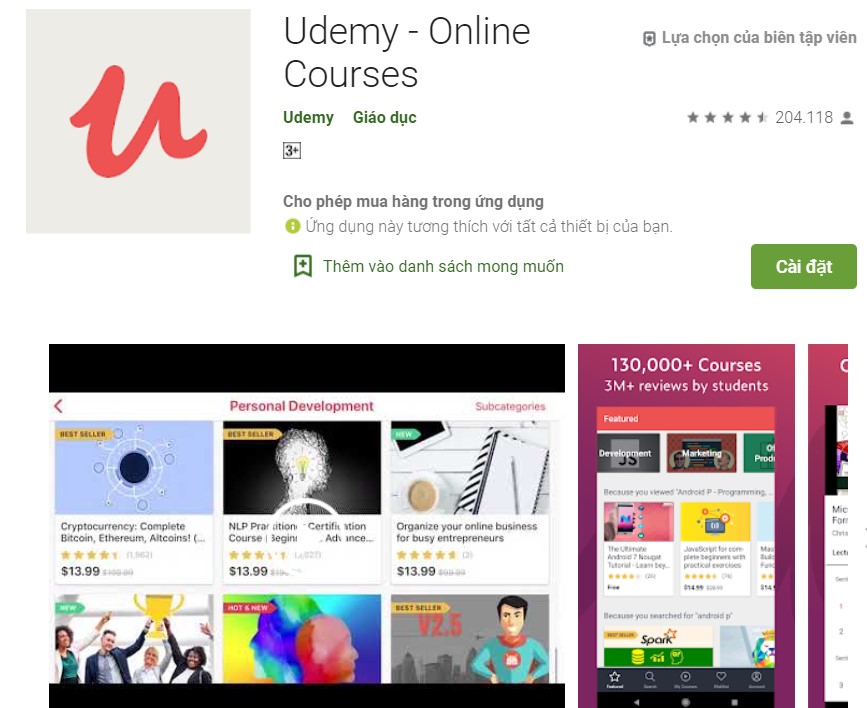
    Udemy – Online Courses là ứng dụng học tập miễn phí, cung cấp 130.000 khóa học video, các bài giảng online, các khóa học trực tuyến được giảng dạy bởi các giảng viên chuyên gia hàng đầu thế giới. Tải tại đây https://play.google.com/store/apps/details?id=com.udemy.android

    Udemy - Online Courses phan mem hoc bai giang truc tuyen

    Udemy có các khóa học miễn phí và trả phí gồm rất nhiều lĩnh vực:

    • CNTT: Thiết kế web, ngôn ngữ lập trình (Python, Java, JavaScript, Ruby, Swift, C # & more), phát triển trò chơi, cơ bản về mã hóa, bootcamp mã hóa, chứng chỉ CNTT, chứng chỉ mạng & bảo mật, an ninh mạng, CCNA, v.v.
    • Kinh doanh: Tài chính, phân tích tài chính, kinh doanh, nói trước công chúng, kỹ năng thuyết trình, viết, v.v. Cộng với dữ liệu & phân tích (SQL, học máy, học sâu, khoa học dữ liệu và hơn thế nữa)…
    • Phát triển cá nhân: làm việc hiệu quả, lãnh đạo, tài chính cá nhân, phát triển nghề nghiệp, kỹ năng học tập, v.v.
    • Thiết kế: vẽ, thiết kế web, thiết kế đồ họa, công cụ thiết kế (Photoshop, Adobe Illustrator và hơn thế nữa), thiết kế UX, thiết kế giao diện người dùng, tư duy thiết kế, v.v.
    • Tiếp thị: Tiếp thị công cụ tìm kiếm (SEM), Tối ưu hóa công cụ tìm kiếm (SEO), tiếp thị truyền thông xã hội, cơ bản tiếp thị, tiếp thị di động, tiếp thị nội dung, tiếp thị sản phẩm, v.v.
    • Lối sống: nghệ thuật & thủ công, du lịch, chơi game, huấn luyện chó…
    • Nhiếp ảnh: nhiếp ảnh kỹ thuật số, công cụ chụp ảnh, nhiếp ảnh thương mại, thiết kế video…
    • Sức khỏe & Thể hình: yoga, dinh dưỡng, thiền, tự vệ,…
    • Giáo dục – Đào tạo: tạo khóa học trực tuyến, kỹ năng thuyết trình, thiết kế hướng dẫn,…
    • Âm nhạc: nhạc cụ (guitar, piano và hơn thế nữa), nguyên tắc cơ bản về âm nhạc, kỹ thuật âm nhạc, phần mềm âm nhạc, v.v.
    • Ngôn ngữ: tiếng Anh, tiếng Tây Ban Nha, tiếng Bồ Đào Nha, tiếng Trung Quốc,…

    Ngoài các ứng dụng học tập miễn phí kể trên, còn rất nhiều ứng dụng thú vị khác giúp bạn học tập hiệu quả (một số có tính phí), như TED, Coursera, Memrise, Busuu… Bạn có thể tự tìm hiểu thêm, chúc bạn học tập vui vẻ và hiệu quả!

  • Hướng dẫn sử dụng Sway tạo báo cáo thay thế Powerpoint

    Hướng dẫn sử dụng Sway tạo báo cáo thay thế Powerpoint

    Hướng dẫn sử dụng Sway tạo báo cáo thay Powerpoint

    1. Sway là gì?

    Sway là một ứng dụng mới từ Microsoft Office giúp bạn dễ dàng tạo và chia sẻ báo cáo, câu chuyện, bản trình bày mang tính tương tác và nhiều nội dung khác. Bạn có thể sử dụng Sway online trên trình duyệt web hoặc tải app Sway trên cửa hàng Microsoft Store về máy tính cá nhân của mình.

    2. So sánh ưu nhược điểm của Sway và Powerpoint

    2.1. Ưu điểm của phần mềm văn phòng Sway

    • Tạo một bài trình chiếu, báo cáo, thuyết trình cực nhanh, chỉ trong vài phút.
    • Tạo bài báo cáo, thuyết trình từ các tệp có sẵn (pdf, doc, docx…) tự động và cực nhanh.
    • Chia sẻ các bài báo cáo, các câu chuyện cho người khác dễ dàng, xem trực tiếp trên trình duyệt mà không cần cài đặt phần mềm nào cả.
    • Bạn chỉ cần tập trung vào nội dung, còn thiết kế thì Sway tự tính toán và lựa chọn sao cho chuyên nghiệp, tính thẩm mỹ cao nhất.
    • Nhiều phong cách trình bày (style) chuyên nghiệp, được các chuyên gia hàng đầu thiết kế.
    • Có thể tùy biến các kiểu chữ, font chữ, màu sắc, cỡ chữ theo ý thích.
    • Chế độ trình chiếu theo chiều dọc, ngang hoặc từng slide (mỗi slide coi như một group – nhóm các đối tượng, có thể là các thẻ văn bản, các hình ảnh, stack ảnh, các kiểu trang so sánh…).

    Man hinh chính làm việc của Sway

    2.2. Nhược điểm của Sway

    • Chỉ hoạt động online, cần tài khoản của Microsoft để sử dụng (có thể đăng ký miễn phí, hoặc sử dụng các tài khoản hotmail, office365 – Sway là một ứng dụng nằm trong bộ Office 365 của MS).
    • Tài khoản miễn phí chỉ cho giới hạn một số tài liệu Sway nhất định, muốn tạo thêm bạn phải xóa các tệp cũ hoặc nâng cấp tài khoản.
    • Đối với các thầy cô dạy những môn như Toán, Lý, Hóa… có nhiều công thức Toán học thì Sway không thể thay thế Powerpoint.
    • Ít tính năng hơn so với Powerpoint, Sway chủ yếu để báo cáo, thuyết trình, kể chuyện.

    3. Cách cài đặt Sway trên máy tính

    Ngoài sử dụng online trên nền web, Sway có thể tải về miễn phí từ Microsoft Store. Bạn có thể bấm vào link sau để tải

    Hoặc, trên máy tính bạn vào Start Menu, mở Microsoft Store, tìm app có tên Sway và ấn Get để cài đặt.

    Hướng dẫn tải và cài đặt Sway

    4. Hướng dẫn sử dụng Sway tạo bài báo cáo, thuyết trình trong vài phút

    Chi tiết hướng dẫn sử dụng Sway, bạn có thể đọc ở dưới hoặc xem video này

    Tải và cài đặt sử dụng Sway

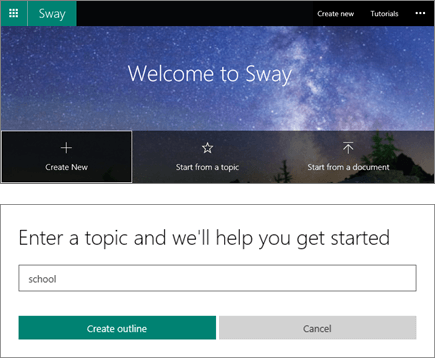
    Hình trên là giao diện làm việc chính của Sway, có các chức năng chính sau:

    • Creat New: Tạo một bài trình chiếu Sway mới.
    • Start from a topic: Tạo một bài trình chiếu Sway về một chủ để bạn nhập vào từ các thông tin lấy trên Wiki (bằng tiếng Anh)
    • Start from a document: Tạo bài thuyết trình Sway từ các tài liệu có sẵn, như word (.doc, .docx, .rtf…) hoặc PDF nhanh chóng trong vài phút.

    Mỗi tài liệu Sway là một Storyline – nơi bạn nhập, chèn, chỉnh sửa và định dạng nội dung để kể câu chuyện của bạn. Storyline (cốt truyện) có các đặc điểm:

    • Nội dung được sắp xếp theo thứ tự liên tục bằng cách thêm các “thẻ” (card) hoặc nhóm các thẻ (group) bằng cách bấm vào biểu tượng dấu cộng +.
    • Mỗi thẻ chứa loại nội dung mà bạn muốn, chẳng hạn như văn bản (text), hình ảnh (image), video và thậm chí các tài liệu Office.

    Tạo một thẻ card mới trong Sway

      • Thẻ văn bản Text thì có thể là tiêu đề cấp 1 (Heading 1), tiêu đề cấp 2 – tiêu đề con (Heading 2)  hoặc văn bản bình thường (Text).
      • Thẻ Media gồm có các tài nguyên online trên mạng như Image (hình ảnh), Video, Audio, Embed (nhúng từ các nguồn trên mạng – video từ youtube chẳng hạn), Stack (một xấp ảnh chồng lên nhau và bạn bấm vào sẽ lật từng tấm ảnh), hoặc Upload từ máy tính của bạn.
      • Thẻ Group gồm có các nhóm Automatic (tự động), Grid (lưới), Stack, Comparison (so sánh các đối tượng, chẳng hạn so sánh 2 bức ảnh được đặt cạnh nhau), Slideshow.
    • Bạn có thể sắp xếp lại vị trí các thẻ bất cứ lúc nào cho phù hợp với nhu cầu của bạn.Hướng dẫn Sway storyline


  • Cài đặt Messenger cho máy tính

    Cài đặt Messenger cho máy tính

    Cài đặt Messenger cho máy tính

    Từ ngày 2/4/2020, ứng dụng nhắn tin Messenger đã được Facebook phát hành cho các máy tính chạy hệ điều hành Windows và macOS sau nhiều tháng thử nghiệm.

    1. Giới thiệu

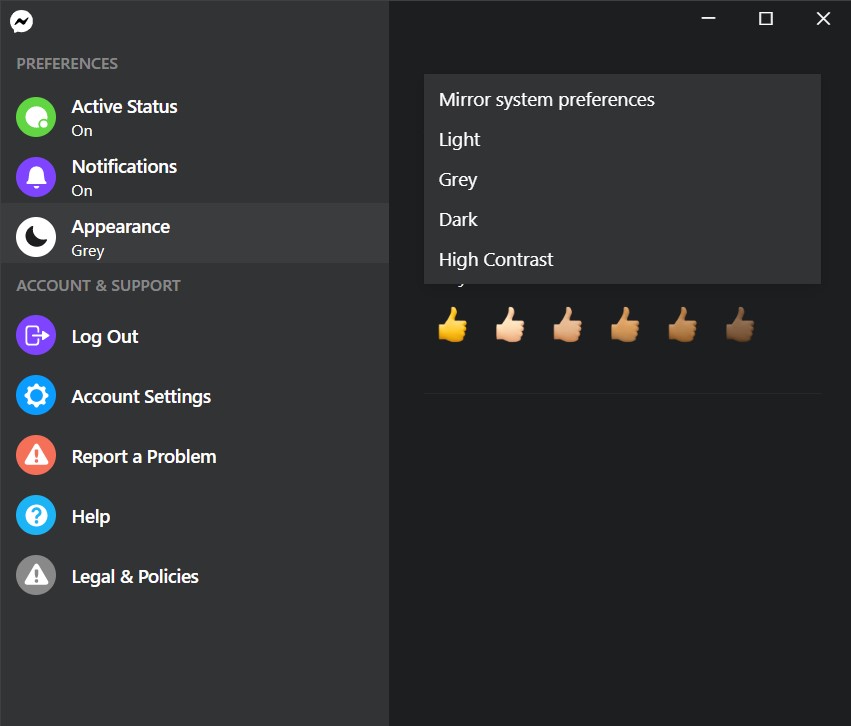
    Messenger cho máy tính là phần mềm này có tác dụng tương tự như phần mềm chat Facebook Messenger trên giao diện web. Tuy nhiên, hoạt động như một phần mềm chat riêng biệt với các tính năng nâng cao mà những nhà phát triển mang tới như thay đổi chủ đề (có các màu sắc sáng, tối, xám, độ tương phản cao), màu da cho các biểu tượng emoji, kiểm tra chính tả…

    Lựa chọn chủ đề màu sáng màu tối cho messenger
    Lựa chọn giao diện và màu sắc cho emoji của Messenger cho PC

    Trong bối cảnh đại dịch Covid-19 bùng phát, các dịch vụ hội thảo online, họp trực tuyến có sự phát triển đột biến. Tại Việt Nam, một số ứng dụng được rất nhiều người sử dụng là Zoom, tuy nhiên ứng dụng này đang vướng phải một số vấn đề về bảo mật thông tin. Do đó, Messenger cho máy tính có thể là lựa chọn thay thế với các cuộc gọi video nhóm không giới hạn thời gian (Zoom giới hạn 40 phút) và miễn phí, chế độ tối (dark mode), ghi chú blog và hỗ trợ GIF.

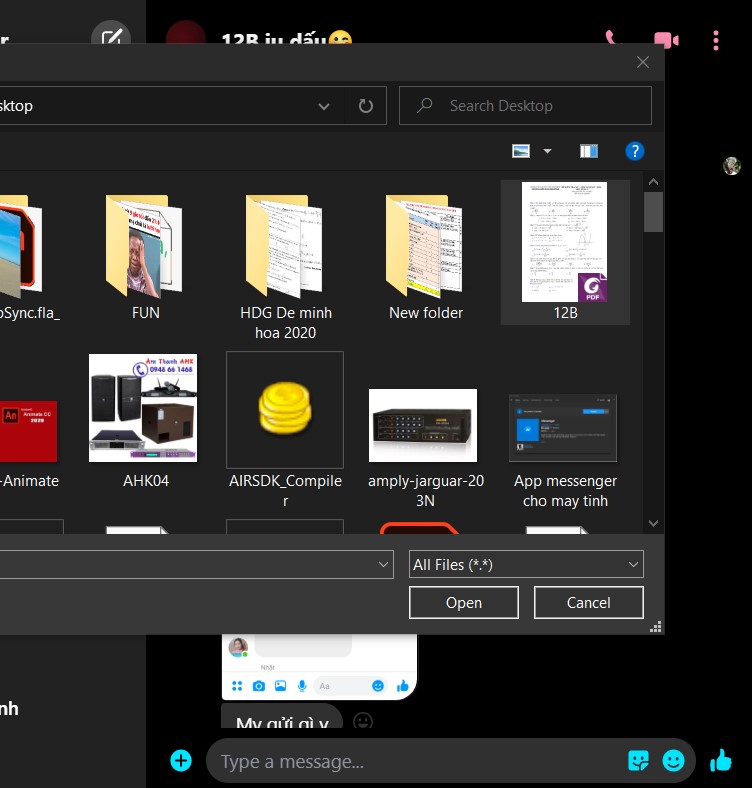
    Messenger dinh kem file bat ki va goi nhom video
    Messenger cho phép đính kèm file bất kì (PDF, DOC, PPT, XLS…)

    Facebook Messenger cho máy tính có đầy đủ các tính năng Reaction, News Feed, Timeline, chat, gửi hình hoặc video hoặc file office (như Word, Excel, Powerpoint, PDF…), gửi sticker, xem nội dung đang nổi, chèn ảnh động, và có thông báo ở Taskbar trên Windows. Trong app còn có tích hợp sẵn trình duyệt để bạn có thể mở các link được chia sẻ trên Facebook mà không phải thoát khỏi app

    Bên cạnh đó, Microsoft Teams nên (và xứng đáng) là lựa chọn số 1 cho việc giảng dạy học tập trực tuyến với các công cụ vô cùng mạnh mẽ. Chúng tôi sẽ có loạt bài giới thiệu và hướng dẫn sử dụng chi tiết phần mềm MS Team này.

    2. Cách cài đặt Messenger cho máy tính

    2.1. Cài đặt và hướng dẫn sử dụng Messenger cho máy tính Windows

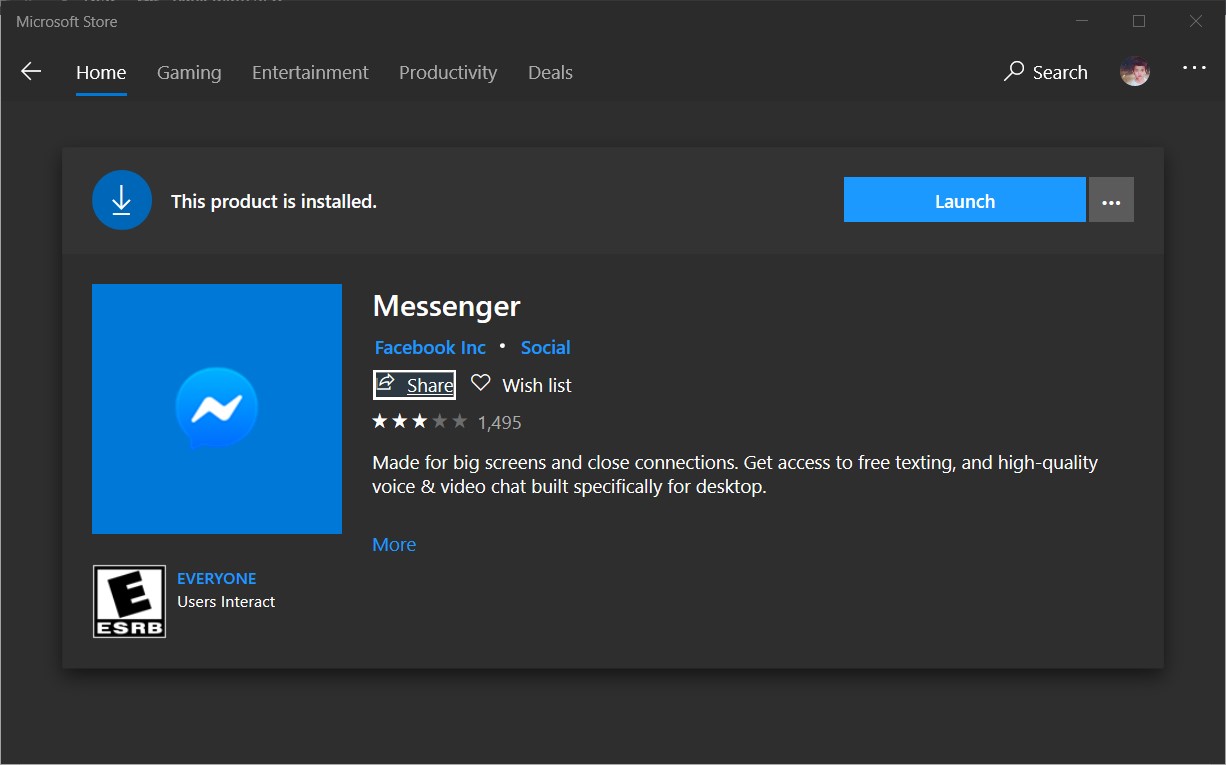
    Đối với máy tính chạy hệ điều hành Windows, bạn vào Microsoft Store (Cửa hàng phần mềm của Windows, có sẵn trên bất cứ máy tính Windows 10 nào) tìm và cài đặt app có tên Messenger

    Bước 1: Bấm vào biểu tượng Store trên Start Menu Windows 10

    Bước 2: Trong ô Tìm kiếm, gõ “Messenger”, bấm vào app Messenger của nhà phát hành là Facebook Inc.

    Cài đặt app messenger cho máy tính
    App Messenger của nhà phát hành Facebook

    Bước 3: Bấm “Get” để bắt đầu cài đặt

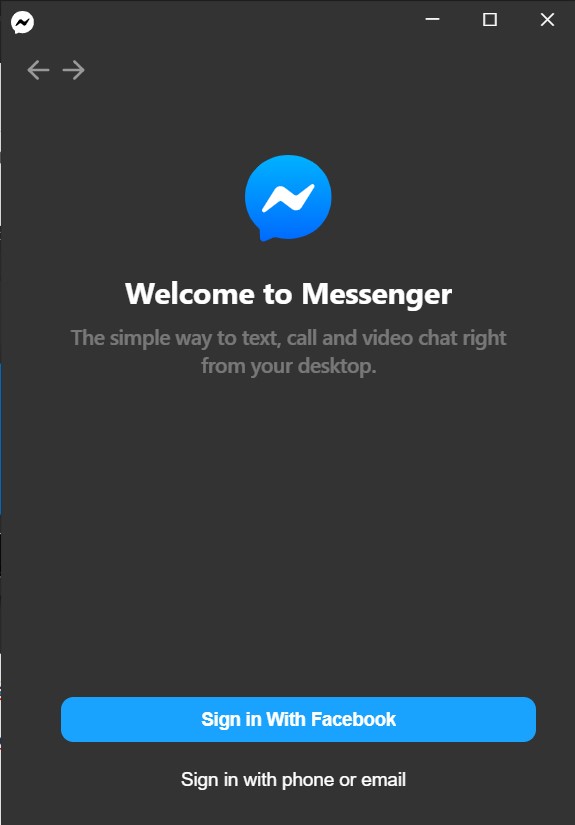
    Bước 4: Sau khi quá trình cài đặt hoàn thành, các bạn lấm vào Launch để khởi động app và tiến hành đăng nhập. Lúc này có 2 lựa chọn, Sign in With Facebook thì ứng dụng sẽ mở trình duyệt web và yêu cầu fb cấp quyền cho ứng dụng (bạn cần đăng nhập trước trên trình duyệt) hoặc Sign in with phone or email thì bạn sẽ nhập trực tiếp số điện thoại (hoặc địa chỉ email) và mật khẩu fb trên app.

    Phần mềm chat facebook messenger cho pc
    Facebook cung cấp 2 lựa chọn để đăng nhập Messenger trên máy tính

    Hoặc bấm vào link sau để tải trực tiếp https://www.microsoft.com/store/productId/9WZDNCRF0083

    2.2. Cài đặt và hướng dẫn sử dụng Messenger cho máy tính Mac

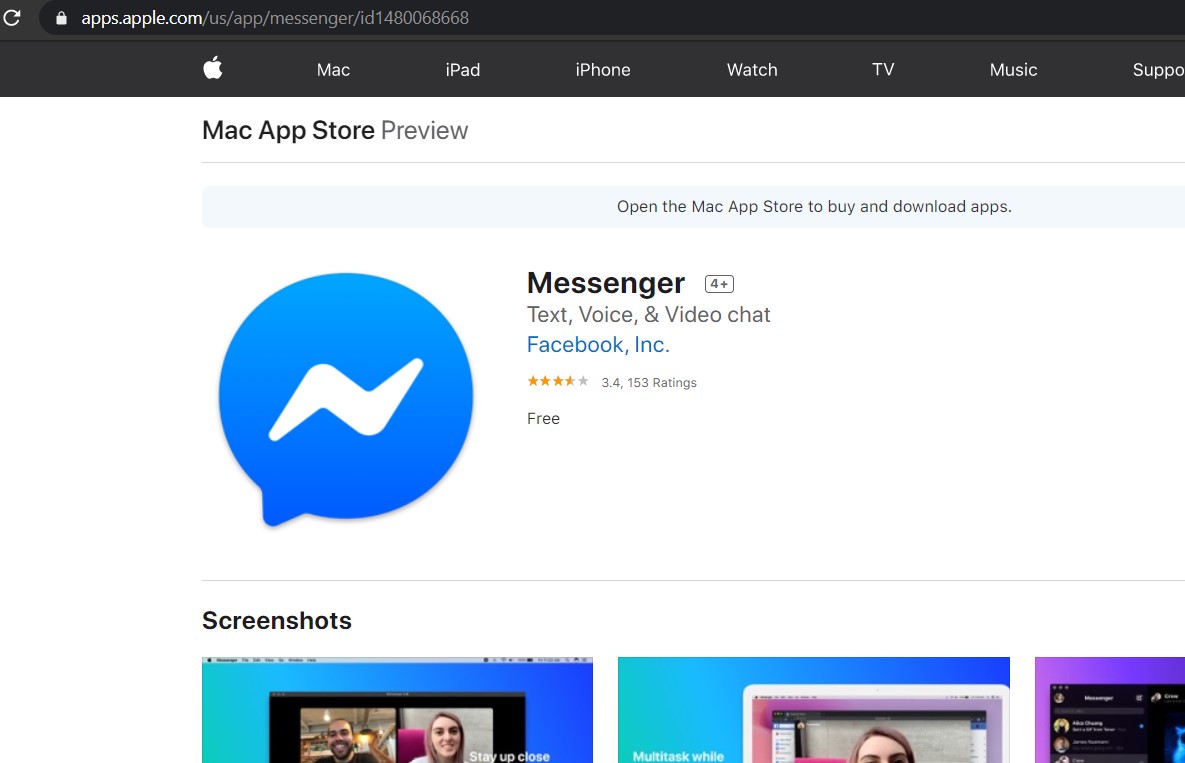
    Bạn vào Mac App Store, tìm và cài đặt app có tên Messenger của nhà phát hành Facbook Inc. Hoặc bấm trực tiếp vào link sau https://apps.apple.com/us/app/messenger/id1480068668

    messenger cho may tinh mac

    Phần hướng dẫn đăng nhập, giống như phần hướng dẫn đối với hệ điều hành Windows ở phần trên.


  • Rét nàng Bân là gì?

    Rét nàng Bân là gì?

    Rét nàng Bân là gì?

    Rét nàng Bân là cách gọi trong dân gian về đợt rét cuối cùng của mùa đông thường xảy ra vào tháng 3 âm lịch ở miền Bắc Việt Nam, hay nói chung là cơn rét muộn. Tuy nhiên, không phải năm nào hiện tượng này cũng xảy ra. Theo thống kê, đợt rét nàng Bân gần nhất xuất hiện vào năm 2013, và năm nay 2020 – sau 7 năm – mới xuất hiện trở lại.

    Rét Nàng Bân

    1. Rét nàng Bân là gì?

    Đây là 1 đợt rét đậm, kéo dài vài ngày, thường kèm theo mưa nhỏ, mưa phùn do đặc trưng của kiểu di chuyển của khối không khí lạnh cuối mùa không phải chỉ từ Bắc xuống Nam mà hơi lệch về phía Đông qua vịnh Bắc Bộ, đưa hơi nước từ biển vào, và chúng di chuyển có thể không mạnh.

    2. Giải thích tại sao có rét nàng Bân

    Thời điểm tháng 3 âm lịch thường rơi vào thời đoạn cuối tháng 3 đến đầu tháng 5 dương lịch. Trong thời gian này không khí lạnh vẫn còn hoạt động và vẫn có những đợt gây ra trời rét (nhiệt độ trung bình ban ngày xuống dưới 20 độ C).

    Tuy nhiên, không phải năm nào cũng xảy ra thời tiết trời rét trong giai đoạn này. Theo thống kê thì tần suất xuất hiện các đợt rét trong thời gian này khoảng 30%. Như vậy, trung bình thì cứ 10 năm thì có khoảng 3 lần xảy ra. Hơn nữa, các đợt không khí lạnh chủ yếu gây mưa và làm cho trời chuyển lạnh ở Bắc Bộ, chỉ có thể rét ở một số nơi khu vực vùng núi cao.

    du bao ret nang ban o bac bo

    Theo thống kê, đợt “rét nàng Bân” gần đây nhất xảy ra vào tháng 4.2013 (dương lịch). Và năm nay, 2020, mới lại xuất hiện một đợt rét nàng Bân tiếp theo.

    3. Nguồn gốc  tên gọi rét nàng Bân

    Nhà thơ Tế Hanh có cách lí giải về tên gọi rét nàng Bân qua bài thơ cùng tên

    Nàng Bân xưa may áo ấm cho chồng
    Áo may xong không còn mùa lạnh nữa
    Nàng Bân khóc, đất trời thương lệ ứa
    Cho rét về đáp lại nỗi chờ mong

    Rét nàng Bân

    Trong kho tàng truyện cổ tích, thì nàng Bân là con gái của Ngọc Hoàng nhưng khác với các chị em của mình, nàng Bân chậm chạp và có phần vụng về. Tuy nhiên, nàng Bân vẫn được cha mẹ yêu chiều. Ngọc Hoàng và Hoàng Hậu thương con thua em kém chị nhưng không biết làm cách nào, mới bàn nhau lấy chồng cho nàng để nàng biết thêm công việc nội trợ trong gia đình.

    Chồng nàng Bân, cũng là một người trên thế giới nhà trời. Nàng yêu chồng lắm. Thấy mùa rét đã đến, nàng dự định may cho chồng một cái áo ngự hàn. Nhưng vì nàng chậm chạp, vụng về, nên công việc may áo diễn ra chậm chạp. Khi trời đã sắp sang mùa xuân mà nàng chỉ mới may được 2 cổ tay áo.

    Nhưng nàng Bân không nản chí. Nàng may mãi qua tháng Giêng rồi hết tháng Hai, cho tới khi áo may xong thì vừa lúc trời hết rét. Nàng Bân buồn lắm. Thấy con buồn bã, Ngọc Hoàng mới gạn hỏi. Biết chuyện, Ngọc Hoàng cảm động bèn làm cho trời rét lại mấy hôm để chồng nàng mặc thử áo.

    Từ đó thành lệ, hàng năm vào khoảng tháng Ba tuy mùa rét đã qua, mùa nóng đã tới nhưng có lúc tự nhiên rét lại mấy hôm, người ta gọi cái rét đó là rét nàng Bân. Tục ngữ có câu: “Tháng Giêng rét đài, tháng hai rét lộc, tháng Ba rét nàng Bân” là vì thế.

    4. Rét nàng Bân ở các nước khác có hay không?

    Đợt rét nàng Bân cũng được lãng mạn hóa ở các nước châu Âu và Bắc Mỹ, khi được gọi là đợt rét Mâm xôi khi cây mâm xôi nở vào đầu và cuối xuân. Nghệ sĩ Hoa Kỳ Mitch Miller đã biểu diễn bài hát này từ cảm hứng bộ truyện ngắn cùng tên của Robert Penn Warren, và trở thành bài hát được bán chạy năm 1955. Alec Wilder và Loonis McGlohon cũng phổ nhạc từ bài hát này; cùng với bản nhạc cổ điển viết bởi Conni Ellisor.

    5. Rét nàng Bân trong ca dao, tục ngữ

    • “Nàng Bân may áo cho chồng
      May ba tháng trọn mới ròng cổ tay“.
    • “Tháng giêng rét đài, tháng hai rét lộc, tháng ba rét nàng Bân”
  • Đề minh họa 2020 môn Toán, Lý, Hóa, Sinh, Văn, Sử, Địa, Ngoại ngữ

    Đề minh họa 2020 môn Toán, Lý, Hóa, Sinh, Văn, Sử, Địa, Ngoại ngữ

    Đề minh họa THPTQG các môn năm 2020

    1. Đề minh họa 2020 môn Toán của BGD

    Thầy cô và các em học sinh tải tại đây: Đề tham khảo 2020 môn Toán.

    Nhận xét nhanh là đề thi năm nay không có phần thuộc chương trình lớp 10. Các chủ đề của lớp 11 như dãy số, tổ hợp xác suất xuất hiện rất ít. Logarit, mũ BGD ra nhẹ nhàng, cơ bản. Các chủ đề thuộc chương trình học kỳ II của lớp 12 như Số phức, nguyên hàm-tích phân và Phương pháp tọa độ trong không gian được giảm nhẹ về độ khó. Nặng nhất vẫn là phần ứng dụng đạo hàm và hình học không gian, do đó học sinh cần tập trung ôn tập kĩ phần này.

    1.1. Cấu trúc của đề thi tham khảo môn Toán 2020 và nhận xét nhanh:

    • Tổ hợp-Xác suất: 2 câu, gồm 1 câu nhẹ nhàng về quy tắc đếm + 1 câu về xác suất có tư duy.
    • Dãy số- Cấp số: 1 câu cấp số cộng mức độ dễ.
    • Hình học không gian: 8 câu gồm có cả lý thuyết và các bài tập cơ bản liên quan góc, khoảng cách, diện tích, thể tích trong HHKG lớp 11 và chương 1 HHKG 12.
    • Hàm số: Gồm 13 câu liên quan nhận dạng đồ thị, tương giao giữa hai đồ thị hàm số, tính đơn điệu của hàm số, cực trị của hàm số, giá trị lớn nhất giá trị nhỏ nhất, tiệm cận của đồ thị hàm số… thuộc chương 1 Giải tích 12. Trong đó, các dạng toán để đạt điểm cao là Max-min của hàm chứa dấu giá trị tuyệt đối, tính đơn điệu và cực trị hàm ẩn.
    • Mũ – Logarit: 8 câu, có vài câu nhìn là biết đáp án, có câu đòi hỏi tư duy.
    • Nguyên hàm – Tích phân: 7 câu khá nhẹ nhàng. Tuy nhiên cũng có vài câu liên quan tích phân hàm ẩn, nên học sinh cần quan tâm dạng toán này.
    • Số phức: Gồm 3 câu mức độ nhận biết, vì số phức đang là phần giảm nhẹ chương trình của BGD.
    • Phương pháp tọa độ trong không gian Oxyz: 8 câu nhẹ nhàng, cùng thuộc phần giảm nhẹ, tự học của học sinh theo hướng dẫn của BGD.

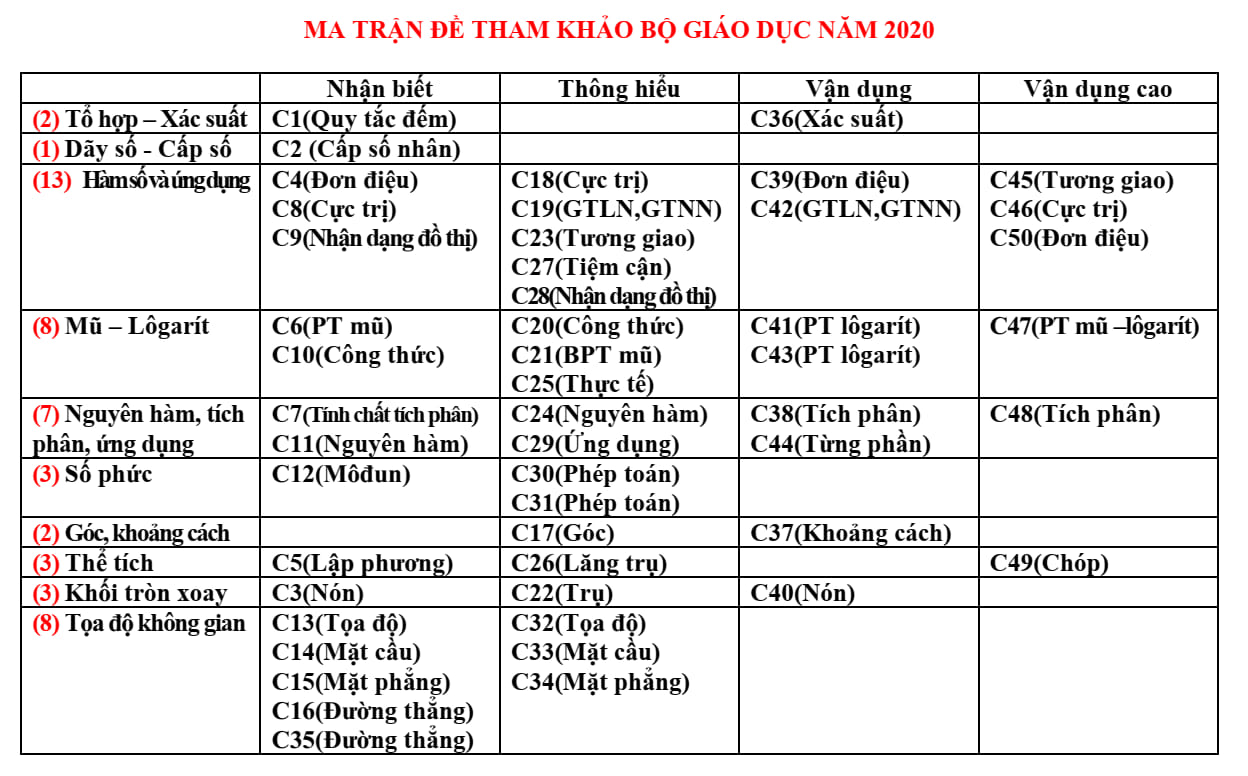
    1.2. Ma trận đề minh họa 2020 môn Toán

    Ma trận đề minh họa 2020 môn Toán

    2. Đề minh họa 2020 môn Văn của BGD

    Thầy cô và các em học sinh tải tại đây Đề tham khảo THPTQG 2020 môn Văn

    3. Đề minh họa tổ hợp KHTN

    4. Đề minh họa tổ hợp KHXH

    Ma trân tổ hợp KHXH đề minh họa 2020


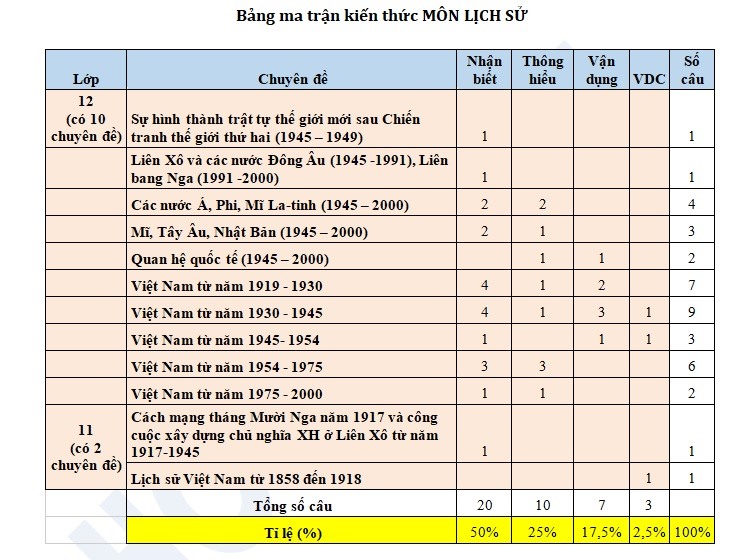
    Ma trận đề tham khảo môn Lịch Sử 2020

    5. Đề minh họa các môn ngoại ngữ năm 2020

  • Xem con vật 3D trên điện thoại bằng Google Search

    Xem con vật 3D trên điện thoại bằng Google Search

    Xem con vật 3D trên điện thoại bằng Google Search

    Cuối năm 2019, Google đã bổ sung một tính năng xem các đối tượng thực tế tăng cường (AR) vào Google Search, với hàng loạt các loài động vật khác nhau (xem danh sách con vật 3d ở phần sau bài viết), để bạn có thể xem ngay trên điện thoại của mình. Với tính năng này, bạn có thể cùng trẻ nhỏ xem các con hổ (tiger) 3d, con sư tử hiển thị 3d ngay trong phòng khách nhà mình và chụp ảnh lưu lại để chia sẻ lên facebook.

    👉 Xem thêm: Facebook phát hành Messenger cho máy tính

    Tùy chọn xem con vật dưới dạng 3D hiển thị ngay trong kết quả tìm kiếm để người dùng nhấn chọn. Khi đó con vật được trình chiếu dưới dạng 3D, và bạn hoàn toàn có thể đưa nó tới khắp không gian ở mọi nơi mình muốn.

    Bài viết này, O2 Education xin giới thiệu cách tìm kiếm và xem các con vật ở chế độ 3d trên điện thoại thông minh.

    1. Cách xem con vật 3D trên Google Search

    • Trên điện thoại iPhone, iPad hoặc điện thoại hệ điều hành Android bạn mở trình duyệt Safari (iOs) hoặc Chrome (Android).

    Bạn có thể gõ từ khóa trực tiếp vào thanh tìm kiếm Google ở ngoài màn hình chủ của điện thoại mà không cần sử dụng trình duyệt.

    • Truy cập vào trang tìm kiếm Google.com và gõ vào ô tìm kiếm tên con vật, bằng tiếng Anh hoặc tiếng Việt đều được. Ví dụ “tiger” hoặc “hổ” hoặc “vịt”… (Danh sách các con vật xem ở phần 2 của bài viết)
    • Google sẽ hiện thông tin các con vật đó và có hiện một nút “View in 3D” (“Xem ở chế độ 3D”). Bạn bấm vào đó và đợi sau vài giây (tuỳ thuộc vào tốc độ mạng hoặc cấu hình máy), màn hình sẽ hiện ra một con vật tương ứng với từ khóa bạn tìm.
    • Bạn có thể dùng các ngón tay để xoay, phóng to thu nhỏ các con vật tùy thích, lắng nghe tiếng kêu của các con vật ảo 3D này.

    https://www.youtube.com/watch?v=9rW4wZDkd94

    2. Danh sách các con vật 3D (3D animals)

    Dưới đây là danh sách các con vật có thể xem dưới dạng 3D, danh sách các loài động vật này chắc chắn sẽ được Google bổ sung thêm trong thời gian tới.

    STT Tên tiếng Anh Tên tiếng Việt
    1 Alligator Cá sấu
    2 Angler fish Cá vây chân
    3 Brown bear Gấu nâu
    4 Cat Mèo
    5 Cheetah Báo Cheetah
    6 Dog Chó
    7 Duck Vịt
    8 Eagle Đại bàng
    9 Emperor penguin Chim cánh cụt hoàng đế
    10 Goat
    11 Hedgehog Nhím gai
    12 Horse Ngựa
     13 Lion Sư tử
     14 Macaw Vẹt Macaw
     15 Octopus Bạch tuộc
     16 Pug Chó pug, chó mặt xệ
     17 Giant panda Gấu trúc lớn
     18 Rottweiler Chó Rottweiler
     19 Shark Cá mập
     20 Shetland pony Ngựa Shetland
     21 Snake Con rắn
     22 Tiger Hổ
     23 Turtle Rùa
     24 Wolf Sói

    3. Cách xem con vật 3D trong thế giới thật xung quanh bạn

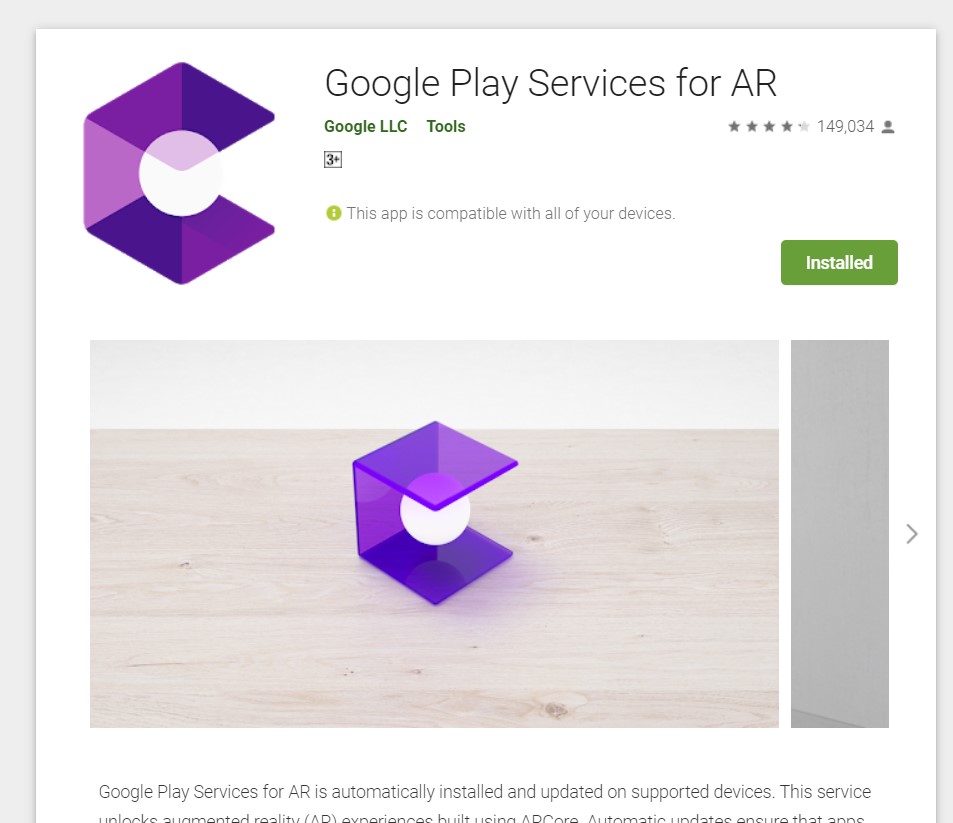
    Sử dụng camera của điện thoại, bạn có thể xem được các đối tượng 3D (các loại động vật, các hành tinh, bộ xương của con người…) trong khung cảnh thật sự xung quanh bạn. Bạn cần cài đặt Google Play Services for AR Objects trên điện thoại.

    Đối với điện thoại Android, bạn vào CH Play (Play Store) tìm và cài đặt Google Play Services for AR. Hoặc bạn có thể tải tại đây https://play.google.com/store/apps/details?id=com.google.ar.core&hl=en

    Google Play Services for AR

    4. Danh sách các đối tượng AR tìm kiếm khác của Google

    Ngoài các động vật 3D, Google còn có một loạt các đối tượng AR thú vị khác để bạn khám phá. Tuy nhiên, các đối tượng này được cung cấp thông qua các đối tác mà Google có với các trang web khác nhau. Sự hợp tác cho phép bạn xem các sản phẩm, đồ nội thất, thậm chí có thể xem sơ lược một số bộ phận cơ thể con người mà bạn không thể nhìn thấy trực tiếp, như bộ xương chẳng hạn.

    Mercury Sao Thủy
    Venus Sao Kim
    Earth Trái đất
    Mars Sao Hỏa
    Jupiter Sao Mộc
    Saturn Sao Thổ
    Neptune Sao Hải Vương
    Uranus Sao Thiên Vương
    Pluto Sao Diêm Vương
    Human skeleton Bộ xương của con người
    NASA objects Các vệ tinh của NASA