Leap year là năm nhuận, là năm có 366 ngày, trong đó ngày nhuận là ngày 29/2.
Leap year là gì?
Năm nhuận (Leap year) dương lịch là năm có 366 ngày, trong đó tháng hai có 29 ngày thay vì 28 ngày như thông thường.
Còn theo âm lịch, năm nhuận là năm có 13 tháng, để đảm bảo đồng bộ việc lặp lại của năm trên lịch với năm thiên văn hoặc năm thời tiết.
Trong trường hợp dương lịch thì các mùa và các sự kiện thiên văn không lặp lại chính xác sau một số ngày, vì thế năm dương lịch cứ sau một khoảng thời gian nhất định phải thêm vào một ngày để đảm bảo việc chỉnh lại các sai số do làm tròn năm.
Trong trường hợp âm dương lịch như lịch Trung Quốc thì do một chu kỳ quay của Mặt Trăng quanh Trái Đất là khoảng 29,53 ngày nên một năm âm lịch chỉ có khoảng 354 ngày (làm tròn). Do vậy, cứ sau một vài năm âm lịch thì người ta phải bổ sung một tháng (tháng nhuận) để đảm bảo năm âm lịch tương đối phù hợp với chu kỳ của thời tiết, là yếu tố phụ thuộc vào chu kỳ quay của Trái Đất xung quanh Mặt Trời.
Khái niệm năm nhuận không nên nhầm lẫn với các giây nhuận (dùng để đảm bảo cho thời gian của đồng hồ đồng bộ với ngày).
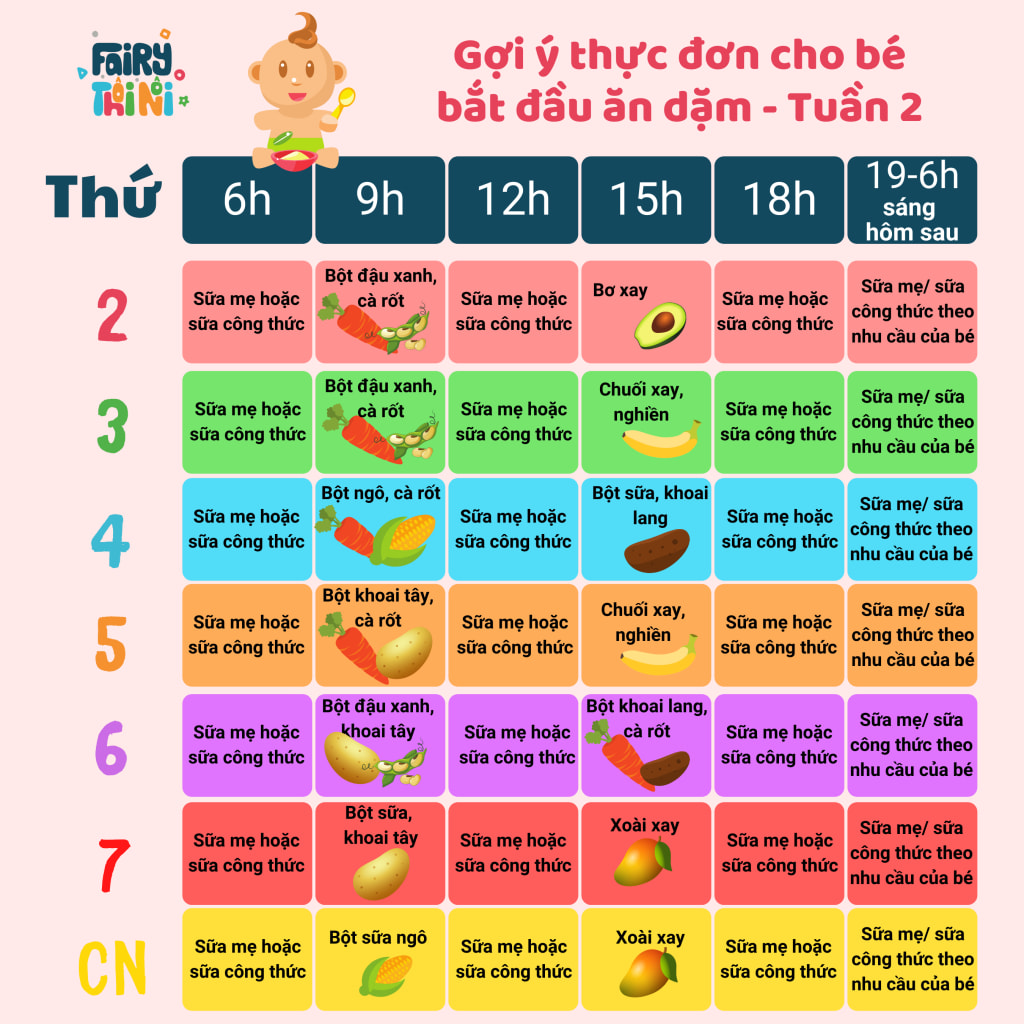
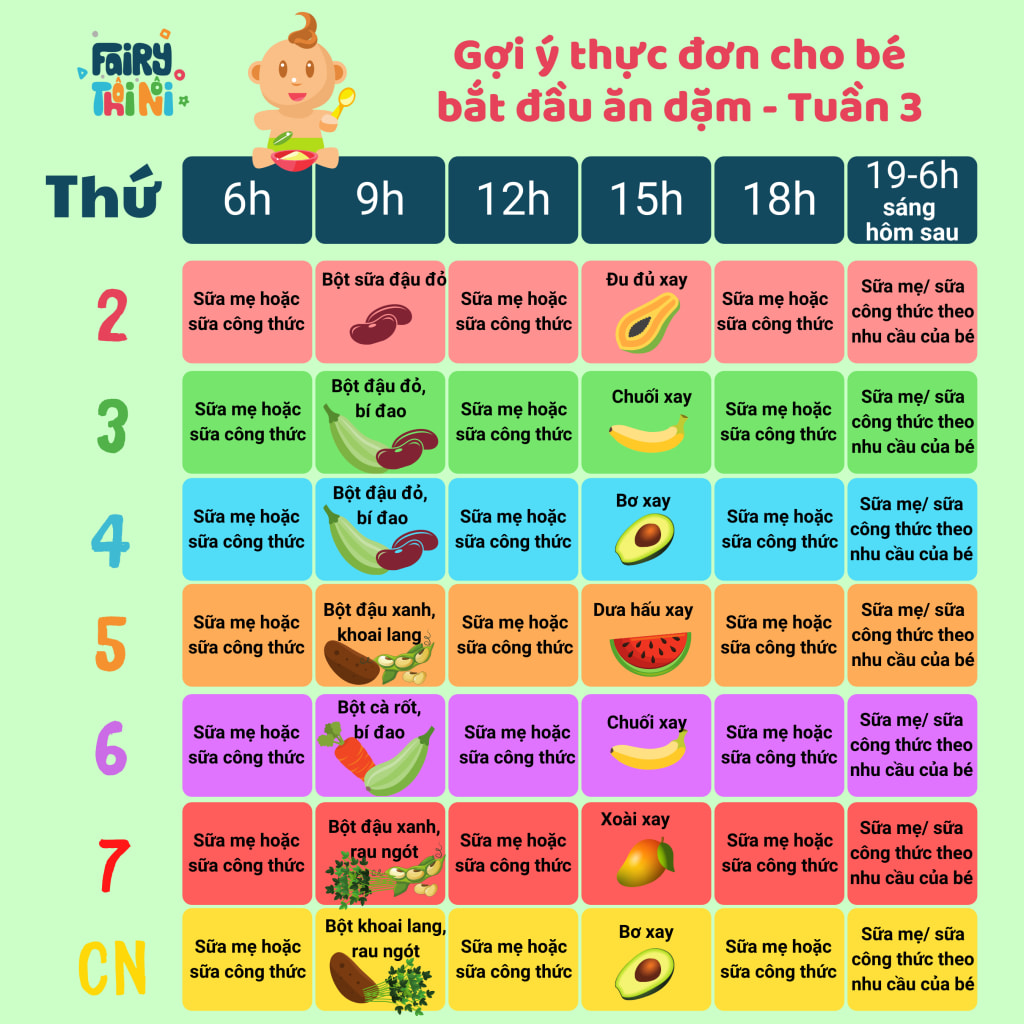
Khi gần chạm mốc 6 tháng là lúc bé yêu chuẩn bị cùng mẹ bước vào giai đoạn mới vô cùng thú vị trong đời: ăn dặm. Đây là hành trình mẹ và con cùng khám phá thế giới thông qua những thực phẩm mẹ giới thiệu cho bé hàng ngày. Nhiều mẹ thực sự căng thẳng và gặp nhiều trở ngại.
Hướng dẫn sau đây giúp cha mẹ tham khảo về các loại thực phẩm và thứ tự giới thiệu trong quá trình ăn dặm của bé từ 6 tháng – 18 tháng tuổi.
Ăn dặm là gì?
Để cho bé ăn dặm đúng cách trước hết chúng ta phải hiểu ăn dặm là gì? Ăn dặm nghĩa là cho trẻ ăn bổ sung các thức ăn khác ngoài sữa mẹ, bao gồm tinh bột, các loại vitamin từ rau, thịt, cá, trứng, hoa quả, sữa… Các loại thức ăn này chỉ có tác dụng bổ sung chất dinh dưỡng giúp trẻ phát triển một cách toàn diện chứ không thay thế được sữa mẹ.
Sữa mẹ cung cấp nhiều yếu tố kháng khuẩn giúp trẻ tăng đề kháng, giảm nguy cơ mắc bệnh. Chính vì vậy mẹ vẫn cần cho trẻ bú đầy đủ, tiến hành giảm lượng sữa và tăng lượng thức ăn dần theo độ tuổi của trẻ. Mời các mẹ tham khảo Có nên sử dụng sữa non cho bé không?
Nguyên tắc cho bé ăn dặm như thế nào?
1. Đảm bảo thực phẩm trẻ ăn không có nguy cơ gây dị ứng. Những thực phẩm nằm trong danh sách dễ gây dị ứng nên trì hoãn sau 1 tuổi để lúc này cơ thể trẻ có thể học cách đáp ứng.
2. Cho bé ăn dặm từ ít đến nhiều
Thời gian đầu cho bé ăn dặm, cha mẹ nên tập cho bé ăn từng chút một. 1 – 3 bữa đầu tiên có thể cho trẻ ăn từ 5 – 10ml thức ăn. Tăng lượng ăn dần dần để dạ dày và hệ tiêu hóa của trẻ có thời gian làm quen và thích nghi với một loại thức ăn mới không phải sữa mẹ.
Cho trẻ ăn dặm 1 bữa/ngày. Khi trẻ đã quen dần có thể tăng lên 2 bữa/ngày và thêm bữa phụ như hoa quả, sữa chua, váng sữa…
3. Cho bé ăn dặm từ lỏng đến đặc, ngọt đến mặn
Đảm bảo thức ăn trong độ tuổi ăn dặm cần phải tuân thủ sự thay đổi độ thô và độ đặc của thức ăn. Nên nhớ, việc ăn cấu trúc cháo quá loãng trong thời gian dài qua 1 tuổi có thể làm trẻ biếng ăn.
Nên cho trẻ ăn bột loãng từ 2 – 3 ngày sau đó tăng dần độ đặc lên. Tăng độ thô dần dần, từ bột đến cháo rây, cháo nguyên hạt, cơm nát… để trẻ có thể nhanh chóng ăn được các loại thức ăn như người lớn.
Cho trẻ ăn các loại thức ăn mềm, dễ nhai và dễ nuốt vì lúc này trẻ chưa mọc răng hoặc mọc rất ít răng.
Ăn từ ngọt đến mặn. Cho bé bắt đầu giai đoạn ăn dặm với các món có vị ngọt trước, ví dụ bột ngọt có vị sữa, bé sẽ dễ đón nhận các món mới khi có hương vị sữa quen thuộc. Sau khoảng 2-4 tuần, bé có thể ăn thêm bột mặn chế biến từ thịt, cá…
4. Đảm bảo tính đa dạng về màu sắc và mùi vị để cung cấp đủ chất dinh dưỡng cần thiết cho phát triển của trẻ
Cho trẻ ăn dặm đầy đủ dinh dưỡng từ ngũ cốc, rau củ quả, thịt cá, dầu mỡ
Thời gian đầu trẻ tập ăn chỉ nên ăn các loại thức ăn dễ tiêu hóa như cháo và các loại rau, củ, quả. Tuy nhiên, từ 9 – 11 tháng cần cho trẻ ăn đầy đủ 4 nhóm thức ăn gồm: gạo; thịt, trứng; cá, tôm, cua; rau, củ và dầu hoặc mỡ… Ngoài ra, nên cho trẻ ăn nhiều hoa quả để bổ sung các loại vitamin cần thiết cho cơ thể, giúp trẻ mau lớn, phát triển khỏe mạnh hơn.
5. Chế biến đồ ăn dặm cho bé đầy đủ dinh dưỡng, hợp vệ sinh
Khi chế biến đồ ăn dặm cho trẻ, cần lựa chọn các loại thực phẩm sạch, đảm bảo vệ sinh. Tốt nhất nên sử dụng các loại thực phẩm có nguồn gốc rõ ràng vì hệ tiêu hóa của trẻ rất non nớt, rất dễ bị vi khuẩn tấn công.
Các kiểu ăn dặm cho bé
Ăn dặm kiểu truyền thống
Bạn sẽ nấu chén cháo (chén bột) đủ thành phần dinh dưỡng (như đã hướng dẫn) và đút cho bé ăn bằng muỗng.
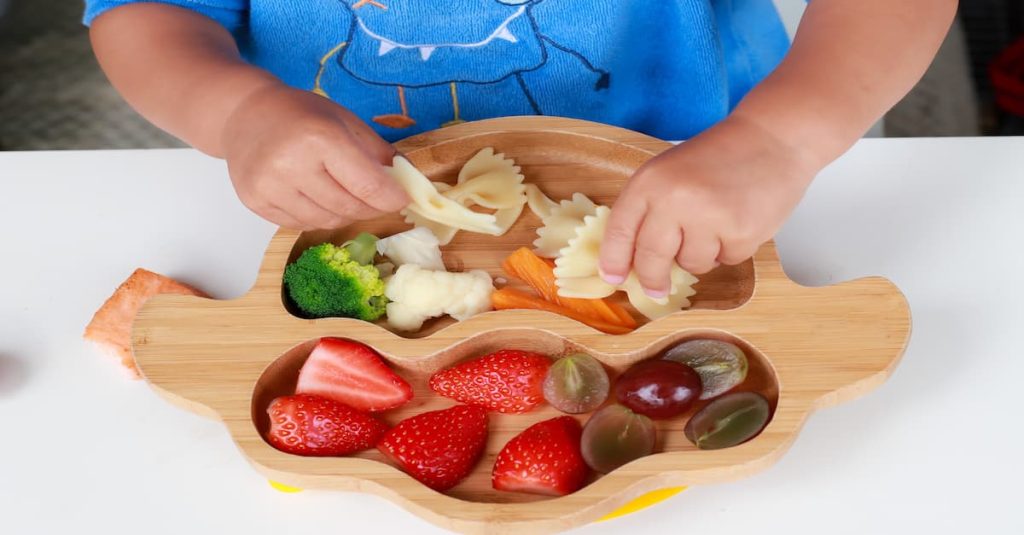
Ăn dặm kiểu Mỹ (ăn dặm tự chỉ huy)
Bạn sẽ thái thức ăn thành lát mỏng, bày lên khay đựng thức ăn sạch và cho bé ngồi tự lấy thức ăn đưa vào miệng bằng tay.
Với phương pháp này bé hoàn toàn chủ động trong việc ăn nên bé sẽ hứng thú và không có tâm lý sợ ăn. Tuy nhiên bé có thể chơi đùa vung vãi và ăn lượng thức ăn không đủ như mong muốn.
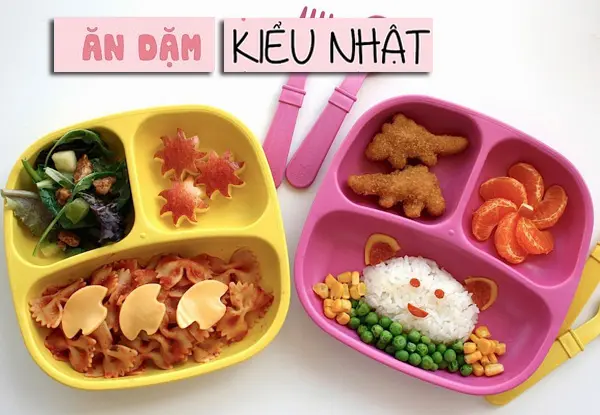
Ăn dặm kiểu Nhật
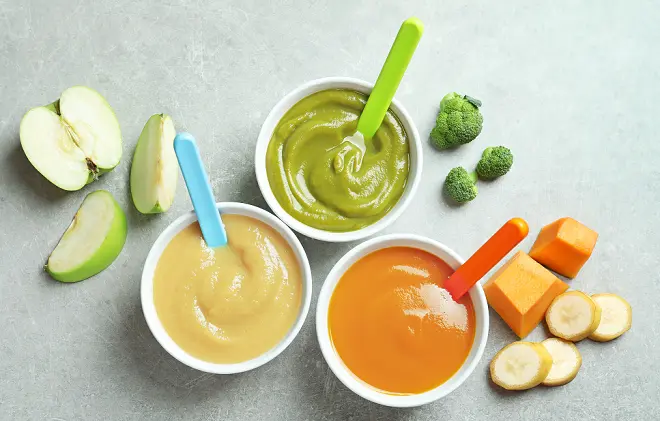
Có thể nói đây là phương pháp cầu kì nhất, tốn nhiều thời gian của mẹ nhất. Bạn sẽ nấu thức ăn đủ bốn nhóm thành phần dinh dưỡng, tuy nhiên chúng ta không nấu chung vào một chén mà sẽ chia ra mỗi nhóm thực phẩm một chén nhỏ riêng. Trẻ sẽ được nếm riêng từng loại để cảm nhận mùi vị và không bị ngán trong bữa ăn.
Mỗi kiểu ăn dặm khác nhau có ưu điểm và khuyết điểm riêng. Chúng ta sẽ lựa chọn kiểu ăn dặm tùy theo từng bé, tâm lý, khẩu vị, môi trường sống hoặc theo hướng dẫn của bác sĩ. Ngoài ra bạn có thể phối hợp giữa kiểu ăn dặm truyền thống với hiện đại để tăng hứng thú trong bữa ăn cho trẻ mà vẫn đảm bảo lượng thức ăn theo nhu cầu. Chúc bạn và bé yêu có một hành trình ăn dặm thật tuyệt vời!
Thực đơn ăn dặm cho bé đúng cách
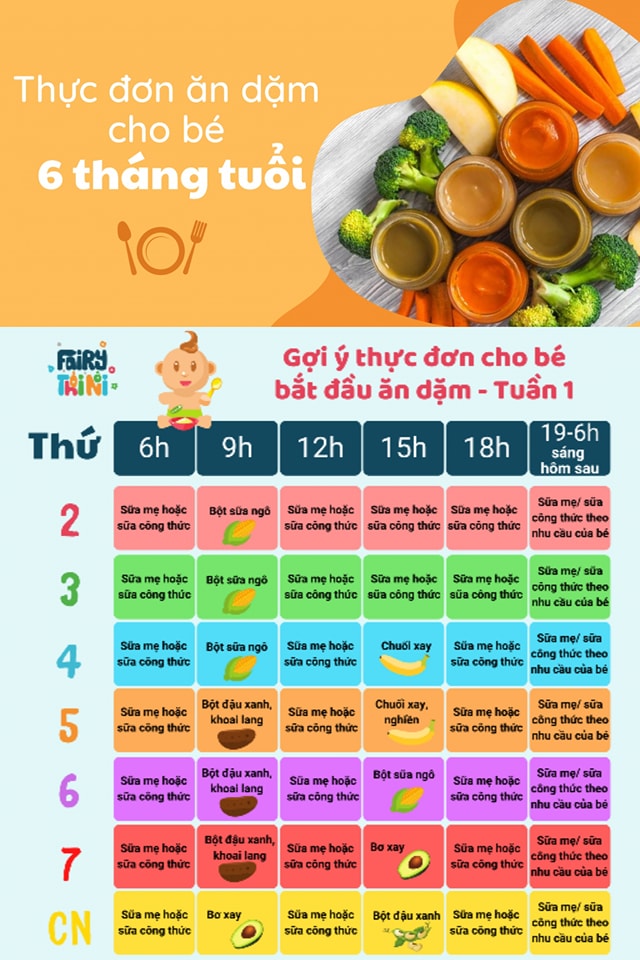
Thực đơn ăn dặm cho bé 6 tháng
Độ tuổi 5.5 đến hết 6 tháng tuổi gọi là độ tuổi chuyển độ. Trẻ thích thức ăn (bước đầu nhận thức về vị) và thích nhìn miệng (nhận thức về việc bỏ thức ăn vào miệng). Nhưng chưa kiểm soát được hành vi ăn uống, nên dễ nôn ói nếu gặp cản trở. Tuy nhiên, cảm giác nôn ói có thể được xem là yếu tố phản xạ tích cực giúp trẻ kiểm soát thức ăn tốt hơn ở những giai đoạn sau.
Trái cây: Trái chuối và bơ
Nhóm tinh bột: Gạo
Củ: Cà rốt và khoai tây
Nhóm Đạm: Thịt heo/bò nạc và lòng đỏ trứng gà (Nên giới thiệu khi bé 6.5-7 tháng tuổi vì giai đoạn này lượng sắt dự trữ trong cơ thể bé không còn, những thực phẩm này sẽ cung cấp Sắt cho trẻ.)
Cấu trúc thức ăn: Loãng, nhiều nước, rây nhuyễn.
Thực đơn ăn dặm cho bé 7 tháng đến hết 9 tháng
Đây là độ tuổi phát triển cảm nhận về vị và cấu trúc thức ăn. Vị giác của trẻ đang phát triển tăng dần. Do đó, giai đoạn này là cực kì dễ dàng giới thiệu đủ mùi vị (thậm chí vị đắng).
Khu vực nhận thức về cấu trúc thức ăn trong não bộ cũng phát triển, do đó, nếu bạn chậm chuyển cấu trúc đặc hơn và lợn cơn hơn trong giai đoạn này thì khu vực đó không phát triển đúng tiến độ, khi qua giai đoạn 10 tháng tuổi trẻ rất thích được ăn thô, như cơm, và từ chối cháo loãng. Nếu tiếp tục không chuyển, sau 1 tuổi, trẻ sẽ bỏ qua về cấu trúc, lúc này việc giới thiệu cơm sẽ thường làm bé khó ăn và nôn ói.
Trái cây: Có thể giới thiệu đa dạng các loại trái cây (nghĩa là đa dạng vitamin trẻ có thể lấy được) theo thứ tự: Trái xoài → Dâu tây → Thanh long → Các loại quả berry khác (như blackberry, trái cherry,…) → Kiwi → Đu Đủ → Thơm (dứa). Sau trái thơm, thì trẻ có thể thử đa dạng và không cần chú ý thứ tự nữa.
Nhóm tinh bột: Ngoài gạo có thể giới thiệu thêm bún gạo
Nhóm rau củ quả: Củ su hào và Rau cho lá mỏng. Riêng rau chân vịt sau 8 tháng tuổi.
Nhóm Đạm: Cá đồng/sông (từ 7.5 tháng tuổi). Sau đó, có thể giới thiệu nguồn chất đạm theo thứ tự: Thịt gà → Tôm sông/nước lợ → Lươn → Cua đồng → Thịt bồ câu (từ 9 tháng tuổi) → Cá biển.
Cấu trúc thức ăn: Đặc hơn và có 1 vài cấu trúc lợn cợn để giúp trẻ học cách nhai và tăng cảm nhận vị giác.
Thực đơn ăn dặm cho bé 10 tháng đến 12 tháng
Độ tuổi này trẻ phát triển và hoàn thiện về nhận thức ăn uống, nhạy cảm với mùi vị. Trẻ có khả năng nhận thức về mùi vị và cấu trúc thức ăn nên rất dễ từ chối một vài loại thức ăn bé không thích, thậm chí những thức ăn trẻ thích ở giai đoạn trước.
Nhóm tinh bột: Thêm Bánh Mì, nui và mì lúa mạch
Nhóm đạm có thể theo thứ tự: Tôm biển (từ 10 tháng tuổi) → Cua biển → Thịt nội tạng → Mực và nguyên quả trứng (sau 1 tuổi)
Nhóm rau: Rau cho lá dày, có mùi hương.
Cấu trúc thức ăn. Từ 10-12 tháng tuổi, có thể bắt đầu giới thiệu cơm nát cho bé. Sau 1 tuổi, bé có thể bắt đầu làm quen dần với cơm dẻo.
Visio là một ứng dụng trong bộ Microsoft Office, cho phép người dùng tạo vector đồ họa hay các biểu đồ chuyên nghiệp nhằm đơn giản hóa những thông tin phức tạp.
Tuy nhiên, đây lại là một ứng dụng trả phí, do vậy nếu bạn không có điều kiện sử dụng thì vẫn có thể thay thế bằng các ứng dụng miễn phí. Mặc dù chúng có thể không được trang bị nhiều tính năng, nhưng về cơ bản thì nó vẫn đáp ứng tốt.
Draw.io là một ứng dụng vẽ biểu đồ trực tuyến miễn phí có tốc độ xử rất nhanh, độ tin cậy cao cùng với giao diện khá đơn giản.
Nó có khá nhiều các tính năng cũng như đầy đủ các tùy chọn trích xuất file. Cung cấp một bộ sưu tập các biểu tượng, cho phép nhiều người cùng hợp tác chỉnh sửa theo thời gian thực và chia sẻ với nhau. Đặc biệt, ứng dụng sẽ không yêu cầu cài đặt bất cứ thứ gì lên máy tính, hơn nữa, bạn còn có thể lưu lại tài liệu lên mây dễ dàng.
Open Office là một bộ phần mềm miễn phí bao gồm nhiều công cụ tương tự như Microsoft Office, và nó cũng đi kèm với một ứng dụng có tính năng giống Microsoft Visio là Draw.
Đây là một công cụ thiết kế khá mạnh mẽ, cho phép người dùng nhập vào các định dạng phổ biến như BMP, GIF, JPEG, PNG,… Hỗ trợ xuất ra các tập tin ở dạng .SWF để phục vụ cho nhu cầu công việc hay thuyết trình, và còn nhiều tính năng khác mà bạn có thể tự mình khám phá thêm trong quá trình sử dụng.
#4 LibreOffice Draw
LibreOffice Draw là một phần của bộ ứng dụng văn phòng LibreOffice mã nguồn mở, và là một trình soạn thảo đồ họa vector.
LibreOffice Draw cũng tương tự như Adobe Illustrator hay Affinity Designer, chuyên dùng để biên tập đồ họa vector.
Giống như hầu hết các phần mềm loại này, nó có thể tạo ra hình ảnh minh họa cao cấp và các biểu đồ. Được tách ra từ bộ Open Office của Oracle, LibreOffice về cơ bản là giống nhau, với một vài cải tiến tinh tế rằng những người sử dụng hoặc có thể không có khả năng để phát hiện, trừ khi họ đang tìm kiếm đặc biệt cho một cái gì đó (ví dụ, LibreOffice hỗ trợ nhiều ngôn ngữ hơn Open Office).
Mặc dù Open Office vẫn là miễn phí nhưng LibreOffice ngoài miễn phí còn là mã nguồn mở, đa nền tảng từ Windows, MacOS cho tới Linux.
#5 Pencil Project
Đây là một dự án được xây dựng với mục đích cung cấp nhiều giao diện hay các công cụ tạo template miễn phí.
Pencil bao gồm một loạt các bộ sưu tập biểu tượng, hình dạng giúp người dùng dễ dàng thao tác, được thiết kế để hoạt động trên nhiều nền tảng khác nhau như Windows, MAC, Linux, iOS và Android.
Ngày ra mắt của dòng điện thoại Redmi Note 12 tại Ấn Độ được hé lộ với 3 phiên bản đều hỗ trợ 5G.. Theo đó, Redmi Note 12, Redmi Note 12 Pro và Redmi Note 12 Pro+ sẽ ra mắt tại Ấn Độ vào ngày 5 tháng 1.
Ngày ra mắt điện thoại Redmi Note 12 tại Ấn Độ
Trong một tweet, Mukul Sharma tiết lộ rằng dòng Redmi Note 12 sẽ ra mắt tại Ấn Độ vào ngày 5 tháng 1. Dòng sản phẩm sẽ bao gồm 3 mẫu – Redmi Note 12, Note 12 Pro và Note 12 Pro+. Cả ba thiết bị đã được ra mắt tại Trung Quốc vào tháng 10 và có vẻ như Xiaomi sẽ mang chúng đến Ấn Độ mà không thực hiện nhiều thay đổi. Sharma đề cập rằng Redmi Note 12 Pro+ sẽ đi kèm với camera chính 200MP, giống như đối tác Trung Quốc của nó.
Mặc dù bạn có thể mong đợi ba điện thoại Redmi Note mới tại Ấn Độ vào tháng 1, nhưng Xiaomi đã nói rõ rằng họ sẽ không mang quá nhiều điện thoại dòng Note vào khoảng thời gian này. Để nhớ lại, cả dòng Redmi Note 10 và Note 11 đều bao gồm ít nhất 6 mẫu. Ví dụ, dòng Redmi Note 11 hiện bao gồm Note 11, Note 11 Pro, Note 11 Pro+, Note 11T, Note 11 SE và Note 11S tại Ấn Độ.
Xiaomi sẽ công bố giá dòng Redmi Note 12 tại Ấn Độ trong sự kiện ra mắt vào ngày 5 tháng 1. Điều đó nói rằng, chúng tôi suy đoán giá khởi điểm là khoảng 13.000 Rs, xem xét giá của họ ở Trung Quốc. Công ty vẫn chưa xác nhận ngày ra mắt tại Ấn Độ, vì vậy chúng tôi khuyên bạn nên xem nhẹ thông tin rò rỉ.
Thông số kỹ thuật của Xiaomi Redmi Note 12
Redmi Note 12 có màn hình Samsung GOLED FHD+ 6,67 inch với tần số quét 120Hz. Chiếc điện thoại này được trang bị chipset Snapdragon 4 kết hợp với RAM lên tới 8GB và bộ nhớ trong 256GB. Hệ thống ba camera sau trên thiết bị bao gồm hai camera 48MP và một ống kính đo độ sâu trường ảnh 2MP. Ở phía trước, bạn có một cảm biến 8MP để chụp ảnh selfie. Thiết bị có pin 5.000mAh và hỗ trợ sạc 33W.
Redmi Note 12 Pro có màn hình OLED FHD+ 6,67 inch với tốc độ làm mới lên đến 120Hz. Dưới nắp máy, có chipset MediaTek Dimension 1080, RAM lên tới 8GB và bộ nhớ trong 256GB. Camera chính phía sau 50MP được đi kèm với ống kính góc rộng 8MP và camera macro 2MP. Một camera phía trước 16MP sẽ chăm sóc ảnh selfies. Thiết bị có pin 5.000mAh và hỗ trợ sạc nhanh 67W.
Cuối cùng, chúng ta có Redmi Note 12 Pro+ có cùng màn hình và chipset như mẫu Redmi Note 12 Pro. Tuy nhiên, Pro + đi kèm với RAM lên tới 12GB. Thiết bị này cũng nổi bật với hệ thống camera sau mạnh mẽ được hỗ trợ bởi camera chính 200MP. Điện thoại cũng quảng cáo tính năng sạc nhanh có dây 120W có thể cung cấp năng lượng cho bộ pin 5.000mAh của nó ngay lập tức.
Xiaomi cũng đã công bố một mẫu Redmi Note 12 Explorer Edition tại Trung Quốc, hỗ trợ sạc nhanh 210W. Hiện tại vẫn chưa rõ liệu thiết bị này có được ra mắt tại Ấn Độ hay không.
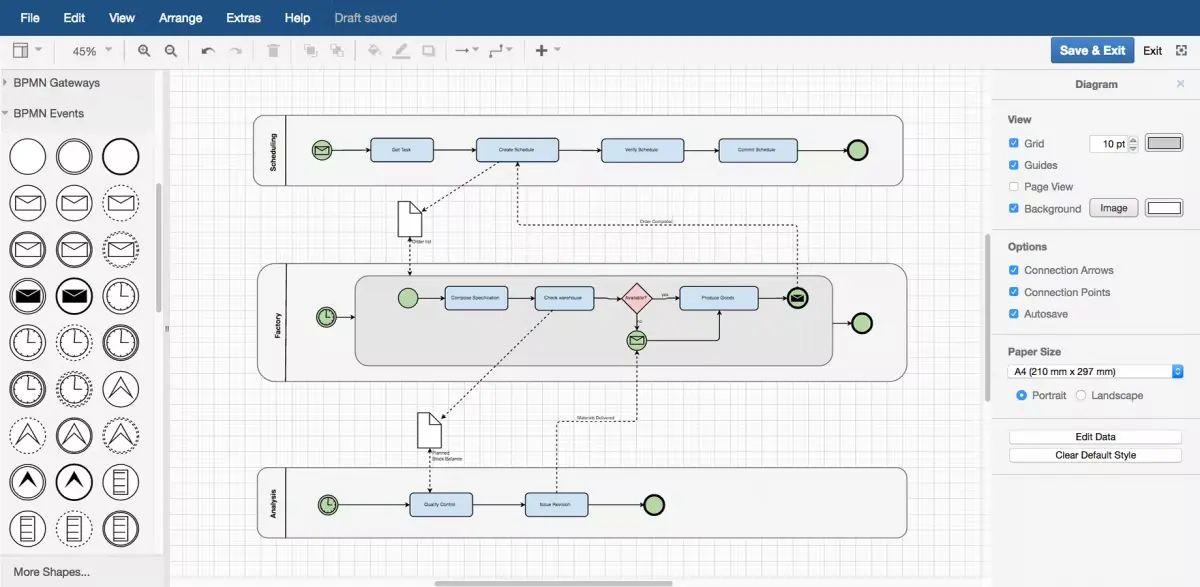
Microsoft Visio trong bộ phần mềm văn phòng Microsoft Office luôn một sự lựa chọn hàng đầu để vẽ sơ đồ. Nhưng nếu bạn không muốn tốn tiền mua hoặc cài đặt nó thì cách vẽ sơ đồ online bằng https://app.diagrams.net/ sẽ là giải pháp thay thế tuyệt vời.
Bạn có thể sử dụng các phần mềm thiết kế đồ họa khác như Figma, Affinity Designer, mathcha.io hoặc Powerpoint cũng có thể tạo ra các sơ đồ. Tuy nhiên các công cụ này sẽ rất tốn công sức so với cách vẽ sơ đồ online bằng diagrams.net. Mời bạn tham khảo thêm TOP 5 ứng dụng vẽ sơ đồ thay thế Visio.
Giới thiệu app diagrams.net
https://app.diagrams.net là một ứng dụng online hoạt động trực tiếp trên trình duyệt web, không cần cài đặt và hoàn toàn miễn phí. Diagrams có thể tạo được rất nhiều loại sơ đồ khác nhau như sơ đồ mạch điện, sơ đồ cấu trúc máy tính, sơ đồ luồng dữ liệu (DFD), sơ đồ mô hình thực thể kết hợp (ERD), sơ đồ dòng dữ liệu, sơ đồ UML, sơ đồ mạng, sơ đồ tổ chức công ty.
Ngoài ra bạn có thể dùng nó để vẽ sơ đồ tư duy, phác thảo vị trí các căn phòng trong nhà, vẽ các quy trình kinh doanh hay biểu đồ tổ chức, tạo bảng, tạo layout một trang web, hoặc thiết kế infographic.
Ưu điểm của https://app.diagrams.net
Sử dụng miễn phí, không cần tải và cài đặt, sử dụng trên bất kỳ máy nào.
Không cần tạo tài khoản.
Tạo được rất nhiều loại sơ đồ, biểu đồ.
Có thể xuất ra file ảnh, file pdf để lưu xem và lưu trữ
Hỗ trợ phím tắt.
Giao diện dễ sử dụng.
Hỗ trợ tiếng Việt và rất nhiều ngôn ngữ khác (Bấm vào biểu tượng quả địa cầu ở góc phải bên trái > Chọn ngôn ngữ > Tải lại trang)
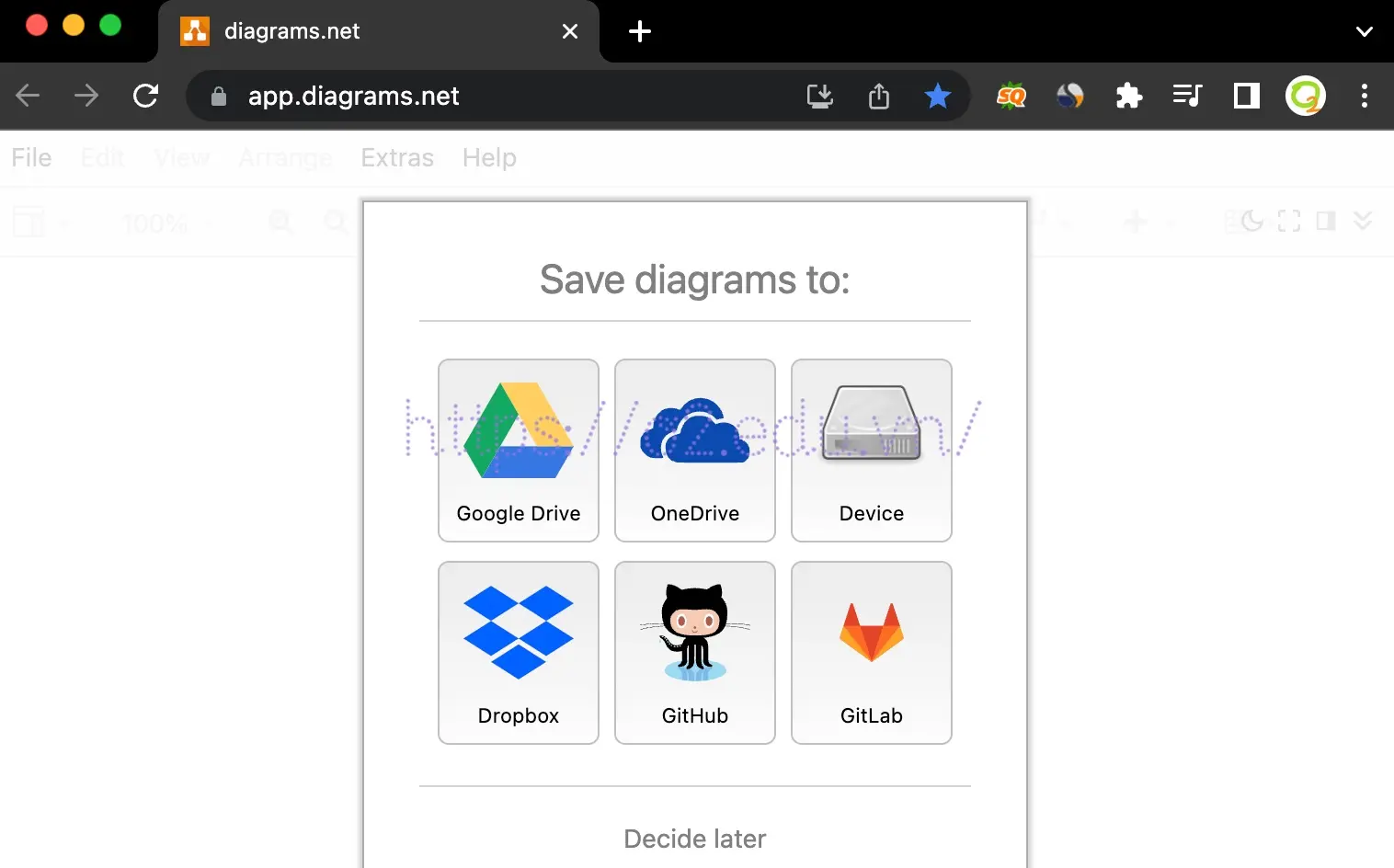
Bước 2. Chọn nơi lưu file. Khi mới sử dụng cung cụ này, bạn sẽ được hỏi Phải lưu sơ đồ ở đâu, ta có 3 lựa chọn là: Lưu trên Google Drive, lưu trên OneDrive hay lưu trên thiết bị của bạn (Máy tính).
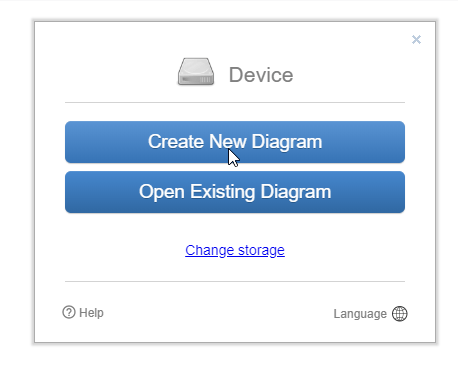
Bước 3.Tạo sơ đồ mới. Bấm vào nút Create New Diagram để tạo một sơ đồ mới, chọn Open Existing Diagram nếu bạn muốn mở một sơ đồ đã có sẵn.
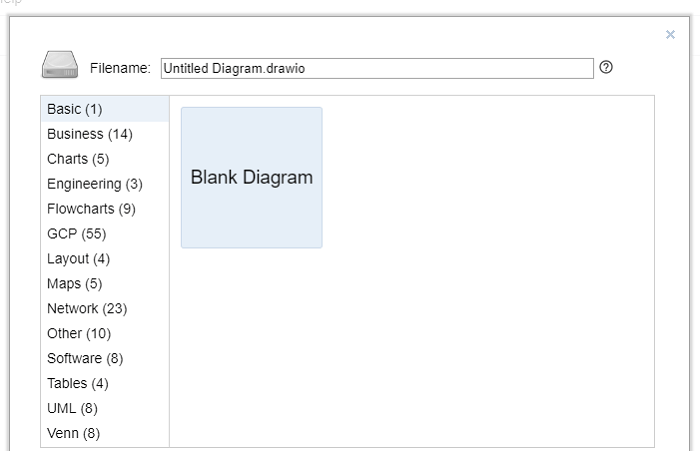
Bước 4. Chọn sơ đồ muốn vẽ. Mặc định công cụ sẽ gợi ý bạn chọn Blank Diagram, nghĩa là một sơ đồ trống, hoàn toàn không có gì cả.
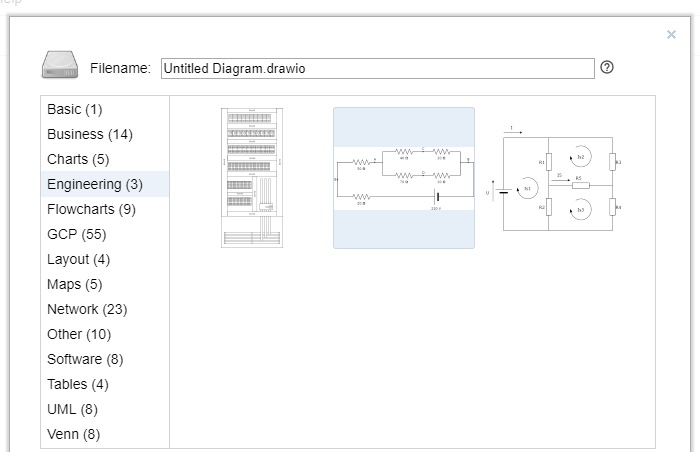
Trường hợp bạn muốn làm nhanh hơn, có thể tìm các sơ đồ mẫu thiết kế trước, bấm chọn chủ đề ở bên trái rồi chọn sơ đồ mẫu ở bên phải.
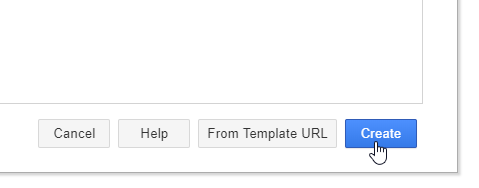
Bước 5. Cuối cùng bấm nút Create để bắt đầu sử dụng.
2. Thêm một trang mới
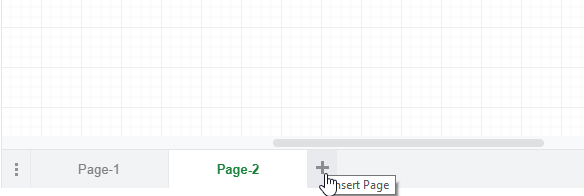
Mỗi file (dự án) sẽ gồm nhiều trang, trên mỗi trang (page) có thể có nhiều sơ đồ. Tùy theo cách bạn mong muốn mà có thể tạo một file mới, một trang mới hoặc ngay trong cùng mộ trang. Muốn tạo một trang sơ đồ khác, bạn có thể click vào dấu cộng (Insert Page) ở phía dưới để tạo một trang mới, sau đó vẽ sơ đồ như bình thường.
Ta cũng có thể bấm File > New, nhưng cách này sẽ tạo một file mới trên trình duyệt, làm bạn mất nhiều thời gian hơn và khó quản lý sơ đồ hơn.
Di chuyển sơ đồ: Nhấn và giữ chuột phải rồi di chuyển con trỏ. Hoặc bấm phím Space đồng thời dùng chuột trái để di chuyển.
Thay đổi kích thước: Bấm phím Alt đồng thời dùng con lăn chuột (Nút ở giữa) để phóng to thu nhỏ. Hoặc bấm vào icon kính lúp ở dưới menu.
3. Thêm một hình dạng (Shape) vào sơ đồ
Một sơ đồ gồm có nhiều shape (hình dạng), text (văn bản), kết nối (các mũi tên)… Tất cả các Shape đều được đặt ở mục bên trái, được sắp xếp gọn gàng cho từng loại sơ đồ khác nhau.
Bạn muốn tạo một Shape thì dùng chuột kéo ra, hoặc click chuột vào cũng được.
Click chuột vào hình, sẽ xuất hiện các icon nhỏ xung quanh:
Hình tròn nhỏ màu xanh: Dùng để thay đổi kích thước của Shape. Nhấn giữ chuột rồi kéo ra xa để phóng to, kéo vô để thu nhỏ.
Mũi tên hình tròn: Dùng để xoay. Nhấn giữ mũi tên sau đó di chuyển con trỏ chuột để xoay.
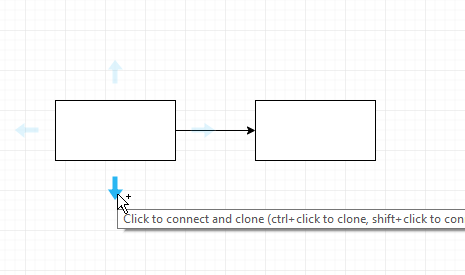
Mũi tên màu xanh nhạt: Kết nối hoặc sao chép một Shape. Click chuột vào để tạo ra một Shape tương tự.
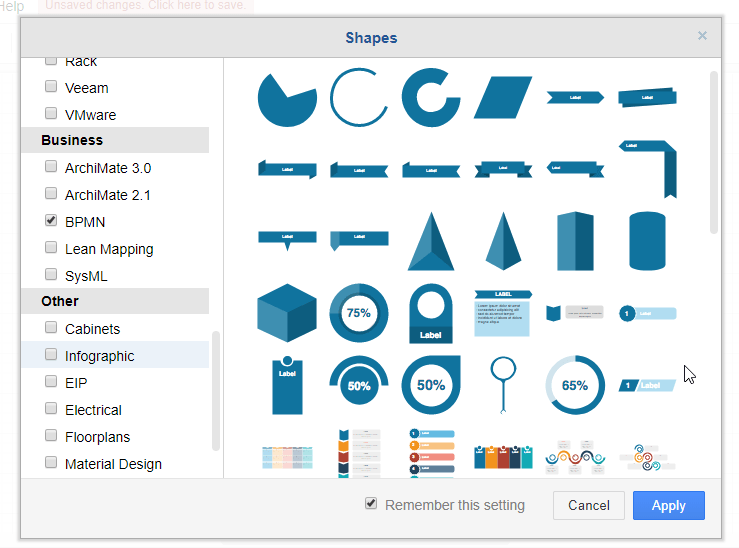
Mặc định đã có rất nhiều Shape cho bạn sử dụng rồi, nhưng muốn thêm thì bấm vào More Shapes ở góc trái bên dưới. Bấm chọn danh mục bên phải để xem, muốn thêm vào giao diện làm việc, bạn đánh dấu tích rồi chọn Apply.
4. Tạo các mũi tên kết nối (Connection)
Rê chuột vào sao cho xuất hiện hình tròn màu xanh lá, nhấn giữ rồi kéo đến Shape muốn kết nối.
Kết quả sẽ được như hình sau:
Muốn thay đổi tham chiếu, bạn chọn Waypoints ở phía trên, sau đó chọn kiểu tham chiếu. Tương tự chọn Connection nếu muốn thay đổi kiểu kết nối.
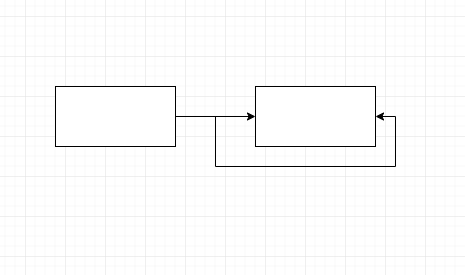
Bạn đưa con trỏ đến Shape để xuất hiện mũi tên màu xanh, nhấn giữ mũi tên sau đó kéo đến Shape muốn kết nối.
Kết quả sẽ được như hình sau:
5. Tùy chỉnh màu sắc, độ dày…
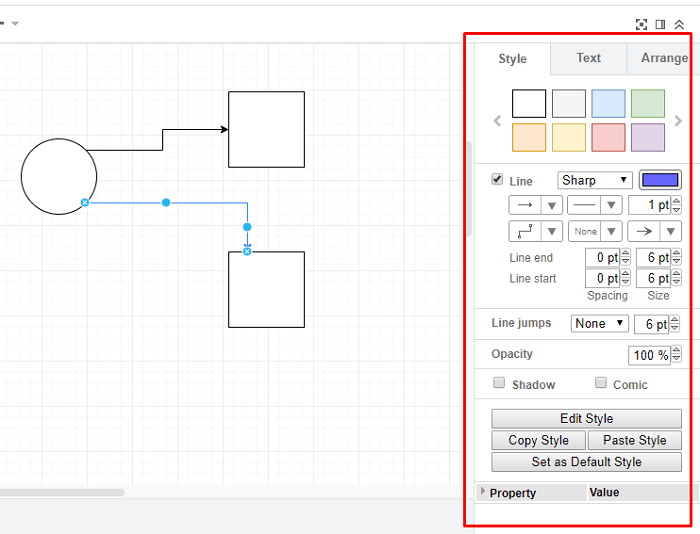
Muốn thay đổi màu sắc, kiểu kết nối, độ dày… bạn chỉ cần click chuột vào mũi tên sau đó chỉnh sửa ở bên phải.
Những hình tròn nhỏ màu xanh biển dùng để thay đổi kích thước kết nối, nhấn giữ rồi đó kéo là được.
6. Thêm văn bản vào sơ đồ
Muốn thêm chữ, bạn chỉ cần click chuột 2 lần ở vị trí bất kỳ, sẽ xuất hiện khung nhập text.
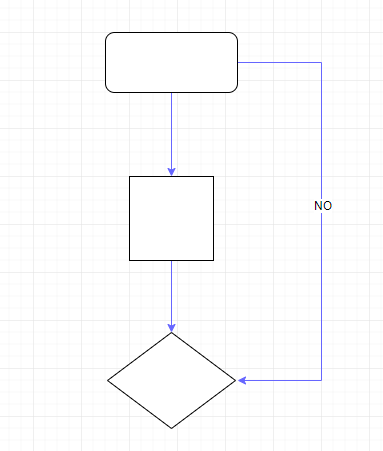
Muốn chèn chữ vào giữa mũi tên như hình dưới, bạn chỉ cần click chuột 1 lần sau đó gõ chữ vào.
7. Lưu file, xuất ra ảnh
Lưu sơ đồ: Bấm File > Save (Ctrl + S) để lưu sơ đồ vừa vẽ, sau này muốn làm tiếp thì mở file này lên.
Xuất sang ảnh: Bấm File > Export as > Chọn định dạng ảnh.
There are 5 to 10 basic sentence patterns underlying almost all English sentences, grammarians differ on the exact number.
The Basic Elements of a Sentence
A sentence has two basic elements: the subject and the predicate. The subject is always a noun, a pronoun, or a group of words acting as a noun. It is what the entire sentence is about. Meanwhile, the predicate contains a verb that describes the subject. Take note, verbs do not always have to be action verbs. Lastly, subjects and predicates can be either simple or compound.
A sentence is a group of words that usually contain a subject (S) and a verb (V) and expresses a complete idea.
The subject is a noun, noun phrases, or pronoun that usually comes before the main verb. It also represents the person or thing that acts as the verb, or about which something is stated.
Verb, on the other hand, is a word or group of words that describes an action or state.
A transitive verb has an object.
An intransitive verb does not have an object.
In the following examples, the subjects are in bold, while the predicates are italicized:
Grandmais awake.
Hemakes cakes and cookies.
Aside from the subject and predicate, sentences also contain objects. We have two kinds of objects in English grammar: Direct and Indirect object.
A Direct Object refers to the person or thing affected by the action of the verb. (He bought a ball.)
An Indirect Object usually refers to the person who ‘benefits’ from the action of the verb. (He bought her a ball.)
Additionally, we have the complement. A complement tells us something about the nature of the Subject or Object. There are two types of complements: Subject Complement and Object Complement.
Subject Complement = She is happy. S=C
Object Complement = He made her happy. O=C
And lastly, we have the modifier. A modifier is a word or group of words that modifies another word or group.
Now that we’re done with this recap, it is time to proceed to the lesson properly.
The 8 Basic Sentence Patterns in English
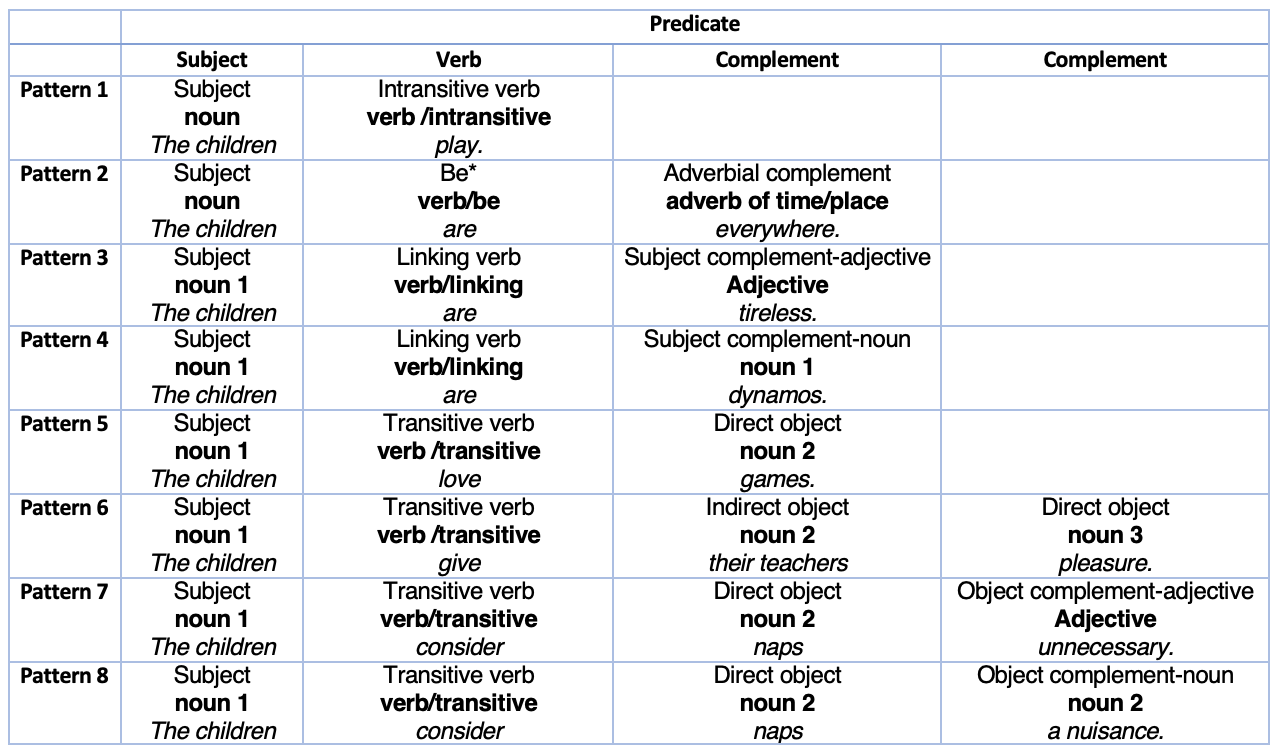
This chart labels the different slots that make each pattern. Each slot is labeled by function (for example, subject) and by the part of speech that typically performs this function (for example, noun). The sentences used here as examples are skeletal. In sentences people actually speak and write, the slots are often filled by phrases and clauses performing the functions of the single-word parts of speech, and the skeletons are fleshed out with modifiers. The chart shows only the slots that are obligatory for each pattern.
The verb is the pivotal slot in each pattern; it determines and controls the pattern. Look in the glossary for further explanations and examples of intransitive verbs, linking verbs, and transitive verbs.
1. Subject + Linking Verb + Complement ( S – LV – C)
For example:
I am happy.
2. Subject + Intransitive Verb ( S – IV )
For example:
Horses run.
3. Subject + Transitive Verb + Direct Object ( S – TV – DO )
For example:
Amy tutors Chris.
4. Subject + Transitive Verb + Indirect Object + Direct Object ( S – TV – IO – DO )
For example:
The instructor assigned Steve poetry.
5. Subject + Transitive Verb + Direct Object + Object Complement ( S – TV – DO – OC)
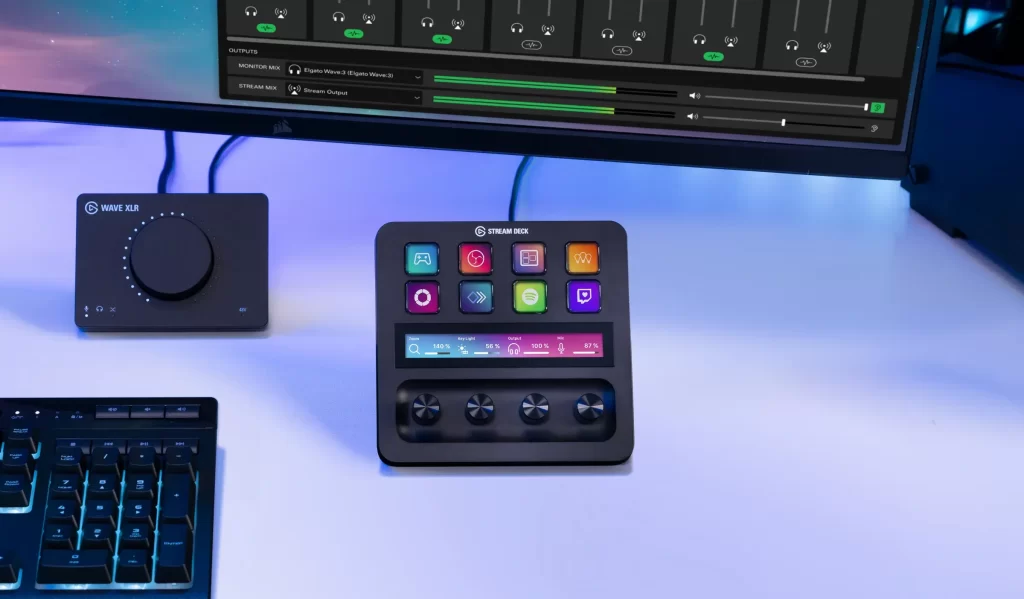
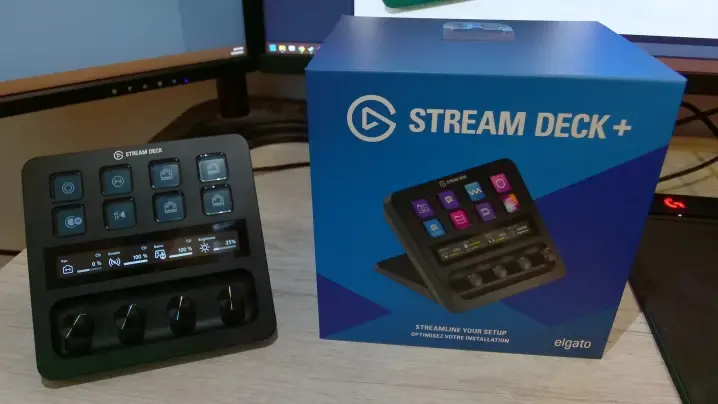
Elgato, công ty nổi tiếng với các phụ kiện cao cấp dành cho game thủ như giá đỡ micro Elgato Wave Mic ARM, vừa ra mắt phụ kiện phát trực tuyến mới nhất của mình là Elgato Stream Deck Plus với nhiều nâng cấp đáng giá.
Giới thiệu Stream Deck Elgato Plus
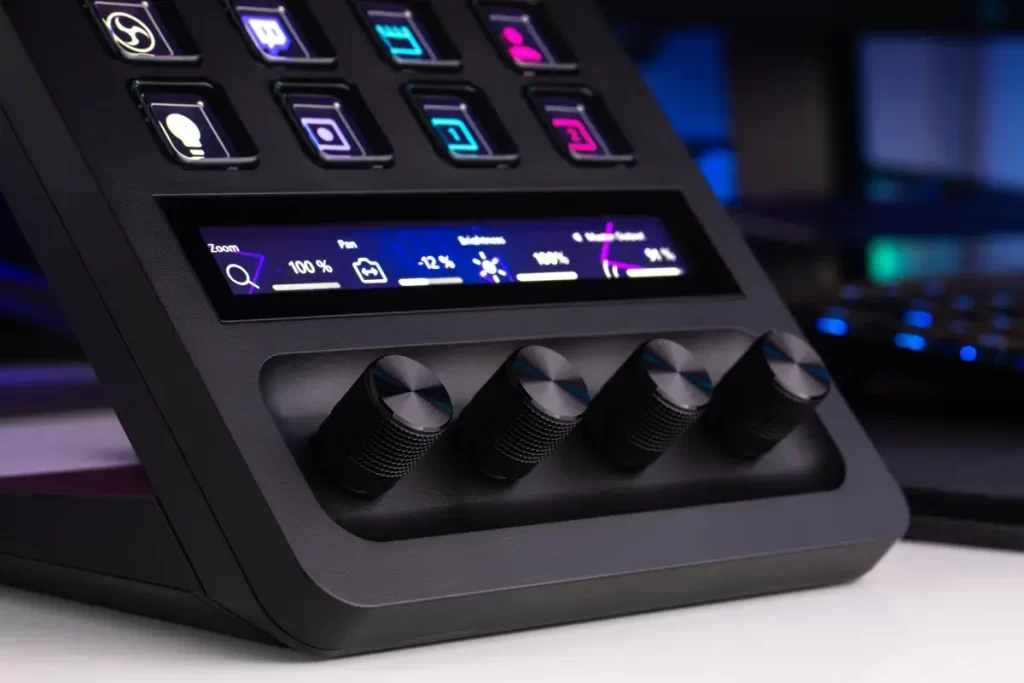
Elgato Stream Deck Plus có ít nút hơn so với Stream Deck tiêu chuẩn nhưng bù lại bằng bốn núm xoay knob với bộ ứng dụng riêng và màn hình cảm ứng.
So với Elgato Stream Deck thì Stream Deck + cung cấp cho bạn sức mạnh đáng kinh ngạc để tương tác với thiết lập của bạn. Kiểm soát tức thì, chạm và xoay. Khả năng tùy biến vô hạn, hàng tá plugin làm cho Stream Deck + xứng đáng là trợ thủ đắc lực của các streamer, gamer, podcaster, youtuber…
8 nút nhấn giúp kích hoạt hầu hết mọi hành động bạn muốn — chuyển camera, tắt tiếng micrô, khởi chạy ứng dụng, áp dụng hiệu ứng âm thanh, bật đèn, thay đổi cảnh, v.v.
4 núm xoay giúp điều chỉnh mức âm lượng, chi tiết hình ảnh, thu phóng máy ảnh, độ sáng, cân bằng trắng — hoặc bất kỳ cài đặt ứng dụng nào.
Màn hình LED cảm ứng. Điều khiển các ứng dụng bằng một lần chạm, vuốt để thay đổi trang và xem nhanh thông tin quay số.
Cài đặt hơn 200 plugin có sẵn hoặc ánh xạ phím tắt tới các phím và quay số. Stream Deck + tích hợp với bất kỳ quy trình công việc nào từ tạo video, podcast và sản xuất trực tiếp đến chỉnh sửa ảnh, thiết kế đồ họa, v.v.
Đánh giá Elgato Stream Deck Plus
Elgato Stream Deck Plus, hiện có sẵn trên cửa hàng Elgato với giá 199,99 đô la, thấp hơn 70 đô la so với Razer Stream Controller nhưng đắt hơn $50 so với Stream Deck MK2.
Cũng giống như các phiên bản tiền nhiệm, Stream Deck Plus có một loạt các nút có thể được gán tới nhiều chức năng và plugin có sẵn thông qua phần mềm Elgato Stream Deck, nhưng phiên bản này được trang bị một bộ bốn nút và màn hình LED.
Tám nút, bốn núm và một màn hình cảm ứng LED
Nếu bạn đã từng sử dụng Stream Deck trước đây, bạn sẽ biết điều gì sẽ xảy ra. Các nút có cảm giác tương tự như trên các phiên bản trước của Stream Deck nhưng chỉ lớn hơn một chút, giúp các biểu tượng trông sống động hơn và cho phép bạn đọc văn bản của nút dễ dàng hơn. Plus thiếu một số cải tiến mà chúng tôi đã thấy với Stream Deck MK2 như faceplate có thể thay thế, điều này hơi đáng thất vọng. Chân đế trên Stream Deck Plus không được thiết kế để dễ dàng tháo ra và không thể điều chỉnh được.
Điểm thu hút lớn của Stream Deck Plus là bốn núm xoay cho phép điều chỉnh tốt âm lượng, zoom máy ảnh và các chức năng khác. Mỗi núm có thể xoay sang trái hoặc phải vô tận và có thể được đẩy bằng một cú nhấp chuột thỏa mãn. Trong phần mềm Elgato Stream Deck, các mặt số có cột plugin độc quyền của riêng chúng và không tương thích chéo với bất kỳ plugin nào được thiết kế cho các nút.
Khi ra mắt, chỉ có một số ít ứng dụng có thể được sử dụng với các núm và hầu hết chúng được liên kết trực tiếp với phần mềm của Elgato, phần mềm này chỉ tương thích với các sản phẩm của Elgato. Tuy nhiên, các nhà phát triển bên thứ ba như BarRaider đã có các phiên bản đầu tiên của Steam Deck Plus và SDK để họ có thể làm việc trên các plugin của riêng mình trước khi phát hành, điều này hy vọng sẽ sớm mang lại một số chức năng núm mới.
Các núm xoay cho cảm giác tốt khi sử dụng, nhưng chức năng của chúng khi ra mắt hơi hạn chế
Một tính năng khác của Stream Deck Plus không đước nhấn mạnh cũng thú vị không kém gì các núm xoay là màn hình cảm ứng LED của nó. Nằm giữa tám nút và các núm mới là một màn hình LED nhỏ hiển thị các chức năng hiện tại được ánh xạ tới từng núm nhưng cũng là một màn hình cảm ứng cho phép bạn vuốt sang trái và phải để điều hướng các trang ứng dụng khác nhau mà bạn đã chỉ định cho màn hình chính của mình. Trong một số trường hợp, bạn cũng có thể sử dụng màn hình cảm ứng làm nút để kích hoạt một số chức năng nhất định. Hiện tại, bạn chưa thể ánh xạ lại các thao tác nhấn và vuốt trên thanh cảm ứng, nhưng điều đó có thể thay đổi với các bản cập nhật sau khi ra mắt.
Tôi đã dành một chút thời gian với Stream Deck Plus và có thể di chuyển các chức năng hiện có của Stream Deck XL mà không gặp quá nhiều khó khăn. Bạn có thể mong đợi một đánh giá đầy đủ trong tương lai gần, nhưng chúng tôi đang đợi cho đến khi có nhiều ứng dụng của bên thứ ba hơn trước khi chúng tôi đưa ra phán quyết.
Không chỉ nổi tiếng với các sản phẩm hỗ trợ streamer, youtuber như micro Elgato Wave 1, Wave 3, Wave DX hoặc Stream Deck. Elgato còn có những phụ kiện hỗ trợ thu âm cạnh tranh sòng phẳng với những thương hiệu nổi tiếng như Rode, Thronmax. Giá Đỡ Micro Elgato Wave Mic ARM chính là sản phẩm trùm cuối của dòng giá đỡ micro boom arm đó!
Giá Đỡ Micro Elgato Wave Mic ARM bản Low Profiles
Giới thiệu giá đỡ micro Elgato Wave Mic ARM
Elgato biết khách hàng của mình muốn gì và có lẽ quan trọng hơn là họ cần gì. Xuất phát từ những ngày chỉ cung cấp video card Elgato Game Capture và các Stream Deck để phát trực tuyến trò chơi, Elgato gần đây đã cung cấp thêm nhiều dòng sản phẩm và giải pháp phát trực tuyến và tạo nội dung đầy đủ tính năng.
Nhưng không chỉ những người phát trực tuyến mới tìm thấy giá trị trong các sản phẩm của Elgato, sự ra đời của công việc tại nhà nhờ đại dịch đã tạo ra một thị trường mà bất kỳ ai cũng có thể tìm thấy cách sử dụng hợp lý các loại sản phẩm của Elgato, ngay cả khi họ không nhấp chuột vào.
Điều Chỉnh Đơn Giản
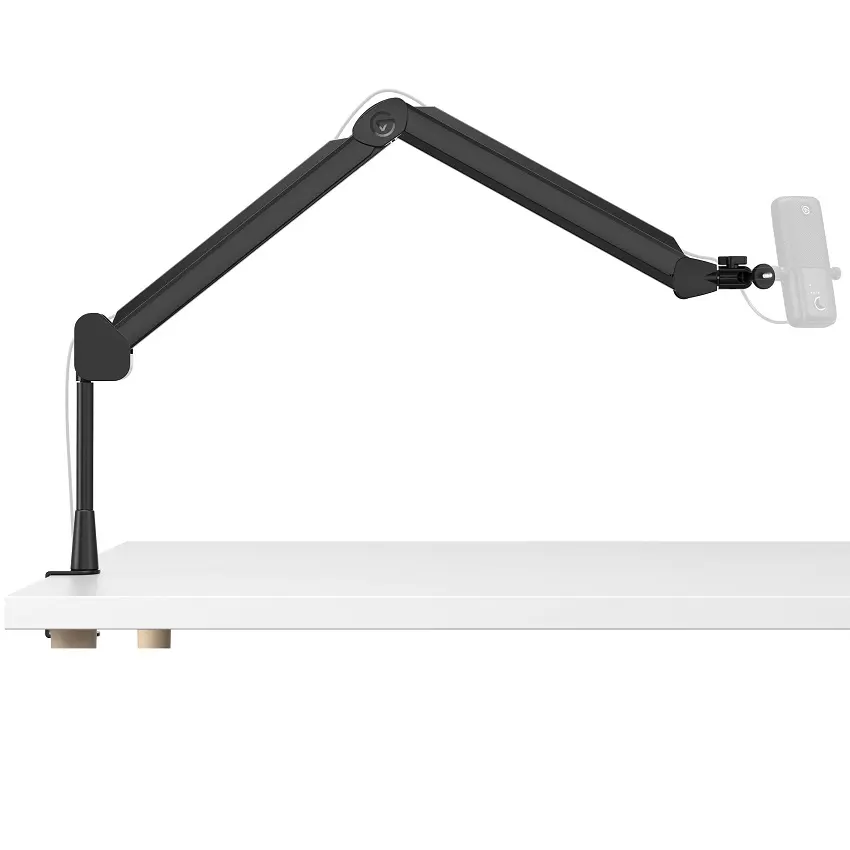
Xoay cánh tay 360 độ để mang lại sự linh hoạt tối đa. Một đầu bi để định vị micrô chính xác. Và một chiếc kẹp có đệm phù hợp với các kiểu dáng bàn làm việc phổ biến. Chỉ cần thêm micrô của bạn và nói chuyện.
Với phạm vi chuyển động rộng và phần mở rộng chiều cao tùy chọn, rất linh hoạt để đặt Wave Mic Arm ở bất cứ đâu phù hợp nhất với thiết lập của bạn.
Cánh tay ngang đạt khoảng 30 inch, với cánh tay dọc mặc định cũng kéo dài tương tự (có thêm 6 inch từ ống đứng). Đế có phạm vi chuyển động 360 độ đầy đủ với đầu bi ở đầu gắn micrô để định vị micrô của bạn ở mọi góc độ. Nó có thể hỗ trợ an toàn lên đến 2,2 lbs trên giá treo micrô, đủ dễ dàng để xử lý hầu hết các micrô, cùng với giá treo chống sốc và bộ lọc pop.
Khả năng tương thích của nó với các giá treo micrô 1/4, 3/8 và 5/8 inch có sẵn giúp nó trở nên hoàn hảo cho bất cứ thứ gì bạn đang sử dụng hoặc định mua.
Khả năng cân bằng hoàn hảo
Một đối trọng tùy chỉnh cho phép bạn khóa trọng tâm. Vì vậy, bạn có thể yên tâm rằng micro của bạn sẽ ở đúng vị trí bạn mong muốn mà không cần phải vặn ốc.
Hai phiên bản phù hợp với mọi không gian
Giá Đỡ Micro Elgato Wave Mic ARM có hai phiên bản là Low Profile và High Profile phù hợp với nhiều không gian, mục đích sử dụng khác nhau.
Tay Mic Elgato Wave có hai mẫu, thực sự khá khác nhau tùy theo nhu cầu của bạn: Tay Mic Wave tiêu chuẩn và Tay Mic Wave LP. Cả hai đều là tay mic gắn trên bàn, nhưng tiêu chuẩn là cần tay cần hướng lên trên, LP là một tay cấu hình thấp được thiết kế để ngồi đẹp mắt dọc theo bề mặt bàn của bạn, được thiết kế để đi lên từ bên dưới màn hình chứ không phải từ trên xuống ở trên chúng. Cái nào hoạt động tốt nhất cho bạn sẽ phụ thuộc hoàn toàn vào thiết lập của bạn.
Thông số kỹ thuật Giá Đỡ Micro Elgato Wave Mic ARM
Pomodoro là một phương pháp phân chia thời gian để học tập, làm việc hiệu quả. Hãy cùng O2 Education tìm hiểu Pomodoro là gì qua bài viết dưới đây.
Pomodoro là gì?
Pomodoro hay kỹ thuật Pomodoro (Pomodoro Technique) hoặc phương pháp cà chua, là một phương pháp quản lý thời gian được phát triển bởi Francesco Cirillo vào cuối những năm 1980. Nó sử dụng đồng hồ bấm giờ trong nhà bếp để chia công việc thành các khoảng thời gian, thường là 25 phút, cách nhau bằng các khoảng nghỉ ngắn.
Năm 1980, khi còn là sinh viên, Francesco Cirillo – CEO của 1 công ty phần mềm người Italia đã nhận thấy sự tập trung của mình thường giảm mạnh sau 1 khoảng thời gian và khi đó ông rất khó để giải quyết các bài tập. Sau đó Francesco Cirillo đưa ra giải pháp nghỉ ngắn giữa các phiên làm việc thay vì làm việc 1 thời gian dài liên tục.
Ông đưa ra cách thức làm việc (học tập) tập trung cao trong thời gian 25 phút sau đó nghỉ ngắn 5 phút và lại bắt đầu 1 phiên làm việc 25 phút mới. Mỗi phiên làm việc 25 phút này, Francesco Cirillo gọi là 1 Pomodoro.
Pomodoro có hiệu quả không?
Phương pháp Pomodoro được chứng minh là có hiệu quả, giúp nâng cao hiệu suất làm việc. Dưới đây là 8 lý do bạn nên dùng Pomodoro để quản lý quỹ thời gian của mình:
Pomodoro sẽ giúp chúng ta loại bỏ cảm giác mệt mỏi
Giúp cho chúng ta tăng cường thêm sự tập trung và quản lý được tốt được sự xao nhãnh trong công việc của mình
Nâng cao hơn được sự nhận thức đối với các quyết định của chính bản thân bạn
Động lực làm việc luôn được tăng cao và Pomodoro nó sẽ giúp bạn duy trì được nguồn động lực đó
Pomodoro sẽ củng cố thêm cho bạn quyết tâm để thực hiện công việc và mục đích mà bạn đề ra lúc đầu
Ước lượng được sự thông minh và chính xác trong thời gian bạn cần dùng để hoành thành xuất sắc được công việc đã đề ra
Hoàn thành các công việc tất hơn
Pomodoro còn giúp bạn cần bằng và ổn định cuộc sống
Áp dụng phương pháp Pomodoro như thế nào?
Pomodoro là 1 phương pháp quản trị thời gian để nâng cao tối đa sự tập trung trong công việc. Trong tiếng Ý, Pomodoro có nghĩa là quả cà chua.
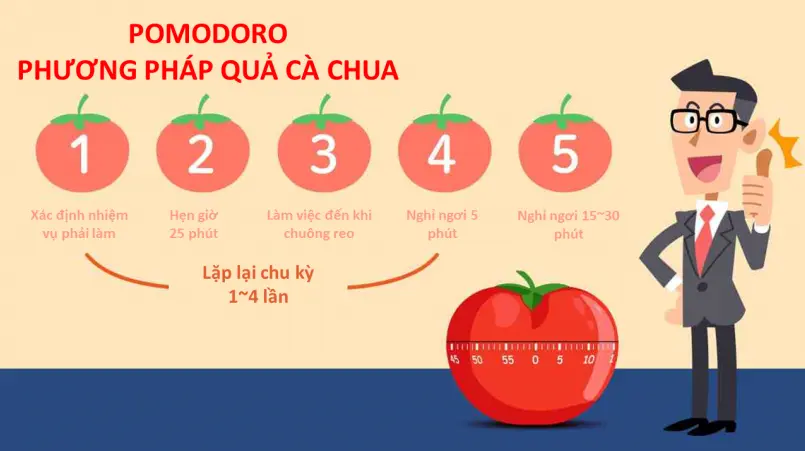
5 bước để thực hiện phương pháp Pomodoro như sau:
Xác định công việc, nhiệm vụ sẽ làm.
Hẹn giờ cho phiên làm việc Pomodoro bằng các app điện thoại hoặc sử dụng các loại đồng hồ pomodoro. Thông thường, 1 Pomodoro = 25 phút (Đôi khi, bạn sẽ nghe nói đến Pomodori – Pomodori là số nhiều của Pomodoro)
Tập trung làm 1 việc duy nhất đã định cho đến khi đồng hồ báo hết Pomodoro.
Nghỉ ngắn từ 3 – 5 phút giữa các Pomodoro.
Sau 4 phiên Pomodoro thì nghỉ dài hơn từ 15 – 30 phút.
Lưu ý khi sử dụng phương pháp Pomodoro là gì?
Trong một pomodoro nhất định nào đó thì quy trình của nó sẽ vào khoảng 25 phút và nghỉ ngơi 5 phút, còn nếu như với một lý do nào đó, bạn buộc phải bắt buộc gián đoạn công việc mình đang làm thì pomodoro sẽ được tính lại từ đầu, sẽ không có kiểu 1/2 hay 2/3 Pomodoro.
Trong thời gian đã quy định thì chỉ nên làm một công việc duy nhất với 100% thời gian đã định ra ban đầu
Nếu công việc của bạn xong trước khi Pomodoro đã định ra, thì bạn nên dùng thời gian còn lại để kiểm tra công việc, tối ưu hóa các công việc cho đến hết Pomodoro đã được định ra lúc đầu
Trong khoảng thời gian nghỉ ngơi từ 5 phút đến 10 phút, thì bạn nên có một sự nghỉ ngơi nghiêm túc. Hãy nhắm mắt, thư giãn, nghe nhạc, uống nước, thiền, sắp xếp lại khu vực làm việc, đi loanh quanh trong phòng và những công việc làm nhỏ không tên khác và không yêu cầu đến sự tư duy nhiều. Khi mà nghỉ ngơi thì tuyệt đối tránh những thứ có liên quan đến internet, facebook, mạng xã hội… vì đây là những vấn đề sẽ gây kích thích cho sự hưng phấn của bạn, nhưng bản chất của nó vẫn làm cho bộ não bạn mệt mỏi.