H5P là bộ công cụ hoàn toàn miễn phí giúp thầy cô có thể dễ dàng tạo các bài giảng tương tác (bài giảng điện tử) và xuất ra chuẩn SCORM, xAPI thay vì phải mua các phần mềm đắt tiền như AVINA, ActivePresenter, iSpring Suite…
H5P là gì?
H5P là từ viết tắt của HTML5 Package (gói HTML5) hay chính xác là bộ công cụ mã nguồn mở giúp người dùng biên soạn nhiều loại hình nội dung tương tác cho các khóa học trực tuyến, trang web hoặc blog cá nhân.
Đây là một cách đơn giản để tạo và chia sẻ những nội dung phong phú và để tương tác với nội dung web.
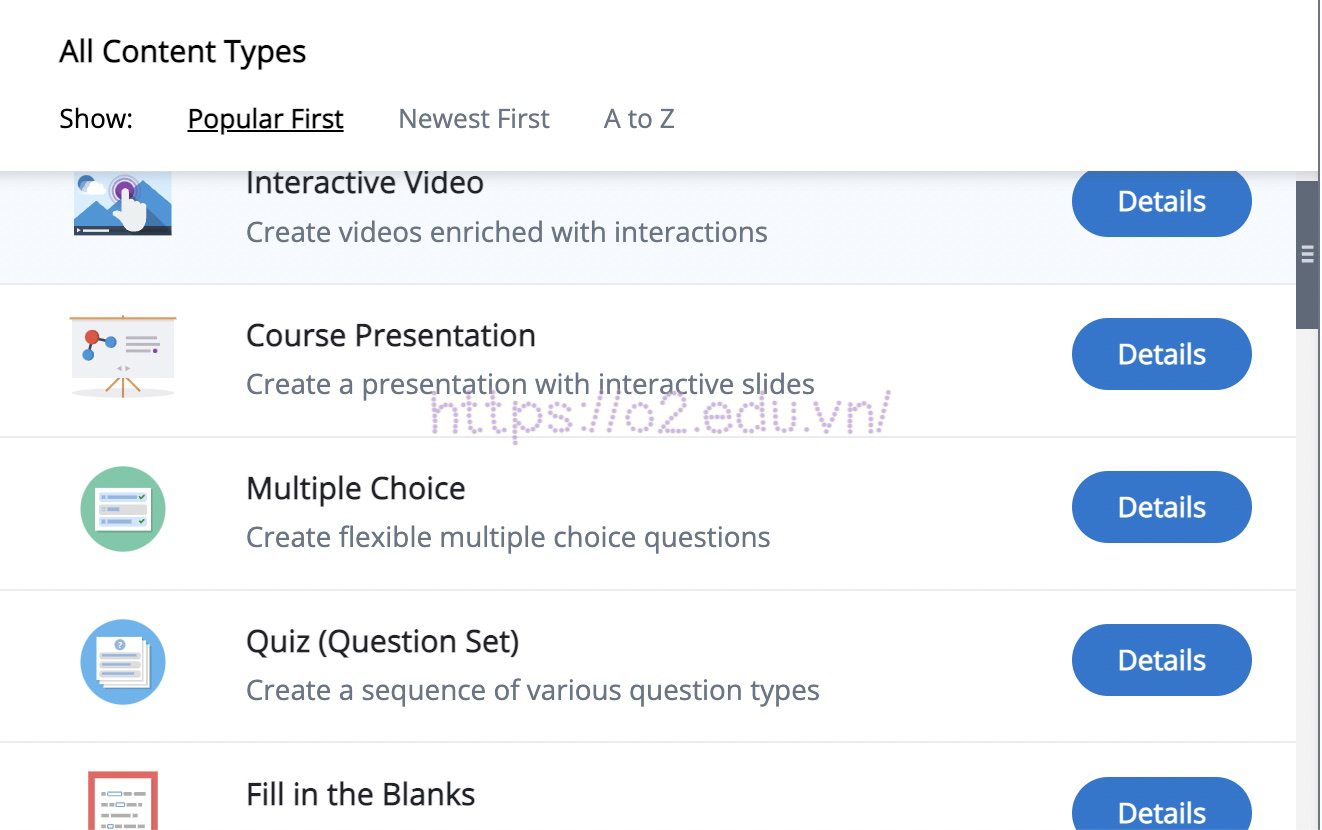
H5P hỗ trợ nhiều loại nội dung tương tác khác nhau. Với vài chục loại quiz và nội dung tương tác từ câu hỏi nhiều lựa chọn, câu hỏi điền đáp án, sắp xếp lại đúng thứ tự, các trò chơi tương tác, video tương tác… H5P đủ sức giúp thầy cô tạo các bài giảng, khóa học theo mọi nhu cầu.
Dễ dàng chia sẻ và tích hợp vào hệ thống LMS
Nội dung H5P tương thích đa nền tảng hiện thị tốt trên hầu hết các thiết bị. Mỗi nội dung tương tác là một gói HTML5 bao gồm HTML, CSS và Javascript đóng gói cùng nhau dễ chia sẻ và có thể tái sử dụng.
H5P có thể được tích hợp với các nền tảng học tập và hệ thống quản lý nội dung như Moodle, WordPress, canvas… cho phép giáo viên tạo nội dung tương tác phong phú và học sinh có thể trải nghiệm chúng trên laptop, máy tính bảng hoặc điện thoại thông minh.
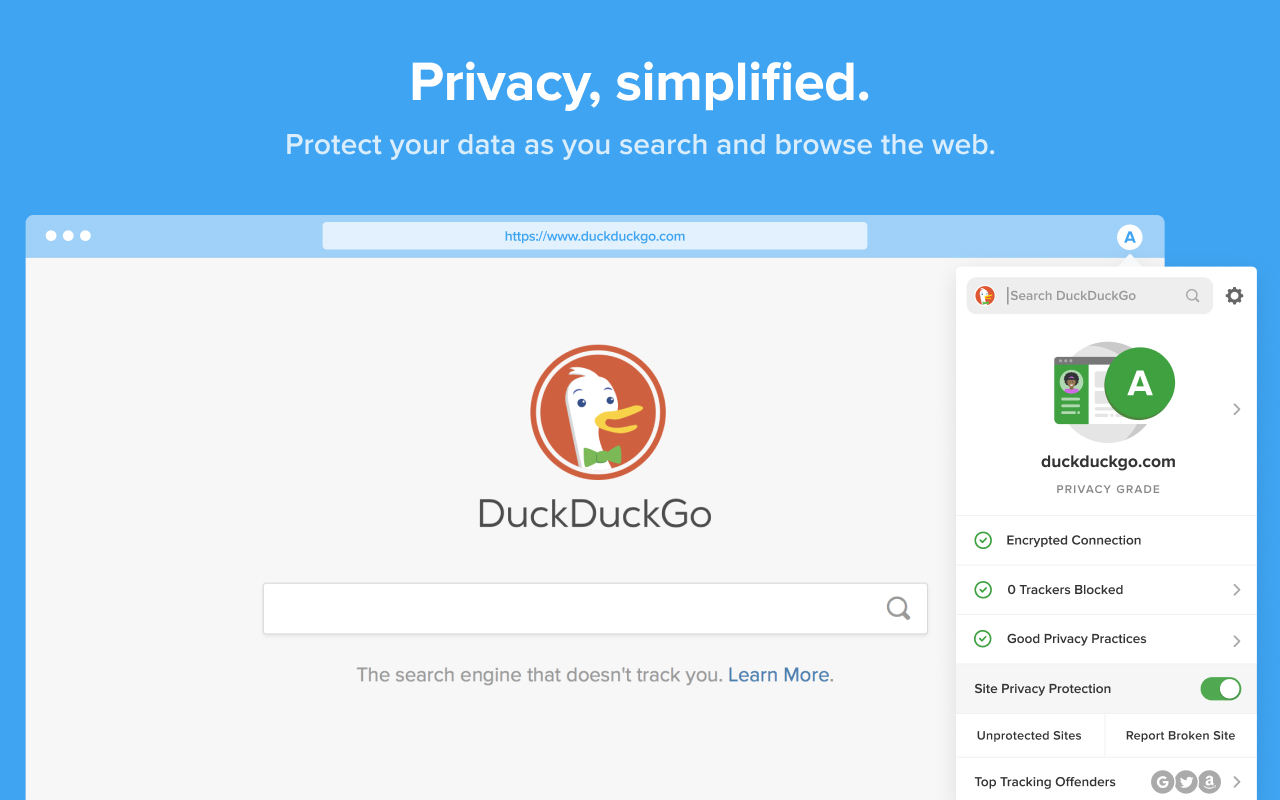
DuckDuckGo là một bộ máy tìm kiếm được đánh giá là an toàn hơn Google hay Bing, Yahoo. DuckDuckGo tập trung bảo vệ quyền riêng tư và không theo dõi (tracking) người dùng. Nó có một số tính năng thú vị mà nhiều người dùng có thể chưa biết, hãy cùng tìm hiểu!
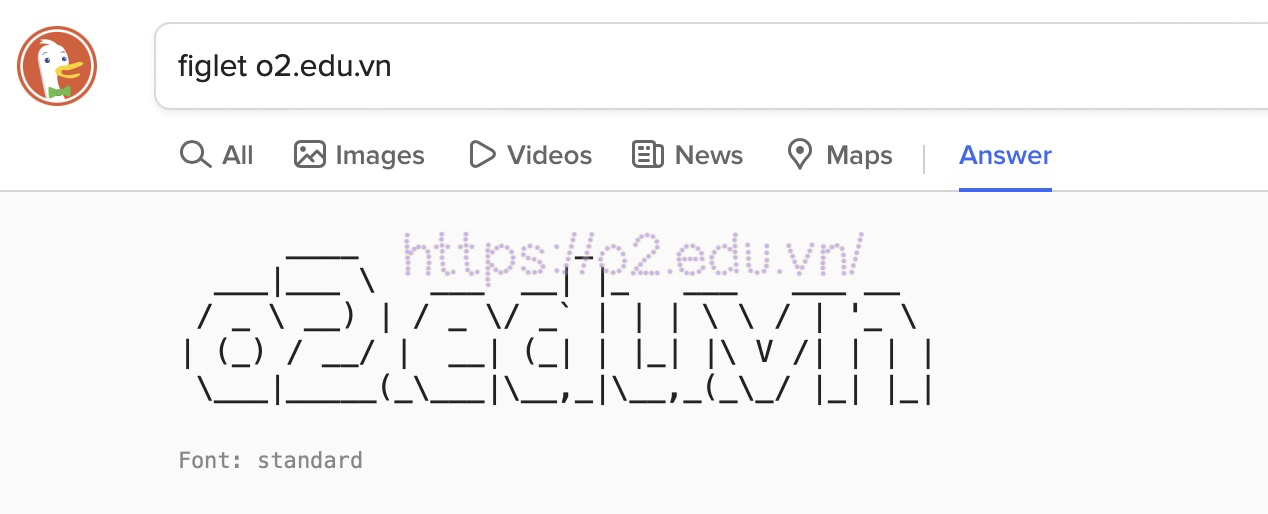
#1 Chuyển văn bản sang ASCII
Gõ figlet trước bất kỳ cụm từ tìm kiếm nào; DuckDuckGo sẽ in đầu ra ASCII của cụm từ đó ngay trên trình duyệt.
#2 Kiểm tra trạng thái mạng xã hội
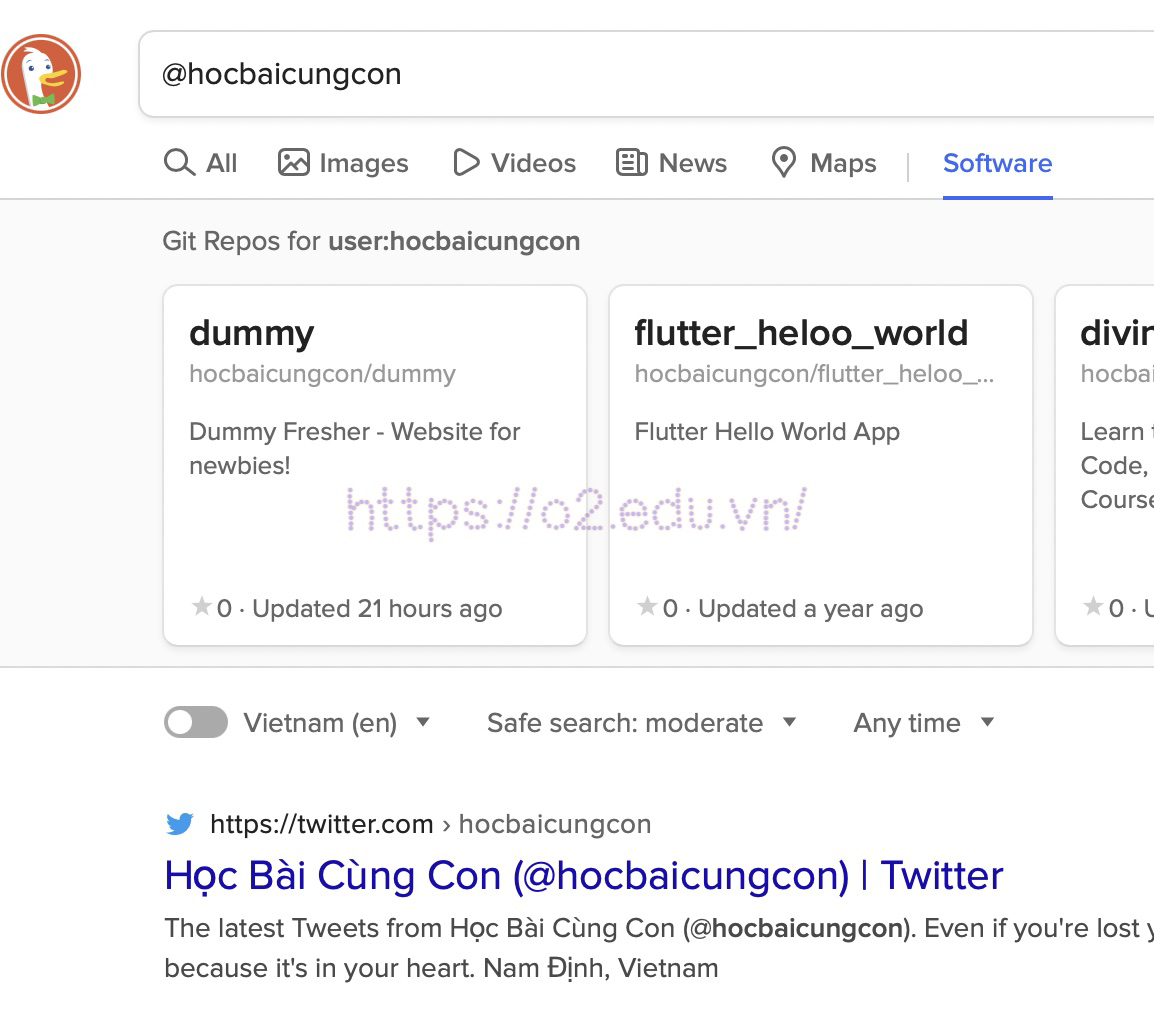
Sử dụng ‘@’ trước tên nick của ai đó sẽ hiển thị trạng thái của họ (số followers, thông tin tiểu sử…) của các mạng xã hội phổ biến như Twitter, Pinterest hoặc thậm chí là Github.
#3 Tạo mật khẩu
Nhập ‘password’ theo sau là độ dài của mật khẩu và DDG sẽ tạo ra một mật khẩu mạnh, duy nhất cho bạn.
Nhập ‘random passphrase’ để tạo cụm mật khẩu, thường dài 4 từ.
#4 Lấy cheatsheet của một chủ đề
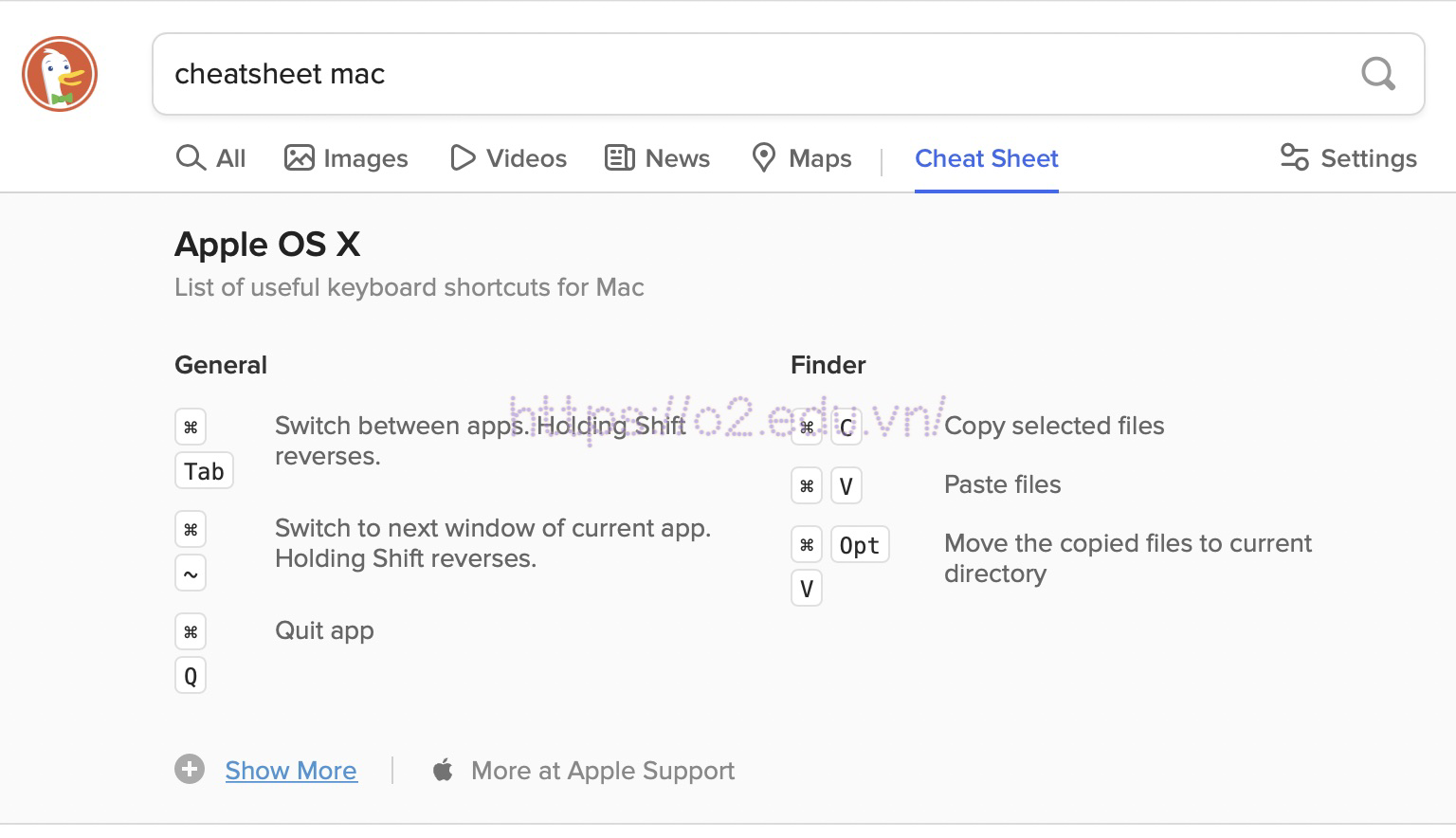
Cheatsheet theo nghĩa tiêu cực là phao thi hay còn gọi là phao cứu sinh, còn theo nghĩa tích cực, cheatsheet là những ghi chú ngắn, một tờ giấy hoặc một mẩu giấy, có thể được viết trên 1 mặt hoặc cả 2 mặt giấy, chứa đựng những công thức, khái niệm và kiến thức cơ bản nhất của một chủ đề/nội dung nào đó dùng để tham khảo nhanh, ôn tập.
Nhập cheatsheet sau cụm từ có nội dung mà bạn muốn. Nếu có một bảng cheatsheet cho cụm từ được tìm kiếm, nó sẽ hiển thị ngay lập tức trên trang tìm kiếm.
#5 Hiển thị màu từ tên hoặc mã hex
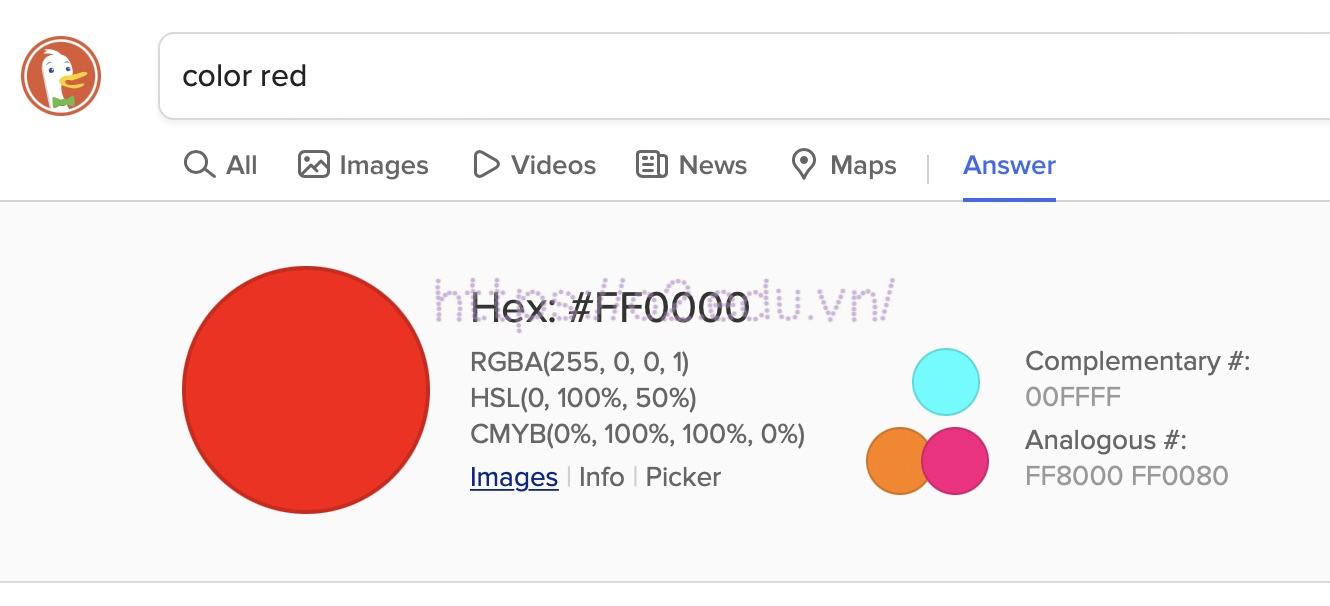
Nhập ‘color’ theo sau là tên màu hoặc mã hex của màu bạn muốn kiểm tra và nó sẽ hiển thị màu đó trông như thế nào, các màu bù trừ… của màu đó.
#6 Tạo một số ngẫu nhiên
Tìm kiếm ‘random number’ sẽ xuất ra một số ngẫu nhiên từ 0 đến 1 hoặc bạn cũng có thể chỉ định phạm vi cụ thể.
#7 Chuyển đổi cơ số
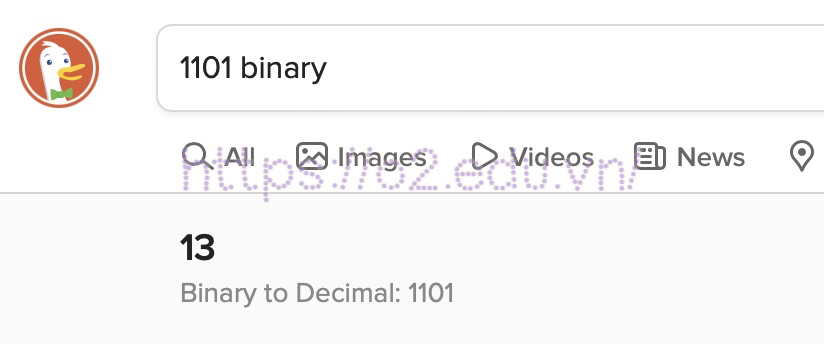
Nhập một số nhị phân và kèm theo ‘binary’ sẽ chuyển nó từ nhị phân sang thập phân.
Hoặc bạn có thể chỉ định cụ thể hệ cơ số mong muốn là hệ thập lục phân (hexadecimal) và bát phân (octal).
#8 Nhận các trích dẫn hay
Nhập một từ theo sau là quotes và nó sẽ đưa ra các trích dẫn liên quan đến từ đó.
#9 Lấy văn bản giả (lorem ipsum)
Tìm kiếm ‘lorem ipsum’ và bạn sẽ nhận được 5 đoạn văn bản giả. Bạn cũng có thể chỉ định rõ mong muốn như là 5 sentences of lorem ipsum, 20 words of random latin hoặc 10 paragraphs of lorem ipsum.
#10 Tạo mã QR
Tìm kiếm ‘qr’ theo sau bởi bất kỳ văn bản nào, có thể là liên kết hoặc bất kỳ thứ gì, DDG sẽ tạo ra Mã QR tương ứng cho bạn.
#11 Chuyển đổi chữ in hoa và chữ thường
Dùng cụm từ lowercase kèm theo từ mà bạn muốn biến thành chữ thường, sử dụng uppercase để hiển thị kết quả là chữ hoa.
Làm thế nào để ghép 5 ảnh vào 1 khung, ghép 9 ảnh thành 1, làm thế nào để nối hai ảnh làm một trên Macbook? Hãy cùng tìm câu trả lời trong bài viết Hướng dẫn cách ghép nhiều ảnh thành 1 ảnh trên Macbook dưới đây.
Cách ghép nhiều ảnh thành 1 ảnh trên Macbook
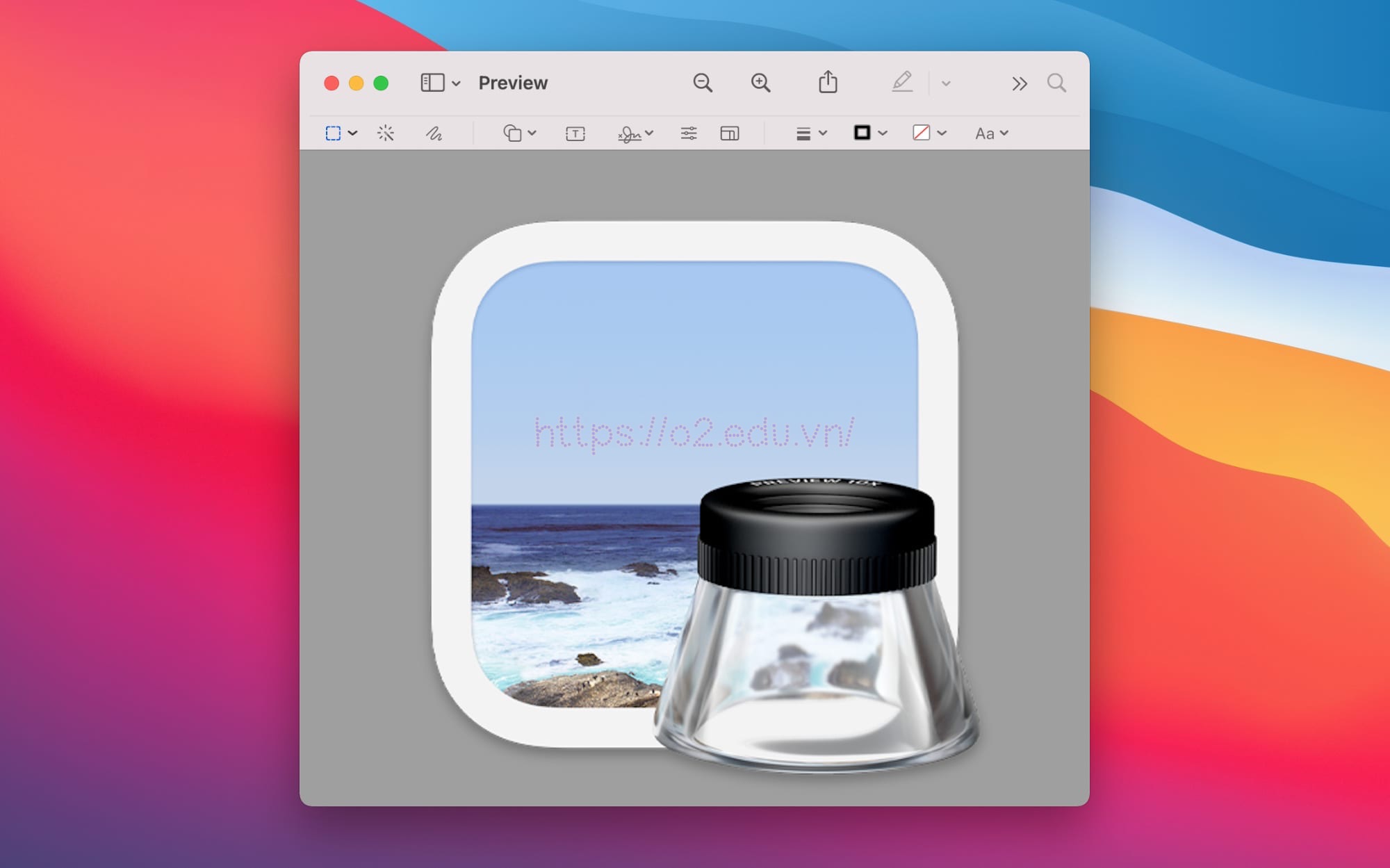
Trên máy tính có rất nhiều ứng dụng cho phép bạn ghép ảnh (collage image) từ những phần mềm không chuyên như Word, PowerPoint, Keynote cho tới những phần mềm chỉnh sửa ảnh chuyên nghiệp như Photoshop, Affinity Photo… Tuy nhiên nếu sử dụng Macbook, bạn có thể ghép ảnh dễ dàng nhờ phần mềm Preview có sẵn của hệ điều hành Mac OS.
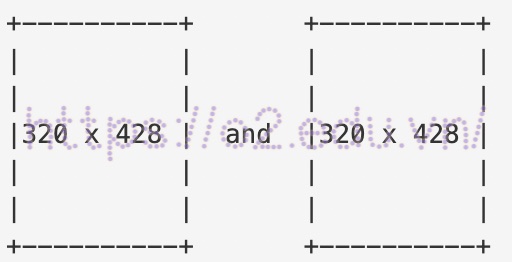
Giả sử bạn có 2 ảnh được gọi là A và B như hình dưới đây:
Và bạn muốn ghép thành một hình như sau:
Thì bạn có thể làm theo các bước sau:
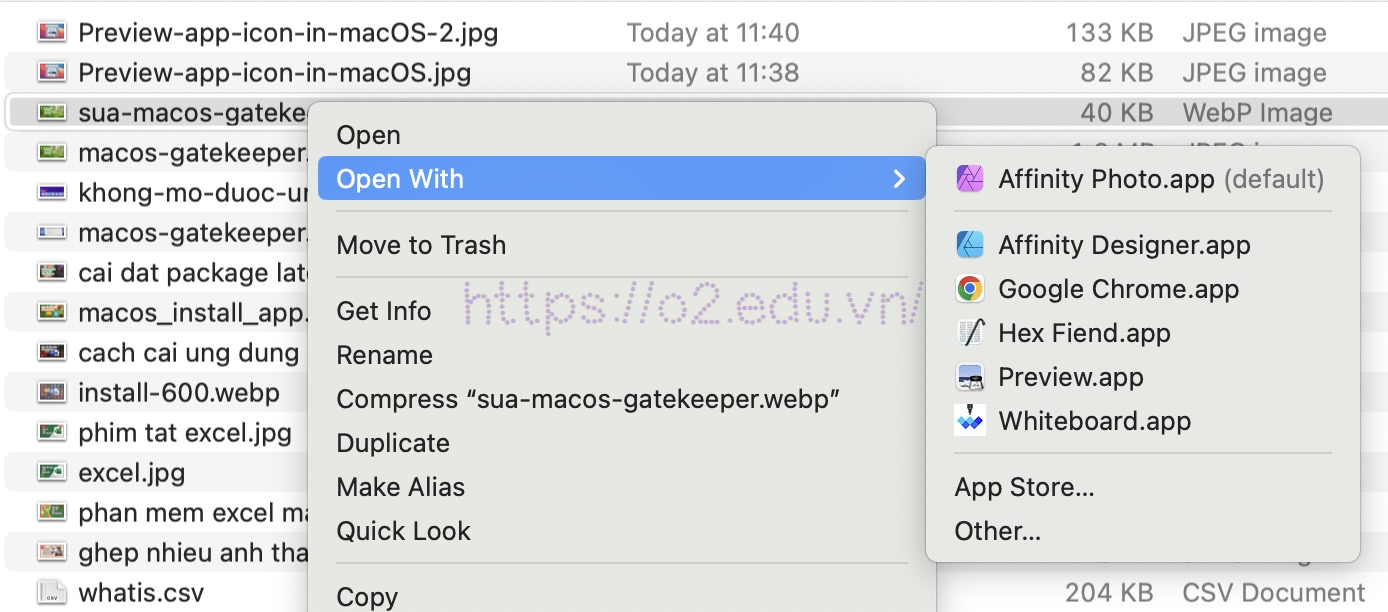
Bước 1. Bấm chuột phải vào ảnh A, chọn Open With → Preview
Bước 2. Bấm tổ hợp hai phím Cmd + A để chọn tất cả rồi bấm Cmd + C để copy vào Clipboard. Nếu muốn chọn một vùng của bức ảnh thì bấm vào hình cây bút (Show Markup Toolbar) ở góc trên bên phải cửa sổ Preview:
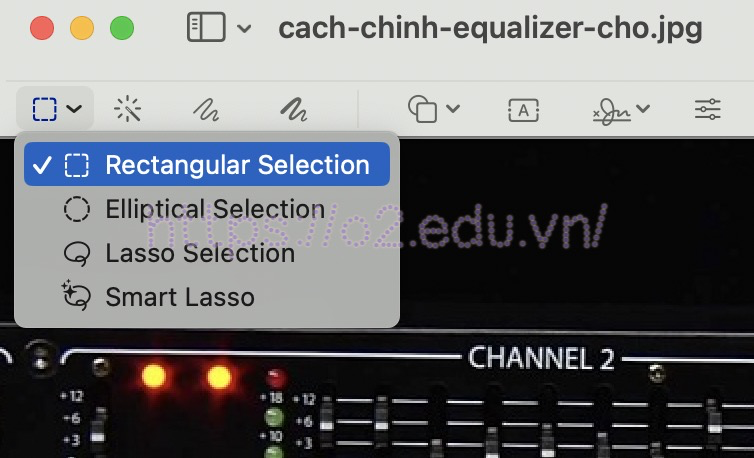
Sau đó chọn công cụ Rectangular Selection và dùng chuột trái quét chọn vùng ảnh mong muốn rồi bấm Cmd + C để copy.
Bước 3. Ở Tools menu, chọn Size và điều chỉnh chiều rộng sao cho bằng tổng chiều rộng của cả hai tấm ảnh (như trong ví dụ là 640px). Giữ nguyên chiều cao. Kết quả của bước này là phiên bản bị kéo căng ra của hình A.
Bước 4. Bấm Cmd + V để dán (paste) phiên bản sao chép của ảnh gốc A đang lưu trong Clipboard và kéo nó sang bên trái.
Bước 5. Mở ảnh B trong cửa sổ Preview khác và chọn tất cả (Cmd + A, Cmd + C) rồi dán vào cửa sổ đang chứa ảnh A. Dùng chuột chuyển nó sang bên phải.
Bước 6. Lưu ảnh này (chọn menu File → Save As) như là một ảnh mới.
Hướng dẫn cách ghép nhiều ảnh thành 1 ảnh dạng PDF hoặc dùng app Shortcuts
Sử dụng app Preview bạn có thể chọn in nhiều ảnh trên cùng một trang và lưu lại dạng PDF. Hoặc nếu thành thạo app Shortcuts bạn có thể tự động ghép nhiều ảnh thành một ảnh như trong video dưới đây:
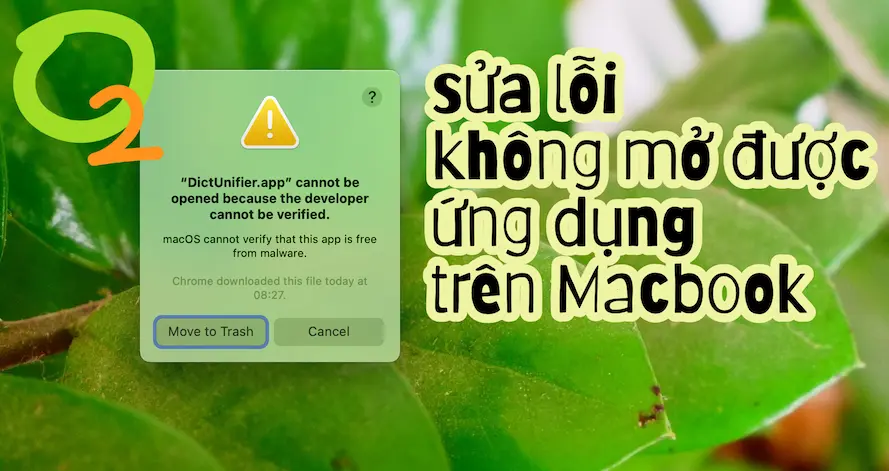
Sau khi cài đặt ứng dụng, nếu không phải tải từ Appstore thì rất nhiều trường hợp bạn không mở được ứng dụng trên Macbook. Vậy cách khắc phục như thế nào, hãy cùng tìm hiểu.
Cách cài đặt và gỡ ứng dụng trên Macbook
Đầu tiên, mời bạn tham khảo cách cài đặt ứng dụng trên Macbook và các cách gỡ ứng dụng trên máy Mac trong video sau:
Sửa lỗi không mở được ứng dụng sau khi cài đặt
Cách sửa lỗi không mở được ứng dụng trên Macbook bằng tắt GateKeeper
Mặc định nếu bạn tải file không phải trên App Store khi mở sẽ hiện thông báo sau: “Tên File” damaged and can’t be opened. You should move it to the Trash Hoặc: “App can’t be opened because it is from an unidentified developer”.
Lúc đó bạn cần tắt GateKeeper để cho phép cài đặt ứng dụng không rõ nguồn gốc trên Macbook.
Nếu không mở được ứng dụng ngay sau khi cài đặt xong, mà chỉ hiện thông báo như hình thì cần cấp quyền để mở ứng dụng không tin cậy trên Macbook
Sửa lỗi này bằng cách tắt GateKeeper, cụ thể như sau:
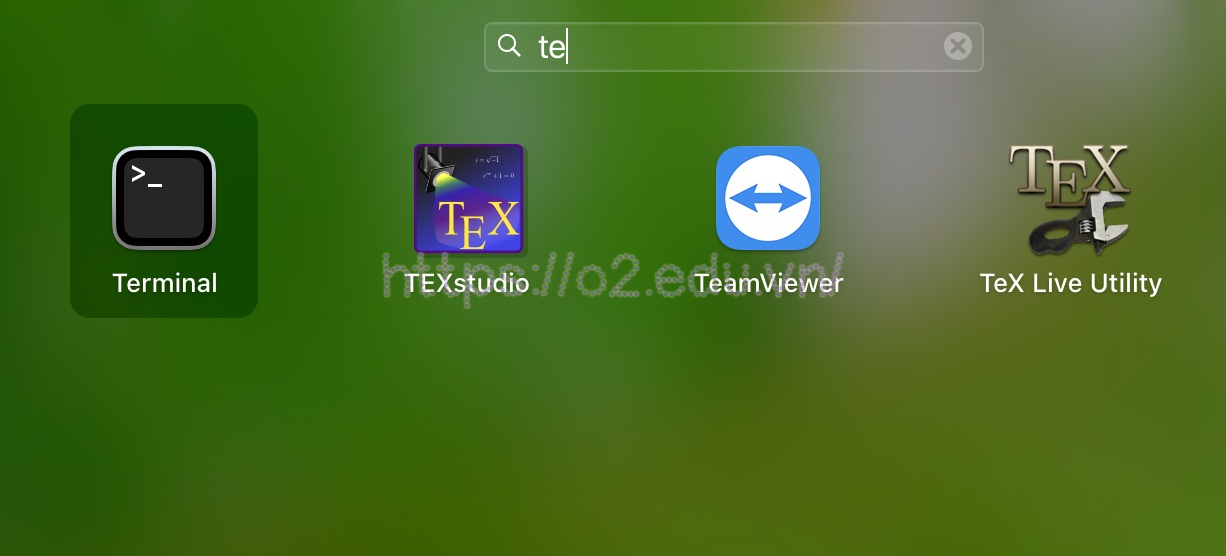
1. Tìm và mở ứng dụng Terminal trong Launchpad hoặc thư mục Application (Ứng dụng)
2. Copy và dán dòng lệnh sau vào Terminal nhấn Enter:
sudo spctl --master-disable
Sau đó bạn nhập mật khẩu máy của mình vào và Enter. Lúc nhập mật khẩu màn hình không hiện mật khẩu cũng không hiện dấu * gì hết, bạn cứ nhập đúng rồi Enter là được.
3. Bây giờ bạn có thể vào kiểm tra trong Security & Privacy, nếu có thêm mục Anywhere như hình dưới là thành công.
Lúc này bạn bấm vào hình chiếc khóa ở góc dưới bên phải, nhập mật khẩu máy và bấm chọn Anywhere là xong.
Nếu bạn muốn bật Gatkeeper lên, không cho phép cài ứng dụng từ nguồn ngoài nữa thì nhập vào trong Terminal lệnh sau: sudo spctl --master-enable
Cách sửa lỗi không mở được ứng dụng trên Macbook bằng lệnh xattr
Nếu đã tắt Gatekeeper mà vẫn không mở được ứng dụng trên Macbook thì làm như sau:
1. Mở Terminal nhập dòng lệnh sau:
xattr -cr [khoảng trắng]
2. Kéo ứng dụng vào cửa sổ Terminal rồi Enter là được.
Không mở được ứng dụng trên MacBook sau một thời gian sử dụng
Nếu sau khi cài đặt, ứng dụng chạy bình thường nhưng sau một thời gian không mở được, ứng dụng cứ nhảy nhảy ở thanh Dock Bar, hoặc bị treo thì có thể thử các cách sau:
Buộc thoát ứng dụng
Để buộc thoát ứng dụng, ví dụ ứng dụng Chrome đang bị treo không mở được, hãy giữ phím Option và click chuột phải ở biểu tượng ứng dụng trên thanh Dock Bar, click vào Force Quit Google Chorme.
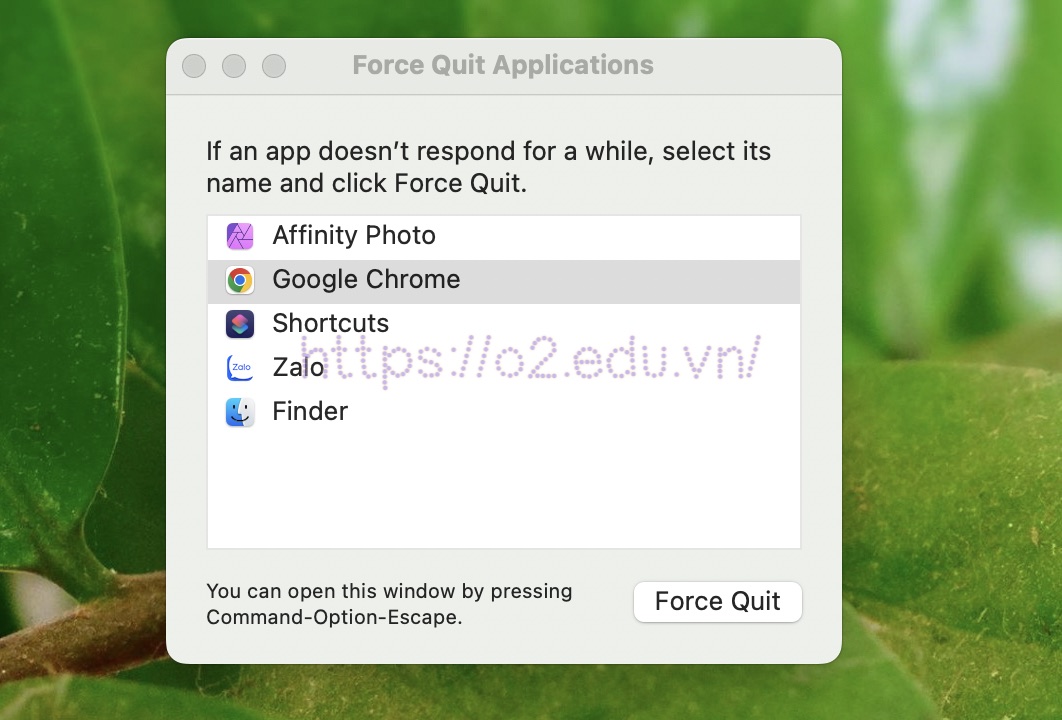
Hoặc bạn nhấn tổ hợp phím Option + Cmd + Esc và bạn chọn ứng dụng đang bị lỗi rồi nhấp chuột chọn Force Quit.
Khởi động lại Macbook
Phương án đơn giản nhất để giải quyết tình trạng ứng dụng bị treo, hệ thống chậm phản hồi là khởi động lại MacBook. Để thực hiện điều này, bạn truy cập vào menu Apple → nhấp chuột chọn Restart. Cách làm này sẽ giải phóng dung lượng bộ nhớ RAM và CPU, giảm kích thước bộ nhớ ảo từ ổ cứng.
Trường hợp menu Apple không thể truy cập hoặc cả máy tính đều bị treo, người dùng nhấn giữ tổ hợp phím Control + Cmd + nút Nguồn để tiến hành khởi động lại.
Xóa bộ nhớ Cache ứng dụng
Những ứng dụng của MacBook đều có chứa bộ nhớ cache có chức năng lưu trữ thông tin, hỗ trợ cho hoạt động của ứng dụng. Nếu file bộ nhớ cache xảy ra lỗi, khiến cho hoạt động của ứng dụng bị ảnh hưởng có thể thử làm như sau:
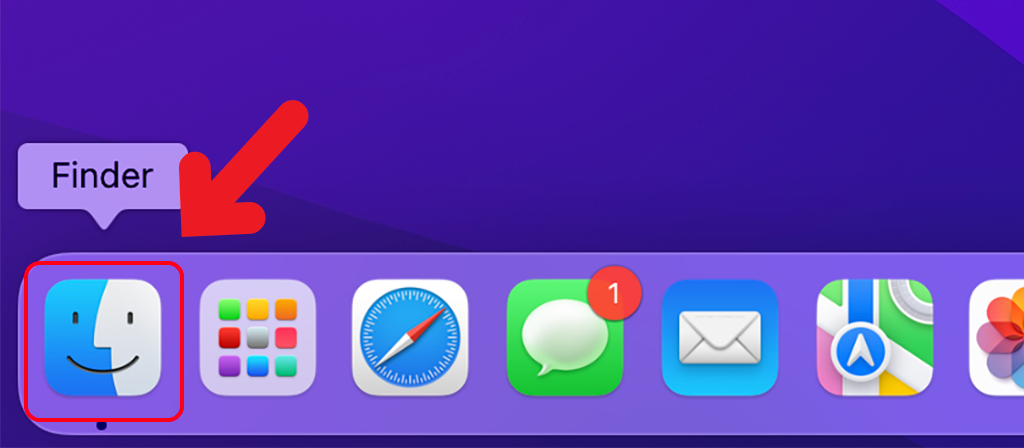
Bước 1: Nhấn vào biểu tượng Finder ở thanh Dock để mở ứng dụng Finder.
Bước 2: Nhấp vào nút Go trong menu Finder và chọn Go to Folder.
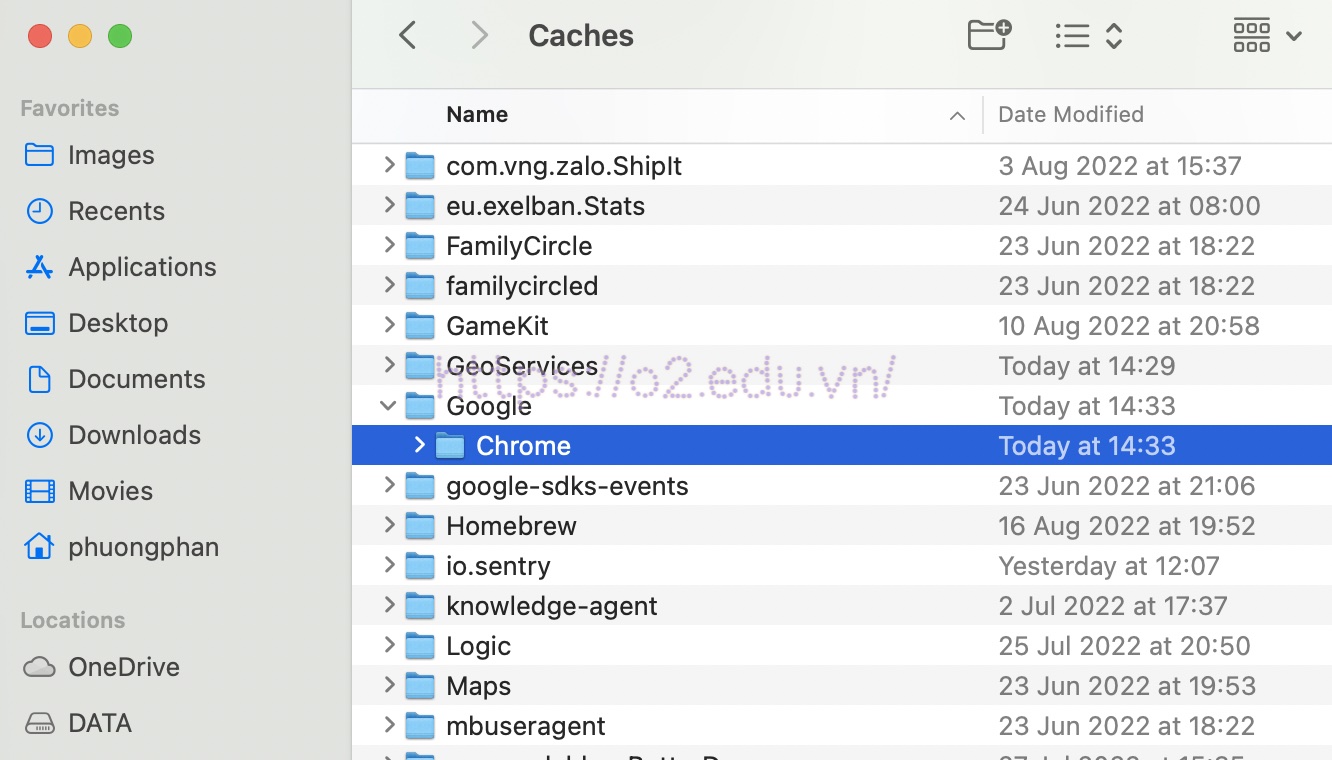
Bước 3: Nhập lệnh /Users/<tên user của bạn>/Library/Caches/ để đi tới folder Caches, ví dụ của mình là /Users/phuongphan/Library/Caches. Bạn có thể gõ chữ cái đầu sau đó dùng phím mũi tên để chọn từ danh sách xổ xuống.
Sau đó tìm và xóa thư mục có tên liên quan đến ứng dụng. Hãy cẩn thận kẻo xóa nhầm Caches của ứng dụng khác (không quá nguy hiểm nhưng xóa bộ nhớ Caches khiến cho ứng dụng phải tự khởi tạo bộ nhớ lại từ đầu và tốn một chút thời gian).
Khi làm việc với phần mềm Excel trên Macbook rất nhiều bạn không quen, không nhớ được các phím tắt nên thao tác rất chậm. Hãy cùng tham khảo danh sách Các phím tắt trong Excel trên Macbook dưới đây để tăng năng suất làm việc nhé!
Có một mẹo là phím Command trên Macbook có tác dụng tương tự như Control trên Windows!
Command + Phím ↑ + U : Mở rộng hoặc thu gọn thanh công thức
Command + A : Mở hộp thoại hiển thị đối số chức năng
Fn + Control + F3 : Xác định tên
Fn + Control + Phím ↑ + F3 : Xác định tên bằng nhãn hàng và cột
Phím ↓ + Tab : Chấp nhận chức năng với tự động hoàn thành
Phím tắt liên quan đến nhập dữ liệu
Return : Nhập và di chuyển xuống dưới
Phím ↑ + Return : Nhập và di chuyển lên trên
Tab : Nhập và di chuyển sang bên phải
Phím ↑ + Tab : Nhập và di chuyển sang bên trái
Control + Return : Nhập cùng một dữ liệu vào nhiều ô khác nhau
Control + Phím ; : Chèn ngày tháng hiện tại
Control + Phím ↑ : Chèn thời gian hiện tại
Control + D : Điền từ ô bên trên
Control + R : Điền từ ô bên trái
Control + Phím ‘ : Sao chép công thức ở ô trên xuống ô dưới
Control + Phím ↑ + Phím “ : Sao chép giá trị ở ô trên xuống ô dưới
Control + K : Thêm siêu liên kết
Các phím tắt liên quan đến chỉnh sửa ô
Control + U : Chỉnh sửa ô đang được chọn
Fn + Phím ↑ + F2 : Chèn hoặc chỉnh sửa nhận xét
Phím ↑ + Phím → : Chọn một ký tự đúng
Phím ↑ + Phím ← : Chọn một ký tự còn lại
Control + Phím → : Di chuyển một từ phải
Control + Phím ← : Di chuyển một từ trái
Control + Phím ↑ + Phím →: Chọn một từ đúng
Control + Phím ↑ + Phím ← : Chọn một từ còn lại
Fn + Phím ↑ + Phím ← : Chọn một ô để bắt đầu
Fn + Phím ↑ + Phím → : Chọn đến cuối ô
Control + Delete : Xóa đến cuối dòng
Delete : Xóa ký tự bên trái con trỏ chuột
Trên đây là tổng hợp các phím tắt được sử dụng phổ biến nhất trong Excel trên Macbook. Hãy sử dụng thường xuyên để cải thiện hiệu suất thao tác với Excel.
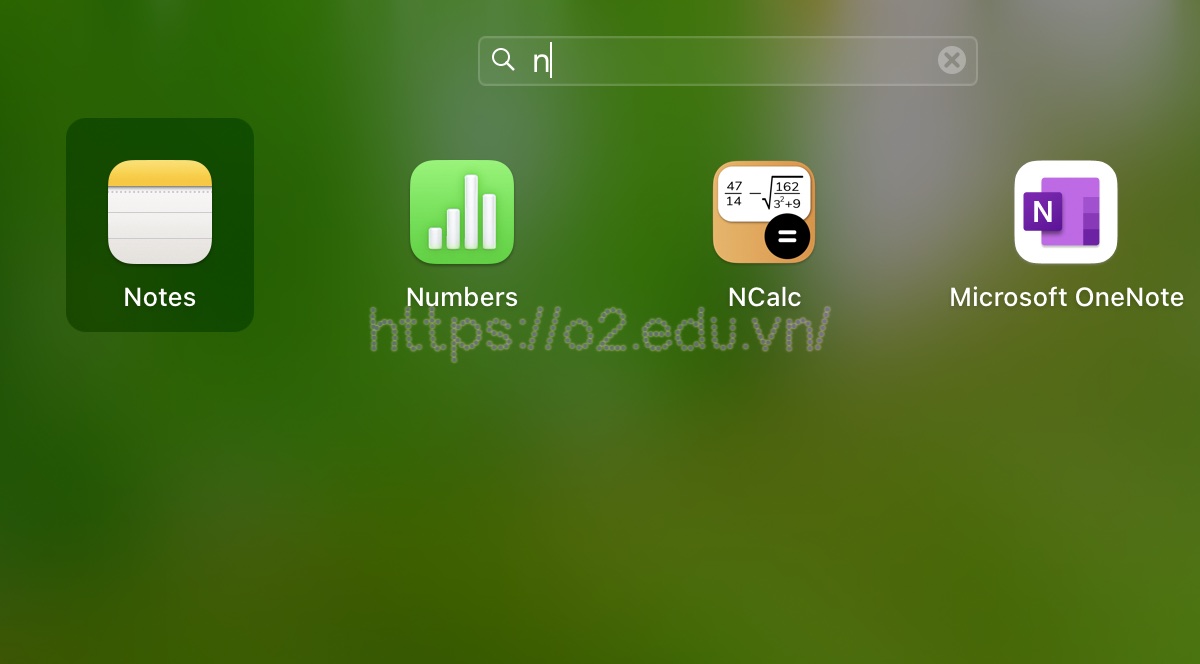
Numbers: Ứng dụng thay thế Excel trên Macbook của chính Apple
Phần mềm Numbers của bộ ứng dụng văn phòng iWork là Ứng dụng thay thế Excel trên Macbook hoàn toàn miễn phí.
iWork là bộ ứng dụng được phát triển bởi Apple dùng để thay thế cho Microsoft Office trên MacOS và iOS.
Bộ ứng dụng này hoàn toàn miễn phí cho người dùng hệ sinh thái Apple. Nếu bạn đang cần tạo văn bản, một slide hay bảng tính đẹp, iWork sẽ giúp bạn thực hiện trong tích tắc với các template có sẵn. Với những ai đã quen với MS Office sẽ phải dành thời gian để làm quen với các ứng dụng này.
Một hạn chế khác của bộ iWork là việc xuất các file xuất sang Word, Excel, PowerPoint có thể xảy ra lỗi. Nhưng nếu file của bạn đơn giản sẽ không có vấn đề gì.
Google Sheets
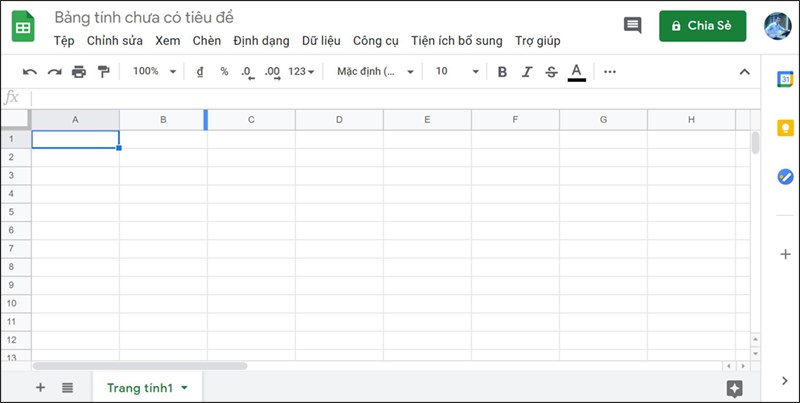
Google Sheets là một chương trình bảng tính được bao gồm như một phần của bộ phần mềm văn phòng. Google Sheets được Google giới thiệu vào tháng 6 năm 2014, với dạng web có sẵn bạn có thể truy cập trải nghiệm thay cho phần mềm Microsoft Excel.
Các tính năng nổi bật
Hoàn toàn miễn phí, mở tài liệu mọi lúc mọi nơi.
Cho phép người dùng cộng tác, làm việc nhóm với nhau.
LibreOffice Calc là bảng tính thành phần của gói phần mềm LibreOffice. Sau khi tách ra từ OpenOffice vào năm 2010, LibreOffice Calc đã trải qua một quá trình làm lại lớn về xử lý tham chiếu bên ngoài để sửa nhiều lỗi trong tính toán công thức liên quan đến tham chiếu bên ngoài và để tăng hiệu suất bộ nhớ đệm dữ liệu, đặc biệt khi tham chiếu đến phạm vi dữ liệu lớn.
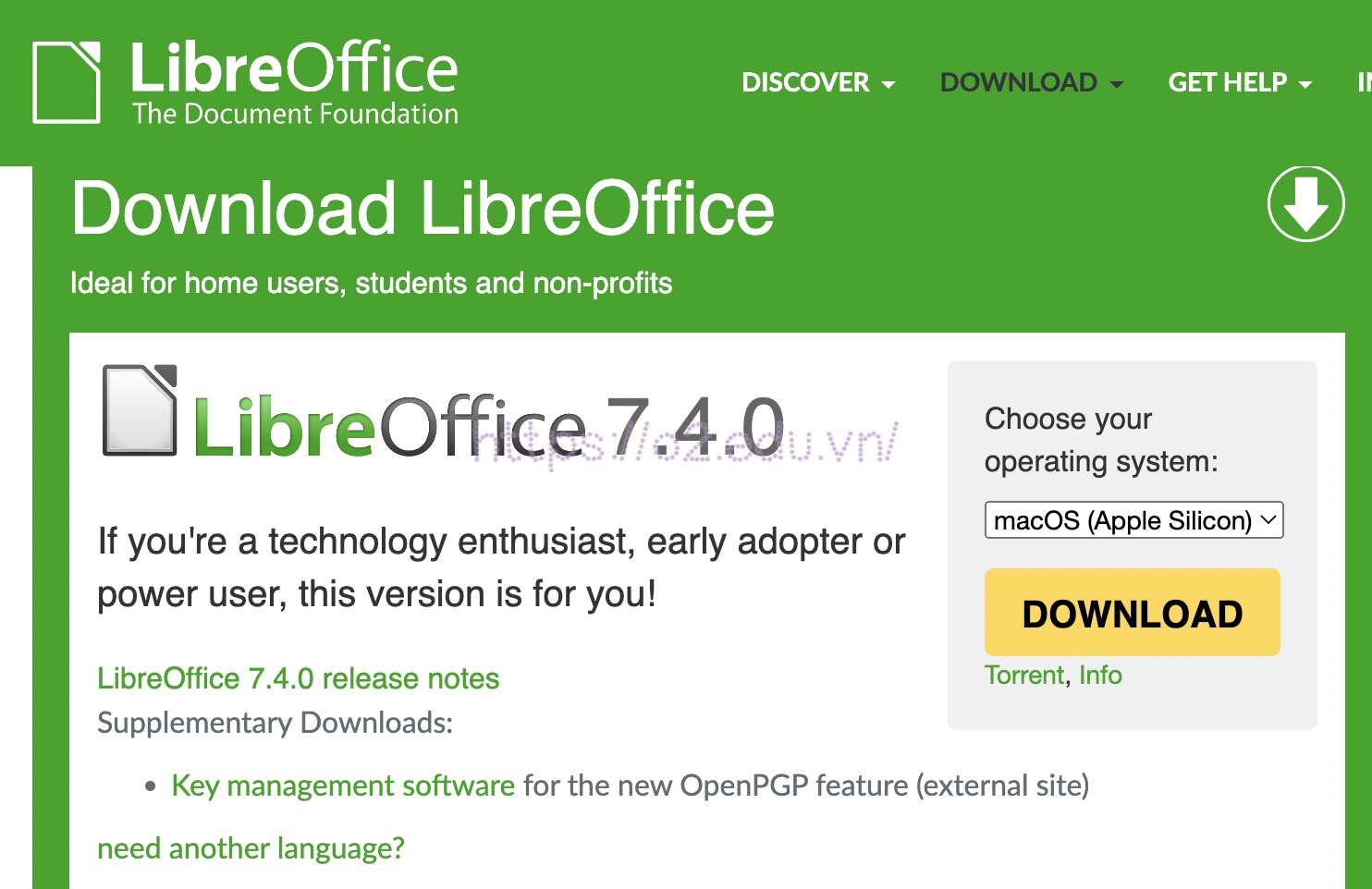
Bộ phần mềm LibreOffice hiện đã hỗ trợ chip Apple Sillicon M1, M2
Ngoài ra, Calc hiện hỗ trợ 1 triệu hàng trong bảng tính với các tham chiếu macro cho mỗi ô.
Calc có khả năng mở và lưu hầu hết các bảng tính ở định dạng file Microsoft Excel. Calc cũng có khả năng lưu bảng tính dưới dạng file PDF.
Như với toàn bộ bộ LibreOffice, Calc có sẵn cho nhiều nền tảng, bao gồm Linux, macOS, Microsoft Windows, và FreeBSD.
Lofi (viết tắt của low fidelity) là một thể loại nhạc trong đó có chứa các yếu tố không hoàn hảo trong quá trình ghi âm và trình diễn.
Lofi là gì?
Lofi, chính xác là Lo-fi, viết tắt của low fidelity là một thể loại nhạc trong đó có chứa một vài lỗi kỹ thuật trong quá trình ghi âm và trình diễn. Ví dụ như bị bóp méo, âm thanh nhiễu, rồi các tạp âm khác nhau, hoặc chỉ đáp ứng được một tần số giới hạn.
Lo-fi còn được hiểu như là âm thanh có chất lượng thấp hơn tiêu chuẩn hiện đại thông thường – trái ngược với âm nhạc chất lượng cao Hi-fi (viết tắt của high fidelity).
Những bản nhạc này được định nghĩa luôn đi cộng với cụm từ “tự” như : tự sáng tác, tự hát, tự thu và… tự tình.
Những đặc điểm cơ bản của nhạc Lofi
Lo-fi là một từ mang tính văn hóa, đối lập với Hi-fi. Tính thẩm mỹ của thể loại nhạc Lofi được định nghĩa bởi các yếu tố thiếu chuyên nghiệp, như là những nốt bị đánh sai, tạp âm, sai lệch tần số âm thanh, (như lỗi tín hiệu âm thanh, rối băng…).
Những nghệ sĩ đầu tiên của thể loại lo-fi có thể kể tới The Beach Boys (Smiley Smile), R. Stevie Moore (hay còn được gọi là “cha già của làng ghi âm”), Paul McCartney (McCartney), Todd Rundgren, Jandek, Daniel Johnston, Guided by Voices, Sebadoh, Beck, Pavement, và Ariel Pink.
Đặc điểm cơ bản của Lofi được chia thành hai thể loại “sự bóp méo” và “tiếng ồn”
Sự bóp méo âm thanh thường thấy trong lo-fi là độ méo, diễn ra khi tín hiệu âm thanh được phóng đại hơn dải tần nhạy sáng của một thiết bị.
Tiếng ồn được tạo ra trong hành động “ho, ngửi, lật trang sách và tiếng ghế” hoặc môi trường “phương tiện đi qua, tiếng dân cư, tiếng hàng xóm và động vật”.
Hàng triệu người nghe nhạc đã chuyển sang âm nhạc lo-fi để thư giãn, học tập và giảm căng thẳng.
Nhạc Lofi pha trộn các yếu tố nhạc house, jazz, dễ nghe và hip-hop và các bản mẫu với thẩm mỹ âm nhạc DIY nhấn mạnh chất lượng không hoàn hảo, tự chế của các bản ghi âm analog. Kết quả là âm thanh đáng mơ ước với âm thanh cổ điển, thoải mái mà nhiều người cho rằng lý tưởng để làm nhạc nền, đặc biệt là học tập.
Nghe nhạc Lofi ở đâu?
Nếu đã hiểu được nhạc Lofi là gì thì có rất nhiều kênh Youtube hoặc Spotify mà bạn có thể tìm nghe loại âm nhạc chất lượng này thông qua tai nghe trên chiếc điện thoại Android hoặc iPhone của mình.
Cách làm nhạc Lofi như thế nào?
Lofi là lựa chọn hoàn hảo cho những nhà sản xuất mới bắt đầu, vì nó tương đối dễ hiểu và dễ học các kỹ thuật sản xuất cần thiết đằng sau âm thanh đặc trưng.
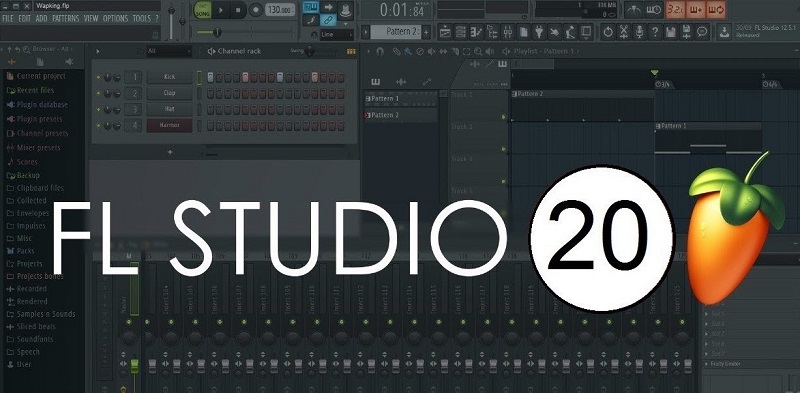
Để làm được nhạc Lofi bạn không cần một studio quá đắt tiền mà có thể chỉ cần một chiếc laptop, một chiếc micro thu âm chất lượng tốt một chút và các phần mềm biên tập nhạc như: Audacity, Adobe Audition, GarageBand, FL Studio, Cubase, Logic…
Ngoài ra nếu có điều kiện có thể sử dụng thêm các Soundcard, Mixer, Midi Controller, tai nghe kiểm âm để quá trình thu âm được dễ dàng, thuận tiện hơn.
Nếu bạn có ý định ghi cả hình ảnh để làm thành video up lên Youtube, Facebook… thì có thể cần đầu tư thêm cả máy quay phim, máy ảnh hoặc sử dụng điện thoại để ghi hình.
Mashup hoặc Mash-up (từ tiếng Anh to mash: pha trộn hỗn hợp, nghiền nát chung) có thể là trong các lĩnh vực văn hóa, giáo dục, âm nhạc, video… Nhưng thường gặp nhất là trong âm nhạc, với các bài hát mashup.
Bài hát mashup là gì?
Mashup hay bài hát mashup là một bài hát hoặc sáng tác được tạo bằng cách pha trộn, ghép từ hai hoặc nhiều bài hát được thu âm từ trước đó, thường là từ những bài hát với thể loại âm nhạc khác nhau (tương tự như Hợp khúc, khác với liên khúc là pha trộn từ hai hoặc nhiều bài hát cùng thể loại). Còn được gọi là bastard pop/rock, bootleg, Bootsy, Cut-Ups, là một hiện tượng remix được tạo ra vào giữa những năm 1990.
Dễ hiểu hơn, mashup là thuật ngữ để chỉ việc ghép (hoặc tự hát lại – nhạc cover) các video hoặc bài hát không liên quan đến nhau trở thành một clip hoặc một bản nhạc hoàn chỉnh.
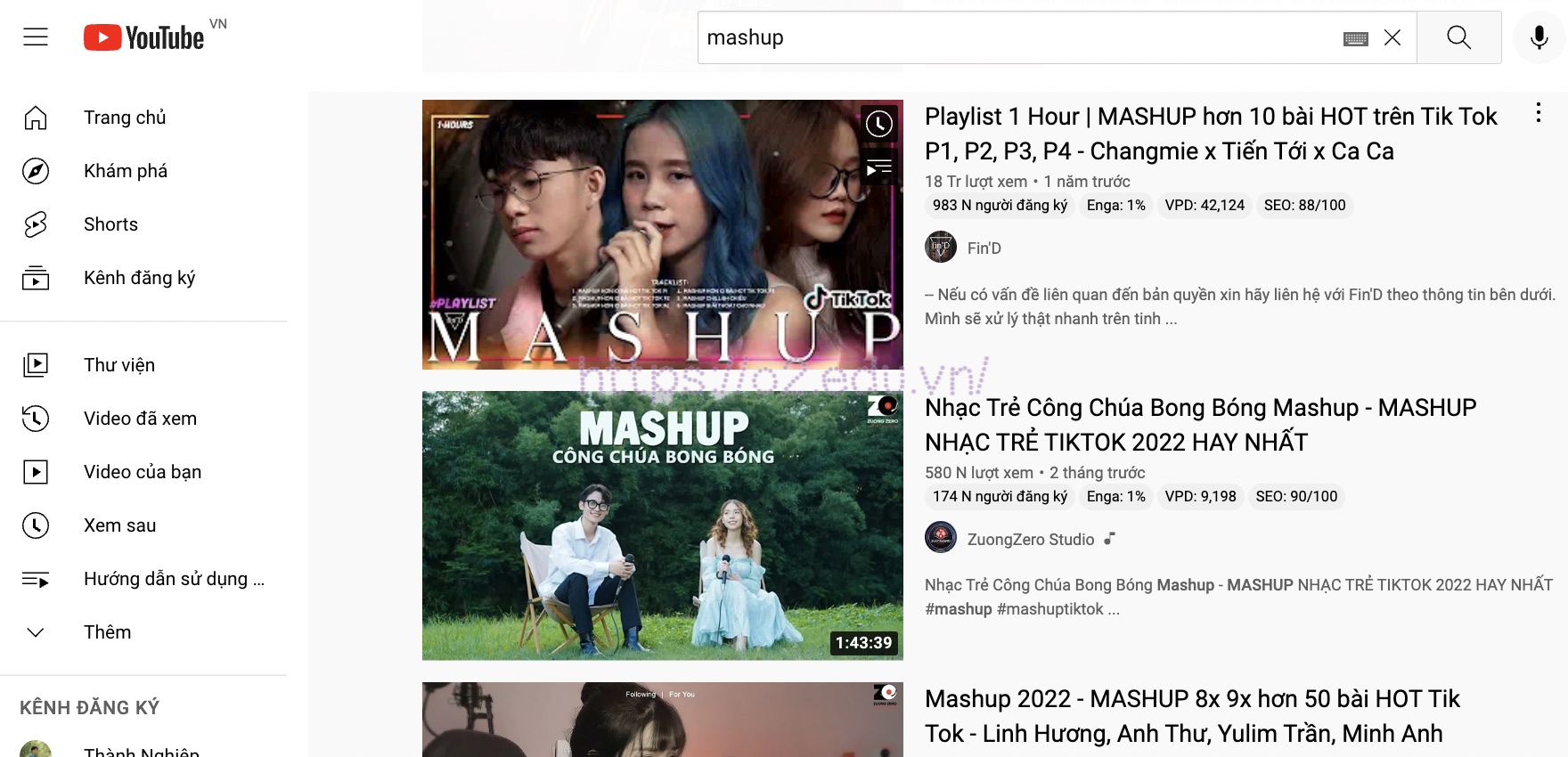
Nếu tìm trên Youtube sẽ thấy hàng trăm ngàn video mashup
Mashup trở nên phổ biến trên thế giới, đặc biệt là trên Youtube, vào năm 2012 và đang ngày càng trở nên phổ biến.
Cần phân biệt Mashup và Liên khúc. Liên khúc là sự kết hợp của hai hoặc nhiều bài hát khác nhau ở cùng một thể loại nhạc nhưng Mashup là sự kết hợp của nhiều bài hát và nhiều thể loại nhạc khác nhau.
Tại sao Mashup lại phổ biến?
Lý do mashup được ưa chuộng trên thế giới vì đây một sân chơi âm nhạc rộng mở tất cả mọi người từ những ca sĩ chuyên nghiệp cho tới những người nghiệp dư.
Mash-up cũng không bắt buộc người chơi phải là dân chuyên nghiệp. Chỉ cần có một chút cảm thụ âm nhạc tốt, khả năng cắt ghép trình độ trung bình, người chơi nhạc nghiệp dư cũng có thể tạo ra một bản Mash-up theo sở thích của mình.
Bạn có thể mashup 3, 5, 10 thậm chí là 30 ca khúc yêu thích trong một bản mashup. Những ca khúc đó có thể lấy lại, hoặc bạn tự thu âm, sáng tác. Cùng một chùm ca khúc nhưng mỗi người có cách thể hiện, hoà trộn khác nhau tạo nên nhiều biến tấu không ai giống ai…
Điểm hấp dẫn của mash-up chính là nhiều bài hát rời rạc và thậm chí là không liên quan gì đến nhau mà cũng không thuộc cùng một dòng nhạc. Nhưng chúng lại được kết nối với nhau một cách khéo léo mà không bị trật nhịp hay bị phô.
Cách để tạo ra một bản mash-up như thế nào?
Đầu tiên là bạn sẽ phải nghe nhiều nhiều bài hát để tự định hình được gu âm nhạc cho bản thân. Vậy phải nghe bao nhiêu mới đủ? Câu trả lời đơn giản là lúc bạn có thể nghe bài hát này, nhưng cảm thấy được nó na ná giống bài hát khác mà không hiểu tại sao. Sau đó bạn sẽ tìm được cách tự đàn và ghép các bài hát với nhau một cách rất tự nhiên.
Các kỹ thuật tách, ghép beat để khi trộn không bị nhiễu… được áp dụng để tạo ra một bản Mashup hoàn hảo, nếu không có nghề, bản Mash-up rất dễ bị “liên khúc hóa”.
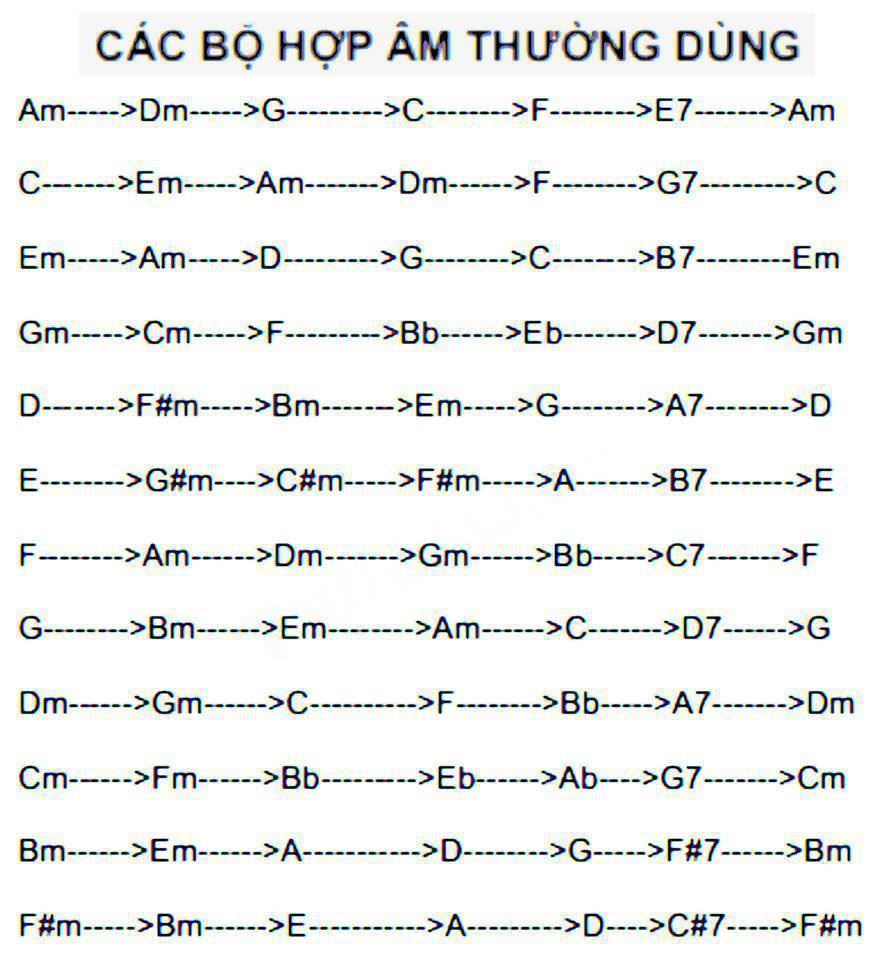
Ngoài ra, bạn có thể dùng những bài hát có vòng hợp âm giống nhau để tạo nên một bản mashup.
Những vòng hòa thanh phổ biến thường dùng nhất trong đệm hát
Trong âm nhạc có rất nhiều hợp âm, nhưng luôn có những vòng hợp âm thông dụng được dùng đi dùng lại nhiều lần để cho ra đời nhiều bài hát khác nhau. Đây chính là điểm mấu chốt của phương pháp này. Ta sẽ dùng những bài có vòng hợp âm giống nhau để ghép chúng lại thành một bản Mashup.
Bước 1: Tìm những bài hát có vòng hợp âm giống nhau và có màu bài hát giống nhau, cùng chủ đề với nhau. Ví dụ 2 bài Ông bà anh và Nói đi mà sử dụng cùng vòng hợp âm Am C F G, có giai điệu vui tươi nên ghép 2 bài với nhau sẽ không bị “đá nhau” trong lời bài hát.
Bước 2: Phân đoạn cho mỗi bài hát. Bạn nên chia mỗi phần của bài hát này để ghép của mỗi phần của bài hát kia. Ví dụ: Mỗi bài hát có 3 đoạn gồm: Intro đoạn đầu, điệp khúc và đoạn cuối. Bạn sẽ hát chuyển luân phiên giữa các đoạn với nhau sao cho khớp vòng âm nhất và đoạn cuối có thể phiêu qua lại bằng lời của 2 bài.
Bước 3: Tập riêng lẻ từng đoạn đã được phận. Bạn sẽ phải tập lẻ từng đoạn sao cho nhuần nhuyễn nhất, tập cách vào câu hát của từng đoạn và tập những đoạn chuyển giữa các đoạn bài hát với nhau.
Bước 4: Thử tập ghép các đoạn lại với nhau, sau đó nhờ một người nào đó hát để bạn đàn và cũng chính bước này sẽ giúp tạo cho bạn những cảm hứng để nghĩ ra cách chuyển đoạn một cách mượt mà hơn.
Quizizz là một ứng dụng giúp tạo các bài kiểm tra trắc nghiệm khá nổi tiếng và được nhiều thầy cô sử dụng rất hiệu quả. Hãy cùng O2 Education tìm hiểu hướng dẫn sử dụng Quizizz dành cho giáo viên và học sinh.
Quizizz là gì?
Quizizz là một app của công ty phần mềm giáo dục Ấn Độ giúp trò chơi hoá việc học. Phần mềm được sử dụng trong lớp học, bài tập nhóm, đánh giá trước khi kiểm tra, đánh giá quá trình. Đối với giáo viên, thầy cô sử dụng trực tiếp trên trình duyệt web để tạo lớp học, biên soạn câu hỏi. Học sinh thì có thể tải app trên CH Play hoặc App Store để trả lời câu hỏi.
App Quizizz có miễn phí không?
App Quizizz hoàn toàn miễn phí để sử dụng các tính năng cơ bản. Nếu thầy cô muốn sử dụng các tính năng nâng cao như thêm các câu hỏi có tương tác video, câu hỏi ghép nối… hoặc để các bộ câu hỏi ở chế độ riêng tư thì cần đăng kí gói Quizizz Super với giá 2\$/tháng.
Nếu muốn sử dụng các tính năng nâng cao, thầy cô cần đăng kí sử dụng Quizizz Super
App Quizizz làm được gì?
App Quizizz có rất nhiều tính năng để hỗ trợ thầy cô tạo câu hỏi, sử dụng ngân hàng câu hỏi, quản lý lớp học…
Tạo ra các câu hỏi trắc nghiệm nhiều lựa chọn, câu hỏi ghép nối, câu hỏi sắp xếp thứ tự, câu hỏi điền khuyết, bỏ phiếu… (một số câu hỏi chỉ khả dụng nếu thầy cô đăng kí gói Quizizz Super với giá 2\$/tháng)
Quizizz có ngân hàng câu hỏi đa dạng được chia sẻ bởi nhiều thầy cô khác.
Thầy cô có thể tự tạo các bộ câu hỏi của riêng mình, đều ở dạng công khai (public). Nếu muốn các câu hỏi của thầy cô ở chế độ riêng tư thì phải đăng kí sử dụng gói Quizizz Super với giá 2\$/tháng.
Cho phép nhiều học sinh có thể tham gia trả lời câu hỏi trên Quizizz cùng một thời điểm do thầy cô quy định; hoặc hoàn tất bài kiểm tra vào một thời gian thuận lợi, trước thời hạn thầy cô quy định.
Quản lý học sinh theo lớp học, thông báo ngay kết quả và thứ hạng của những học sinh trả lời câu hỏi nhằm gia tăng hứng thú học tập cho học sinh.
Hỗ trợ soạn thảo công thức Toán, Lý, Hóa (điều này khá nhiều app KHÔNG làm được) và chèn hình ảnh, giọng nói, video vào câu hỏi.
Hướng dẫn sử dụng Quizizz cho giáo viên
Bước 1. Đăng ký tài khoản
Thầy cô truy cập vào đường https://quizizz.com/ → chọn Get Started để tạo mới 1 tài khoản hoàn toàn miễn phí và được sử dụng gới Quizizz Super miễn phí trong vòng 1 tháng.
Tiếp theo, thầy cô bấm vào Sign Up ở góc trên bên phải cửa sổ trình duyệt và điền email cá nhân hoặc sử dụng gmail để đăng ký.
Tiếp đến thầy cô chọn at school…
…và chọn tiếp As a Teacher trong màn hình I’m using Quizizz… là hoàn thành đăng kí tài khoản.
Thầy cô cũng có thể vào View profile → Edit profile để cài đặt lại thông tin cá nhân nếu cần.
Bước 2. Tạo lớp học
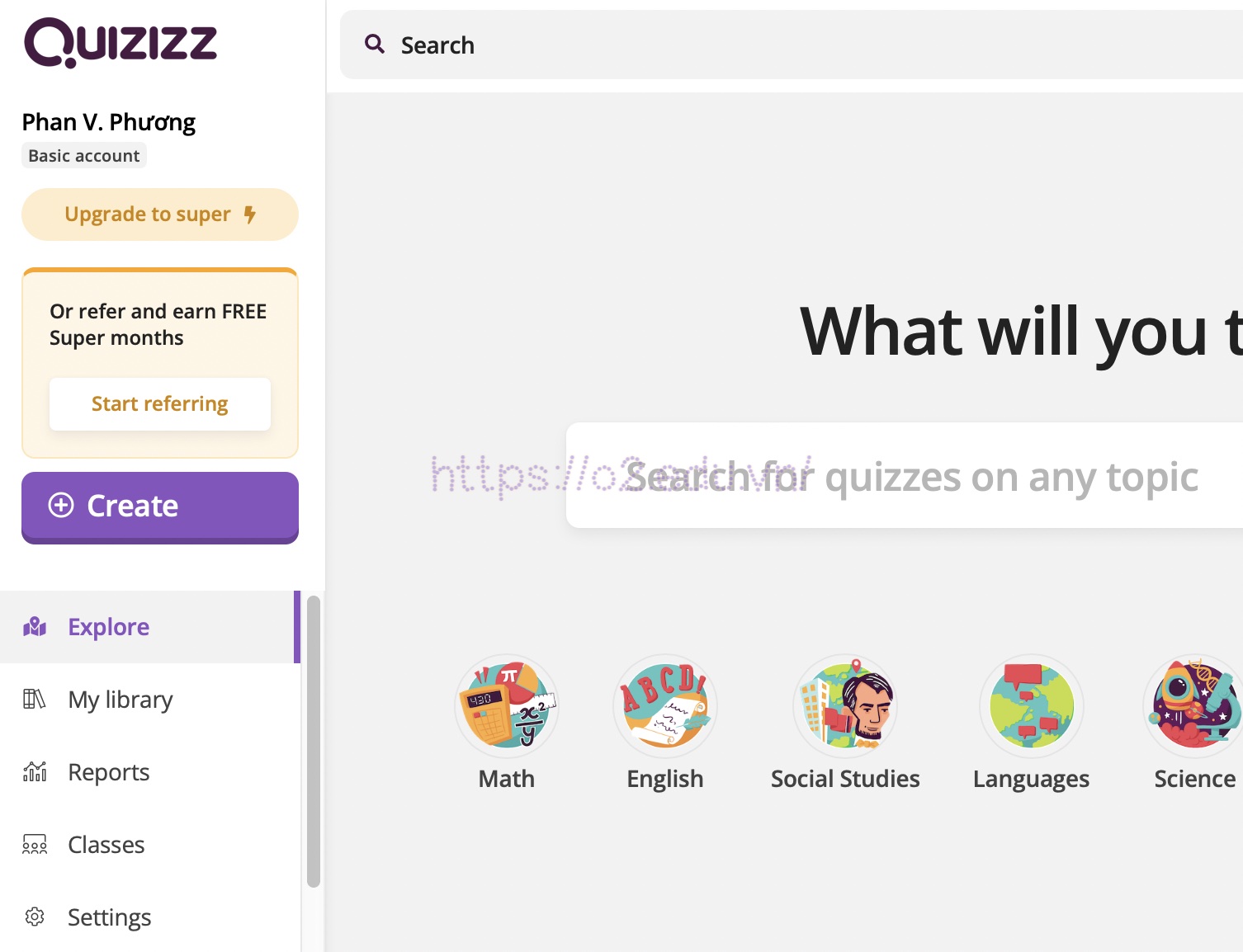
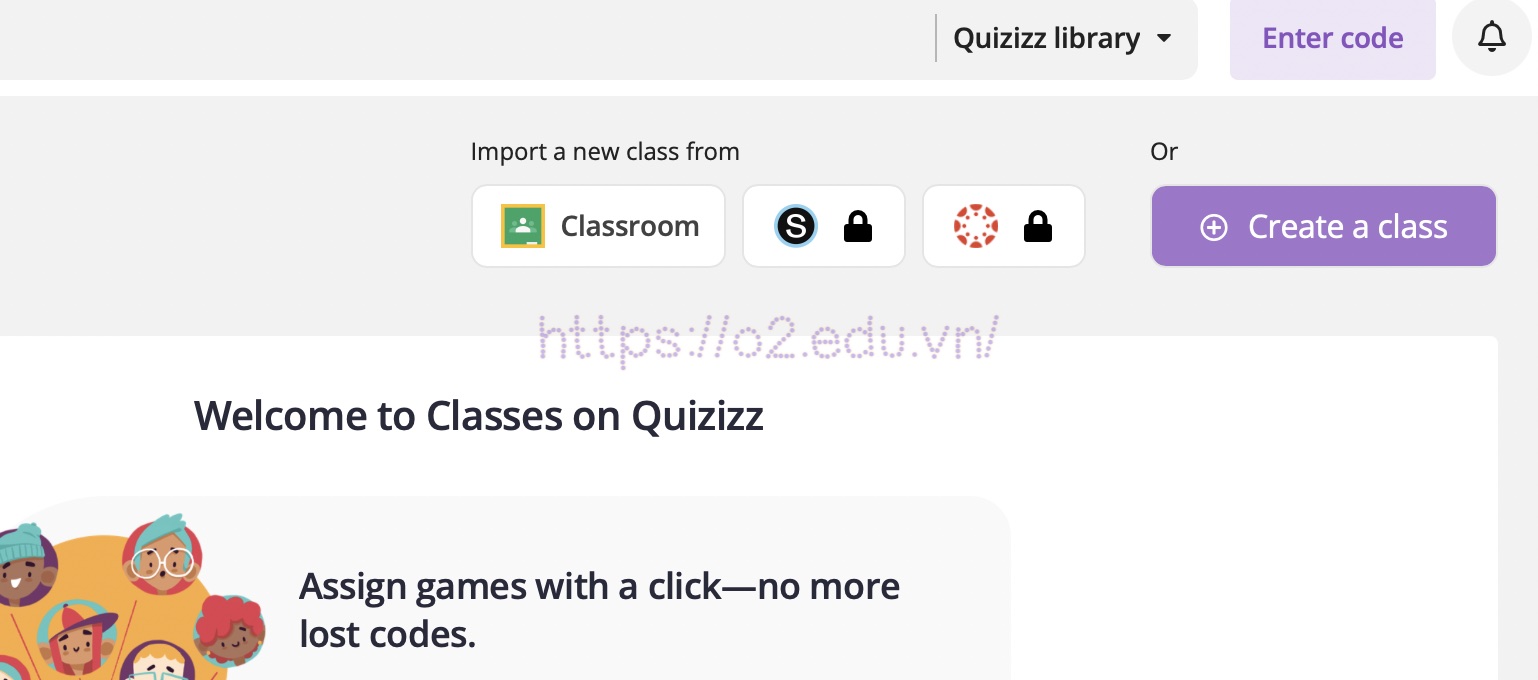
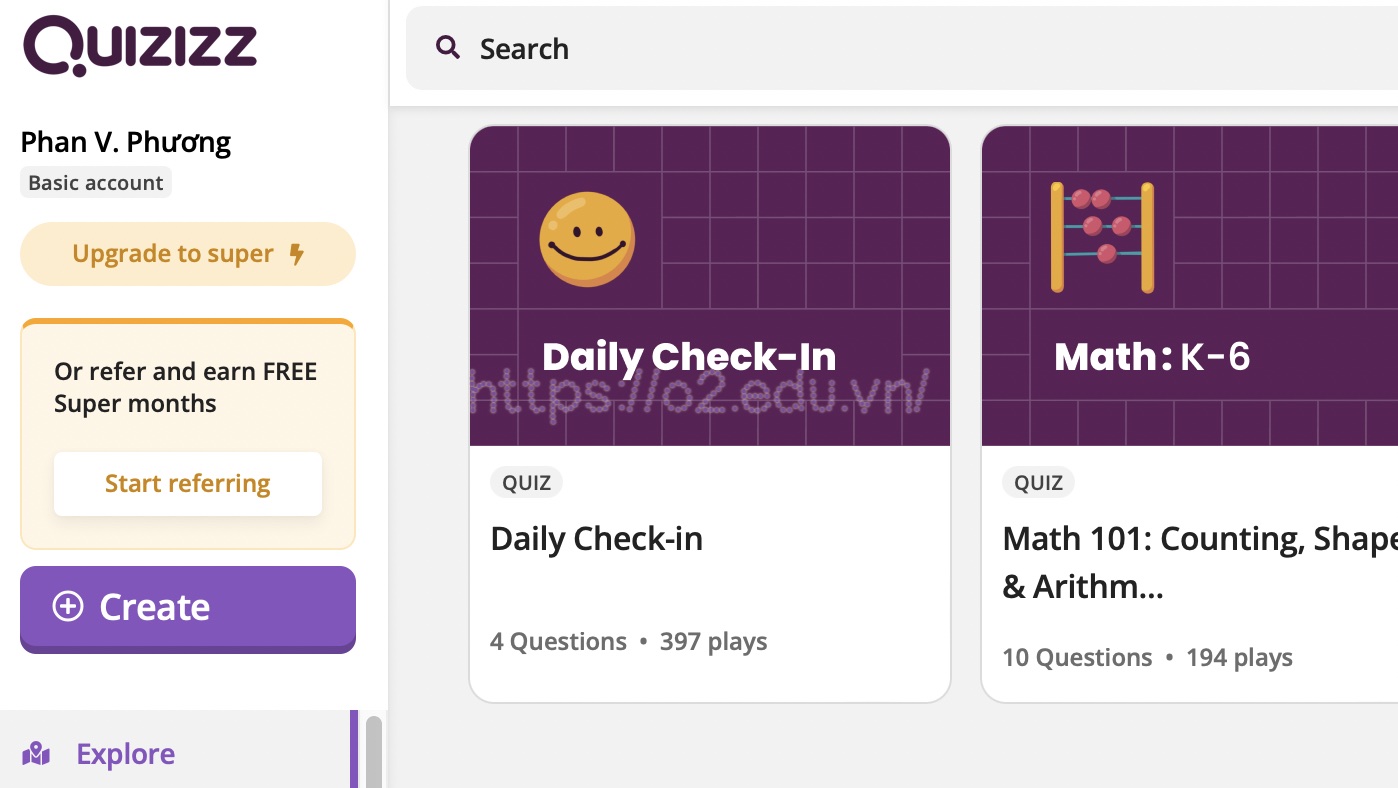
Tại trang chủ tài khoản Quizizz, thầy cô bấm chọn Classes ở thanh bên trái màn hình:
Tại đây thầy cô có thể chọn Connect Google Classroom để kết nối với các lớp học trên Google Classroom hoặc chọn Create a Class để tạo một lớp học mới.
Nếu thầy cô chọn Connect Google Classroom thì Quizizz sẽ yêu cầu truy cập vào tài khoản google của thầy cô để kết nối với lớp học.
Nếu thầy cô chọn Create a Class thì nhập tên lớp tại ô Enter class name và chọn màu cho lớp tại ô bên cạnh.
Require students to enter a guardian’s email: Yêu cầu học sinh nhập email của phụ huynh hoặc người giám hộ (nếu thầy cô tích chọn).
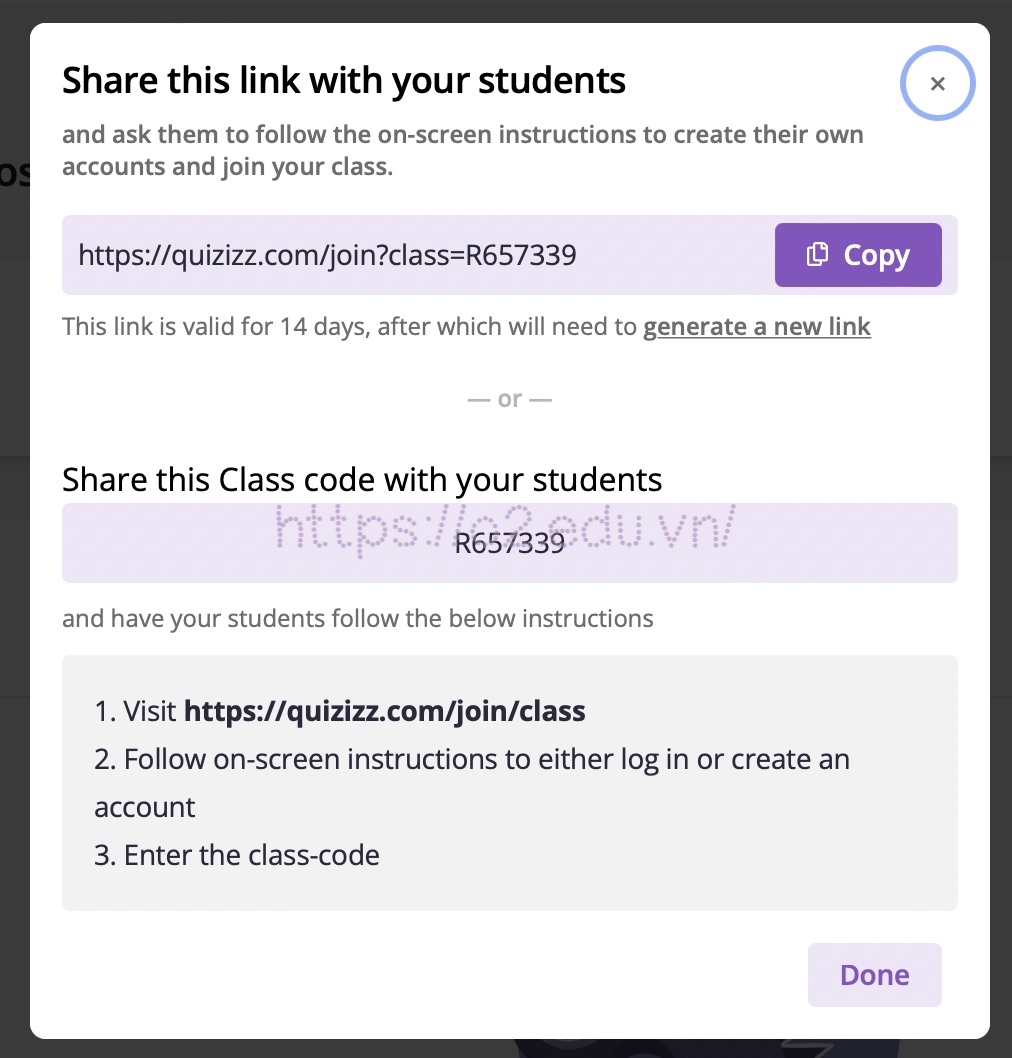
Bấm Create Class để tạo lớp là thầy cô có thể gửi link cho học sinh để mời học vào lớp của mình.
Bước 3. Tạo bài kiểm tra trên Quizizz
Để tạo 1 bài kiểm tra thì thầy cô bấm vào Create a new quiz tại trang chủ.
Tiếp theo, thầy cô chọn chế độ là bài học (lesson) hoặc bài kiểm tra (quiz) → nhập tên bài kiểm tra → chọn môn học → Next
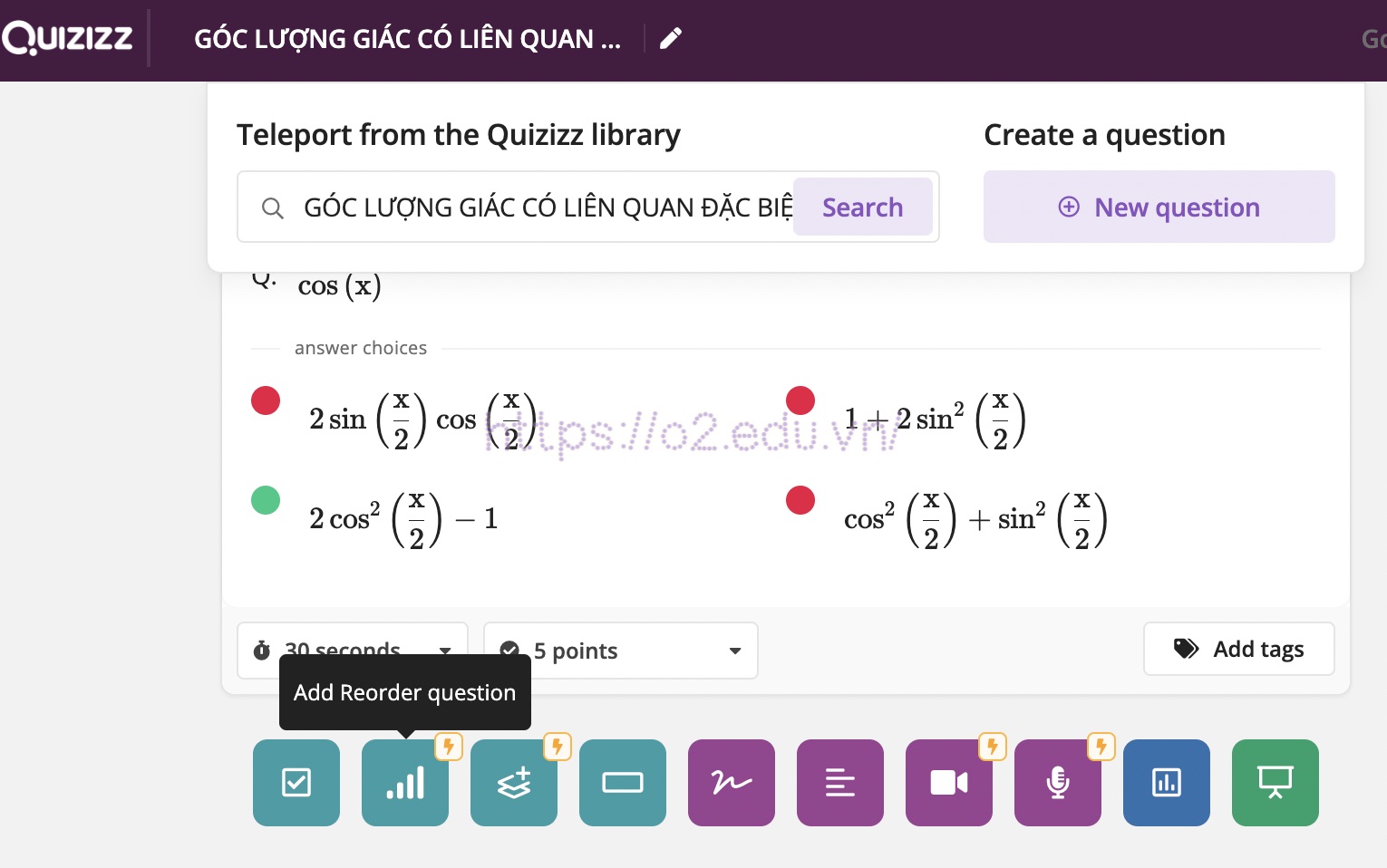
Tại đây thầy cô sẽ có 2 lựa chọn là Write your own (tự tạo mới một bài kiểm tra, có thể import câu hỏi từ file Excel) hoặc Teleport from the Quizizz Library (Nhập câu hỏi từ các đề kiểm tra có sẵn trên thư viện của Quizizz).
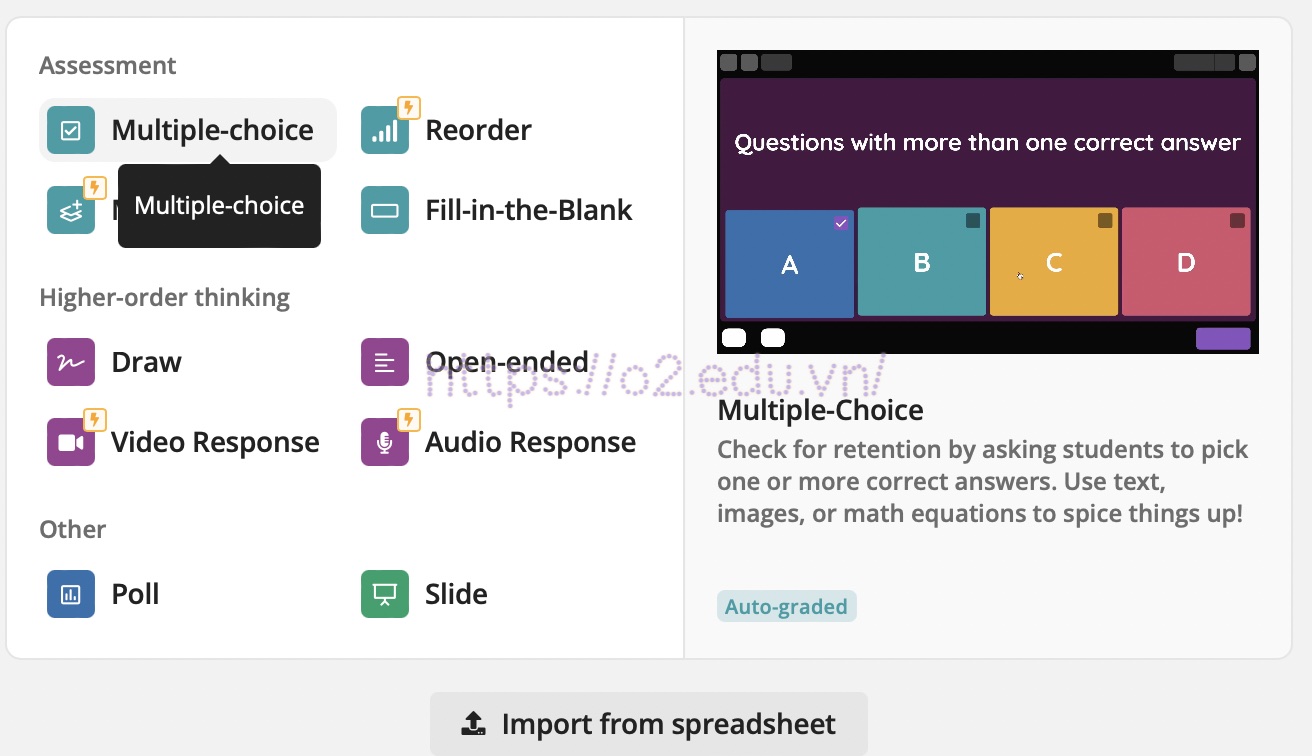
Dưới đây, chúng tôi hướng dẫn sử dụng Write your own để tạo mới bài kiểm tra bằng cách bấm vào loại câu hỏi muốn tạo, (loại câu hỏi nào có hình tia chớp thì cần đăng kí gói Quizizz Super mới sử dụng được):
Multiple choice: Câu hỏi trắc nghiệm nhiều lựa chọn;
Fill – in – the – Blank: Điền vào chỗ trống;
Poll: Dạng khảo sát thu thập thông tin, ý kiến học sinh;
Open- Ended: Dạng câu hỏi mở.
Thầy cô chọn một loại dạng câu hỏi phù hợp, giả sử chọn Multiple choice (có thể chọn lại khi soạn câu hỏi) để vào chế độ soạn thảo câu hỏi:
Thanh trên cùng, từ trái qua là các công cụ định dạng văn bản như in nghiêng, đậm, gạch chân, tạo chỉ số trên, chỉ số dưới, chèn các kí hiệu, chèn biểu thức toán học, số điểm cho câu hỏi và loại câu hỏi.
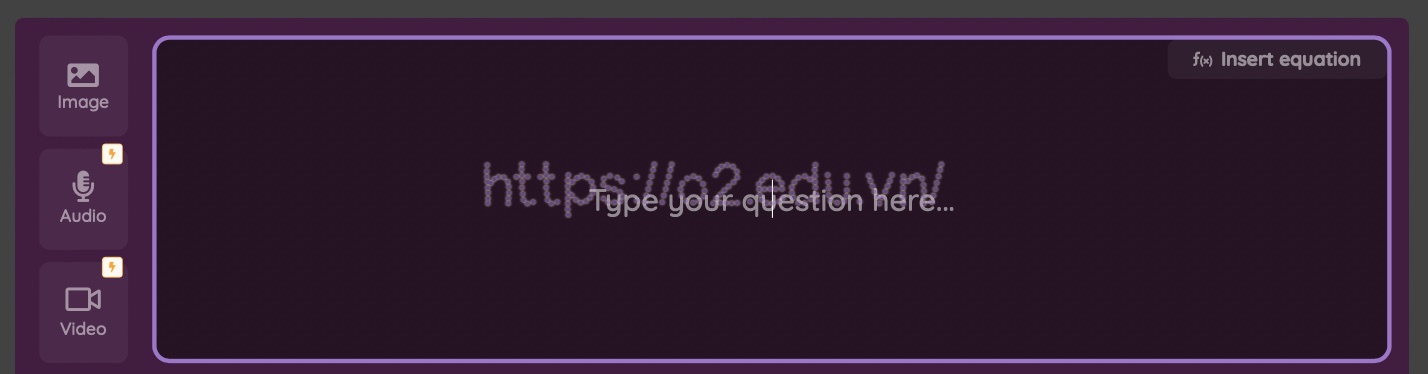
Khung tiếp theo là phần soạn thảo câu hỏi, thầy cô có thể chèn thêm hình ảnh (image) hoặc biểu thức Toán học (f(x) insert equation)
Tiếp theo là bốn khung để nhập các phương án trả lời. Thầy cô có thể bấm vào biểu tượng thùng rác để xóa phương án đó, bấm vào biểu tượng bức ảnh để thêm hình ảnh hoặc biểu tượng f(x) để thêm công thức toán học (để soạn nhanh có thể dùng phím tắt Ctrl+E hoặc Command + E). Thầy cô tích chọn biểu tượng check box để đặt phương án đó làm phương án đúng. Bấm vào biểu tượng dấu cộng bên tay phải để thêm phương án trả lời.
Dòng dưới cùng là các chức năng cài đặt chấp nhận nhiều phương án đúng (more than one correct answer), đặt thời gian trả lời cho câu hỏi, thêm thẻ tag cho câu hỏi (để dễ quản lý sau này), hủy bỏ (cancel) hoặc lưu (save) lại câu hỏi.
Thế là chúng ta đã sử dụng Quizizz để tạo xong một câu hỏi. Thầy cô có thể tiếp tục lựa chọn các loại câu hỏi để tạo thêm câu hỏi mới cho bài kiểm tra.
Đối với câu hỏi dạng điền khuyết thầy cô cũng làm tương tự:
Thầy cô điền câu hỏi và điền câu trả lời. Câu trả lời có các tùy chọn is exactly (giống hệt đáp án mới được tính là đúng), contain (có chứa đáp án là đúng), exact number. Thầy cô thêm phương án thay thế có thể được chấp nhận tại ô Alternative (chẳng hạn đáp án đúng là Bông Sen, nhưng chúng ta vẫn chấp nhận cho học sinh trả lời là bong sen hoặc bongsen…)
Bước 4. Cài đặt bài kiểm tra
Sau khi hoàn thành các câu hỏi cho bài kiểm tra thầy cô có thể cài đặt một số thông tin thêm cho bài kiểm tra của mình tại khung bên phải của bài kiểm tra.
Import from spreadsheet: Thầy cô có thể import các câu hỏi cho bài kiểm tra từ file Excel (tahayf cô tham khảo file mẫu của Quizizz để biết thêm).
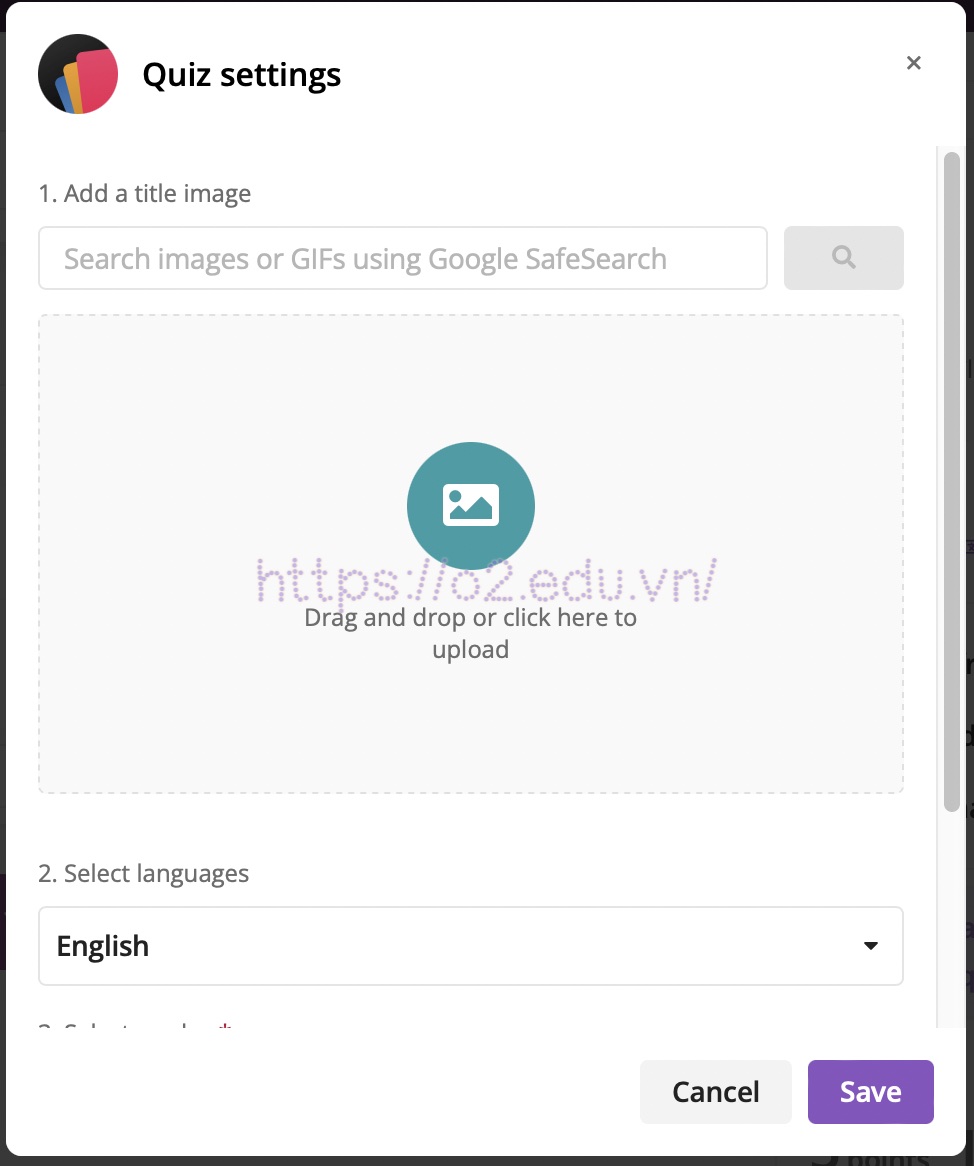
Phía trên là các nút Preview (xem thử trước), Settings (cài đặt bài kiểm tra) và Save (lưu lại bài kiểm tra). Khi thầy cô bấm vào Settings hoặc Save bộ câu hỏi (lần đầu tiên), Quizizz sẽ hỏi thầy cô các thông tin về bài kiểm tra:
Add a title Image: Thêm ảnh cho tiêu đề của bài kiểm tra;
Select language: Chọn ngôn ngữ cho bài kiểm tra;
Select grades: Chọn đối tượng học sinh từ lớp mấy đến lớp mấy;
Who can see this quiz: Thiết lập cho phép hoặc không cho phép người khác tìm thấy bài kiểm tra, mặc định là chế độ Public, nếu muốn chế độ riêng tư thầy cô cần sử dụng gói Quizizz Super với giá 2\$/tháng.
Như thế là thầy cô đã biết cách để tạo bài kiểm tra của mình rồi. Bây giờ hãy mời học sinh vào làm bài kiểm tra thôi
Bước 5. Mời học sinh tham gia bài kiểm tra
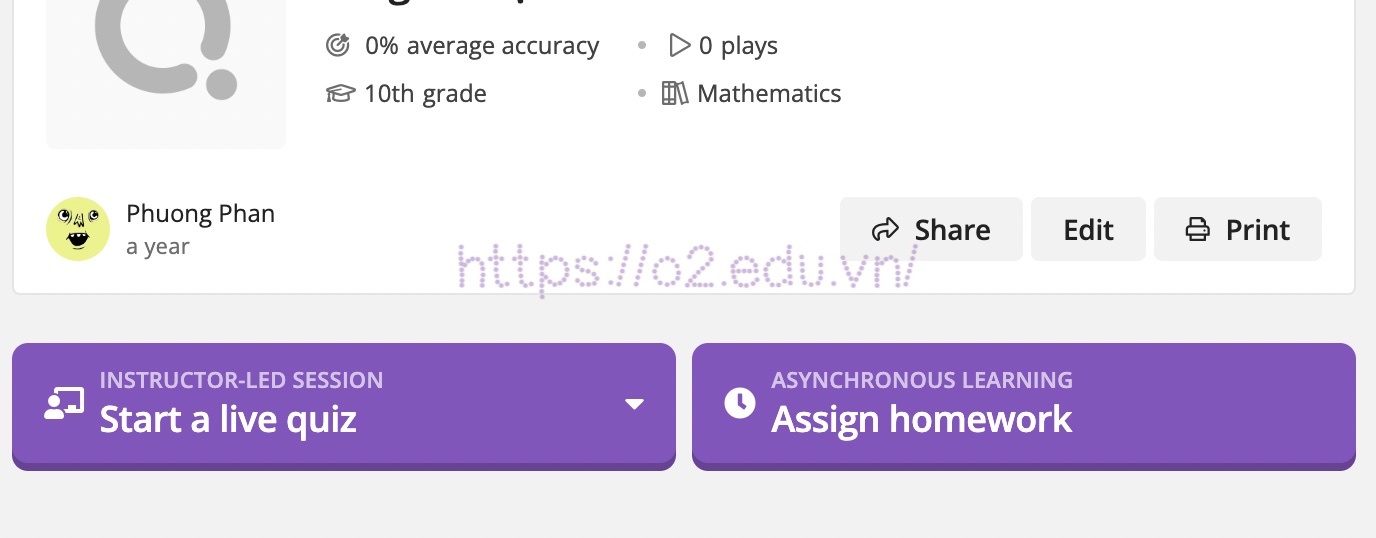
Để mời học sinh tham sử dụng Quizizz và gia bài kiểm tra thầy cô mở một bài kiểm tra (bộ câu hỏi) của mình hoặc tìm kiếm trên ngân hàng. Khi đó có các lựa chọn Start a live quiz (Chơi trực tiếp) hoặc Assign homework (Giao bài tập cho học sinh của một lớp)
Cách chơi trực tiếp
Nếu chọn Start a live quiz sẽ có 2 chế độ chơi là Classic (các học sinh tự chơi theo tốc độ của họ) và Instructor-pace (giáo viên kiểm soát tốc độ chơi, các học sinh sẽ cùng làm câu hỏi trong cùng một thời điểm, học sinh nào làm xong cũng phải đợi các học sinh khác trước khi nhận được câu hỏi mới).
Chế độ Classic có 3 hình thức chơi:
Teams: Đội nhóm (thường tổ chức trên lớp);
Classic: kiểu truyền thống mỗi người chơi trên 1 thiết bị (rất phù hợp với dạy online);
Test: Thực hiện bài kiểm tra một cách nghiêm túc, yêu cầu đăng nhập để làm bài.
Thầy cô hãy chọn hình thức tổ chức phù hợp với lớp học của mình. Giả sử ở đây chúng ta chọn chế độ Classic và hình thức Classic.
Khi đó thầy cô có 2 cách để mời học sinh tham gia.
Yêu cầu học sinh truy cập trang web joinmyquiz.com và sau đó nhập mã code để vào game
Thầy cô bấm chọn or share via… để chia sẻ đường link với học sinh.
Sau đó thầy cô bấm chọn Start để bắt đầu chơi
Cách giao bài tập về nhà
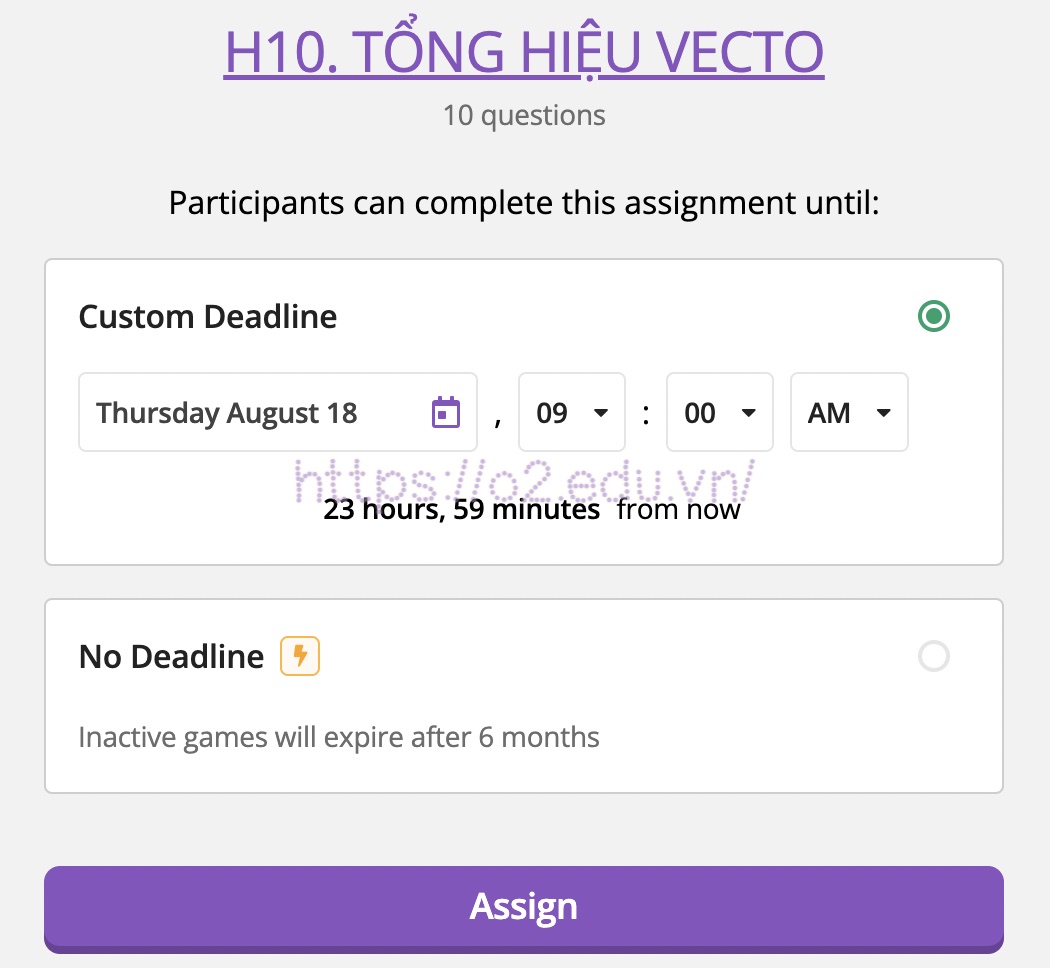
Khi chọn Assign hoemwork, thầy cô có thể thiết lập thời hạn hoàn thành bài kiểm tra cho học sinh.
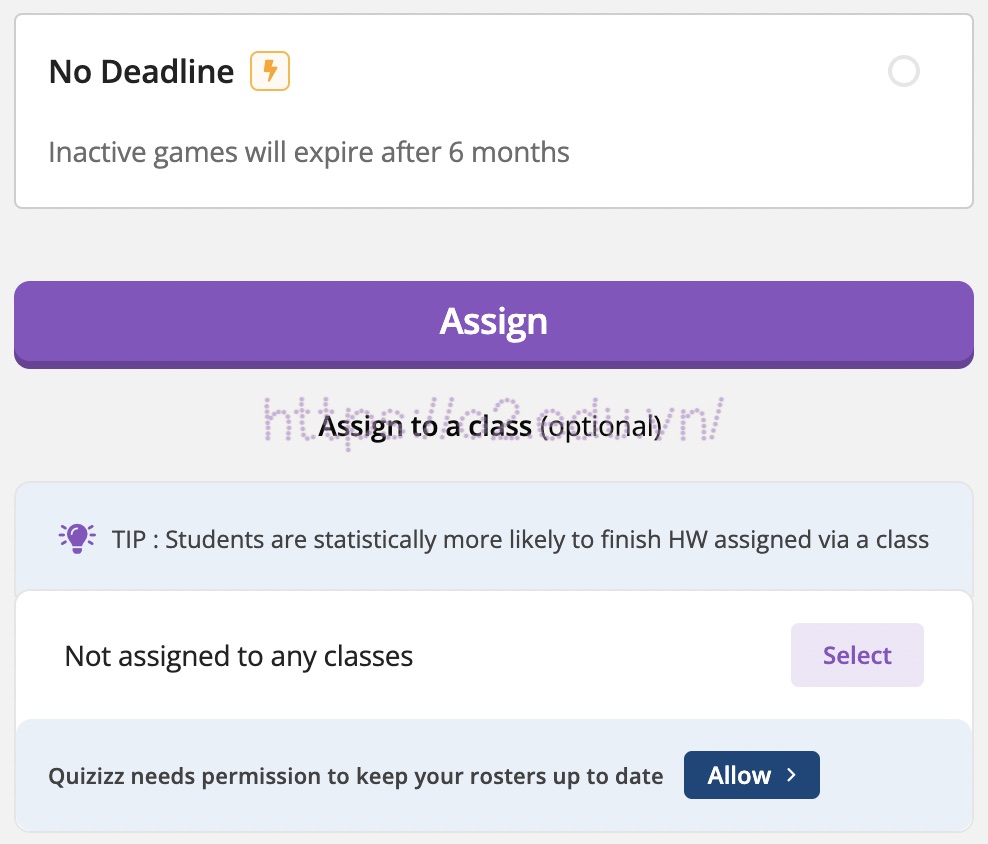
Thầy cô cũng có thể giao bài tập này cho nhiều lớp bằng cách bấm chọn nút Select hoặc nhập tên lớp của thầy cô tại ô Asign to a class:
Sau đó thầy cô bấm Assign và chia sẻ link và mã bài kiểm tra cho học sinh:
Như thế là chúng ta đã biết cách sử dụng và tổ chức một bài kiểm tra cho học sinh trên Quizizz. Chúc thầy cô có những trải nghiệm thú vị cùng Quizizz.
Hướng dẫn sử dụng Quizizz dành cho học sinh
Nếu dùng laptop, máy vi tính thì thực hiện như sau: