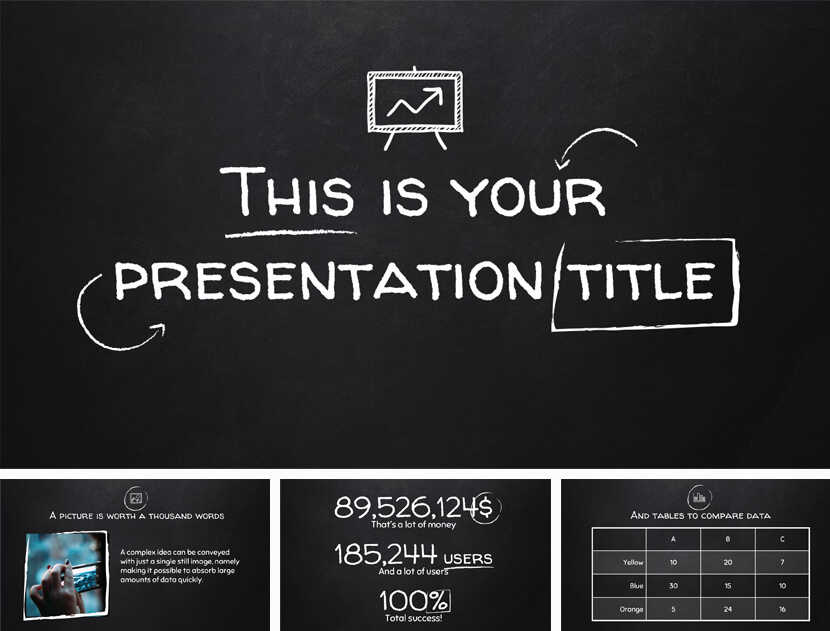
Mang học sinh của bạn trở lại lớp học với mẫu PowerPoint có thiết kế dạng bảng đen thú vị.
Bảng đen này phù hợp hoàn hảo với font chữ viết tay tiếng Việt, hoàn toàn có thể chỉnh sửa nếu cần.
Link tải file PPT bảng đen tại đây:
Mang học sinh của bạn trở lại lớp học với mẫu PowerPoint có thiết kế dạng bảng đen thú vị.
Bảng đen này phù hợp hoàn hảo với font chữ viết tay tiếng Việt, hoàn toàn có thể chỉnh sửa nếu cần.
Link tải file PPT bảng đen tại đây:

Font chữ viết tay, font chữ tiểu học là bộ font chữ dạng script, đã được việt hóa chuyên dùng cho các thiết kế đồ họa, thiết kế thiệp mời, thiệp chúc mừng, banner quảng cáo, hình ảnh…
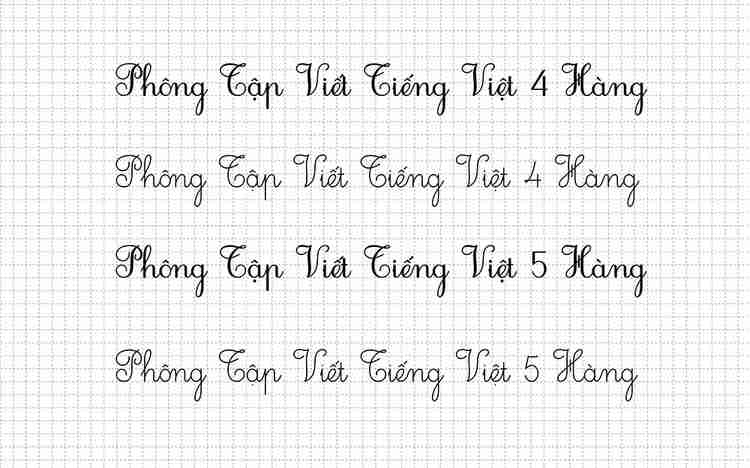
Hiện nay, có rất nhiều bộ font chữ viết tay tiếng Việt. Một số font chữ chúng tôi đã giới thiệu trong bài Cách tải và cài đặt Font chữ Việt Nam (VNI, .Vn, TCVN3). Dưới đây là một số bộ phông chữ viết tay tiếng Việt khác.
Bộ font UTM là font chữ tiếng Việt viết tắt của Unicode Thiên Minh với rất nhiều kiểu chữ độc đáo. Bộ font UTM bao gồm 196 font UTM và 307 font SFU đã được Việt hóa phù hợp với bộ mã Unicode chuẩn thường dùng trên Unikey hay Vietkey trên cả hệ điều hành Windows và Macos nên bạn hoàn toàn có thể yên tâm sử dụng.

Font chữ tiểu học là font chữ tiểu học có ô ly nằm trong bộ chữ tiếng việt với các chữ viết tiểu học chuẩn của bộ giáo dục và đào tạo, đem lại một Font chữ chuẩn sử dụng cho các chương trình soạn thảo, giáo dục của tiểu học với trọn bộ tất cả các font chữ dành cho học sinh tập viết, đây là công cụ được sử dụng nhiều nhất cho các giáo viên bậc tiểu học dùng để giảng dạy.
Ngoài ra còn có bộ phông chữ viết tay việt hóa đẹp, mời bạn tải tại đây:
Bước 1: Bạn cần giải nén font đã tải ở link trên.
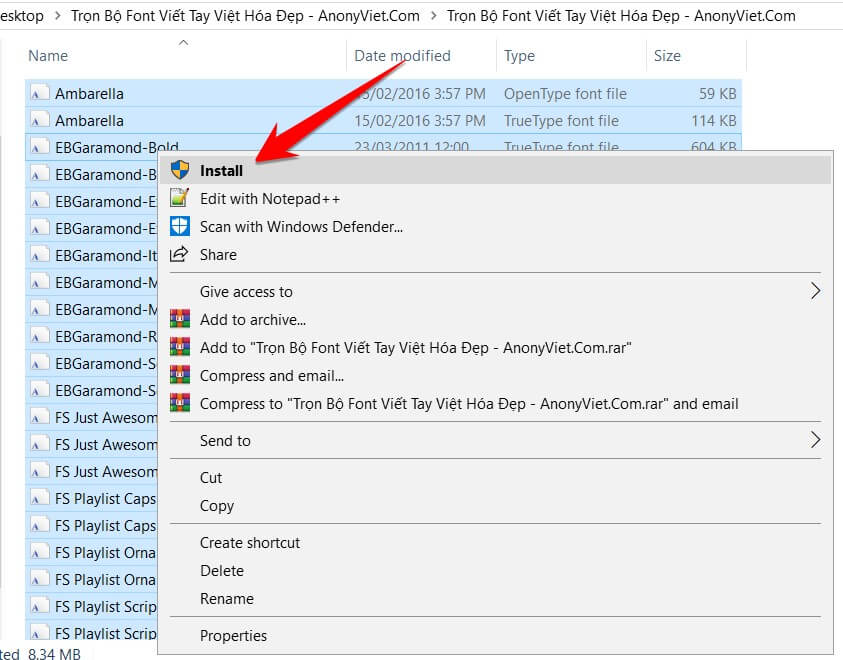
Bước 2 : Nhấn tổ hợp Ctrl + A để chọn toàn bộ font có trong thư mục → Click chuột phải → Install và đợi quá trình cài font diễn ra.
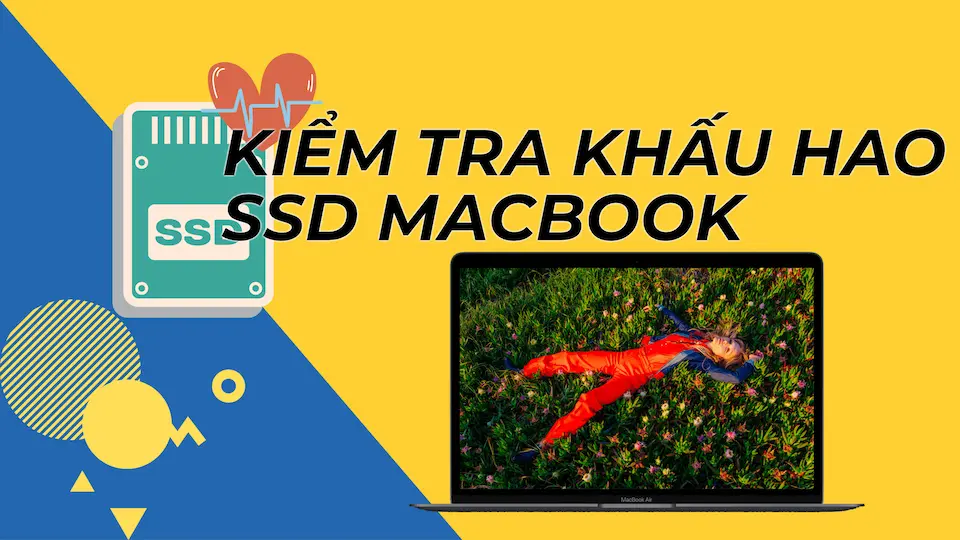
Cách kiểm tra khấu hao SSD MacBook bằng smartmontools. Smartmontools là một công cụ xem được khá nhiều chỉ số và hoàn toàn miễn phí. Nhưng cách cài đặt hơi phức tạp một chút.
Ngoài ra, còn có những phần mềm kiểm tra khấu hao SSD MacBook như SMART Utility, DriveDx nhưng đều là phần mềm trả phí.
Bạn cần phải cài đặt Homebrew trước, nếu máy bạn đã cài Homebrew rồi thì bỏ qua bước này. Giải thích thêm, Homebrew dùng để cài thứ bạn cần mà Apple không cung cấp bằng giao diện dòng lệnh (sd Terminal).
Bước 1. Sau khi cài đặt Homebrew, bạn mở Terminal và nhập câu lệnh sau để cài smartmontools:
brew install smartmontools
Bước 2. Bạn em hãy bấm vào icon Quả táo → Chọn About This Mac → System Report → Chọn mục Storage và xem phần BSD Name. Ví dụ, máy của mình BSD Name là disk3s1
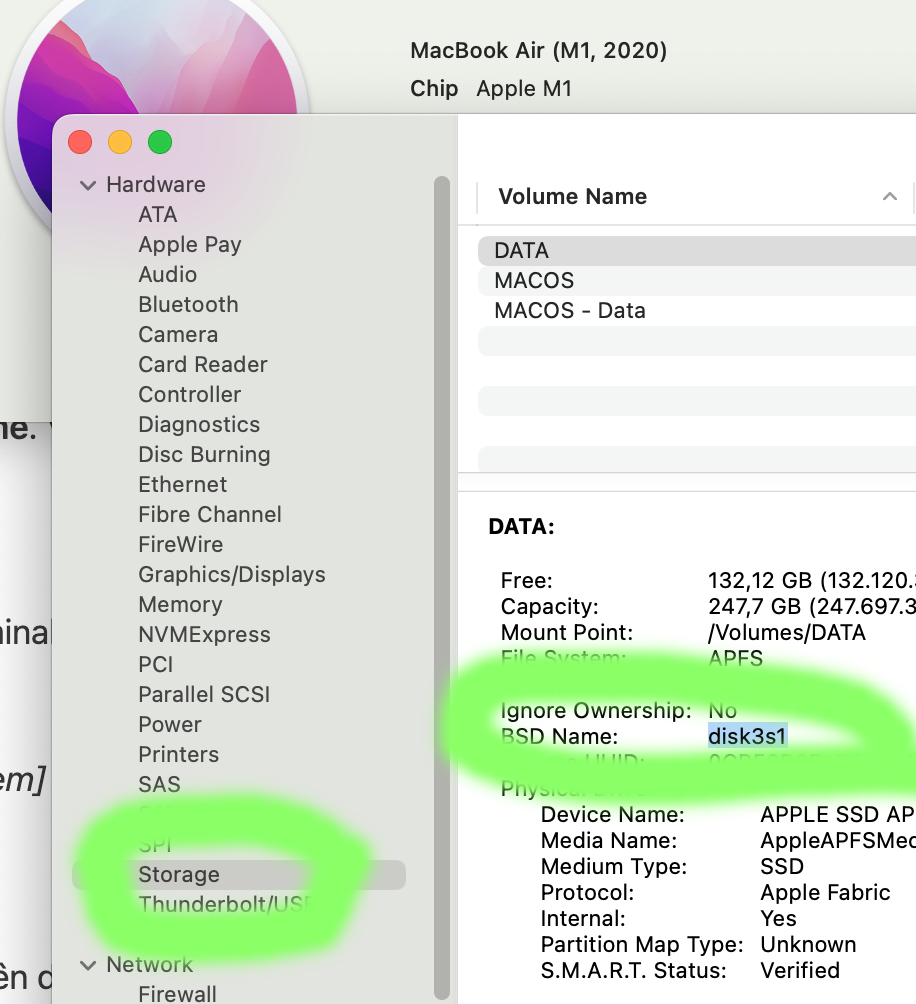
Bước 3. Nhập câu lệnh này vào Terminal:
smartctl -a [BSD Name của bạn]
VD: BSD Name của mình là disk3s1, nên dòng lệnh của mình sẽ là smartctl -a disk3s1
Sau đó bấm Enter và chúng ta có bảng SMART/Heath Information hiện ra. Bạn xem phần Data Units Written và Percentage Used để kiểm tra khấu hao. SSD của mình như đang hiển thị thì đã ghi 10,160,899 [5.20 TB], còn mức độ khấu hao cũng là 0%. Nói thêm, máy mình dùng liên tục, toàn những việc như tải file hàng chục Gb được hơn nửa năm.


Ikigai là một triết lý sống rất thịnh hành ở Nhật, được ghép từ “Ikiru” (sống) và “kai” (thấy được hy vọng). Vậy Ikigai là gì và cách xác định Ikigai của bản thân như thế nào?
Ikigai là một triết lý sống của người Nhật, nội dung chủ yếu đề cập đến phương pháp giúp bạn tìm ra mục đích sống của cuộc đời mình.
Ikigai có ý nghĩa là “tìm kiếm mục đích sống của đời bạn” hoặc “tìm ra lý do để bạn thức dậy mỗi sáng”.
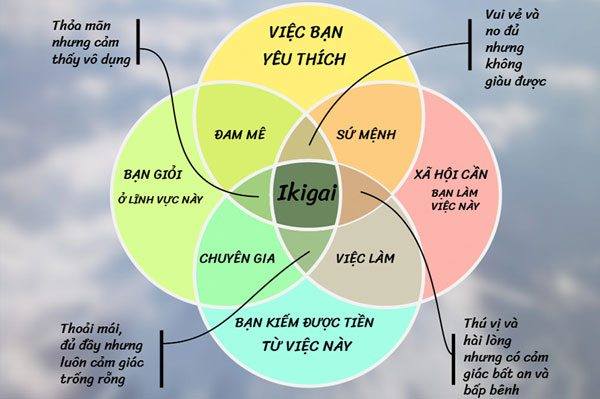
Ikigai gồm có 4 yếu tố: việc bạn thích, việc bạn làm ra tiền, việc bạn làm giỏi và việc mà xã hội cần.
Công việc nào đáp ứng đủ cả 4 yếu tố thì mới làm thỏa mãn được cuộc sống.
Xem thêm Tập sống theo 27 điều đơn giản này để cuộc sống vừa nhàn vừa ra tiền.
Triết lý Ikigai là chiếc chìa khóa giúp bạn tìm ra được ý nghĩa thực sự của cuộc sống mà mình mơ ước, là kim chỉ nam của hành động tích cực, giúp ta hướng đến tương lai.
Có 4 yếu tố để tạo nên Ikigai của mỗi người bao gồm:

Nếu bạn chỉ làm những thứ bạn đam mê và bạn giỏi điều đó, thì rất có thể bạn đang có một công việc ý nghĩa với bản thân nhưng bạn sẽ không rủng rỉnh về tiền bạc và không thiết thực với xã hội.
Nếu bạn chỉ làm những việc bạn thích và xã hội cần thì có vẻ như bạn đang thỏa mãn được sứ mệnh của mình tuy nhiên bạn sẽ tốn rất nhiều thời gian để làm thứ bạn không giỏi và cũng không chắc bạn có một cuộc sống đủ đầy về vật chất vì không nhiều nơi sẵn sàng trả tiền cho bạn.
Còn nếu bạn làm một công việc bạn rất giỏi và được trả tiền xứng đáng cho điều đó thì rất có thể bạn có một cuộc sống dễ dàng và rủng rỉnh tuy nhiên bạn sẽ dễ rơi vào vùng trống rỗng khi công việc thiếu ý nghĩa và đam mê.

Cuối cùng, nếu như bạn có thể làm bất cứ điều gì miễn là được trả tiền xứng đáng và có ý nghĩa xã hội, từ bên ngoài nhìn vào bạn sống khá sung túc và có ý nghĩa nhưng nhìn lại bên trong bạn vẫn thấy một khoảng trống khi không được làm thứ mình giỏi và yêu thích điều đó.
Vì vậy hãy cẩn thận với câu nói “Hãy theo đuổi đam mê, thành công sẽ theo đuổi bạn”. Điều này có vẻ đúng nhưng hãy nghi ngờ tính đầy đủ của nó. Đam mê là quan trọng nhưng bạn phải có năng lực làm điều đó và cũng phải xem xét thứ mình làm có ai cần và được trả công cho việc đó không.
Để đạt được Ikigai để có một cuộc sống cân bằng và hạnh phúc, bạn phải đạt được khi tất cả 4 yếu tố trên và chúng phải gặp nhau tại chính giữa.
Điều gì đang cản bước bạn tìm ra Ikigai của mình?
Để xác định được ikigai của bản thân là một điều không dễ dàng, nhưng nó khiến bạn sống tích cực hơn.

Dưới đây là một vài gợi ý thực hành để giúp mỗi người có thể tìm kiếm Ikigai cho bản thân mình. Mời các bạn tham khảo:
Chúc các bạn sớm tìm được Ikigai của bản thân.

Ngày nay, việc sử dụng Powerpoint đã trở nên quen thuộc với giáo viên, nhân viên văn phòng… Tuy nhiên, việc tạo các file PPT đẹp khá tốn thời gian và đòi hỏi có mắt thẩm mỹ.
Với 5 mẫu powerpoint cho giáo viên dưới đây, bạn chỉ cần thay đổi nội dung, còn hình thức của các slide đều đã được các chuyên gia thiết kế đảm bảo 10 nguyên tắc thiết kế slide PowerPoint.
Mời thầy cô tham khảo thêm 35 TRÒ CHƠI POWERPOINT CHO HỌC SINH.
Mẫu PPT này gồm 30 slide đặc biệt được soạn sẵn cho các bài học trực tuyến. Các slide này được tùy chọn với 2 tông màu để bạn tự do lựa chọn.

Mẫu thuyết trình miễn phí này thực sự hoàn hảo dành cho công việc giảng dạy trực tuyến – bạn có thể tìm thấy các slide cho toán học, văn học, địa lý, sinh học, hóa học, cùng với các slide đồ họa thông tin biểu đồ và infographics.
File được tải ở định dạng PowerPoint, nhưng bạn có thể dễ dàng nhập vào Google Slides và thậm chí có thể sử dụng trong Google Classroom.
DOWNLOAD TẠI ĐÂY

Mẫu slide có thiết kế chủ đề trường lớp với 25 slide (tương thích hoàn hảo với Google Slides) với nhiều hộp văn bản cho nội dung, các biểu đồ, biểu mẫu so sánh, hình ảnh và các infographics khác.
Tông màu xanh lá cây với các điểm nhấn màu xanh, cam và tím và đi kèm với các biểu tượng về trường lớp vui tươi. Nếu không thích, bạn hoàn toàn có thể chỉnh sửa các slide cho phù hợp với ý muốn của mình.
Tải miễn phí PPT tại đây https://docs.google.com/presentation/d/11YwieLWReN4PHJbQl5kT-mM5Amm0p0Sq
Một mẫu slide bố cục khác nhau với thiết kế vui tươi bắt mắt dành cho trẻ em, phù hợp với lứa tuổi mẫu giáo hoặc nhỏ hơn. Một thiết kế đơn giản với các đứa trẻ từ đất nước khác vẫy tay đầy vui vẻ.

Thiết kế khá vui nhộn nhưng vẫn chuyên nghiệp và miễn phí.
Tải tại đây https://docs.google.com/presentation/d/1FWNClloCzLYZcrcG4J-0HbsjNPtf2WHx/
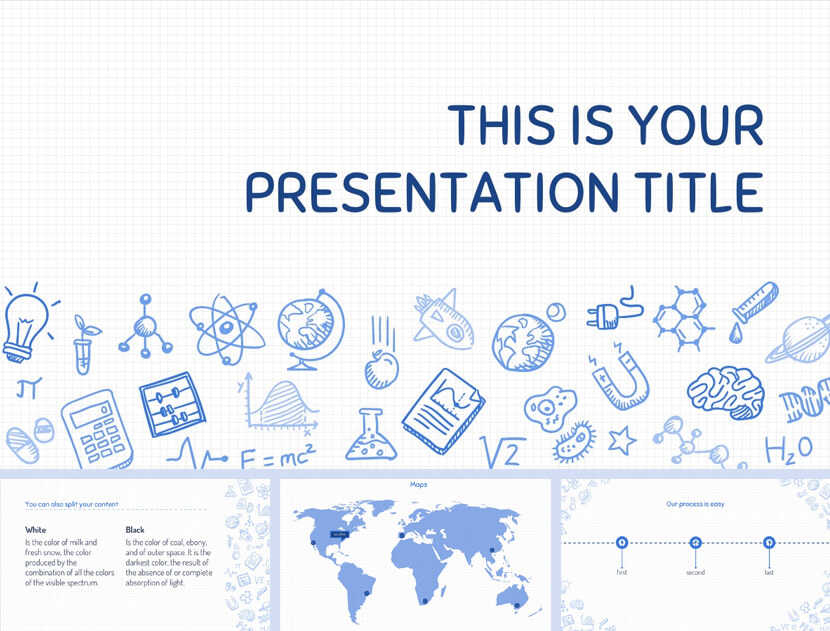
Mẫu có thiết kế rõ ràng dành cho lĩnh vực giáo dục. 23 slide bao gồm mọi thứ bạn cần, như bản đồ, infographics, biểu đồ, hình ảnh, v.v.
Để giữ sự chú ý của học sinh, slide có nền dạng giấy tập sống động và vui vẻ.
Tải tại đây https://docs.google.com/presentation/d/13Y3M_Cp6PwPUKdA7gMOjpDgbwAP0U4bX/
Mẫu Powerpoint trực quan hấp dẫn giúp bạn thu hút sự chú ý của học sinh. Một thiết kế dạng lưới được sử dụng làm ảnh nền và nhiều biểu tượng đồ dùng học tập mang phong cách trường học được sử dụng trong suốt bài thuyết trình, rất phù hợp với chủ đề giáo dục.

Mẫu PowerPoint này hoàn toàn có thể chỉnh sửa, bạn có thể thêm, xóa và sắp xếp lại bất kỳ slide nào để phù hợp với công việc giảng dạy.
Download Powerpoint cho giáo viên miễn phí tại đây https://docs.google.com/presentation/d/1uRRPy6uNHzFzQc9A9jVd3cSW-fuIxFx8/
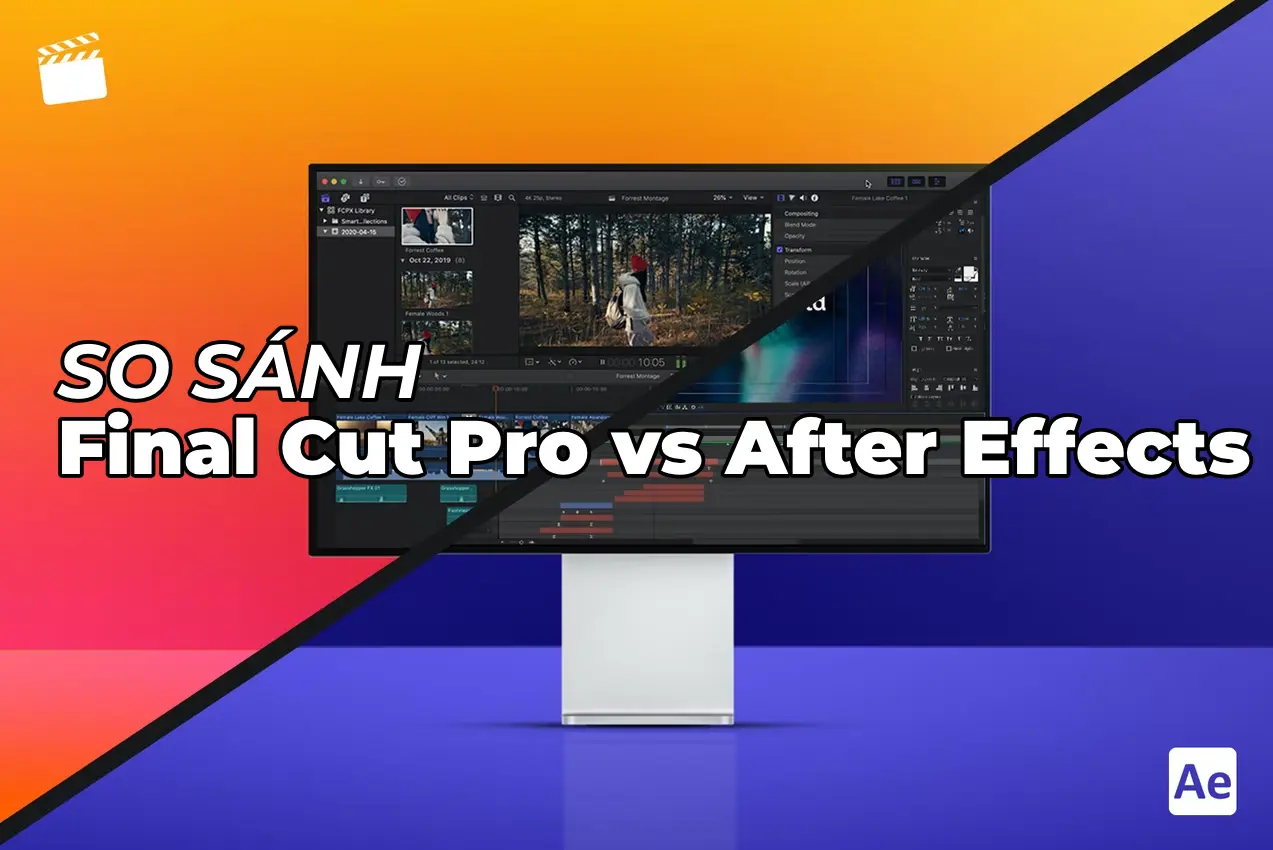
Nếu bạn mới bắt đầu sự nghiệp biên tập video của mình, việc đầu tiên bạn phải làm là chọn phần mềm chỉnh sửa video phù hợp.
Có rất nhiều chương trình chỉnh sửa video khác nhau, mỗi chương trình đều có những công cụ, tính năng đặc biệt cũng như giá thành rất khác nhau. Hai trong số các app video editor phổ biến nhất là Final Cut Pro và After Effects. Hãy cùng chúng tôi so sánh chúng để đưa ra quyết định đúng đắn nhất.
Final Cut Pro là một trình chỉnh sửa video phi tuyến tính (Non-Linear Video Editor) được thiết kế để biên tập video trong khi After Effects chủ yếu được sử dụng để tạo hoạt ảnh và đồ họa chuyển động (animations and motion graphics).
Chúng tôi đã tạo bảng Tính năng và Điểm khác biệt chính này để so sánh hai sản phẩm một cách nhanh chóng, nhưng hãy đảm bảo bạn xem giải thích thêm trong Phần 2 và 3.
| Đặc trưng | Final Cut Pro (FCPX) | After Effects (AE) |
| Hệ điều hành | Chỉ dành cho MacOS | MacOS và Windows |
| Giá bán | \$299.99/license | \$20 một tháng |
| Giao diện người dùng | Dễ dàng tiếp cận cho người mới | Khá khó sử dụng cho người mới bắt đầu |
| Timeline | Non-linear editing với khả năng tự dính (magnetic) | Non-linear editing |
| Chia sẻ | Chỉ offline | Dựa trên đám mây |
| Hiệu chỉnh màu sắc | Các công cụ chỉnh màu & phân loại cơ bản | Các công cụ hiệu chỉnh và phân loại cơ bản |
| Tích hợp | Tích hợp với Apple Motion | Tích hợp với Premiere Pro, Photoshop, Illustrator và Character Animator |
| Quản lý tệp | Tự chứa | Được tham chiếu |
| Xuất cài đặt trước | Nhiều cài đặt sẵn để sử dụng chung | Nhiều cài đặt sẵn và bao gồm xuất kênh Alpha |
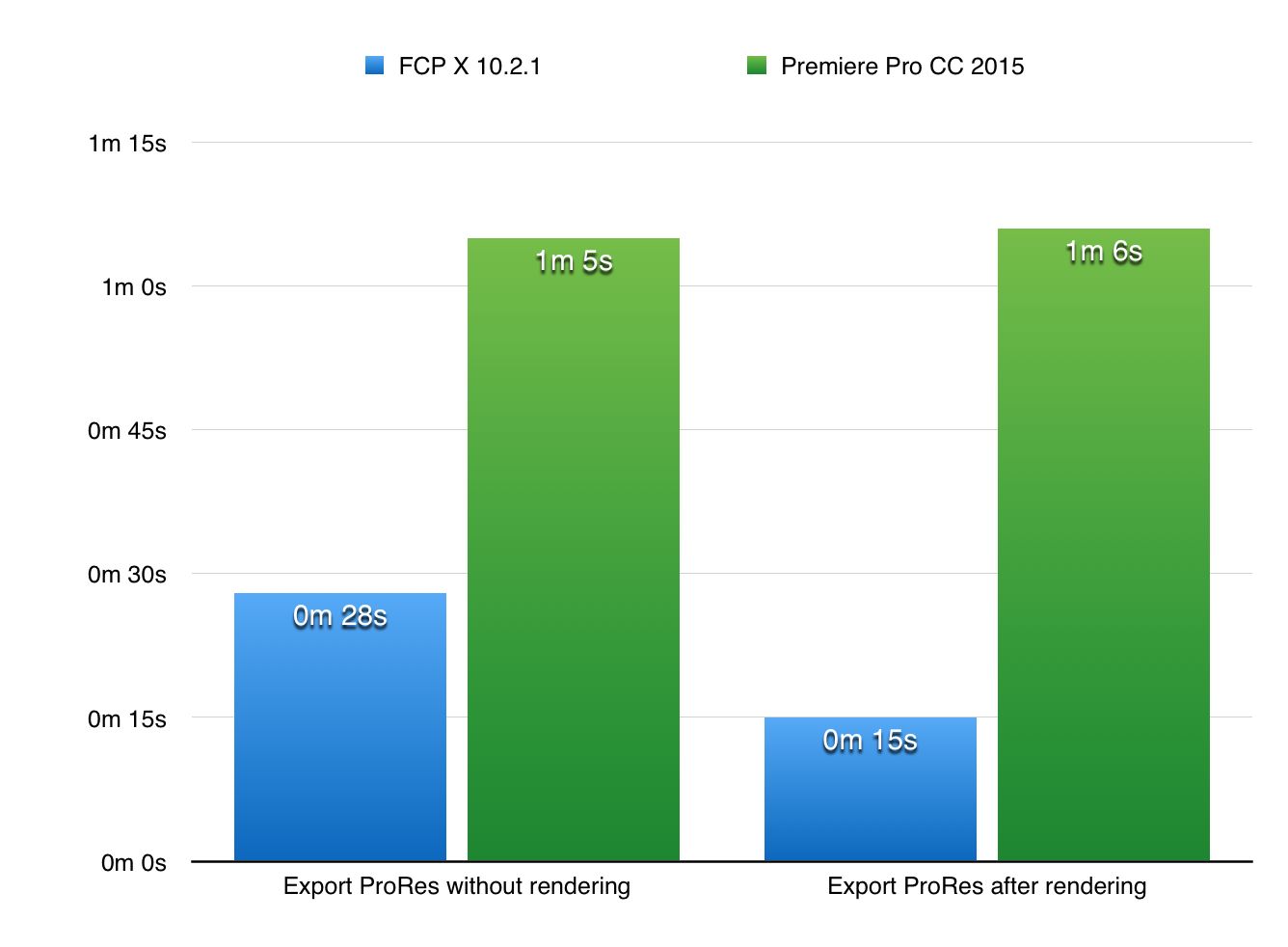
| Thời gian xuất video | Nhanh | Khá lâu |
| Văn bản & Tiêu đề | Cơ bản với các tùy chọn plugin của bên thứ ba | Nâng cao với các tùy chọn plugin của bên thứ ba |
| Hiệu ứng Video | Cơ bản với các tùy chọn plugin của bên thứ ba | Nâng cao với các tùy chọn tích hợp của bên thứ ba |
After Effects là một công cụ hậu kỳ mạnh mẽ nhưng chủ yếu được sử dụng cho các hiệu ứng hoạt hình và đồ họa chuyển động hơn là chỉnh sửa. Nếu bạn chỉ muốn ghép một số clip lại với nhau thành một chuỗi, After Effects sẽ là một lựa chọn khá tồi và tốn thời gian.

Giao diện người dùng và Dòng thời gian có thể trông giống như một chương trình biên tập video tiêu chuẩn khi bạn mở nó lần đầu tiên, nhưng bạn sẽ sớm thấy một số khác biệt đáng kể.
Ví dụ: trong After Effects, mọi phần tử trên dòng thời gian của bạn sẽ tạo một lớp mới. Với hầu hết các nền tảng chỉnh sửa, bạn có thể cắt từ clip này sang clip khác trên cùng một lớp. Điều này có vẻ trái ngược với những người sử dụng AE lần đầu tiên, nhưng hãy nhớ rằng, After Effects không phải là một chương trình chỉnh sửa.
Như với tất cả bộ Adobe Creative Cloud, các dự án After Effects có thể được chia sẻ với các thành viên trong nhóm trên cùng một tài khoản nhanh chóng và dễ dàng.
Nếu bạn đang muốn chia sẻ các dự án lớn hơn hoặc với một cộng tác viên không có cùng tài khoản Adobe, có một giao thức hợp nhất dự án đơn giản, tập hợp tất cả các tài sản và tệp dự án đã sử dụng của bạn và tạo tệp .zip tiện dụng sẵn sàng để gửi.
Các công cụ After Effects Color Correction khá cơ bản, cung cấp các cài đặt Curves, Brightness & Contrast, Hue & Saturation. Những công cụ này đủ để tạo ra các hiệu ứng phân loại và chỉnh sửa màu sắc cần thiết, nhưng cần nhớ rằng AE không phải là chương trình chuyên để làm việc đó.
Dù vậy, khi so sánh Premiere Pro với FCPX, bạn có thể nhanh chóng thấy rằng Adobe có khả năng phân loại màu chuyên sâu hơn nhiều.
Tất cả phần mềm Adobe đều tích hợp liền mạch, cho phép bạn nhanh chóng thực hiện công việc từ Illustrator, Photoshop và Premiere Pro. Character Animator là một bổ sung tương đối mới cho bộ Creative Cloud nhưng là một công cụ mạnh mẽ để tạo hoạt hình và nhân vật chuyển động.
Nhiều Plugin của bên thứ ba tích hợp với giao diện After Effects, chẳng hạn như Video Copilot’s Optical Flares cho hiệu ứng ánh sáng tự nhiên và Red Giant’s Trapcode Riêng cho hiệu ứng hạt tuyệt vời (LINKS). Các plugin này không hề rẻ, nhưng hiệu ứng bạn có thể tạo ra với các plugin này có thể bổ sung rất nhiều sức mạnh và giá trị sản xuất cho sản phẩm của bạn.
Trong After Effects, tất cả phương tiện và nội dung của bạn sẽ được tham chiếu từ vị trí đã lưu của chúng; điều này có nghĩa là các tệp dự án của bạn có kích thước tệp nhỏ nhưng có thể gây ra hỗn loạn nếu bạn xóa hoặc di chuyển các nội dung được sử dụng. Với các chương trình Adobe, cần có một lượng quản lý tệp nền hợp lý. Tuy nhiên, như chúng tôi đã đề cập, giao thức hợp nhất có thể tiết kiệm rất nhiều thời gian khi lưu trữ.
After Effects có nhiều cài đặt sẵn Export được tích hợp sẵn, cho phép bạn tạo video dành riêng cho Youtube, DVD, hoặc thậm chí sử dụng trên màn hình Cinema.
Trong khi FCP cũng có các đầu ra tương tự, một điểm khác biệt đáng chú ý là khả năng xuất của AE với Kênh Alpha. Điều này cho phép bạn tạo các tệp video về hoạt ảnh của mình với nền trong suốt – cực kỳ hữu ích cho việc tạo các yếu tố như vết đốt biểu trưng hoạt hình có thể cần được phát trên nhiều nền khác nhau.
Việc kết xuất trong After Effects có thể khá mệt mỏi và theo nhiều cách, việc xuất một phiên bản và xem lại sẽ dễ dàng hơn.
After Effects được xây dựng cho hoạt ảnh, bạn có thể sẽ sử dụng nhiều nội dung và hiệu ứng hơn nhiều so với chỉnh sửa video tiêu chuẩn, và do đó, kết xuất có thể chậm và gây khó chịu. Như với tất cả kết xuất, nó sẽ phụ thuộc một phần vào thiết bị bạn đang sử dụng, nhưng AE có một tính năng tiện dụng cho phép bạn giảm chất lượng phát lại để kết xuất nhanh hơn.
After Effects có một loạt các hiệu ứng có thể được sử dụng để tạo các tiêu đề hoạt hình. Hơn nữa, những hiệu ứng này có thể được trộn và kết hợp để tạo ra những hiệu ứng hoàn toàn mới.
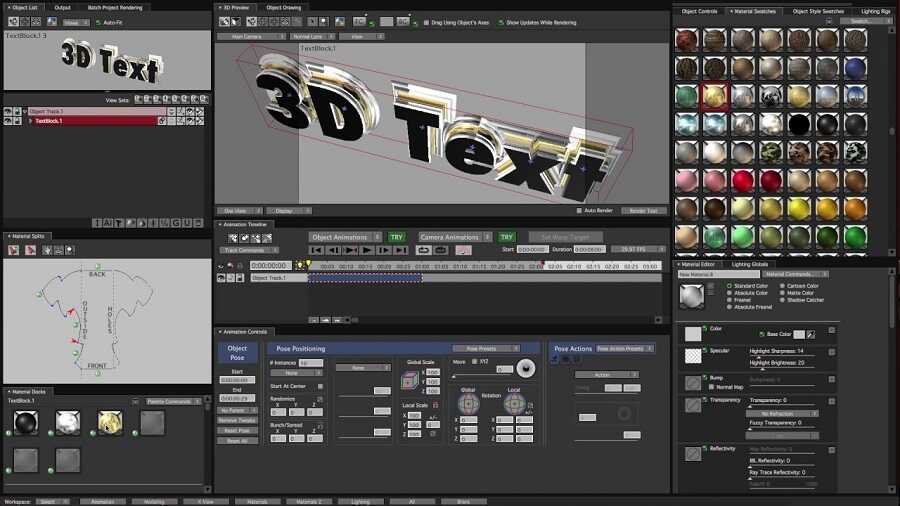
Ngoài ra còn có rất nhiều nội dung của bên thứ ba cho After Effects, từ các dự án mẫu tuyệt vời mà bạn có thể tùy chỉnh đến các plugin đầy đủ với các hiệu ứng kéo và thả bổ sung.
Cũng như hoạt ảnh Văn bản & Tiêu đề, hiệu ứng video là nơi bạn thấy sức mạnh thực sự của After Effects.
Có hàng trăm hiệu ứng trực quan có thể kéo thả có sẵn của AE và hàng triệu hiệu ứng khác của bên thứ ba. Cho dù bạn đang tìm cách tạo hình ảnh CGI, hiệu chỉnh thứ gì đó trong hoặc ngoài cảnh quay của mình hay tạo ra một thế giới kỹ thuật số hoàn toàn, AE đều có sẵn các công cụ.
Final Cut là một nền tảng chỉnh sửa tuyệt vời để sáng tạo nội dung video; nó rất dễ sử dụng, trực quan và không cồng kềnh bởi một loạt các hiệu ứng hình ảnh đẹp nhưng nặng nề.
Nếu bạn muốn làm vlog, làm youtube, các video tường thuật, phim truyền hình hoặc phim quảng cáo, thì Final Cut Pro sẽ có mọi thứ bạn cần.

Giao diện người dùng và Dòng thời gian (timeline) cực kỳ đơn giản để hiểu và người mới bắt đầu có thể nắm bắt được những điều cơ bản trong vài phút.
Tính năng nổi bật là dòng thời gian nam châm (magnetic timeline) giúp việc thêm clip trở nên đơn giản, chuẩn xác.
Apple đã cố gắng làm cho việc quản lý tệp FCP trở nên đơn giản nhất có thể. Khi bạn nhập các nội dung vào Final Cut Pro, chúng sẽ được lưu trong thư viện đa phương tiện của riêng nó, cùng với các tệp dự án trong ‘FCP Bundle’. Miễn là bạn đã thiết lập Thư viện của mình đúng cách và mọi thứ được nhập đúng cách, bạn sẽ tạo một dự án duy nhất chứa mọi thứ được sử dụng.
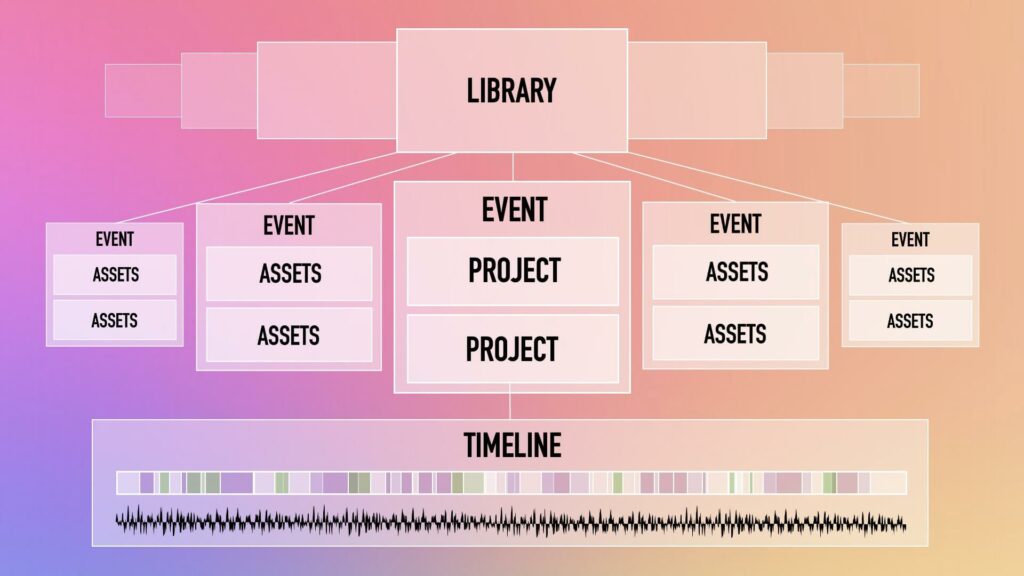
Các dự án này có thể có kích thước tệp cực kỳ lớn, tùy thuộc vào số lượng tài nguyên được sử dụng, nhưng cho phép bạn di chuyển mọi thứ sang máy khác một cách dễ dàng.
Tuy nhiên, hãy cẩn thận để đảm bảo rằng bạn và các cộng tác viên của bạn đều đang làm việc trong cùng một phiên bản FCP, vì khi một dự án được mở trong phiên bản mới hơn; sau đó nó không thể mở trong bản cũ hơn.
Nếu bạn đang tạo nội dung Youtube hoặc các dự án của công ty, Final Cut sẽ có đủ công cụ để căn chỉnh màu sắc cho phim của bạn.
Nếu bạn đang tìm cách tạo các lớp màu nâng cao hoặc sử dụng các hiệu ứng màu như Isolation, FCP có thể khiến bạn thất vọng. Hơn nữa, bạn sẽ không có cách nào dễ dàng để chuyển một dự án FCP tới Premiere hoặc AE để sử dụng các công cụ màu ở đó.
Khả năng tương thích tốt nhất của FCP là Apple Motion, đây là câu trả lời của Apple cho Adobe After Effects. Apple Motion là một công cụ mạnh mẽ nhưng có thể cực kỳ khó sử dụng đối với người mới, với giao diện khó chịu và chức năng dòng thời gian không quá trực quan.
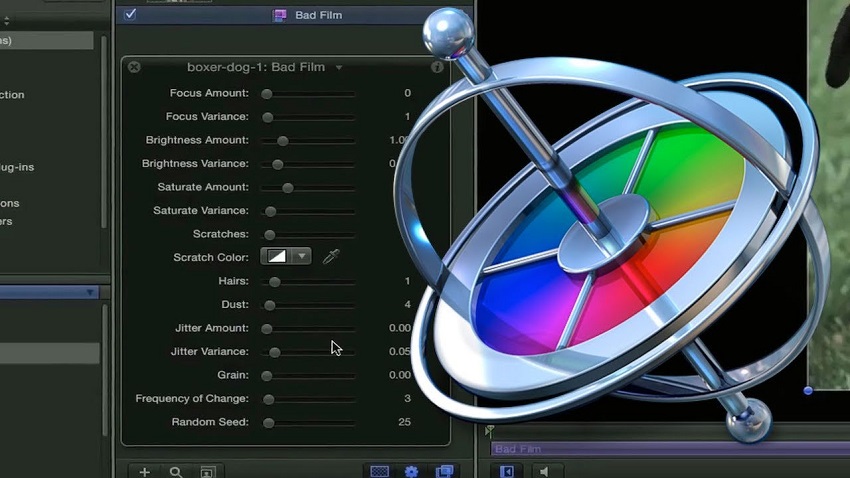
Một điều khiến Motion đáng học hỏi là sự tích hợp của nó vào FCP. Apple Motion cho phép bạn gửi tiêu đề và hoạt ảnh biểu trưng của mình tới Final Cut như một phần tử có thể tùy chỉnh; bạn có thể thiết kế tiêu đề hoạt hình của mình trong Motion và sử dụng nó như bạn làm với bất kỳ tiêu đề nào trong FCP, bao gồm tùy chỉnh văn bản, phông chữ và màu sắc từ trong Final Cut.
Final Cut có một loạt các Tùy chọn xuất file, được dán nhãn rõ ràng để sử dụng; nếu bạn muốn xuất cho Youtube, chỉ cần chọn tùy chọn Youtube.
Bạn có thể thiết lập FCP để video xuất trực tiếp sang nền tảng bạn đã chọn, bao gồm Youtube, Vimeo, Facebook và các nền tảng đánh giá chỉnh sửa như Frame.io – kết hợp quá trình xuất và tải lên tiêu chuẩn.
FCP cung cấp tính năng Kết xuất trong nền (Background Rendering), nghĩa là bạn hiếm khi phải ngồi lại và đợi render.
Mỗi khi bạn tạm dừng một giây, uống một tách cà phê, trả lời email, kiểm tra Facebook, FCP sẽ chuyển sang chế độ kết xuất. Chức năng này có thể tiết kiệm rất nhiều thời gian khi tạo nội dung nhanh hoặc phim tường thuật.
Văn bản và Tiêu đề FCP có phần giới thiệu, với các tính năng fade, wipe và dissolve tiêu chuẩn được bao gồm sẵn.
Cũng có rất nhiều plugin của bên thứ ba có thể bổ sung đáng kể khả năng của bạn. Bạn có thể tạo một số video phong cách typography tuyệt vời trong FCP với sự hỗ trợ của các plugin hoạt ảnh tiêu đề, nhưng việc tùy chỉnh chúng luôn bị hạn chế.

Final Cut cũng khá tệ ở phần Hiệu ứng Video, nhưng một lần nữa, đây không thực sự là những gì nó được hướng đến.
Nếu bạn cần thêm một vài hiệu ứng đơn giản, chẳng hạn như noise và grain, gaussian blur hoặc comic book look thì FCP sẽ giúp bạn; đối với những hiệu ứng phức tạp hơn, bạn có thể sẽ cần một giải pháp chỉnh sửa mạnh mẽ hơn.
Khi chọn phần mềm phù hợp cho bạn, có một số điều quan trọng bạn cần xem xét, chẳng hạn như thiết bị bạn sử dụng, chi phí và giao diện. Tuy nhiên, giữa After Effects và Final Cut Pro, có một điều chính cần xem xét; bạn muốn thực hiện loại dự án nào?
After Effects có các công cụ cho phép bạn chỉnh sửa video của mình, nhưng đó sẽ là một trải nghiệm khó chịu và tốn thời gia. After Effects là phần mềm đồ họa chuyển động của Adobe, theo cách tương tự, Motion là của Apple. Premiere Pro là chương trình chỉnh sửa của Adobe và được so sánh nhiều hơn với Final Cut Pro.
Nếu bạn muốn chỉnh sửa các tác phẩm đơn giản với cảnh, ảnh, nhạc và một số tiêu đề, Final Cut Pro là lựa chọn tốt nhất trong số hai lựa chọn này cho bạn. Tuy nhiên, nếu bạn muốn tạo nhiều đồ họa chuyển động hơn, chẳng hạn như kiểu chữ, đồ họa thông tin và hoạt hình nhân vật, hãy chọn After Effects.
Đừng chỉ xem xét những gì bạn muốn ngay bây giờ, mà hãy xem xét cách bạn có thể phát triển với tư cách là một biên tập viên và liệu phần mềm mới của bạn có hỗ trợ những tham vọng đó hay không.
Khi nói đến FCP so với After Effects, thực sự không có sự cạnh tranh. Mỗi chương trình đều có điểm yếu và điểm mạnh, phần lớn là những gì bạn muốn tạo. Hãy nhớ rằng có rất nhiều chương trình phần mềm chỉnh sửa khác trên mạng và nếu bạn muốn tìm hiểu thêm về một số chương trình trong số đó, tại sao không xem các bài viết này trên Davinci Resolve và Avid Pro Tools.
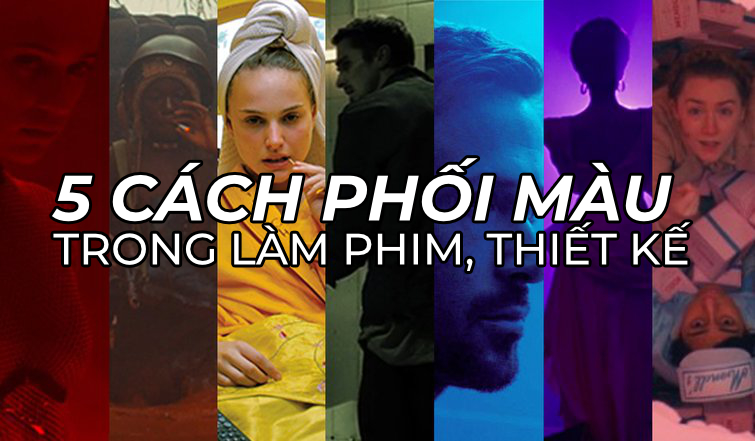
Những thước phim tưởng chừng rất ngẫu hứng thực tế luôn có những công thức màu sắc riêng.
Một bảng màu có chủ đích chính là phần cốt lõi trong một bộ phim. Hãy cùng chúng tôi khám phá cách thức mà những tông màu đặc sắc thiết lập nên từng giai điệu, cảm xúc cũng như sự phức tạp kỳ diệu của điện ảnh.
Các cách phối màu trong làm phim dưới đây có thể áp dụng để thiết kế đồ họa, vẽ tranh đều được, vì chúng là những nguyên tắc phối màu cơ bản trong mỹ thuật.
Màu sắc là một yếu tố quan trọng trong việc tạo nên sắc thái của phim ảnh và gây dựng cảm xúc cho khán giả. Màu sắc có thể gây ảnh hưởng đến tâm lý và cả thể chất của con người, theo cách mà chúng ta thường không nhận ra, khiến chúng trở thành một công cụ tuyệt vời để dẫn dắt câu chuyện, gây mạch cảm xúc và tạo nên sự hài hòa trong khung cảnh.
Các nhà làm phim lớn trên thế giới đều sử dụng và phân bố màu sắc với nhiều dụng ý chứ không hề ngẫu nhiên.
Một màu đỏ đậm có thể tạo ra sự kích động, trong khi một màu xanh có thể tạo ra cảm giác êm dịu. Màu sắc có thể gợi lên các khái niệm về không gian, thời gian hoặc trở thành biểu tượng của một sự vật, sự việc trong một bộ phim. Ví dụ trong “Matrix Trilogy”, ánh sáng với hai màu sắc khác nhau minh họa sự khác biệt giữa hai thế giới: màu xanh lá cây cho Matrix (thế giới tạo ra máy tính) và màu xanh dương cho thế giới thực.
Bạn cũng cần nắm rõ ý nghĩa của các màu sắc cơ bản khi muốn dựng phim, thiết kế đồ họa.

Cách phối hợp các màu sắc với nhau cũng sẽ tạo ra nhiều cảm xúc khác nhau. Có nhiều cách để phối màu, nhưng hầu hết đều dựa trên lý thuyết kết hợp màu sắc sử dụng bảng màu RYB (màu trừ/ subtractive color).
Trong bảng màu RYB, các màu cơ bản là Đỏ (Red), Vàng (Yellow) và Xanh dương (Blue). Ba màu thứ cấp là Xanh lá (Green), Cam (Orange) và Tím (Purple). Các màu thứ cấp được tạo ra bằng cách trộn ba màu cơ bản, và các màu còn lại được tạo ra bằng cách trộn 6 màu này với nhau. Màu nóng nằm ở bên phải, màu lạnh ở bên trái. Các màu nóng mang lại cảm giác sáng sủa và kích thích, trong khi các màu lạnh mang lại cảm giác trầm và nhẹ nhàng hơn.
Dựa trên bảng màu này, các nhà làm phim đã tạo ra 5 quy tắc phối màu được sử dụng phổ biến trong phim điện ảnh.
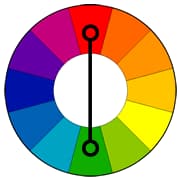
Sử dụng 2 màu đối diện nhau trong bảng màu sẽ tạo ra cặp màu tương phản. Đây là cách phối màu thường được sử dụng nhất với một màu nóng và một màu lạnh, tạo ra sự khác biệt rõ rệt giữa vùng sáng và vùng tối và gây hiệu ứng thị giác mạnh nhưng vẫn tự nhiên.
Cặp màu Cam (Orange) và Xanh lam (Teal) hay được sử dụng trong các phim bom tấn hiện nay như Taken, Mission Impossible: Ghost Protocol… là một ví dụ điển hình của việc sử dụng qui tắc phối màu tương phản.

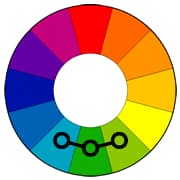
Màu tương đồng là những màu nằm cạnh nhau trên bảng màu, chúng ăn nhập với nhau và tạo ra sự hài hòa về tổng thể.
Người ta thường sử dụng chúng với 1 màu làm chủ đạo, màu thứ 2 để củng cố và màu thứ 3 cùng với đen, trắng, xám để bổ trợ. Các bộ màu tương đồng với sắc ấm và lạnh có thể dùng để tạo ra các cảm giác khác nhau về không gian, hoặc diễn tả cảm xúc của cảnh quay. Một nhà tù có thể mang sắc xanh u ám, lạnh lẽo, trong khi một buổi hoàng hôn lại tràn ngập màu vàng cam ấm áp.

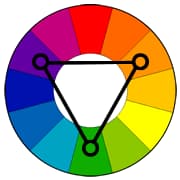
Ba màu được xếp cách đều nhau trên bảng màu. Đây là cách phối màu khá khó dùng và cũng ít khi được sử dụng vì chúng tạo cảm giác chói, ngay cả khi sử dụng độ bão hòa màu thấp. Với một màu làm chủ đạo, 2 màu khác để nhấn mạnh.
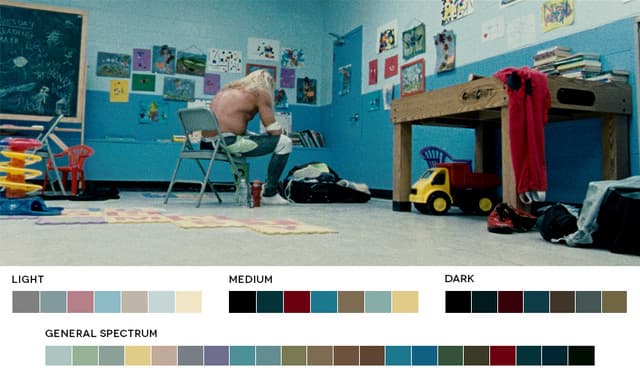
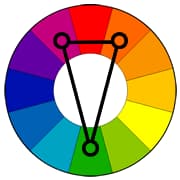
Là một kiểu khác của phối màu tương phản, phối màu bổ túc không sử dụng cặp màu tương phản đối diện nhau trên bảng màu mà sử dụng 2 màu kề bên, khiến nó vẫn giữ được độ tương phản nhưng có phần ít căng thẳng hơn. Giống như cách phối bộ ba, phối màu bổ túc cũng được sử dụng với một màu chính và 2 màu bổ sung.
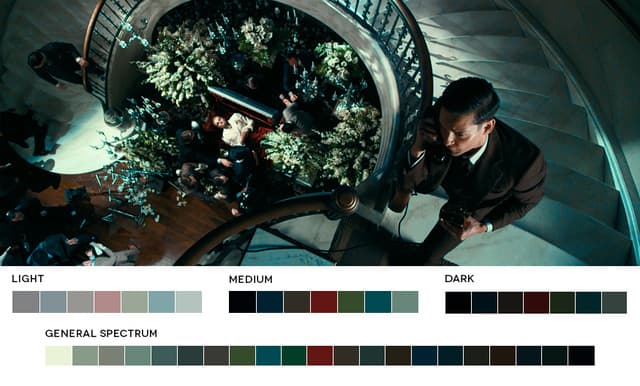
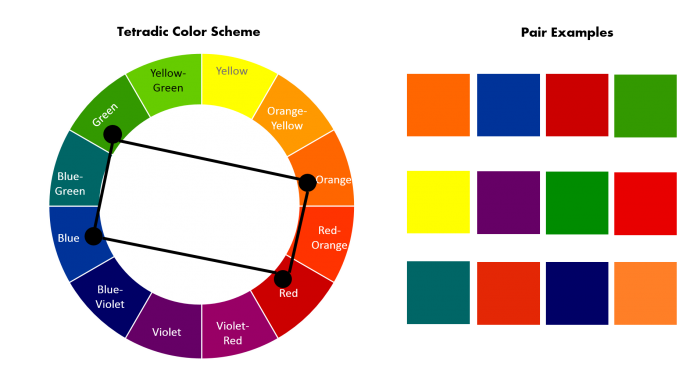
Phối màu chữ nhật sử dụng 4 màu, với 2 cặp màu đối diện nhau trên bảng màu, tạo ra một khung cảnh đầy màu sắc. Để làm giảm bớt sự mất cân đối, các nhà làm phim thường chỉ lấy 1 trong 4 màu làm chủ đạo.
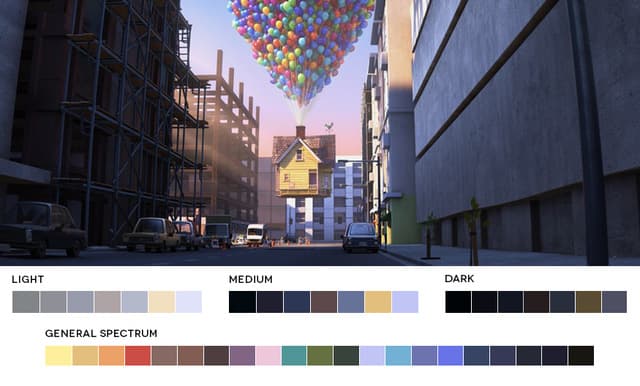
Các cách phối màu trên không chỉ ứng dụng trong điện ảnh, mà nhiếp ảnh và mỹ thuật cũng có các qui tắc tương tự như vậy. Việc nhận biết được cách phối màu trong một bức hình hay đoạn phim sẽ giúp bạn hiểu về ý nghĩa của chúng một cách sâu sắc hơn.

Dựng phim tuyến tính (Linear Editing) và Dựng phim phi tuyến (Non-Linear Editing) là những thuật ngữ cơ bản mà bạn cần biết khi muốn trở thành một video editor chuyên nghiệp.
Dựng phim tuyến tính hay Linear Editing là một quy trình lựa chọn, sắp xếp, chỉnh sửa hình ảnh và âm thanh theo một trình tự trước sau.
Hiểu đơn giản là bạn chỉ có thể cắt các video thành từng đoạn và ghép các đoạn video khác nhau nối tiếp nhau theo thứ tự. Tức là chỉ có một timeline duy nhất và trên đó các đoạn video được sắp xếp nối tiếp nhau.
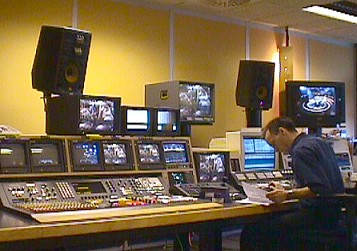
Linear Editing là cách dựng phim sơ khai của dựng phim ngày nay. Nó được thực hiện bằng cách cắt các đoạn phim được quay bởi băng từ trên các máy VCR.
Trong những ngày đầu sản xuất video thì nó là cách duy nhất để chỉnh sửa các băng video (video tapes). Nó rất mất thời gian và cần sự chính xác, cẩn thận, tỉ mỉ rất cao từ người dựng.

Sau khi phim được quay xong, người ta sẽ sử dụng 2 đầu VCR, một đầu chứa băng phim thô và đầu còn lại chứa băng trắng. Hai đầu VCR này được nối đồng bộ với nhau bằng các dây cáp tín hiệu nhằm chia sẻ âm thanh và hình ảnh. Khi đầu VCR có chứa phim thô chạy thì đầu băng trắng cũng được cho ghi đồng thời, những phân đoạn nào người ta muốn lấy thì họ sẽ cho ghi lại phân đoạn đó lên cuốn băng trắng.
Dựng phi tuyến hay Non-Linear Editing – NLE là phương pháp chỉnh sửa video trên máy tính, cho phép người dựng truy cập trực tiếp vào bất cứ khung hình (frame) nào trong một video số (digital video) trên những công cụ dựng phi tuyến (phần mềm dựng phim).
Kẻ từ khi xuất hiện vai trò của máy tính cũng như các phần mềm ứng dụng hỗ trợ, công việc hậu kỳ phim không còn sử dụng kỹ thuật tuyến tính nữa. Những khó khăn về mặt kỹ thuật trong biên tập đã được tháo gỡ và giờ đây việc biên tập một tác phẩm điện ảnh đã được rút ngắn lại rất nhiều, và hơn thế, với sự hỗ trợ đắc lực của các phần mềm dựng phim, những tác phẩm điện ảnh ngày có chất lượng âm thanh và hình ảnh rất cao.
Hiểu đơn giản, Non-Linear Editing bao gồm nhiều timeline được đặt song song nhau, bạn có thể cùng lúc hiển thị nhiều video từ những timeline này và trộn (blend) chúng với nhau theo nhiều chế độ cũng như áp các kĩ xảo khác nhau lên chúng. Phổ biến nhất là kĩ xảo tách phông xanh Chroma-key mà các phần mềm biên tập video đều có.
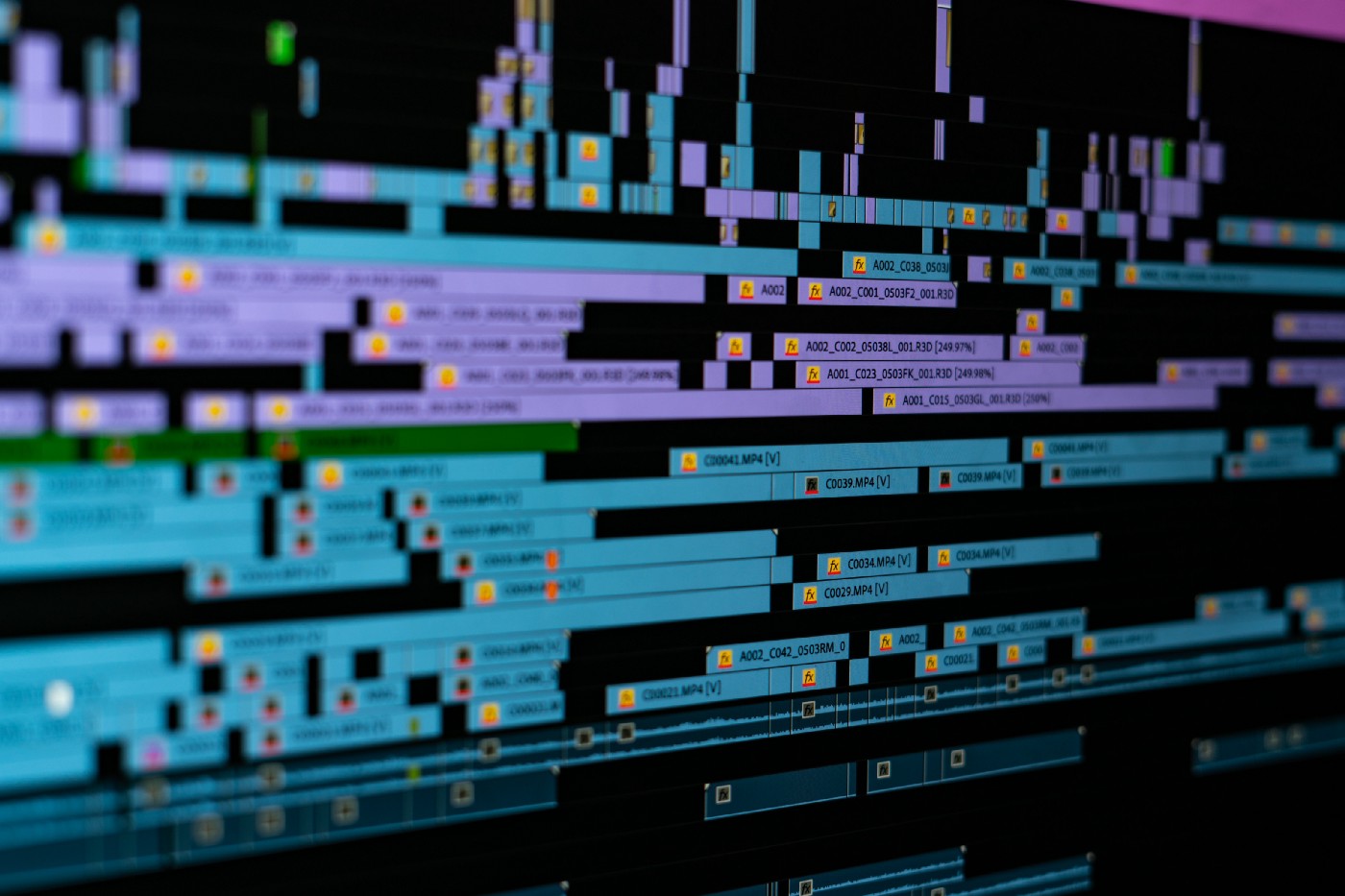
Ngày nay, hầu hết chúng ta đều sử dụng phương pháp dựng phi tuyến – Non-Linear Video Editing.
Những công cụ làm ví dụ cho phương pháp dựng phi tuyến có thể kể đến như: Adobe Premiere Pro, Final Cut Pro, Avid, Sony Vegas Pro, Grass Valley Edius, Apple iMovie, Windows Movie Maker, Adobe Premiere Elements,…

LẠI ĐIỂM 2 (Опять двойка) là một bức tranh nổi tiếng của họa sĩ kiêm nhà sư phạm người Nga Soviet Fyodor Reshetnikov (Фёдор Павлович Решетников), vẽ năm 1952. Bức tranh hiện được trưng bày tại Bảo tàng mỹ thuật quốc gia Nga, bức tranh còn được đưa vào sách giáo khoa hiện nay của nước này.

Bức tranh mô tả tâm trạng rầu rĩ của một cậu bé từ trường về, lại bị thêm một điểm 2. Tâm trạng của mẹ, chị, rồi cậu em, và đặc biệt là chú chó được diễn tả rất tài tình.
Chị của nó, một Đội viên thiếu niên tiền phong quàng khăn đỏ nhìn nó như rủa sả. Mẹ nó ngồi buồn rầu thất vọng về con. Em nó nép vào mẹ vô tư cười nhìn nó như một kẻ xa lạ. Nó thì đau buồn tuyệt vọng. Chỉ có con chó là chồm lên ngực nó vui mừng.
Về bức tranh này, nhà giáo dục – tâm lý, viện sĩ Viện Hàn lâm Giáo dục Liên Xô Shalva Amonashvili (sinh năm 1931) bình luận:
Bức tranh này không phải được vẽ cho đối tượng trẻ con. Nó dành cho người lớn. Để những người lớn thấy rằng, không được đối xử với trẻ con như vậy. Mà cần phải ứng xử, đón nhận như cách con chó với cậu bé.
Đối với chú chó, thì thế nào cũng được, cậu bé về nhà với cái gì. Với điểm 2 ư, cậu ấy vẫn là người bạn. Với điểm 5 ư, vẫn là người bạn.
Không nên nhìn nhận đứa trẻ qua điểm số. Điểm số cũng chỉ là điểm số mà thôi. Có thể đứa con điểm 2 của bạn ngày mai sau sẽ làm thay đổi cả thế giới. Đứa con điểm 2 của bạn sẽ thành nghị sĩ, hay là bộ trưởng, hoặc là một bác sĩ giỏi. Không phải điểm số quyết định, mà là cách cư xử của chúng ta với con mình ra sao.
Một chú chó sẽ CHẤP NHẬN bạn vì chính con người bạn, chứ không phải vì địa vị hay tài sản của bạn.
Ở Nga, bức tranh “Lại điểm 2” nổi tiếng đến mức nó được in vào bìa sách giáo khoa tiểu học của nước này, được sử dụng trong chương trình giảng dạy của trường học như chủ đề để viết một bài luận. Nó cũng trở thành kịch bản của các tiểu phẩm hài, phim hoạt hình và các tranh, ảnh, truyện tranh…
Ban đầu họa sĩ Reshetnikov định vẽ bức tranh với tên “Lại điểm 5” (thang điểm cao nhất của Nga) với cốt truyện vui vẻ. Nhưng khi tới trường học tìm mẫu vẽ, họa sĩ đột ngột thay đổi ý định bởi cậu bé học sinh giỏi mà ông định chọn làm mẫu khi lên bảng lại không thuộc bài và bị điểm 2. Bản phác thảo đầu của bức tranh vẽ cậu bé bị điểm 2 ở trên lớp.