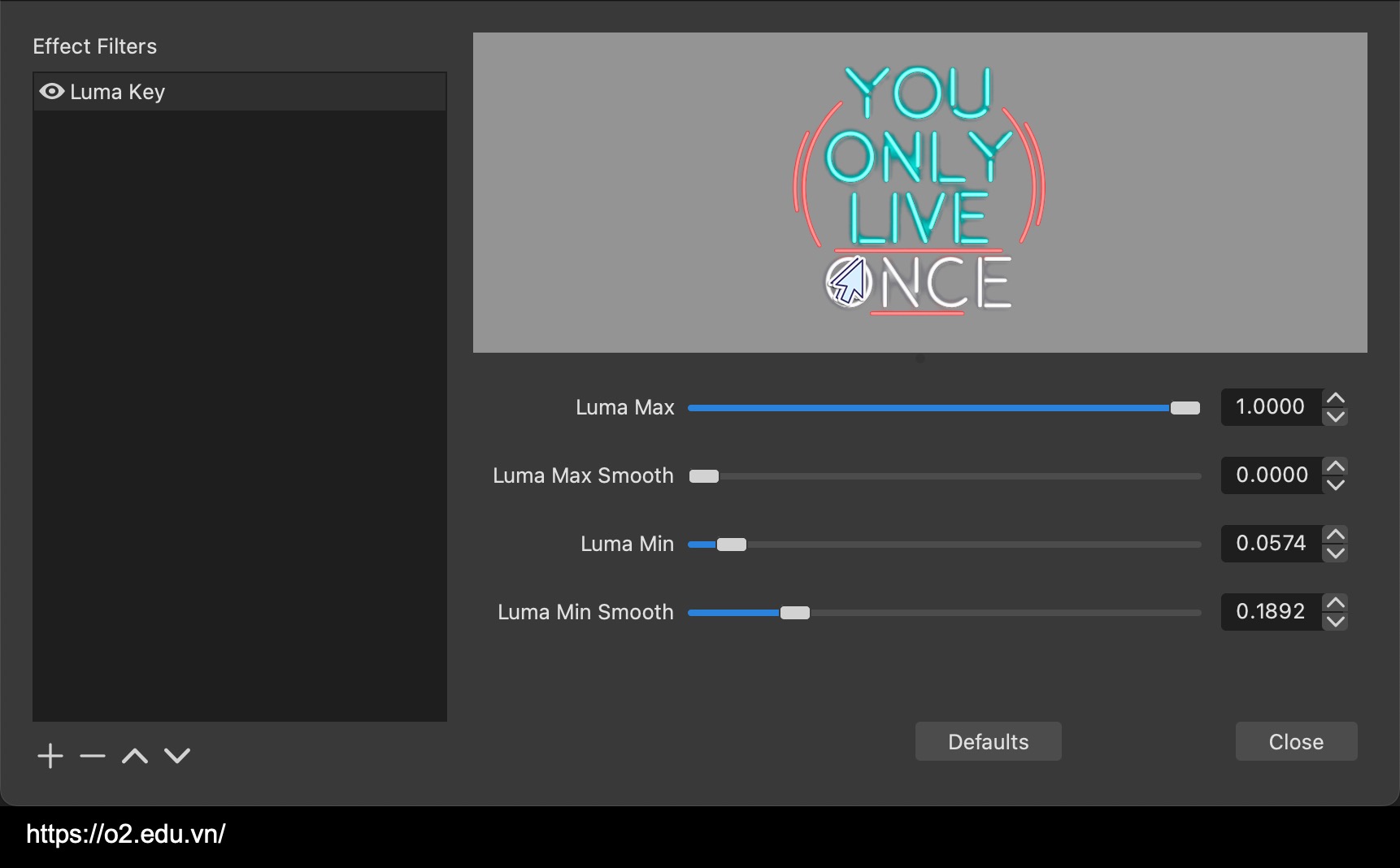
Khác với kĩ xảo Chroma Key là làm trong suốt một dải màu nào đó trong clip, thì Luma Key lại dựa trên độ sáng của các điểm ảnh để quyết định giữ lại hay loại bỏ chúng.
Luma Key là gì?
Hiểu đơn giản, Luma Key là làm cho phần tối của hình ảnh trở thành trong suốt và chỉ giữ lại những phần sáng của hình ảnh.
Luma Key khá giống với Chroma Key, tuy nhiên, điểm khác biệt là sử dụng độ sáng để làm trong suốt trong khi Chroma Key sử dụng một dải màu.
Hiệu ứng Luma Key trong OBS
Luma key sử dụng mức độ sáng, vì vậy tất cả các pixel sáng hơn hoặc tối hơn so với mức đã đặt đều bị tắt, làm cho chúng trở nên trong suốt. Khóa Luma được sử dụng khi làm việc với hình ảnh thang độ xám.
Trong kĩ thuật Luma Key, có hai tham số mà bạn cần quan tâm:
Threshold: điều chỉnh giá trị vùng tối trở thành trong suốt, giá trị cao làm tăng vùng trong suốt.
Cut off: chỉnh vùng đục, kéo qua phải để tăng độ trong.
Lưu ý: cũng có thể sử dụng Luma key để làm trong suốt vùng sáng bằng cách đặt trị số Threshold nhỏ còn trị số của Cutoff lớn.
Chroma Key là một hiệu ứng dùng để tách và xóa nền khỏi các video. Đây là một kỹ xảo phổ biến trong các phần mềm biên tập video như Final Cut Pro, Capcut… hoặc phần mềm ghi hình livestream như OBS.
Chroma Key là gì?
Chroma Key là một kỹ thuật hậu kỳ – một kỹ xảo điện ảnh được sử dụng để tách và loại bỏ một màu sắc hoặc một giá trị độ sáng nhất định khỏi một bức ảnh hoặc một video làm cho màu sắc hoặc giá trị độ sáng đó trở nên trong suốt.
Video trước (ở trên) và sau (ở dưới) sau khi sử dụng Chroma Key và ghép nền mới
Chroma Key khá giống với Luma Key, tuy nhiên, điểm khác biệt Chroma Key sử dụng một dải màu trong khi Luma Key sử dụng độ sáng để làm trong suốt.
Kỹ thuật này được sử dụng phổ cập trong truyền hình, đặc biệt quan trọng là trong những chương trình tin tức, trong ngành sản xuất phim từ phim truyền hình cho đến phim chiếu rạp, và cả những thước phim đến từ Youtube với mục tiêu sửa chữa thay thế phông nền thường có màu xanh lá bằng một hình ảnh tĩnh hoặc một video.
Một ví dụ phổ biến nhất về Chroma Key là trong các bản tin thời tiết. Người dẫn chương trình dường như đang đứng trước một bản đồ lớn, nhưng thực tế, họ đứng trước một màn hình lớn màu xanh lá cây và sau đó bản đồ được ghép bằng cách tách phông nền màn hình xanh.
Tại sao phông nền màu xanh lá?
Bạn hoàn toàn có thể dùng bất kì màu sắc nào để làm phông nền trong kỹ thuật Chroma Key chỉ cần đảm bảo màu làm phông nền không được trùng với bất kể màu sắc nào có trên đạo cụ, trên người của diễn viên.
Diễn viên mặc áo có màu trùng với màu phông nền khi tách nền sẽ bị lỗi
Màu xanh lá (Green) và màu xanh dương (Blue) là 2 trong số những màu sắc phù hợp nhất để làm phông nền trong kỹ thuật tách phông nền (Chroma Key) vì chúng không trùng với bất kể tông màu da hay màu tóc tự nhiên nào, và cũng rất hiếm khi trùng với phục trang của diễn viên.
Cách chuẩn bị phông xanh
Đầu tiên, điều tốt nhất bạn có thể làm để cải thiện chất lượng của việc tách nền xanh là để cải thiện cách bạn quay video. Dưới đây là bảy sản xuất cơ bản quy tắc:
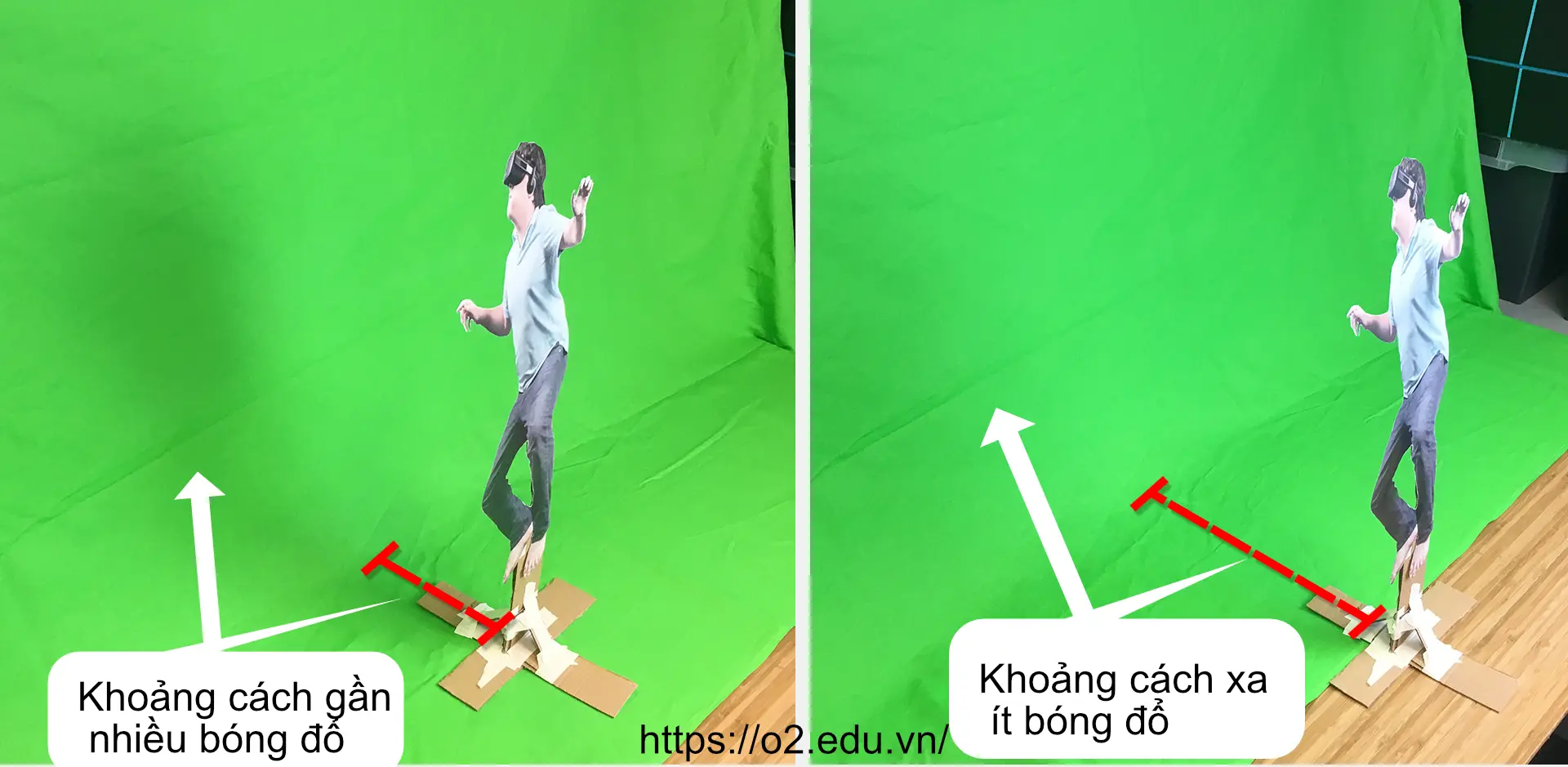
Người mẫu hoặc sản phẩm cách phông nền xanh ít nhất là 1,8m (khoảng cách lý tưởng là 1,8-3m) để tránh tình trạng diễn viên hắt bóng lên phông nền.
Phông xanh được ưu tiên dùng thường là các vật liệu vải, nhựa PVC có màu xanh lá hoặc xanh da trời.
Phông nền càng phẳng càng tốt, đồng thời phải có màu xanh đồng nhất, độ sáng đều nhau, cả hai từ bên để bên cạnh và trên xuống dưới. Hãy cố gắng để có nền màu xanh lá cây hiển thị giữa mức 40-50% trên màn hình histogram.
Đối với phông nền xanh kích thước vừa và nhỏ, bạn cần có 2 đèn softbox chuyên dụng. Nguồn ánh sáng từ loại đèn này có thể điều chỉnh và chiếu liên tục với cường độ ổn định. Ngoài ra, thiết kế dù chụp bên ngoài sẽ tránh tình trạng xuất hiện các mảng sáng tối không đều, làm nhiễu sáng hoặc làm màu da người mẫu, màu sản phẩm kém tự nhiên. Bạn nên cẩn trọng đặt đèn ở 2 bên phông nền theo góc nghiêng 45 độ, sao cho ánh sáng 2 đèn giao nhau tại đúng điểm người mẫu hoặc sản phẩm chính cần chụp.
Chọn vị trí cho máy quay đủ xa để ghi được toàn bộ cơ thể (nếu có thể) trong khung hình, nhưng không xa đến mức khiến phông xanh bị chệch đi.
Nếu bạn đã setup phòng thu của mình đúng chuẩn với phông nền màu xanh lá cây và ánh sáng, thì việc xóa phông xanh trong OBS, Capcut hoặc Final Cut Pro hoặc Adobe After Effects sẽ trở nên vô cùng dễ dàng.
Bước 1. Mở chương trình OBS và thêm nguồn video của bạn (có thể là webcam, màn hình, cửa sổ ứng dụng, tệp video…)
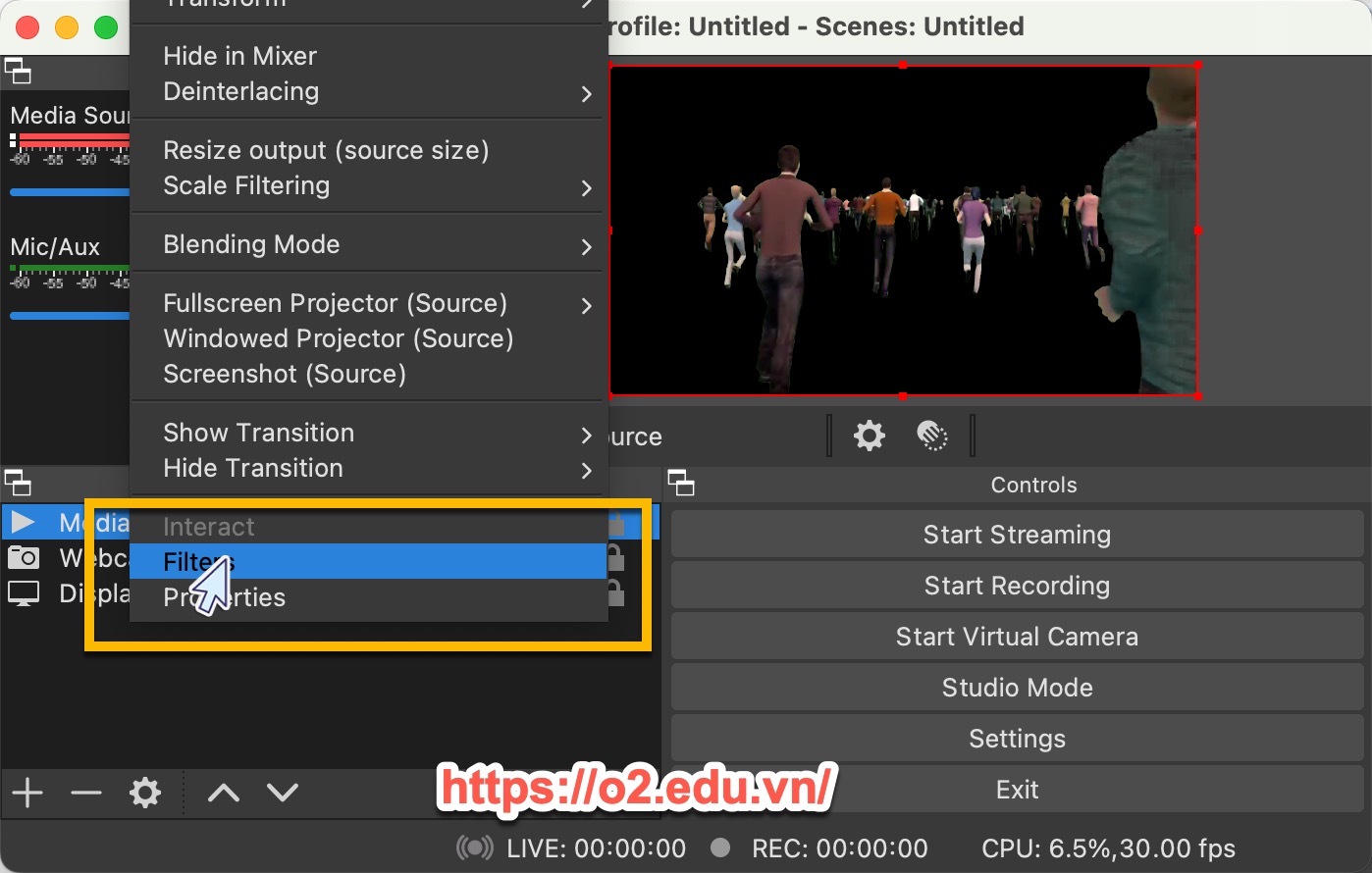
Bước 2. Nhấp chuột phải vào nguồn video và chọn Filters (Bộ lọc).
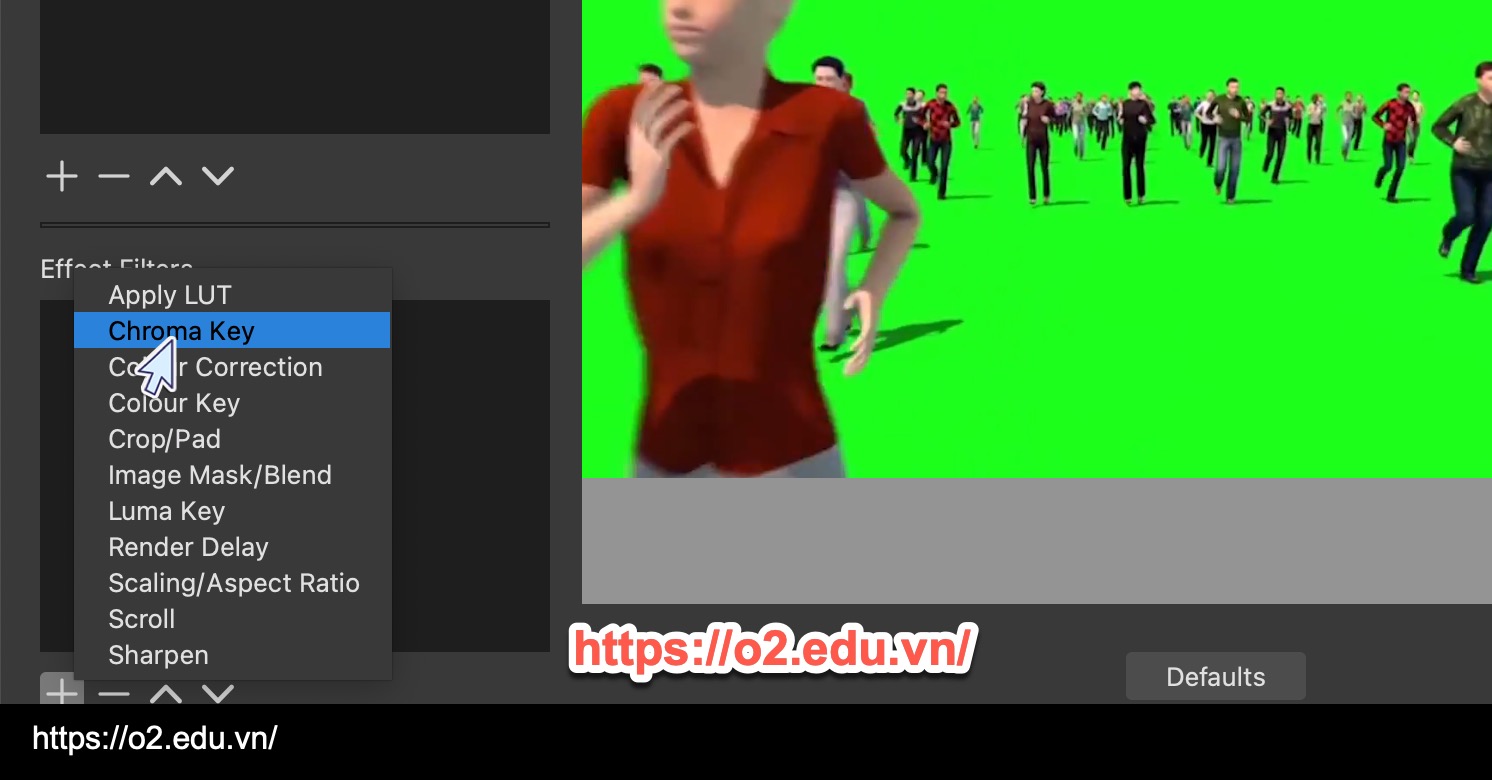
Bước 3. Nhấp vào biểu tượng ‘+’ trong phần Effect Filters (Bộ lọc Hiệu ứng), sau đó chọn ‘Chroma Key‘.
Đặt tên cho lớp hiệu ứng (để dễ nhớ sau này).
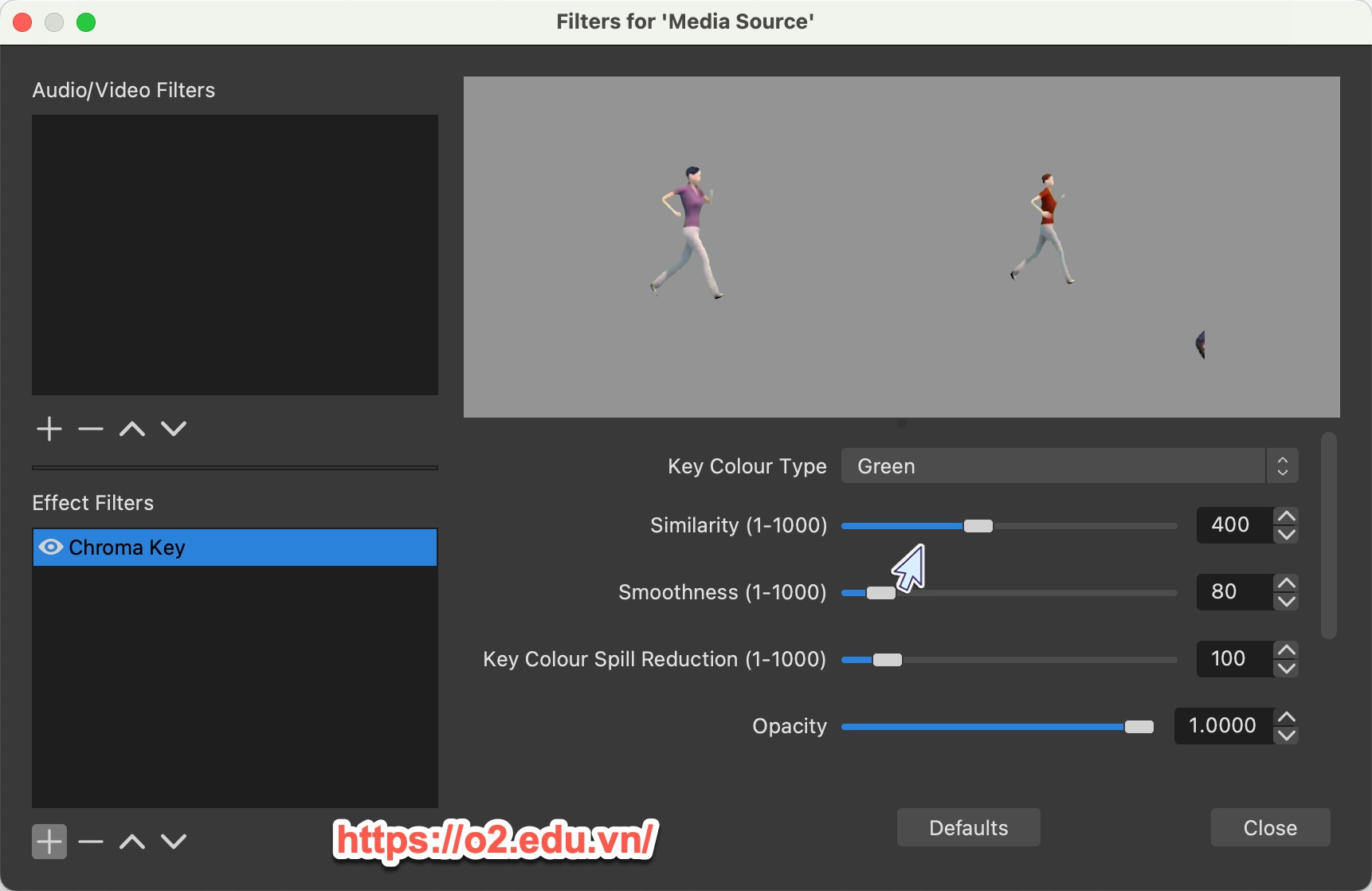
Khi thêm Chroma Key, OBS sẽ tự động tạo một số cài đặt cơ bản, chẳng hạn mặc định là màu xanh (Green). Trong hầu hết các trường hợp, bạn sẽ cần phải tinh chỉnh các cài đặt (các thanh trượt như ở trong hình sau). Tôi khuyên bạn nên thử nghiệm với các thanh trượt để xem chúng có hiệu quả như thế nào.
Sau khi thấy nền xanh của video đã được xóa bỏ hoàn toàn (trở nên trong suốt), bạn có thể thêm các nguồn (video, hình ảnh…) để làm nền cho video đó. Cần lưu ý nguồn video, hình ảnh đó phải nằm dưới video nền xanh của bạn.
Xóa phông xanh, tách nền xanh hay tạo ra một hiệu ứng Chroma-Key (màn hình màu xanh lá cây) là một tính năng quen thuộc trong Final Cut Pro và các phần mềm biên tập video khác như After Effects, CapCut, OBS…
Hiệu ứng Chroma-key (cũng được gọi là “green screen – màn hình màu xanh lá cây”) là một kĩ thuật quan trọng trong sản xuất video. Hiệu ứng này là cho phép bạn làm cho nền phía sau một diễn viên (thường là nền xanh lá cây) trở thành trong suốt để bạn có thể thay thế bằng các nền khác nhau.
Các bộ phim Hollywood thường xuyên sử dụng kỹ thuật xóa phông xanh
Các mẹo để xóa phông xanh trong Final Cut Pro tốt hơn
Đầu tiên, điều tốt nhất bạn có thể làm để cải thiện chất lượng của việc tách nền xanh là để cải thiện cách bạn quay video. Dưới đây là một số quy tắc cơ bản:
Bạn nên bố trí người mẫu hoặc sản phẩm cách phông nền xanh ít nhất là 1,8m và khoảng cách lý tưởng trong khoảng 1,8 đến 3m. Điều này sẽ tránh tình trạng ánh sáng từ phông nền bị hắt lên người của diễn viên và diễn viên hắt bóng lên phông nền, giúp người mẫu hay sản phẩm nhận được ánh sáng phù hợp, tiết kiệm thời gian chỉnh sửa sau khi chụp.
Phông xanh được ưu tiên dùng thường là các vật liệu vải, nhựa PVC có màu xanh lá hoặc xanh da trời. Bạn cũng có thể chọn các phông trơn có màu khác miễn là màu này không trùng với bất kỳ màu nào trên trang phục, trang sức hay phụ kiện đi kèm với người mẫu/ sản phẩm cần chụp. Màu phông nền nên chọn là màu xanh lá cây và nền nên mịn nhất có thể. Sơn luôn tốt hơn so với vải, tránh các nếp nhăn và nếp gấp.
Nền màu xanh lá cây nên có độ sáng đều nhau, cả hai từ bên để bên cạnh và trên xuống dưới. Hãy cố gắng để có nền màu xanh lá cây hiển thị giữa mức 40-50% trên màn hình histogram của máy quay.
Đối với phông nền xanh kích thước vừa và nhỏ, bạn cần có 2 đèn softbox chuyên dụng. Nguồn ánh sáng từ loại đèn này có thể điều chỉnh và chiếu liên tục với cường độ ổn định. Ngoài ra, thiết kế dù chụp bên ngoài sẽ tránh tình trạng xuất hiện các mảng sáng tối không đều, làm nhiễu sáng hoặc làm màu da người mẫu, màu sản phẩm kém tự nhiên. Bạn nên cẩn trọng đặt đèn ở 2 bên phông nền theo góc nghiêng 45 độ, sao cho ánh sáng 2 đèn giao nhau tại đúng điểm người mẫu hoặc sản phẩm chính cần chụp.
1. Các video phông nền xanh lá cây luôn luôn đặt phía bên trên video nền → khi phông nền xanh lá trở thành trong suốt thì sẽ nhìn thấy video nền ở phía dưới.
2. Bấm chọn video nền màu xanh lá cây.
3. Chọn mục Effects → Chọn mục Keying, nhấp đúp vào hiệu ứng Keyer để áp dụng nó cho các video đã chọn. (Nếu không nhìn thấy mục Keying, bạn có thể gõ vào ô tìm kiếm Search ở phía dưới cùng).
4. Nếu video của bạn tốt (chủ thể không bị lẫn màu xanh lá cây) thì sẽ được tách hoàn toàn ra khỏi nền, nền sẽ trở thành trong suốt và nhìn thấy video ở phía dưới. Nhưng nếu không, có thể cả chủ thể cũng sẽ bị xóa.
Đừng lo lắng nếu video của bạn có vẻ lạ, chúng ta sẽ sửa nó. Tại khu vực Video Inspector, bạn nhìn vào hiệu ứng Keyer sẽ có chức năng Refine Key.
Nhấp vào biểu tượng mẫu màu (Sample Color). Điều này cho phép điều chỉnh việc lựa chọn màu nền.
Trong video màn hình màu xanh lá cây, bạn sử dụng chuột kéo để chọn một phần đại diện của nền. Cố gắng chọn khu vực nền xanh có màu khác với màu da mặt và tóc nhất có thể, bạn có thể thử quét chọn nhiều khu vực khác nhau để chọn được giá trị màu phù hợp nhất sao cho nền xanh bị tách tốt nhất.
5. Hầu hết mọi video nền xanh bạn chỉ cần làm như trên là đủ, nhưng ngoài ra vẫn còn có những tùy chọn khác giúp cho việc tách nền xanh của bạn tốt hơn:
View: Thay đổi chế độ hiển thị để giúp bạn kiểm tra xem video đã được tách nền chính xác chưa. Bạn có thể điều chỉnh thanh trượt Fill Holes đến khi ưng ý.
Nếu nền xanh của bạn quá xấu, các rìa của chủ thể được tách khỏi nền không sắc nét, bạn có thể nhấp vào biểu tượng Edges.
Sau đó, nhấp chuột và kéo một đường nối từ phía sau (nền) vào chủ thể. Kéo thanh trượt trung điểm (trong hình là con trỏ chuột) cho đến khi các cạnh có vẻ tốt nhất có thể.
6. Các cài đặt còn lại bao gồm 4 tùy chọn bổ sung ở dưới cùng của các bộ lọc keyer:
Lựa chọn màu sắc – Color Selection (sử dụng khi màu nền của bạn không phải xanh lá cây)
Công cụ Matte – Matte Tools: Giúp tinh chỉnh kích thước hoặc làm mềm các cạnh của các khu vực trong suốt, chủ thể trong chế độ view Matte (hiển thị video dạng chủ thể màu trắng – nền màu đen)
Spill Suppression: Xử lý màu của đối tượng khi bị ảnh hưởng của màu trên background (bị ám xanh ở viền)
Light Wrap: Các công cụ xử lý ánh sáng của video phông xanh và video nền giúp chúng ghép vào với nhau hài hòa hơn.
Trong một số trường hợp, sử dụng hiệu ứng Luma hoặc Chroma key có thể không đủ để tách nền hoàn hảo. Bạn có thể sử dụng các hiệu ứng mặt nạ hoặc hiệu ứng để tinh chỉnh thêm hiệu ứng keyer của mình.
Taurus là cung Kim Ngưu ♉ (20/04 – 20/05). Taurus là cung chiêm tinh thứ hai trong Hoàng Đạo, thuộc sao Kim, đây chính là biểu trưng cho sự quyến rũ, tình cảm nồng nàn, sự sở hữu, văn hóa, sự ngọt ngào, tính nghệ thuật và ca hát.
Taurus là cung gì?
Kim Ngưu ♉ là cung chiêm tinh thứ hai trong Hoàng Đạo. Thông thường, Mặt Trời đi qua vùng hoàng đạo này giữa ngày 21/4 đến ngày 20/5 hàng năm.
Taurus là một trong 4 cung Cố định (cùng với Sư Tử, Bảo Bình, Thiên Yết) và là một trong 3 cung thuộc nguyên tố Đất (cùng với Ma Kết và Xử Nữ). Những người sinh ra trong những ngày này, khi Mặt Trời đang ở trong cung này, được gọi là Taurus (Những người sinh cung Kim Ngưu). Cung Kim Ngưu được Sao Kim chiếu mệnh.
Tính cách tiêu biểu: Đáng tin cậy, sự thẳng thắn và khiếu nghệ thuật
Châm ngôn: “Không có gì đáng giá trên thế giới này lại có thể đạt được một cách dễ dàng”
Những người nổi tiếng Cung Kim Ngưu: Adele, Dwayne Rock Johnson, Audrey Hepburn, Chris Brown, Cam Newton, Haruki Murakami…
Ước muốn thầm kín: được an toàn, hạnh phúc và khỏe mạnh
Sức khỏe: các bộ phận trên cơ thể dễ nhiễm bệnh là cổ họng, cổ, tai,tuyến giáp, lưỡi, mồm, amiđan và hàm dưới
Từ khóa: VẬT SỞ HỮU
Công việc phù hợp: quản lý ngân hàng, mua bán cổ phần chứng khoán
Phụ kiện tốt nhất: khăn len quàng cổ
Con số may mắn: 2 và 8
Món quà yêu thích: cây cỏ, sách dạy nấu ăn, hoa và kẹo
Sở thích: làm vườn, nấu ăn, làm việc chân tay, nhạc, sự lãng mạn, quần áo đắt tiền
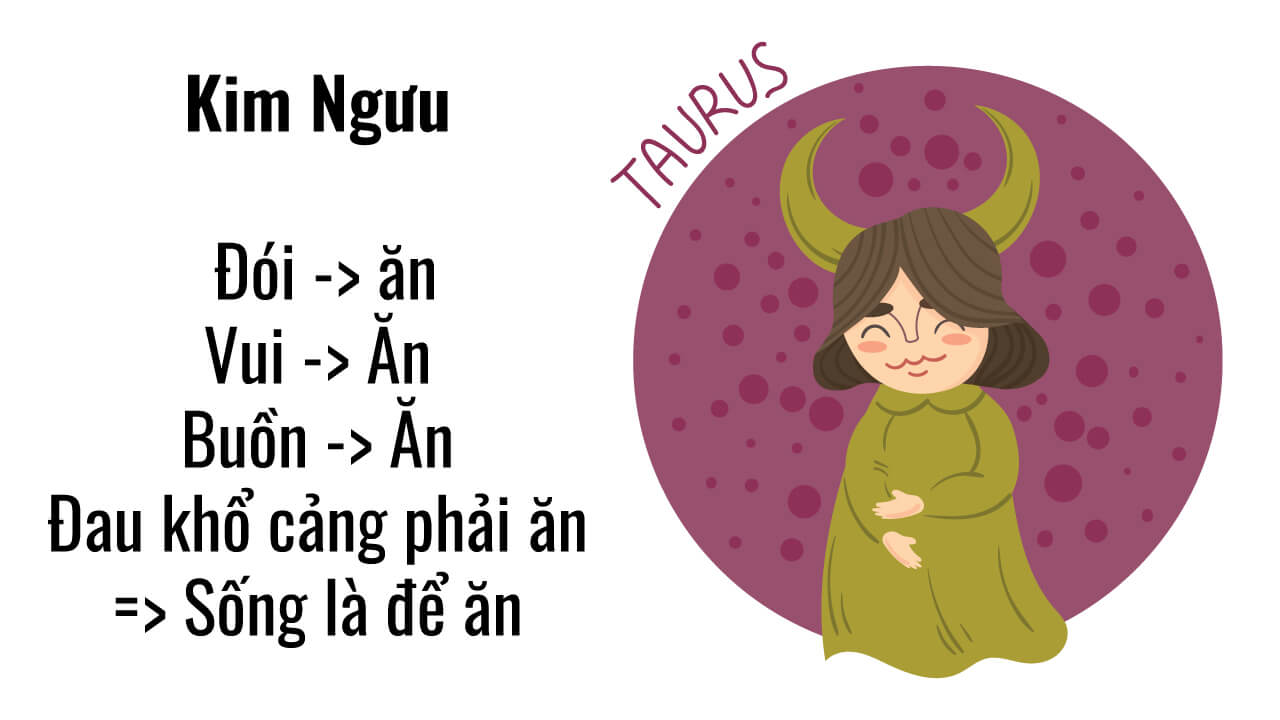
Người ở cung Kim Ngưu rất đơn giản, dễ hiểu. Những gì bạn thấy là những gì mà họ có. Họ thích chiếm hữu mọi thứ, đặc biệt là thức ăn. Thậm chí họ còn thích ăn phần của người khác, vì với họ, làm đầy cái bao tử là rất quan trọng.
Taurus làm việc chậm chạp, không ưa thay đổi, đặc biệt là các mối quan hệ, vì họ là những người rất trung thành. Bạn sẽ rất tự hào khi có người bạn kim Ngưu vì sự duyên dáng và tính sáng tạo của họ. Họ thích hoa, âm nhạc và kịch nghệ… Họ sẽ là người bạn tuyệt nhất mà bạn từng có.
Hình ảnh cách điệu cái đầu của con bò đực là biểu tượng của Kim ngưu. Trong xã hội tôn thờ các vị thần, bò đực được tôn vinh như biểu tượng của sự phì nhiêu. Sức mạnh và sự kiên định của bò đực giúp người thuộc cung này phát triển bền vững trong cuộc sống.
Đặc điểm cung Kim Ngưu – Taurus
Thông minh, tham vọng và đáng tin cậy, Cung Kim Ngưu chính là một điểm neo giữ chắc chắn nhất trong 12 cung hoàng đạo.
Là biểu tượng của đất, sao chiếu mệnh là sao Kim. Người cung Taurus đại diện cho nghệ thuật, vẻ đẹp trong mọi hình thức, và cả sức mạnh nữa (không chỉ là sức mạnh cơ bắp).
Người cung Taurus rất thực tế, độc đoán trong khi yêu (trên cả hai phương diện vật chất và tinh thần) và họ thích việc đều đặn, kể cả trong đời sống tình yêu của họ. Để giành được sự an toàn, chung thuỷ, họ thường sử dụng những đặc tính của họ: sự chống đối, sự im lặng, sự kiên nhẫn và kinh nghiệm từng trải.
Họ ít khi mất tự chủ, nhưng khi họ thật sự tức giận, họ sẽ trở nên bạo lực. Đó là lí do tại sao họ cần phải tìm một người bạn thích hợp.
Trong tình yêu, người Taurus là mẫu người hoàn hảo, họ rất chung thuỷ và không bao giờ kiêu ngạo.
Những nghề nghiệp thích hợp nhất cho Taurus: trang trí nội thất, giáo viên, đầu bếp, chính trị gia, nhân viên phân tích tài chính – ngân hàng, kiến trúc sư, nhà sinh vật học và các công việc có liên quan đến đất và tự nhiên.
Giải mã tính cách cung Kim Ngưu Taurus
Kim Ngưu đều hi vọng thiên hạ thái bình, họ không dùng lý trí khống chế hành vi bản thân và quyết tâm bảo dảm cuộc sống sung sướng ngọt ngào thoả mãn của họ không bao giờ bị lung lay.
Họ luôn khát vọng và theo đuổi một cuộc sống hạnh phúc, đó chính là tư tưởng: “Hưởng thụ cuộc sống từng ngày, không cần phải vì những thứ khó đạt mà đánh mất đi những sở thích của bản thân; những thứ khó đạt như thế nào cho dù đã nắm bắt trong tay rồi, cũng không thể xứng đáng được với những nỗ lực đã phải bỏ ra.
Họ không bao giờ xâm phạm những lợi ích của người khác để trục lợi. Họ không phải là những phần tử hiếu chiến, nhưng nếu có người dám chủ động thách thức, họ sẽ vô cùng tức giận, dốc toàn lực để tấn công.
Chòm sao Kim Ngưu đều quyết tâm dựa vào sự bền bỉ, không vội vã để đạt được mục đích của họ. Nhưng trong những tình huống cần phải tiếp thu những quan niệm mới, hoặc lập tức đưa ra quyết định, Kim Ngưu lại không thể trở thành những người chiến thắng.
Họ là người có thể sáng tạo ra một bầu không khí hài hoà, thoải mái, hơn nữa trong cuộc sống họ có thể chuyên chú vào công việc, vui với công việc mà không mệt mỏi, lượng công việc hàng tuần của họ đủ để khiến cho những người thuộc chòm khác phải bận trong nhiều tuần. Họ không thể chịu đựng được những người thiếu bền bỉ trong cuộc sống, không có trí tiến thủ.
Kim Ngưu không thích làm việc độc lập. Họ cùng tổ chức thành một tập thể đoàn kết, mọi người đều là thành viên hạnh phúc trong tâp thể này.
Trong phương diện ăn mặc, Kim Ngưu không thích lối mới mẻ lập dị, chỉ cần thoải mái là được rồi, họ không coi trọng những phong cách cá nhân gì đó. Quần áo cũ là của họ, người khác tốt nhất đừng nên can thiệp vào.
Sự kiên nhẫn, phục tùng, kiên định trước sau như một, tôn sùng hưởng thụ vật chất, nhưng lại khảng khái độ lượng đầy tình yêu thương, khá hiếu khách, hơn nữa lại rất ít khi đưa ra những cam kết không sát với thực tế là những đặc trưng của chòm Kim Ngưu.
Tính cách của nam Kim Ngưu
Nam Kim Ngưu sở hữu vẻ ngoài điềm tĩnh, nhẹ nhàng, tính cách hiền lành, chu đáo, khéo léo ứng xử.
Kim Ngưu nam | Giải mã tính cách, tình yêu cung Kim Ngưu nam
Nam Kim Ngưu là người có trách nhiệm và đam mê trong công việc, gan lì và luôn dành hết mọi tâm huyết, sức lực vào công việc đã được giao.
Cung Kim Ngưu nam luôn là một trụ cột vững chắc, bởi dù có phải chịu thiếu thốn đến đâu vẫn sẽ cố gắng dành cho người yêu những điều tốt đẹp nhất.
Nam Kim Ngưu vô cùng kiên nhẫn trong công việc, trong cuộc sống. Nam Kim Ngưu có sức bền bỉ và chịu đựng vô cùng cao, luôn kiên nhẫn để hoàn thành tốt công việc được giao, luôn giữ được uy tín dù cho có bất cứ chuyện gì xảy ra.
Tuy nhiên, nam Kim Ngưu rất bướng bỉnh và hay nổi nóng. Đừng cố gắng chọc giận nam Kim Ngưu nhé, bởi một khi họ đã “điên” thì hậu quả sẽ vô cùng khó lường đấy.
Nhắc đến Kim Ngưu người ta liên tưởng đến hình ảnh những chú trâu đi cày. Thật vậy, cả thanh xuân Kim Ngưu sẵn sàng chìm đắm trong công việc. Họ luôn hy vọng tương lai sẽ được no đủ, không lo toan, ưu phiền, một chỗ đứng trong xã hội nên họ khá thực tế và coi trọng vật chất.
Kim Ngưu có tính cách khá đơn giản và thực tế. Nếu như cho anh chàng chọn cách tán bạn thay vì mua hoa, mua quà tặng bạn thì họ sẽ chọn cách dẫn bạn đi ăn, vì “có thực mới vực được đạo” mà. Những dịp lễ họ sẽ dẫn bạn đi mua món đồ bạn thích chứ không tặng món quà mà có thể bạn sẽ không thích và không muốn dùng chúng.
Nhưng đừng vì chàng Ngưu thực tế mà nghĩ chàng ta khô khan nhé. Kim Ngưu vốn thuộc nguyên tố Kim và được sự bảo hộ của nữ thần tình yêu nên anh chàng rất tâm lý, biết cách thể hiện tình yêu qua cử chỉ âu yếm, vuốt ve hay những cái ôm nhẹ từ sau.
Tính cách của nữ Kim Ngưu – Taurus
Nữ Kim Ngưu là người thông minh và sáng tạo đặc biệt, trong lĩnh vực nghệ thuật.
Nữ Kim Ngưu cũng là người thông minh, suy nghĩ nhạy bén và luôn giải quyết vấn đề một cách hoàn hảo.
Nữ Kim Ngưu rất chân thành, khá khó gần nhưng đối với những ai thân thiết, họ thường dùng hết sự chân thành để đối xử với người đó. Trong tình yêu, họ thích sự lâu dài và luôn cố gắng vun đắp, chăm sóc cho đối phương.
Nhược điểm của Kim Ngưu nữ nằm ở nét tính cách khá nóng nảy, thường xuyên bị chọc giận và khiêu khích bởi lời nói. Chính vì thế, khi đối mặt với nữ Kim Ngưu, hãy thật thận trọng trong cách nói chuyện nếu không muốn khiến họ phải suy nghĩ và trở nên nóng tính nhé.
Những cô nàng Kim Ngưu sở hữu cá tính vô cùng mạnh mẽ và có sức thu hút đặc biệt khiến mọi người cảm thấy vui vẻ và yêu mến cô nàng. Trong cuộc sống, họ luôn có niềm tin mãnh liệt, yêu tự do và thích tranh luận. Để bảo vệ quan điểm của mình họ sẵn sàng đối đầu và tranh biện. Cô cũng có lối sống hết sức đơn giản, mẫu phụ nữ “cổ điển”.
Cô nàng thuộc tuýp người đơn giản, xuề xòa. Khác với những bạn bè cùng trang lứa cô nàng ít đầu tư vẻ bề ngoài. Chỉ cần cô thoải mái và nó vẫn còn sử dụng tốt là được đâu cần quá cầu kỳ.
Đừng hỏi cô nàng ăn gì nhé! Vì ăn cái gì chẳng được miễn nạp đủ năng lượng là được.
Cô nàng cũng không có nhiều bạn bè, vốn đặc tính “lười” quan hệ nên chỉ cần ít mà chất lượng. Trong cuộc sống, Kim Ngưu suy nghĩ khá đơn giản thấy cần và thấy đúng họ sẽ lao đầu vào làm, họ nghĩ: “chỉ cần cứ làm là sẽ được thôi”. Chính vì vậy, Kim Ngưu có độ bền bỉ và sức chịu đựng cao.
Kim Ngưu coi việc bảo vệ gia đình là trách nhiệm của họ. Cô nàng Kim Ngưu rất khó mở lòng để kết thân với ai đó, nhưng một khi thân thiết họ rất trân trọng tình cảm đó, sẵn sàng và chia sẻ khó khăn với bạn bè.
Khác với cá tính thường ngày đối mặt với tình yêu Kim ngưu trở nên dịu dàng, tinh tế và chân thật. Một khi đã nhận định người ấy là một định mệnh của mình họ sẽ chăm sóc, vun đắp tình yêu ấy bền vững qua năm tháng.
Kim Ngưu luôn giữ vai trò là tay hòm chìa, thần giữ của chính hiệu. Cô nàng không bao giờ để mình rơi vào cảnh “thiếu trước, hụt sau”. Cả khi ngân sách có han hẹn cô nàng cũng biết cách sử dụng một cách hợp lý nhất. Cô nàng lên hẳn kế hoạch chi tiêu để luôn đảm bảo tài chính trong tầm kiểm soát của họ.
Những công việc như thủ quỹ, kế toán, thủ kho rất phù hợp với nàng Ngưu. Trong gia đình, cô nàng là hậu phương vững chắc, đảm bảo gia đình luôn yên ấm, không phải lo toan phiền muộn về tài chính chi tiêu vượt mức.
Aries là cung Bạch Dương ♈️ hay còn gọi là Dương Cưu (21/3 – 19/4). Aries là cung chiêm tinh đầu tiên của vòng Hoàng Đạo, ở giữa độ thứ 30 đầu tiên của kinh độ thiên thể. Biểu tượng cho cung này là con cừu đực.
Aries là cung gì?
Aries là cung Bạch Dương (21/3 – 19/4). Aries biểu trưng cho sự sống và ánh sáng. Aries được sao Hỏa Tinh chiếu nên có tính cách, mãnh liệt, ương bướng, quyết đoán. Tuy nhiên, tận sâu trong tâm hồn của Bạch Dương vẫn cần có sự che chở, vỗ về. Chính vì vậy, hãy biết trân trọng các chú cừu non đừng bao giờ làm hư hại họ.
Bạch Dương thuộc nguyên tố Lửa (cùng với Sư Tử và Nhân Mã) và là một trong bốn cung Thống lĩnh (cùng với Thiên Bình, Ma Kết và Cự Giải). Sao chiếu mệnh là Hỏa Tinh (chiếu mệnh chính) và Diêm Vương Tinh (chiếu mệnh phụ); chịu sự ảnh hưởng mạnh mẽ từ Mặt Trời.
Tính chất chung: Cung số của người chủ nhân, người thủ lĩnh.
Sao chiếu mệnh: Sao Hỏa (biểu tượng cho khát vọng, quyền lực, cạnh tranh, chiến tranh, bạo lực và lòng can đảm).
Biểu tượng: Con cừu đực.
Ngày trong tuần: Thứ Ba.
Đá tượng trưng: Kim cương, hồng ngọc (ruby), ngọc thạch anh đỏ.
Nguyên tố: Lửa.
Kim loại: Sắt.
Động vật may mắn: Sói, gà trống.
Màu sắc hợp cung Bạch Dương: Màu đỏ thắm, cam.
Cung Bạch Dương hợp với hoa: Cẩm chướng, hoa tulip, cây đậu chổi.
Bộ phận cơ thể: Đầu, khuôn mặt.
Cung Bạch Dương nên hẹn hò với: Sư Tử, Nhân Mã.
Cung Bạch Dương nên làm bạn với: Cự Giải, Ma Kết.
Con số may mắn: 1 và 9.
Cung Bạch Dương hợp với cung: Bạch Dương, Sư Tử và Nhân Mã.
Cung Bạch Dương không hợp với cung: Thiên Bình.
Athena – nữ thần của chiến tranh và chiến thắng là vị thần bảo hộ cung Bạch Dương. Theo thần thoại Hy Lạp, nữ thần Athena là con gái của thần Zeus tối cao. Nàng sở hữu trí tuệ, tri thức, sự thông thái, được coi là ngọn hải đăng của nghệ thuật. Những người sinh ra dưới chòm sao Bạch Dương cũng được ban cho những ưu điểm thông minh, ham học hỏi, có năng khiếu thiên bẩm, những phẩm chất của một chiến binh dũng cảm.
Cung Bạch Dương là cung đứng đầu hoàng đạo, nó biểu trưng cho sự sống và ánh sáng. Bạch Dương tượng trưng cho sự hy sinh và chung thủy. Những loài thú sinh nở nhiều trong khoảng thời gian vầng mặt trời ngự ở tuổi này.
Biểu tượng của cung Bạch Dương là con cừu đực. Cừu cũng tượng trưng cho mùa xuân, mùa mà nhân loại được ban phát tình yêu ánh sáng qua biểu tượng là mặt trời.
Giải mã tính cách cung Bạch Dương
Được sao Hỏa, sao Diêm Vương chiếu mệnh, những người thuộc cung Bạch Dương mang trong mình sức mạnh của Aries nên họ có một thể lực rất tốt, sức đề kháng cao, ít bị mắc bệnh.
Trong cuộc sống, Bạch Dương là những người nhiệt tình, vui vẻ, hòa đồng với mọi người xung quanh. Chính vì vậy, Bạch Dương có khả năng trở thành những người lãnh đạo trong công việc, những nghề họ có thể làm thường là: Nhà báo, luật sư, chính trị gia…
Nhược điểm của những người thuộc cung này là có tính hấp tấp, nóng vội nên đôi khi mắc phải những sai lầm không đáng có.
Bạch Dương có một đặc trưng quan trọng nữa đó là họ thích giải tỏa những căng thẳng và năng lượng của mình qua những môn thể thao.
Bạch Dương khi yêu rất mãnh liệt nhưng thường không chung thủy. Họ thích sự mới mẻ, thích những chuyến phiêu lưu thám hiểm.
Ngoài ra, mỗi ngày sinh đều có ảnh hưởng riêng đến tích cách và số phận của người cung Bạch Dương. Cụ thể, chúng ta có thể chia thành 3 giai đoạn như sau:
Bạch Dương sinh từ 21/3 – 31/3: Họ mơ mộng chẳng kém gì các cung Nước và là người chân thành nên dễ đắm chìm trong tình yêu, coi tình yêu như “sinh mạng” của mình.
Bạch Dương sinh từ 1/4 – 10/4: Họ thường sở hữu IQ khá cao, thích tìm hiểu nhiều lĩnh vực khác nhau và hoàn toàn có thể hoạt động độc lập. Họ cũng đặc biệt dễ cảm thông với suy nghĩ của người khác, dễ xót thương trước những điều không hay diễn ra quanh mình.
Bạch Dương sinh từ 11/4 – 19/4: Họ kiêu hãnh và tràn đầy sức sống, luôn theo đuổi những điều mới mẻ không mệt mỏi và yêu thương nồng nàn, mãnh liệt. Tuy nhiên, vì quá nhiều năng lượng nên đôi khi họ rơi vào tình trạng nóng nảy, vội vã dẫn đến hỏng việc.
Đặc trưng tính cách Bạch Dương nam – nữ
Đặc trưng tính cách Bạch Dương nam
Nam Bạch Dương nhìn chung là một người có nhiều đam mê, nhiệt huyết và đầy tham vọng. Bằng ý chí mạnh mẽ và nền tảng tinh thần vững chức, họ sẽ là những người lãnh đạo người tiềm năng, những chiến binh bất bại. Tuy họ đôi khi suy nghĩ có hơi bốc đồng, manh động nhưng hành động thì ngược lại. Họ cũng không phải dạng người thích kì kèo, tính toán.
Bạch Dương Nam thường nói chuyện lấn lướt, hay giỡn mặt, thích xát muối vào vết thương của người khác. Họ thẳng thắn lạc quan nhưng cũng rất hay ngại ngùng trong biểu lộ cảm xúc thật.
Trong tình yêu, thông thường họ sẽ chôn sâu tình cảm yêu thầm vào đáy lòng, đợi đối phương có ám hiệu gì đó mới phản ứng tiếp. Nội tâm họ thường khá tinh tế, nhạy cảm nhưng miệng và hành động sẽ cố gắng che giấu cảm. Tuy nhiên, dù che giấu thế nào thì ánh mắt của họ cũng có thể nói lên chân tâm, không thể đánh lừa được người khác.
Bạch Dương nam có thiên hướng bị động và hay xấu hổ. Nhưng một khi họ đã xác định được rồi thì rất dũng cảm thể hiện bản thân, đối xử tốt và dịu dàng với đối phương, cho con gái cảm giác đáng để nương tựa. Có thể nói, Bạch Dương nam rất thấu tình đạt lý, lại nhạy cảm tinh tế nên sức hấp dẫn của họ thường rất lớn.
Đặc trưng tính cách Bạch Dương nữ
Bạch Dương là một cô nàng có sức mạnh, tinh thần lạc quan và sự hăng hái khiến người khác nể phục. Sẽ không ai có thể lay chuyển được Bạch Dương khi cô này đã đưa ra quyết định, trừ khi người đó có thể chứng minh được suy luận của Bạch Dương là sai nhé.
Mặc dù khá mạnh mẽ, cứng đầu nhưng cô nàng lại sở hữu những tính cách trẻ con và đáng yêu. Họ là kiểu người phải biểu lộ cảm xúc trong lòng thì mới cảm thấy thoải mái.
Nàng Bạch Dương thường rất xinh đẹp, cũng rất kiêu kỳ, thích cảm giác được che chở và bao bọc. Họ dũng cảm thể hiện tình yêu, cũng dũng cảm gánh chịu sự đau khổ của tình yêu. Họ thích viết lách, ghi lại những thứ đáng yêu, dễ thương mang hơi hướng màu hồng, nhưng câu từ thể hiện khá non nớt và thẳng thắn.
Bạch Dương nữ khi yêu và khi đau cũng nồng nhiệt như nhau. Đã yêu rồi thì rất thẳng thắn tiếng tới, hết yêu thì cũng không hề loay hoay quá lâu, thâm chí đôi khi còn theo khuynh hướng vô tình lạnh lùng. Nội tâm họ giống như cơn mưa rào thoáng qua, tốc độ “sau cơn mưa trời lại sáng” vô cùng nhanh chóng, cảm xúc trên gương mặt cũng không quá rõ ràng, đạm bạc nhẹ tựa lông hồng.
Có lúc họ rất trẻ con, bướng bỉnh và rất thu hút người khác phái nhưng không vì thế mà Bạch Dương nữ dễ dàng thổ lộ tâm sự với người khác. Khả năng chịu đựng của họ khá tốt, tự tin, luôn tràn đầy sự hiếu kì tò mò với thế giới, mong muốn được trải nghiệm với tâm thế không sợ hãi, vậy nên một khi tổn thương ập tới thì họ thường trở tay không kịp, ngơ ngác với thói đời hung hiểm.
Scorpio là cung Thiên Yết ♏︎ hay còn gọi là Hổ Cáp, Thần Nông, Bọ Cạp, Thiên Hạt. Scorpio là cung chiêm tinh thứ tám trong vòng Hoàng Đạo, nằm giữa độ thứ 210 và 240 của kinh độ thiên thể.
Rất nhiều Youtuber, Vlogger sử dụng phần mềm Capcut để biên tập video. Đây là một phần mềm chỉnh sửa video vô cùng mạnh mẽ và sử dụng trực tiếp trên điện thoại. Dưới đây là cách xóa phông nền và cách ghép nền video trên Capcut.
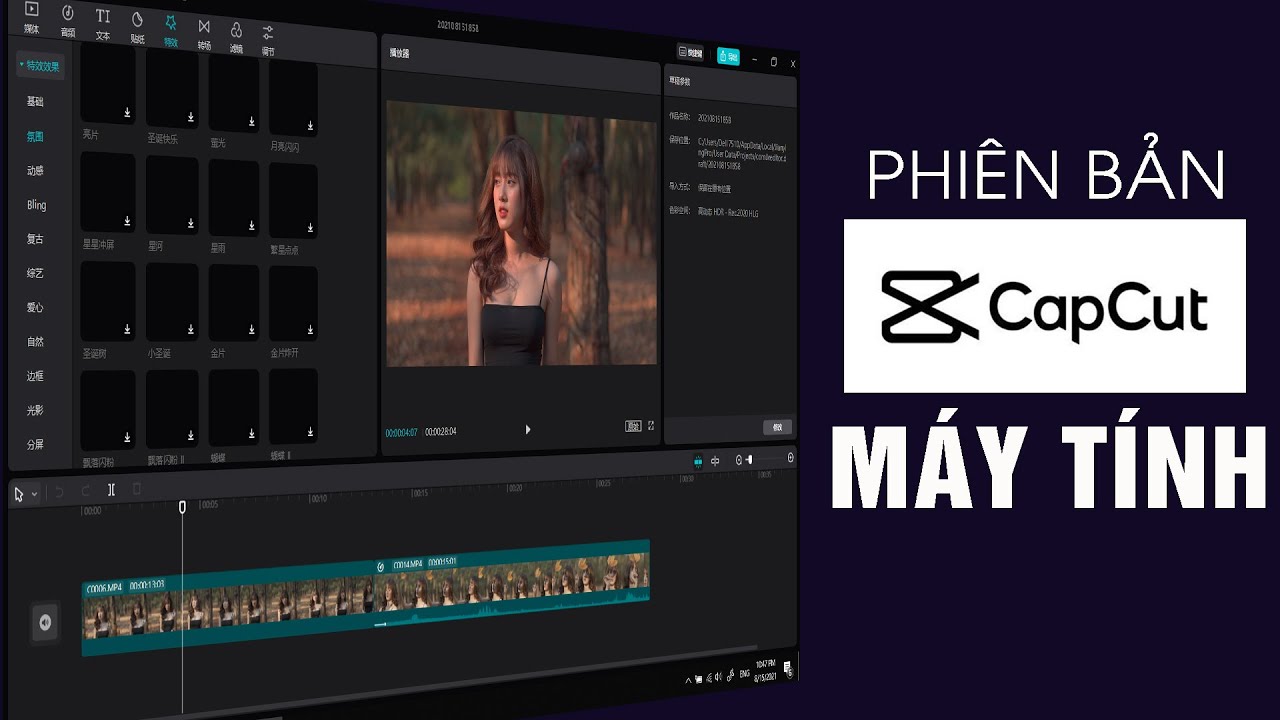
Nếu bạn chưa tải phần mềm Capcut thì có thể vào CH Play hoặc App Store tìm và tải về, hoặc có thể xem cách tải Capcut PC cho máy tính.
Cách xóa phông nền video trên Capcut bằng điện thoại
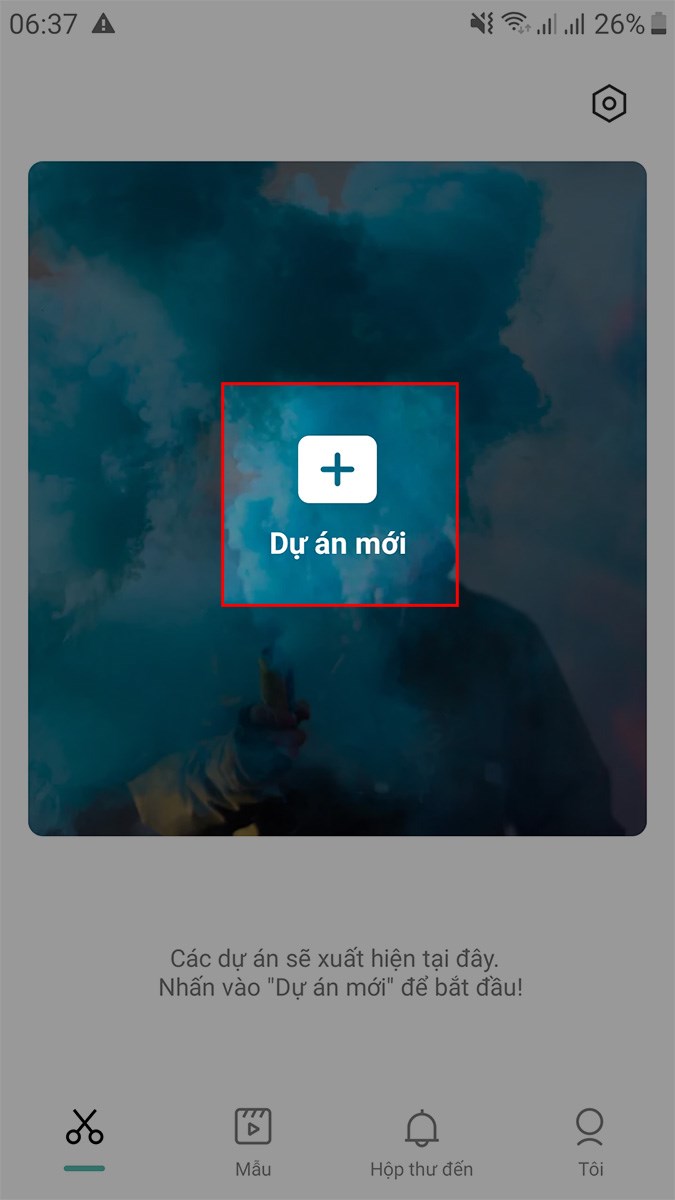
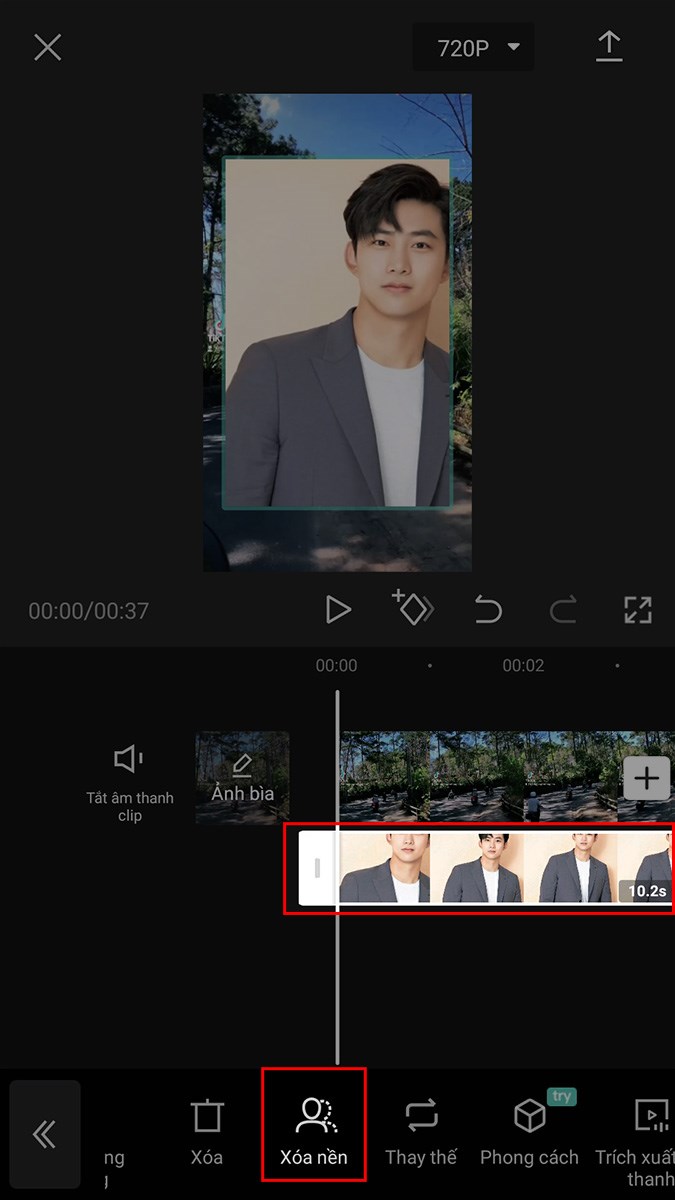
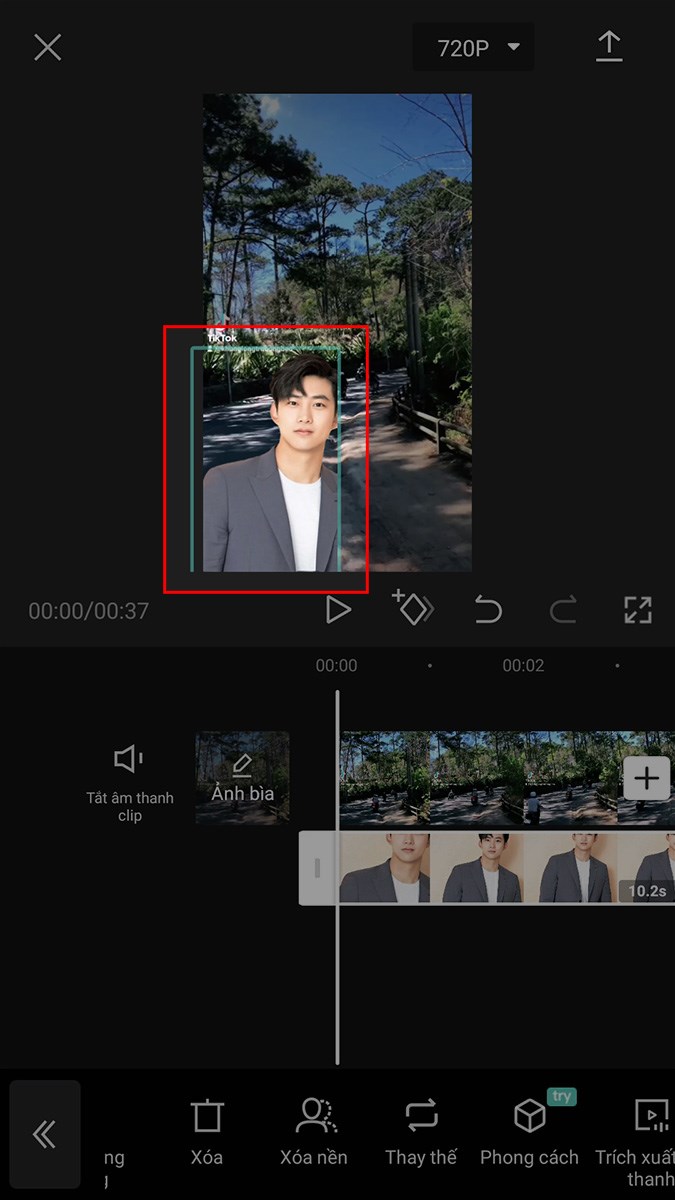
Để xóa phông nền video bằng Capcut trên điện thoại bạn cần: Mở ứng dụng Capcut → Chọn Dự án mới → Chọn video mà bạn muốn xóa nền video trên Capcut → Chọn Thêm → Chọn Xóa nền → Chọn biểu tượng mũi tên để tải video về máy sau khi đã xóa phông nền video xong.
Bước 1: Mở ứng dụng Capcut, chọn Dự án mới.
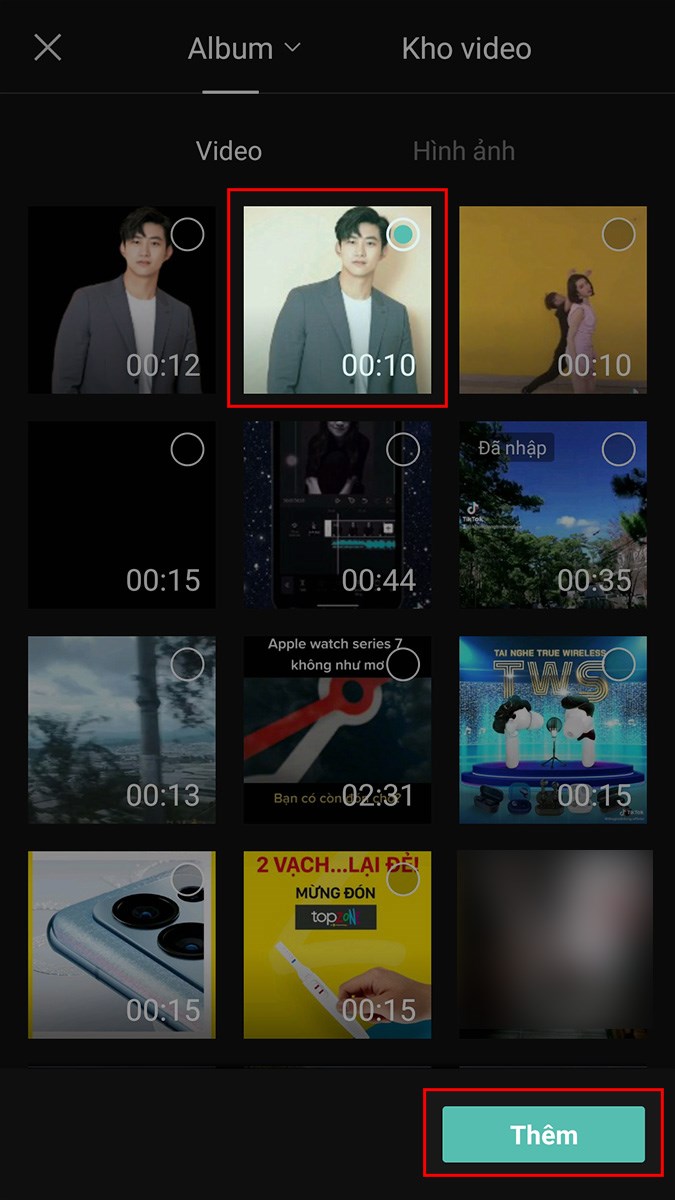
Bước 2: Chọn video mà bạn muốn xóa nền video trên Capcut → Chọn Thêm.
Bước 3: Chọn Xóa nền.
Bước 4: Sau khi đã xóa phông nền video xong, chọn biểu tượng mũi tên để tải video về máy.
Cách ghép nền vào video trên Capcut
Sau khi đã xóa nền, để ghép nền video bằng Capcut bạn thực hiện các bước:
Mở ứng dụng Capcut, chọn Dự án mới.
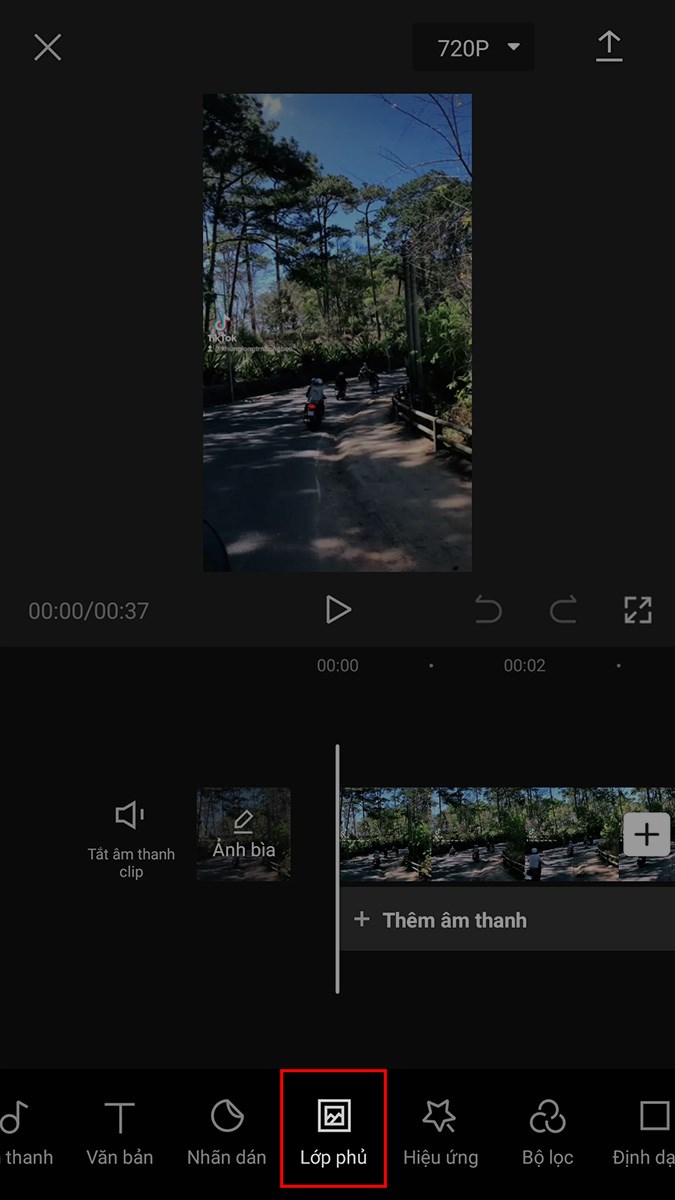
Chọn video mà bạn muốn sử dụng làm phông nền → Chọn Thêm.
Chọn Lớp phủ.
Chọn Thêm lớp phủ.
Chọn video cần tách phông nền → Chọn Thêm.
Nhấn vào video muốn tách nền → Chọn Xóa nền.
Di chuyển video đã tách nền đến vị trí bạn muốn.
Chọn biểu tượng mũi tên để tải video về máy.
Bước 1: Mở ứng dụng Capcut, chọn Dự án mới.
Bước 2: Chọn video mà bạn muốn sử dụng làm phông nền → Chọn Thêm.
Final Cut Pro X không chỉ chỉnh sửa video, âm thanh, đồ họa chuyển động siêu mượt mà còn sở hữu khả năng render (kết xuất) video nhanh bá đạo, gấp nhiều lần Adobe After Effects và Adobe Premiere.
Một điểm cực mạnh nữa của Final Cut Pro X là bạn hoàn toàn có thể biên tập video mà không cần sử dụng chuột, nhờ hệ thống phím tắt (shortcut) thông minh, cực kỳ hiệu quả. Dưới đây là Các phím tắt trong Final Cut Pro X.
Chọn phần cuối phạm vi (trong khi chỉnh sửa trường text)
I
Thiết lập phần đầu phạm vi
Control + I
Thiết lập phần cuối phạm vi (trong khi sửa trường text)
U
Bỏ đánh giá khỏi lựa chọn
Sắp xếp
Option + N
Tạo sự kiện mới
Shift + Cmd + N
Thư mục mới
Option +Cmd + G
Đồng bộ hóa clip
Shift + F
Mở clip lựa chọn trong trình duyệt
Option + Shift + Cmd + F
Mở dự án trong trình duyệt
Điều hướng và phát lại
S
Bật/Tắt Skimming
Shift+ S
Bật/Tắt Skimming audio
Option + Cmd + S
Bật/Tắt Skimming clip
←
Tới khung hình trước đó
Option + ←
Tới trường trước đó
Shift + ←
Quay lại 10 khung hình
→
Chuyển tới khung hình tiếp theo
Option + →
Chuyển tới khung hình phụ
Shift + →
Chuyển tiếp 10 khung hình
Home
Tới phần bắt đầu
End
Tới phần kết thúc
;
Tới chỉnh sửa trước đó
'
Tới chỉnh sửa tiếp theo
Shift + A
Kiểm tra âm thanh
L
Phát tiếp
J
Phát ngược lại
/
Phát lựa chọn
Control + Shift + O
Phát cho tới khi kết thúc
Phím cách
Bắt đầu hoặc tạm dừng phát lại
K
Dừng phát lại
Option + Shift + A
Bắt đầu/dừng ghi giọng lồng tiếng
Công cụ
A
Công cụ mũi tên
B
Công cụ Blade
H
Công cụ Hand
P
Công cụ Position
T
Công cụ Trim
Z
Công cụ Zoom
Shift + C
Công cụ Crop
Option + D
Công cụ Distort
Shift + T
Công cụ Transform
Xem
Cmd + +
Phóng to
Cmd + -
Thu nhỏ
Shift + Z
Thu phóng vừa khít khung hình
Control + Z
Thu phóng theo các sample
Option + Shift + N
Xem tên clip
Control + A
Hiện/Ẩn hiệu ứng âm thanh
Control + V
Hiện/Ẩn hiệu ứng video
Control + Y
Hiện/Ẩn thông tin skimmer
Shift + Cmd + -
Giảm chiều cao clip
Shift + Cmd + =
Tăng chiều cao clip
Control + Option + ↑
Tăng kích thước sóng âm
Control + Option + ↓
Giảm kích thước sóng âm
Cửa sổ
Cmd + 1
Tới trình duyệt
Cmd + 2
Tới timeline
Cmd + 3
Tới cửa sổ xem
Cmd + 4
Hiện/Ẩn công cụ kiểm tra (Inspector)
Cmd + 5
Hiện/Ẩn trình duyệt hiệu ứng
Cmd + 6
Tới bảng màu
Cmd + 7
Hiện/Ẩn phạm vi video
Cmd + 8
Tới các cải tiến âm thanh
Cmd + 9
Hiện/Ẩn các tác vụ trên nền
Option + Cmd + 8
Hiện/Ẩn trình thu âm
Phím tắt chung
Cmd + F
Tìm kiếm
Cmd + I
Nhập media
Cmd + N
Mở dự án mới
Cmd + J
Thuộc tính dự án
Control + R
Lựa chọn hiển thị
Control + Shift + R
Hiển thị toàn bộ
Final Cut Pro X Keyboard Shortcuts
Shortcut
Action
Application Shortcuts
Cmd + H
Hide app
Cmd + M
Minimize app
Cmd + O
Open library
Cmd + Q
Quit app
Cmd + Comma (,)
Open preferences
Option + Cmd + K
Command editor
Shift + Cmd + Z
Redo change
Cmd + Z
Undo change
Editing
C
Select clip
Cmd + C
Copy selection
Cmd + D
Duplicate
Cmd + X
Cut the selection
Cmd + G
Create storyline
Cmd + Y
Create audition
Cmd + B
Blade
Shift + Cmd + B
Blade all
Cmd + A
Select all
Shift + Cmd + A
Deselect all
Control + D
Change duration
Control + L
Adjust volume relative
Control + Option + L
Adjust volume absolute
Delete
Delete
Option + Cmd + Delete
Delete selection only
V
Enable/Disable clip
G
Toggle storyline mode
Option + Right Bracket (])
Trim end
Option + Left Bracket ([)
Trim start
Option + Backslash (\)
Trim to selection
Effects
Option + Cmd + M
Match color
Shift + Cmd + M
Match audio
Option + Cmd + C
Copy effects
Option + Shift + C
Copy keyframes
Option + Shift + X
Cut keyframes
Option + Shift + V
Paste keyframes
Option + Cmd + V
Paste effects
Shift + Cmd + V
Paste attributes
Option + Tab
Next text
Option + Shift + Tab
Previous text
Marking
Option + C
Add caption
Control + Shift + C
Edit caption
M
Add marker
Option + M
Add marker and modify
Control + C
Show all clips
Option + X
Clear selected ranges
Option + O
Clear range end
Option + I
Clear range start
Control + M
Delete marker
Control + Shift + M
Delete markers in selection
R
Range selection tool
X
Select clip range
O
Set range end
Control + O
Set range end (while editing a text field)
I
Set range start
Control + I
Set range end (while editing a text field)
U
Removes ratings from selection
Organization
Option + N
New event
Shift + Cmd + N
New folder
Option + Cmd + G
Synchronize clips
Shift + F
Reveal selected clip in browser
Option + Shift + Cmd + F
Reveal project in browser
Navigation and Playback
S
Turn skimming on/off
Shift + S
Audio skimming on/off
Option + Cmd + S
Clip skimming on/off
Left arrow
Go to previous frame
Option + Left Arrow
Go to previous field
Shift + Left Arrow
Go back ten frames
Right arrow
Go to next frame
Option + right arrow
Go to next subframe
Shift + Right Arrow
Go forward ten frames
Home key
Go to beginning
End key
Go to end
Semicolon (;)
Go to previous edit
Apostrophe (‘)
Go to next edit
Shift + A
Monitor audio
L
Play forward
J
Play in reverse
Slash (/)
Play selection
Control + Shift + O
Play to end
Space bar
Start or pause playback
K
Stop playback
Option + Shift + A
Start/Stop voiceover recording
Tools
A
Arrow tool
B
Blade tool
H
Hand tool
P
Position tool
T
Trim tool
Z
Zoom tool
Shift + C
Crop tool
Option + D
Distort tool
Shift + T
Transform tool
Viewing
Cmd + plus sign
Zoom in
Cmd + minus sign
Zoom out
Shift + Z
Zoom to fit
Control + Z
Zoom to samples
Option + Shift + N
View clip names
Control + A
Show/Hide audio animation
Control + V
Show/Hide video animation
Control + Y
Show/Hide skimmer info
Shift + Cmd + Hyphen (-)
Decrease clip height
Shift + Cmd + Equal sign (=)
Increase clip height
Control + Option + Up arrow
Increase waveform size (clip appearance)
Control + Option + Down arrow
Decrease waveform size (clip appearance)
Windows
Cmd + 1
Go to browser
Cmd + 2
Go to timeline
Cmd + 3
Go to viewer
Cmd + 4
Show/Hide inspector
Cmd + 5
Show/Hide effects browser
Cmd + 6
Go to color board
Cmd + 7
Show/Hide video scopes
Cmd + 8
Go to audio enhancements
Cmd + 9
Show/Hide background tasks
Option + Cmd + 8
Show/hide voice recorder
General Shortcuts
Cmd + F
Find
Cmd + I
Import media
Cmd + N
New project
Cmd + J
Project properties
Control + R
Render selection
Control + Shift + R
Render all
Shortcuts for Accessing Tools and Windows
The following keyboard shortcuts will access the most-often used windows and tools within Final Cut Pro X:
Command
Shortcut
Description
Open Inspector
Command+4
The Inspector allows you to find detailed video and audio information about your media. It is also where you modify various video, audio and effects parameters for your clips.
Open FCP X Preferences
Command+ , (comma)
The Preferences window is where you can set various editing, playback and effects options.
Show or Hide the Project Library
Command+O
The Project Library is where you can view and access all of the projects on your system.
Show or Hide the Timeline Index
Shift+Command+2
The Timeline Index shows you a list of all of the material—clips, markers, keywords, to-do items, etc.—that you have in your Timeline. By clicking on any particular item within the Timeline Index, you can jump to that location in the sequence.
Show or Hide the Keyword Editor
Command+k
The Keyword Editor allows you to access and add keywords for your clips.
Open the Command Editor
Command+Option+k
The Command Editor allows you to customize your keyboard shortcuts and search for FCP X editing commands.
Show or Hide the Background Tasks window
Command+9
The Background Tasks window is where you can check the status of background renders, imports, analyses, transcodes, etc.
Show or Hide the Audio Meters
Command+Shift+8
The Audio Meters allow you to check the db level of your audio for clips in the Timeline or Event Browser.
Show or Hide the Color Board
Command+6
The Color Board allows you to manipulate the color, saturation and exposure of your clips.
Show or Hide Audio Animation
Control+a
Shows or Hides Audio Animation for selected clip(s) to allow you to keyframe audio.
Show or Hide Video Animation
Control+v
Shows or Hides Video Animation for selected clip(s) to allow you to keyframe video effects.
Editing Shortcuts
The following keyboard shortcuts will activate the primary editing functions within Final Cut Pro X:
Command
Shortcut
Description
Insert Edit
w
An Insert Edit will insert the selected clip at the location of the skimmer or playhead. All downstream clips will shuffle down to accommodate the edit.
Overwrite Edit
d
An Overwrite Edit will overwrite the selected clip at the location of the skimmer or playhead.
Append Edit
e
An Append Edit will add the selected clip to the end of the storyline.
Connect to Primary Storyline
q
The Connect to Primary Storyline command will connect the selected clip to the primary storyline (above or below) at the location of the skimmer or playhead.
Video Only Edit Audio Only Edit
Option+2 Option+3
You can choose whether to edit video only or audio only into the Timeline at the location of the skimmer or playhead.
Mark IN point Mark OUT point
i o
Marking IN and OUT points allows you to set the boundaries of the clips that you edit into the Timeline
Delete (Extract) Replace w/ Gap
Delete Forward Delete
Pressing the Delete key will extract the selection from the Timeline. Pressing the Forward Delete key (Fn+Delete on a laptop) will lift the selection and replace it with a gap clip.
Select (Arrow) Tool
a
The Select Tool allows you to grab clips and move them around within the magnetic timeline.
Trim Tool
t
The Trim Tool allows you to perform rolls, slip edits and slide edits.
Position Mode
p
The Position Tool overrides the magnetic timeline and allows you to grab clips and move them around within gaps.
Range Selector
r
The Range Selector allows you to select a range that spans a portion of a clip or multiple clips. You can mark these ranges with ratings and keywords, apply effects to them and modify them in other ways.
Blade Tool
b
The Blade Tool allows you to split a selected clip in half.
Mark as Favorite Reject Clip
f Delete
Selecting a clip and pressing the f key will Favorite it, while pressing Delete will Reject it.
Add marker Add marker/modify Delete marker
m Option+m Control+m
Adds a marker at the location of the skimmer or playhead. To edit the marker’s text, press m again, or press Option+m to add and modify.
Render selection Render all
Control+r Shift+Control+r
Render selection allows you to start rendering tasks for a selection in your Timeline; Render all allows you to start all rendering tasks.
Break Apart Clip Items
Command+Shift+g
Selecting Break Apart Clip Items breaks a clip into its component parts.
New Compound Clip
Option+G
If you lasso several clips and select New Compound Clip, the clips will form one compound clip, which you can modify as one.
Add Cross Dissolve
Command+t
Adds a cross dissolve at selected transition.
Copy Effects Paste Effects
Command+Opt+c Command+Opt+v
Allows you to copy and paste the effect parameters from one clip to another.
Match Audio Match Color
Command+Shift+m Command+Opt+m
Matches sound and color between clips, respectively.
Import Media Import Files
Command+i Command+Shift+i
The Import Media command will open the Camera Import window, which will allow you to capture or import media. (Shown at left.) The Import Files command will open the Import Files window, which allows you to navigate to the desired files for import.
Export Movie
Command+e
The Export Movie command exports the selected project as a movie file.
Useful Modifiers for Common Navigation Tasks
Use these modifiers to help streamline the most common Final Cut Pro X navigation tasks:
Command
Shortcut
Description
Zoom to Fit Zoom In Zoom Out
Shift+z Command + Command –
Zoom to Fit will auto-fit your entire sequence in the Timeline view. Zooming In and Out will incrementally increase or decrease the zoom factor.
Go to Event Browser Go to Timeline Go to Viewer
Command+1 Command+2 Command+3
These commands activate the three main windows in FCP X — the Event Browser, the Timeline and the Viewer.
Go fwd 1 frame Go back 1 frame Go fwd 10 frames Go back 10 frames
Right Arrow Left Arrow Shift+Left Arrow Shift+Right Arrow
Self-descriptive.
Nudge Left Nudge Right Nudge Left 10 frames Nudge Right 10 frames Nudge Up Nudge Down
Go to next edit Go to previous edit Go to next marker Go to prev. marker
‘ (apostrophe) ; (semicolon) Control+’ Control+;
Self-descriptive.
Play Forward Pause Play Reverse
j k l
Press J once to go backwards in real time. Press J again to go 2x speed (backwards), again to go 3x speed, and so on. Press L once to go forwards in real time. Press L again to go 2x speed (forwards), again to go 3x speed, and so on. Press K and L together to move backwards in slow motion. Press K and J together to move forwards in slow motion.
Play selection
/ (slash)
Plays the selected portion of the clip or timeline
Turn on/off video and audio skimming
s
Turning off video and audio skimming makes the playhead behave like previous versions of FCP, where the playhead did not skim over the footage without clicking the mouse.
Turn on/off audio skimming
Shift+s
Turning off audio skimming allows the playhead to navigate through the Timeline soundlessly.
Enable/disable snapping
n
Disabling snapping will prevent the playhead from snapping to edit points in the Timeline.