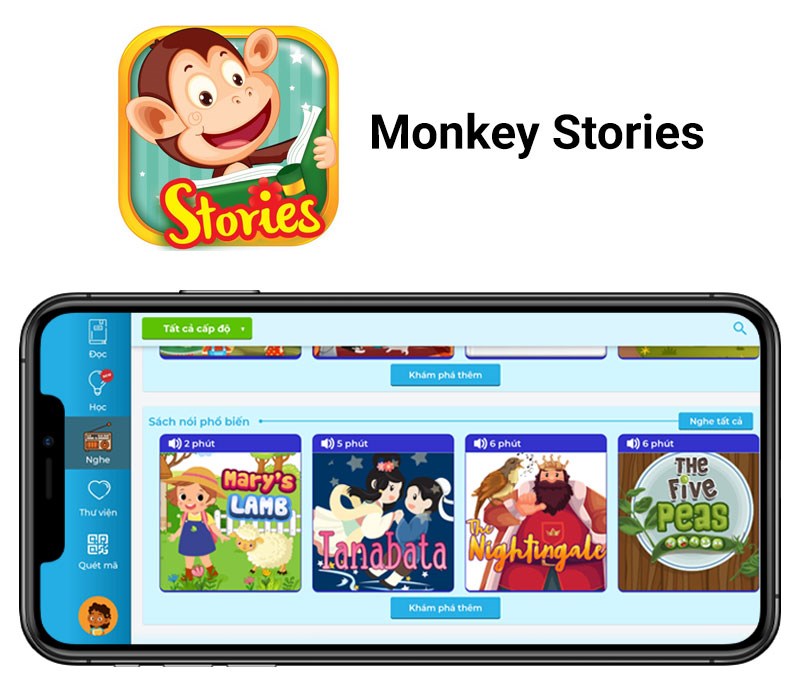
Monkey Stories là ứng dụng học tiếng Anh dành cho trẻ được phát triển bởi các chuyên gia ngôn ngữ hàng đầu tại Mỹ.
Monkey Stories có mục tiêu giúp trẻ Giỏi tiếng anh trước tuổi lên 10, GIÚP TRẺ PHÁT TRIỂN TOÀN DIỆN 4 KỸ NĂNG NGHE – NÓI – ĐỌC – VIẾT.
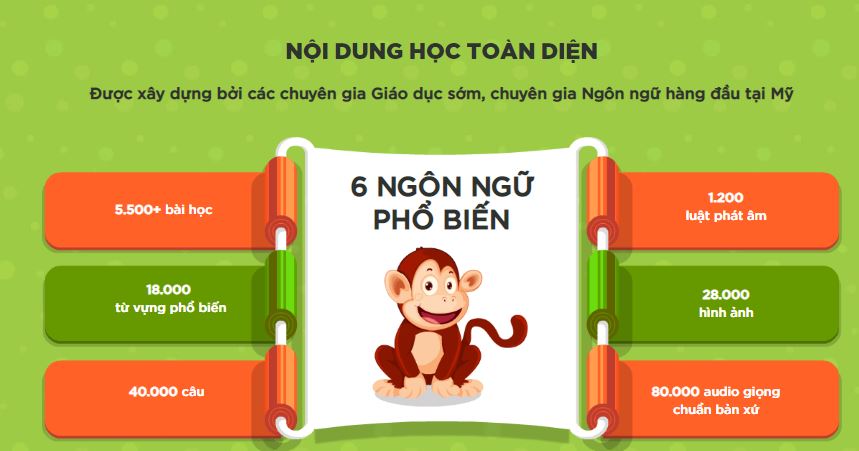
Sở hữu thư viện hơn 500 truyện tranh với 11 chủ đề, tính năng tương tác mới lạ. Việc học tiếng Anh của trẻ sẽ trở nên thú vị, dễ tiếp thu hơn rất nhiều.
Kỹ năng Nghe: Bé được “tắm nghe” Tiếng Anh chuẩn Mỹ ngay tại nhà với gần 300 audiobooks đồ sộ & chọn lọc và nhiều tính năng hỗ trợ tối ưu cho việc học Nghe
Kỹ năng Nói: Toàn bộ file ghi âm trong các truyện đọc, bài học, sách nói sử dụng giọng đọc chuẩn Anh – Mỹ. Phương pháp Phonics giúp trẻ phát âm chuẩn, không bị thiếu âm cuối hay các lỗi phát âm khác; giúp trẻ đọc lưu loát.
Kỹ năng Đọc – Hiểu: Với hơn 1.000 truyện tranh tương tác về 11 chủ đề giúp trẻ nâng vốn từ vựng, phần tương tác sau truyện gồm 2-4 câu hỏi hoặc trò chơi tương tác sau mỗi truyện giúp trẻ ôn luyện. Truyện mới được cập nhật hàng tuần.
Kỹ năng Viết: trẻ được học chính tả nhờ các trò chơi/hoạt động trong phần học, các trò chơi xây dựng cấu trúc câu trong các bài học giúp trẻ hình thành cụm từ, cấu trúc câu xây dựng nền tảng ngữ pháp.
Monkey Stories có hiệu quả không?
Được thiết kế bởi các chuyên gia trong lĩnh vực sư phạm, tâm lý và ngôn ngữ học, nên Monkey Stories rất hiệu quả trong việc nâng cao cả 4 kĩ năng nghe-nói-đọc-viết tiếng Anh cho trẻ.
https://www.youtube.com/watch?v=DVGa6xTB2W4
Monkey Stories là ứng dụng số 1 tại Việt Nam giúp trẻ giỏi tiếng Anh trước 10 tuổi. Bằng phương pháp học thông qua trò chơi & truyện tranh tương tác với chương trình học đạt tiêu chuẩn quốc tế.
Đặc biệt, các truyện trong Monkey Stories được thiết kế có tính tương tác cao, tạo sự thích thú, niềm yêu thích học tập cho trẻ.
Với Monkey Stories, ba mẹ không giỏi tiếng anh vẫn có thể dạy con giỏi tiếng Anh được.
Học theo lộ trình riêng cho từng độ tuổi
Nội dung mới bổ sung hàng tuần
Tính năng nhảy chữ khi đọc giúp học hiệu quả hơn
Cho phép ghi âm giọng đọc và quay màn hình, sau đó lưu thành 1 video để xem lại
Chạm tương tác nhân vật, vật thể trong truyện nhằm tăng khả năng đọc hiểu
Tính năng rảnh tay khi đọc truyện: Sách nói vẫn được đọc khi tắt màn hình
Đọc và học mọi nơi mọi lúc không cần kết nối mạng
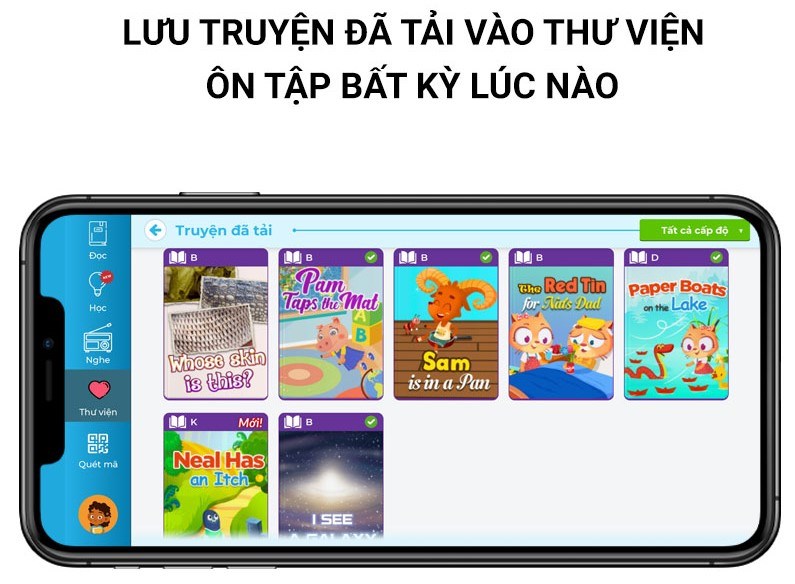
Ôn tập dễ dàng các bài học đã tải xuống tại thư viện riêng
Đăng nhập đơn giản, tạo hồ sơ riêng cho trẻ và quản lý ứng dụng cho phụ huynh
App MONKEY JUNIOR là ứng dụng học Tiếng Anh cho trẻ mới bắt đầu (0-10 tuổi. Monkey Junior mang đến chương trình học tiếng Anh bài bản, áp dụng các phương pháp Giáo dục sớm với lộ trình được các chuyên gia xây dựng với mức chi phí chỉ vài nghìn đồng một ngày.
Phần mềm Monkey Junior là một ứng dụng học ngoại ngữ dành cho trẻ em. Nó được sử dụng được trên thiết bị điện tử cả khi có Internet hoặc không có Internet. Không chỉ dạy tiếng anh, ứng dụng này còn có thể giúp con tiếp cận với 6 thứ tiếng khác nhau: Tiếng Việt, Tiếng Anh, tiếng Trung, tiếng Tâu Ban Nha, Tiếng Pháp, Tiếng Nga.
Monkey Junior không chỉ là phần mềm học tiếng anh cho bé. Bên cạnh đó, nó cũng có giáo trình bằng cả tiếng việt cho ba mẹ có nhu cầu cũng cố kiến thức cho trẻ.
Phụ huynh có thể dễ dàng tải về ứng dụng này cho thiết bị của mình (di động, Ipad, máy tính…). Đặc biệt, ba mẹ có thể dễ dàng học tiếng anh Monkey Junior cùng bé mọi lúc mọi nơi, tiết kiệm được thời gian di chuyển.
Cùng với Monkey Junior, chúng tôi cũng xin đề xuất ba mẹ mua cho bé thêm phần mềm Monkey Stories với hàng ngàn câu chuyện, audio book tiếng Anh tuyệt hay.
Monkey Junior được thiết kế bởi các nhà giáo dục và nhà ngôn ngữ học có chuyên môn cả về sư phạm và tâm lý học. Hiệu quả của Monkey Junior được thể hiện ở sự tín nhiệm, yêu thích của đông đảo phụ huynh và đặc biệt là chính các con.
Với hơn 3000 từ và cụm từ vựng từ dễ đến nâng cao với 48 chủ đề phổ biến, ba mẹ sẽ có mọi thứ tốt nhất cho con ngay trên điện thoại, máy tính bảng của mình!
Học Tiếng Anh hiệu quả ngay từ nhỏ nhờ các phương pháp TIÊN TIẾN NHẤT THẾ GIỚI và các bài học được xây dựng bởi các TIÊU CHUẨN HOA KỲ;
Phát âm CHUẨN ANH – MỸ với công nghệ AI đánh giá phát âm của trẻ;
Biến LƯỢNG TỪ VỰNG KHỔNG LỒ thành TRÍ NHỚ VĨNH CỬU của con;
Cách học tự nhiên nhất, XÓA BỎ RÀO CẢN sợ tiếng Anh ở trẻ em Việt Nam;
CÁ NHÂN HÓA lộ trình học và mỗi bài học theo độ tuổi và sở thích của trẻ;
PHÁT TRIỂN IQ, EQ, kích thích não bộ, nâng cao năng lực tư duy và khả năng ngôn ngữ;
THOÁT KHỎI sự phụ thuộc vào YouTube, Games.
Ứng dụng liên tục giành được những giải thưởng lớn kể từ khi ra đời cho tới nay và năm trong top 20 chương trình giáo dục được tải nhiều nhất ở các quốc gia trên thế giới trong đó có Mỹ, Việt Nam và Canada.
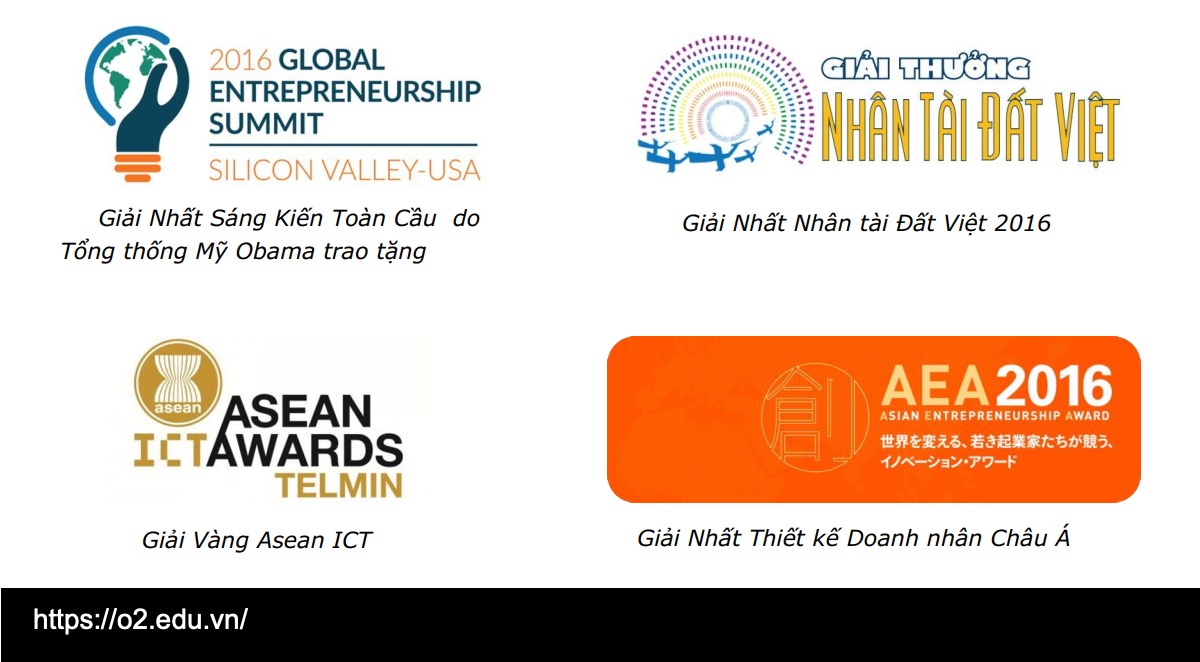
Một số giải thưởng lớn mà Monkey Junior đã giành được đó lả giải Nhất cuộc thi Sáng kiến toàn cầu do Tổng thống Mỹ Barack Obama chủ trì, giải Nhất Nhân Tài Đất Việt, giải Nhất cuộc thi Doanh nhân Châu Á tại Nhật Bản, giải Vàng Công Nghệ Thông Tin Đông Nam Á Asean ICT 2016…
Các giải thưởng của Monkey Junior
Ưu điểm của phần mềm Monkey Junior là gì?
Giúp trẻ hào hứng xuyên suốt quá trình học
Video hình ảnh minh họa sinh động, hấp dẫn, kích thích sự tò mò và khám phá của trẻ
Hàng trăm game hấp dẫn giúp trẻ vừa học, vừa chơi
Cá nhân hóa lộ trình học & mỗi bài học theo độ tuổi & sở thích của trẻ
Học 2.000+ từ vựng về 56 chủ đề tiếng Anh trước 10 tuổi
Tích luỹ kho từ vựng và mẫu câu tiếng Anh đồ sộ
Từ vựng trở thành trí nhớ vĩnh cửu
Khả năng tư duy trực diện tiếng Anh (thay vì phải dịch nghĩa giữa tiếng Anh và ngôn ngữ mẹ đẻ)
Phát âm chuẩn Anh – Mỹ ngay từ đầu
100% audio của Monkey Junior đều do người bản xứ đọc & được các chuyên gia ngôn ngữ kiểm duyệt
Công nghệ AI (trí tuệ nhân tạo) nhận diện & đánh giá phát âm của trẻ
Phát âm chuẩn, không lai tạp nhờ phương pháp Phonics (đánh vần)
Lộ trình bài bản, khoa học cho trẻ mới bắt đầu học tiếng Anh.
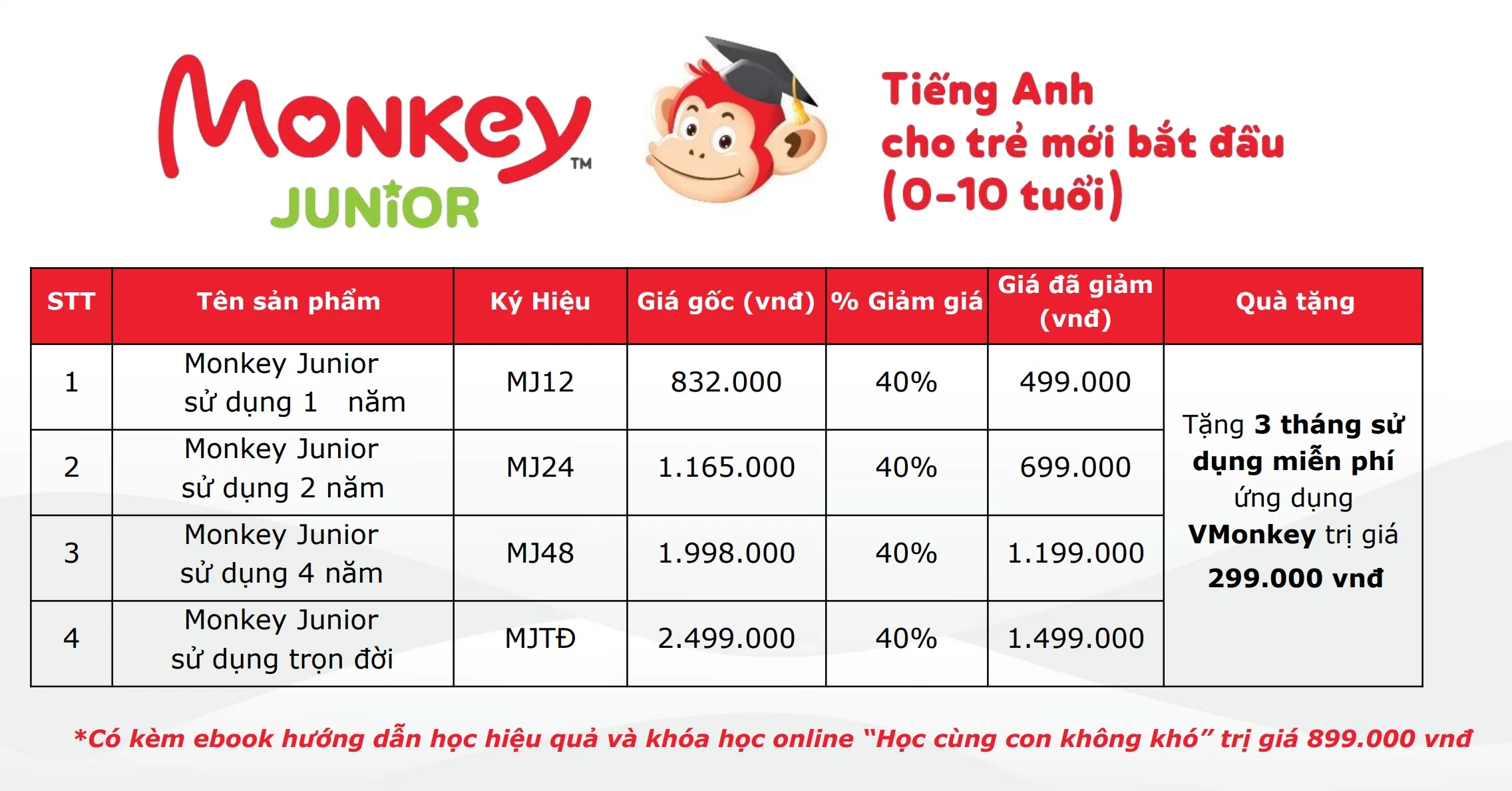
Monkey Junior trọn đời giá bao nhiêu?
Monkey Junior chia làm 3 khóa học tương ứng với 3 mốc thời gian, 3 mức giá khác nhau đó là:
Bạn bí ý tưởng, bạn muốn viết mà không biết viết gì thì đây chính là nơi dành cho bạn. Hãy cùng điểm qua 10 cách tìm ý tưởng viết content ai cũng làm được.
Bạn search Google với một từ khóa nào đó, số lượng kết quả trả về tới hàng triệu kết quả. Và những website ở top 10 đều là những website mạnh. Hãy tham khảo từ họ.
Bạn có thể truy cập vào các website đó, khám phá các bài viết để lấy ý tưởng. Đọc lướt qua tiêu đề, mục lục hoặc nghiền ngẫm kỹ từng bài đều được.
Vừa đọc vừa note lại những ý tưởng hay, những chủ đề nhiều người quan tâm (nhiều lượt view, nhiều người thích, nhiều bình luận, chia sẻ…)
Ngoài ra, chúng tôi gợi ý bạn nên sử dụng công cụ Keyword Planner của Google Ads để liệt kê ra rất cả các từ khóa (keyword) của website đó cùng với lưu lượng tìm kiếm hàng tháng, độ cạnh tranh của từ khóa đó.
Chọn Discover new keywords và chọn Start with a website
Nhập địa chỉ website, chọn ngôn ngữ, chọn vị trí địa lý và bấm Get results
Bạn cũng có thể sử dụng KeywordTool.io để khám phá các từ khóa mới, các chủ đề liên quan.
#2 Sử dụng Google Trends
Google Trends là một công cụ giúp người dụng người dùng xem được tần suất các từ khóa, chủ đề và cụm từ cụ thể đã được truy vấn nhiều nhất trong một khoảng thời gian cụ thể. Cách sử dụng công cụ này để tìm kiếm ý tưởng viết content như sau:
Bạn truy cập vào Google Trends tại địa chỉ: https://trends.google.com/, tiếp đến nhập từ khóa.
Bạn có thể xem được xu hướng tìm kiếm từ khóa theo các thời điểm trong năm, theo địa phương hoặc so sánh các từ khóa với nhau để xem nên ưu tiên viết bài xoay quanh từ khóa nào.
Ngoài ra, bạn cũng có thể khám phá các chủ đề hot đang được tìm kiếm hàng ngày (Daily Search Trends) hoặc theo thời gian thực (Real-time Search Trends) bằng cách chọn Trending Searches.
#3 Xem đề xuất tìm kiếm của Google
Mỗi lần bạn gõ từ khóa cần tìm kiếm lên Google thì Google sẽ tự động gợi ý từ khóa phổ biến liên quan đến những từ bạn vừa gõ. Và hiện tại công cụ tìm kiếm này ngày càng được tối ưu để đề xuất các tự khóa dựa trên thói quen tìm kiến của người dùng.
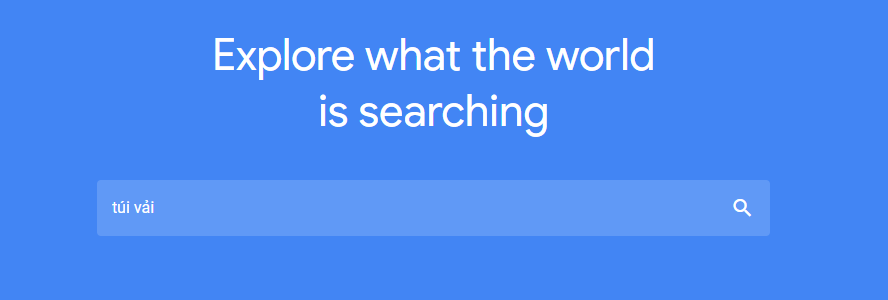
Để cho ra những ý tưởng viết content mới mẻ thì cách đơn giản nhất là chỉ cần gõ những từ khóa liên quan đến chủ đề bạn cần viết lên thanh công cụ tìm kiếm của Google. Sau đó, bạn đừng nhấn Enter ngay mà hãy xem Google gợi ý những gì cho bạn nhé!
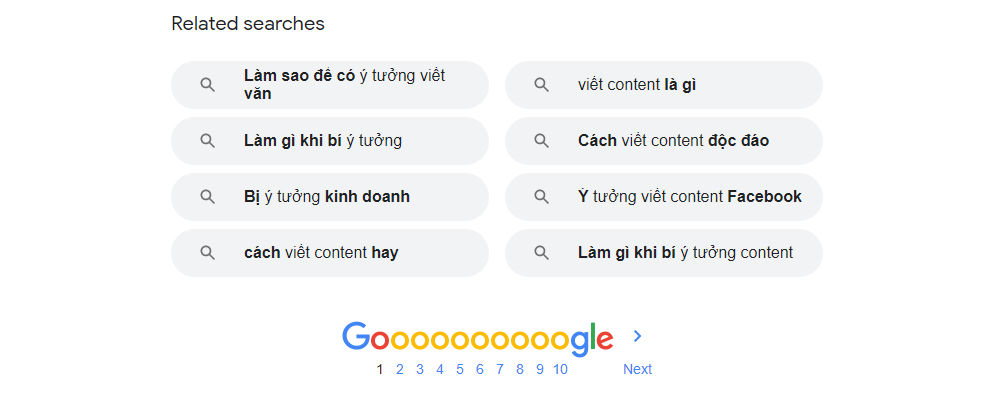
Ví dụ khi gõ từ khóa “ý tưởng viết content” thì bạn có thể tham khảo gợi ý của Google tại thanh tìm kiếm:
Hoặc từ các tìm kiếm có liên quan ở cuối trang kết quả tìm kiếm
Với mỗi từ khóa, bạn hãy tham khảo các bài viết đứng top. Hãy đọc và nghiền ngẫm, vì đây là các bài viết nổi bật, có thể giúp bạn nghĩ ra thêm ý tưởng viết bài content hay. Những bài viết thuộc top đầu khi tìm kiếm cũng là những nội dung mà khách hàng quan tâm nhiều nhất khi tìm kiếm từ khóa, bạn hãy có sáng tạo bài viết từ những chủ đề liên quan đến các bài viết lên top.
#4 Sử dụng công cụ AnswerThePublic
Đây là công cụ nghiên cứu từ khóa và chủ đề content miễn phí trên trình duyệt, cho phép bạn tạo nên những ý tưởng nội dung từ các câu hỏi/chủ đề người tìm kiếm nhiều nhất trên website.
Bạn có thể truy cập website: answerthepublic.com để khám phá những tính năng tuyệt vời của công cụ nghiên cứu từ khóa, lên ý tưởng viết bài content. Tuy nhiên, đây là một công cụ có tính phí.
Hướng dẫn sử dụng AnswerThePublic:
Bước 1: Bạn hãy truy cập vào website AnswerThePublic và nhập từ khóa cần tìm chủ đề để viết bài, chọn “Vietnam” bên dưới thanh tìm kiếm và nhấn “Search”.
Bước 2: AnswerThePublic sẽ gợi ý ý tưởng viết content dựa trên từ khóa mà bạn nhập vào. Bạn click vào từ khóa mà công cụ này gợi ý từ sẽ từ động đến trang tìm kiếm của Google, rất tiện lợi.
Bước 3: Bạn hãy cuộn xuống để thấy hàng loạt các từ khóa do AnswerThePublic theo thứ tự bảng chữ cái.
#5 Đọc, đọc và đọc
Đọc để biến ý tưởng của người ta thành của mình, họ sẽ truyền rất nhiều cảm hứng cho câu chuyện của bạn.
Bạn hãy tập thói quen ngày đọc 2 bài, lĩnh vực nào cũng được. Qua một thời gian thứ bạn nhận sẽ không chỉ là ý tưởng.
#6 Hiểu rõ sản phẩm của bạn
Để có nhiềy ý tưởng hay, truyền đạt đến được khách hàng thì trước tiên chính bạn phải hiểu rõ sản phẩm/dịch vụ của mình:
Đặc điểm, cấu tạo, chất liệu, xuất xứ, thiết kế…
Công dụng, chức năng, nó giúp abc, xyz, kết quả của nó là,…
Điểm đặc biệt của sản phẩm là gì, những gì sản phẩm/dịch vụ của bạn có mà người khác không có?
Feedback của khách hàng, các câu chuyện xoay quanh, case study,…
Thông tin liên quan về sản phẩm. Như xu hướng, video, ảnh, lịch sử, thời sự,…
Viết về những sản phẩm liên quan. Như mình có dịch vụ viết bài, thì nó còn liên quan tới SEO, Google Adwords, kể cả website nữa, viết về nó sẽ hợp lý.
#7 Hóng chuyện trong các hội nhóm
Ở các Forum, diễn đàn, hội nhóm trên Facebook có hàng trăm, hàng ngàn câu hỏi chưa được giải đáp. Nếu bạn bí ý tưởng thì chỉ việc tham gia các nhóm, ý tưởng viết bài sẽ không bao giờ sợ thiếu, chỉ sợ bạn không có sức để viết.
Soroban là một phương pháp rèn luyện trí não phổ biến tại Nhật Bản và cả thế giới trong đó có Việt Nam. Các giải đấu Soroban được tổ chức thường xuyên theo nhiều cấp độ ở cả trong nước và quốc tế.
Soroban là gì?
Toán Soroban là một phương pháp giúp tính nhẩm cực nhanh bằng việc sử dụng hình ảnh chiếc bàn tính cổ để tưởng tượng và ra kết quả một cách siêu tốc.
Soroban được xem là phương pháp tính nhẩm trên một bàn tính Soroban có xuất xứ từ Trung Quốc. Nhưng Soroban chỉ thực sự phát triển khi du nhập vào Nhật Bản. Tại đây, người Nhật đã thay đổi một số thứ trên bàn tính và đưa vào nền giáo dục cho những thế hệ tương lai của họ.
Ngày nay, Toán Soroban được sử dụng phổ biến khắp các nước khác ở châu Á vì những lợi ích phát triển trí tuệ tuyệt vời mà nó đem lại.
Học toán Soroban có tốt không?
Không phải đơn giản mà Soroban trở thành một biểu tượng của người Nhật được mệnh danh là thông minh, tài trí.
Nhiều nghiên cứu của khoa học hiện đại chứng minh được, trẻ em tiếp xúc với phương pháp học toán Soroban sẽ có lợi cho não bộ, ở cả 2 bán cầu não trái và não phải. Bởi vì, muốn dùng phương pháp này, trẻ vừa phải tưởng tượng hình ảnh bàn tính vừa thực hiện các phép tính. Việc tưởng tượng do bán cầu não phải đảm nhiệm, còn tính toán logic thuộc bán cầu não trái.
Những lợi ích của việc học Toán Soroban
Phản ứng nhanh nhạy với con số. Phương pháp này sẽ giúp bé nhanh nhạy hơn với các con số và phép tính từ đơn giản đến phức tạp.
Tăng khả năng tưởng tượng và quan sát trực quan. Khi tính toán bé cần tưởng tượng đến các hạt trên bàn tính vì vậy tăng hoạt động của bán cầu não phải.
Tăng khả năng tập trung. Việc tính nhẩm chính xác đòi hỏi bé phải kết hợp cùng lúc nhiều thao tác, nên cần sự tập trung tối đa của bé.
Tăng khả năng ghi nhớ. Có không ít quy ước khi dùng toán soroban giúp bé tập khả năng ghi nhớ.
Phát triển cân bằng cả hai bán cầu não. Bé dược phát triển đồng thời hai bán cầu não vì kết hợp cả hai bán cầu não trong lúc học toán soroban.
Tăng tốc độ tính nhẩm. Học soroban và thường xuyên rèn luyện giúp bé tưởng tượng bàn tính ảo tốt hơn, tính toán nhanh hơn những bé cùng trang lứa.
Làm toán chính xác hơn. Khi bé thực hiện đến các chuỗi số phức tạp và khó nhớ thì các phép tính cơ bản như cộng trừ nhân chia trở nên thật đơn giản.
Bé bao nhiêu tuổi thì nên học toán Soroban?
Bé từ 4-11 tuổi chính là độ tuổi tuyệt vời nhất để học toán Soroban. Vì đây chính là độ tuổi phát triển não bộ hữu hiệu nhất của bé. Đồng thời bé cũng tiếp thu bài học được hiệu quả nhất.
Học Toán Soroban ở đâu?
https://youtu.be/HorN1_nIGMA
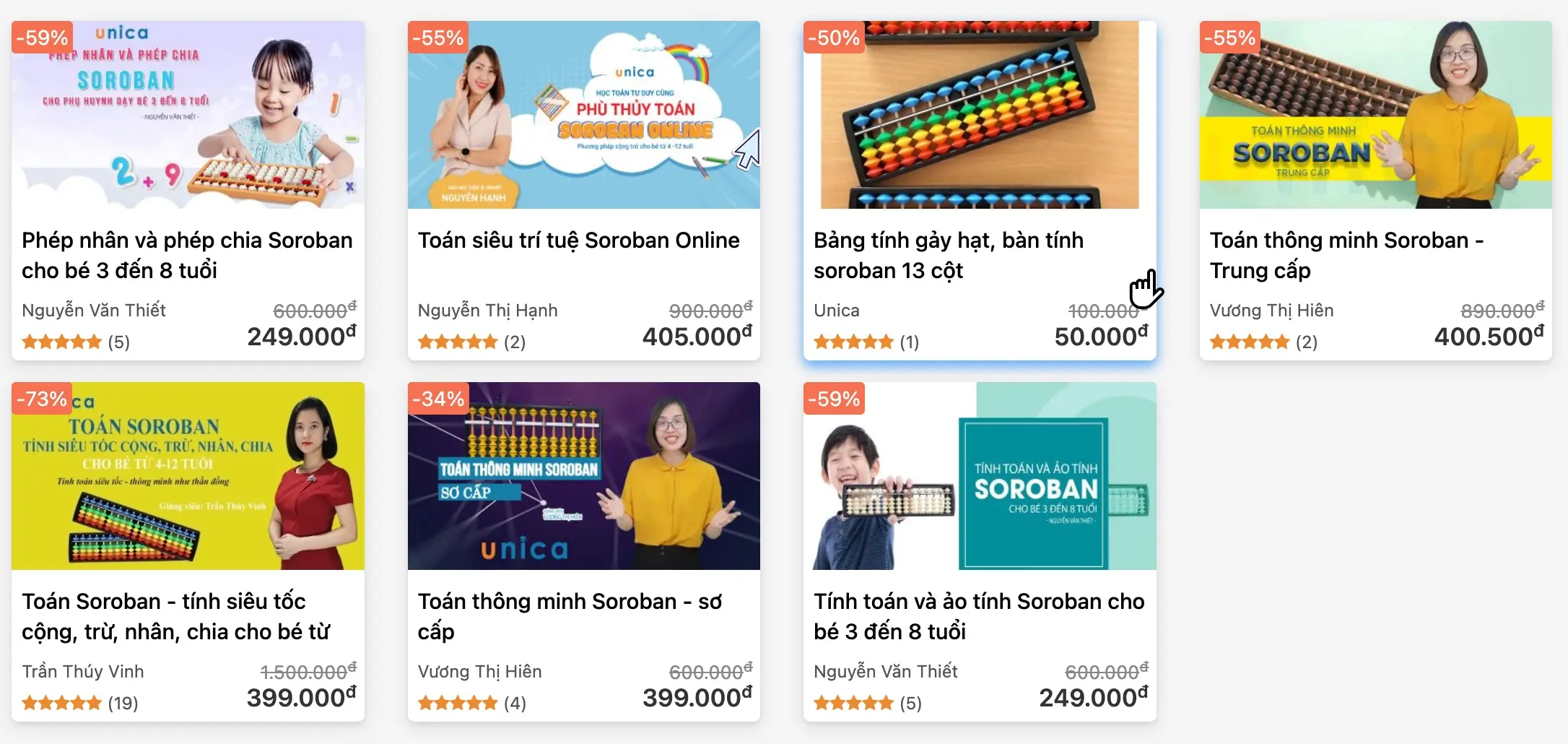
Hiện nay có rất nhiều trung tâm, các gia sự dạy kèm tại nhà, các khóa học online dạy Toán Soroban. Tuy nhiên, chúng tôi xin đề xuất bố mẹ mua cho bé các bàn tính Soroban về và tự học theo Youtube hoặc các khóa học online. Một số khóa học Toán Soroban online chất lượng đang giảm học phí tới 50% mà ba mẹ có thể tham khảo:
Khóa học Soroban cho bé 3-8 tuổi: Học phí 600k giảm còn 249k → ĐĂNG KÝ NGAY
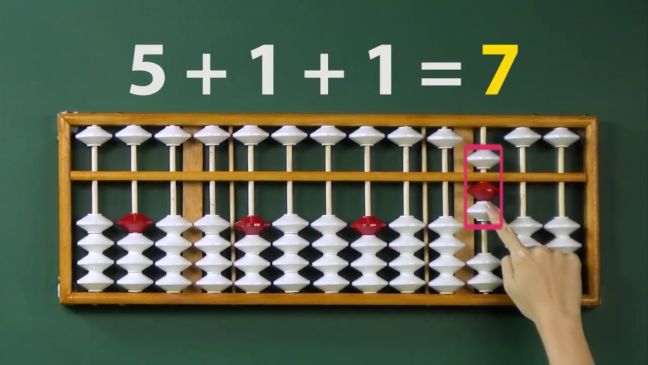
Soroban bao gồm số nguyên lẻ trục, mỗi trục có hai loại hạt:
Hạt “trời”, được thiết kế ở dạng 1 hạt, mỗi hạt sẽ mang giá trị tương đương 5
Hạt “đất”, được thiết kế ở dạng 4 hạt, mỗi hạt sẽ mang giá trị tương đương 1
Những hạt “trời” và hạt “đất” được phân biệt với nhau bằng một thanh ngang.
Trục
Số trục của bàn tính Soroban luôn được biểu thị là số lẻ. Đặc biệt là không nhỏ hơn 9. Bàn tính Soroban tiêu chuẩn thường có 13 trục.
Tuy nhiên các bàn tính Soroban có ứng dụng hiện đại hơn lại có số trục cao hơn. Có thể lên đến 21, 23, 27, hay là 31.
Việc có nhiều trục hơn cho phép tính toán nhiều số lớn hơn. Vì mỗi trục sẽ thể hiện một chữ số. Khi có càng nhiều trục thì sẽ càng thể hiện được thêm số nhiều chữ số hơn.
Vật liệu
Đa phần các bàn tính Soroban ở Nhật đều có khung và trục làm bằng gỗ, tre, cây mây hay kim loại.
Các hạt tính thường được làm bằng gỗ. Tuy nhiên ở nhiều nơi, các hạt còn có thể làm bằng nhựa hoặc đá. Hạt bàn tính thường có hình nón đôi. Nghĩa là hai hình nón úp vào nhau.
2. Đặc điểm bàn tính Soroban
Quy ước trục I làm hàng đơn vị. Những trục bên trái trục I lần lượt từ hàng chục trở lên. Những trục bên phải trục I là phần thập phân sau dấu phẩy, trừ trường hợp làm phép nhân hay chia.
Một tính năng tách biệt soroban với bàn tình suanpan của Trung Quốc là những chấm phân cụm 3 trục. Mỗi cụm ba trục được gọi là “những trục cơ bản”. Cụm trục cơ bản có thể được quy ước thể hiện những chữ số cuối cùng của phần số nguyên. Bàn tính Suanpan của Trung Quốc thường không có chức năng này.
3. Cách sử dụng bàn tính Soroban
Để biểu diễn số 0, chúng ta di chuyển hạt “trời” lên bên trên, đồng thời hạ 4 hạt “đất” xuống dưới;
Để diễn tả từ 1 đến 4, chúng ta cho các bé lần lượt di chuyển các hạt “đất” lên trên từ 1 đến 4;
Để thể hiện số 5, chúng ta cho các bé đẩy hạt “trời” xuống phía dưới đồng thời dồn 4 hạt “đất” xuống dưới luôn;
Để thể hiện số lớn hơn 5, chúng ta cho các bé giữ hạt “trời” phía dưới và đồng thời đẩy lần lượt từng hạt lên.
Cách tính toán
Cách cộng trừ bằng bàn tính Soroban khá đơn giản. Các bé chỉ cần di chuyển những hạt trời và đất để thể hiện những giá trị mong muốn.
Hiện nay, có khá nhiều cách nhằm thực hiện nhân chia trên bàn tính Soroban. Trong đó, Hiệp hội Bàn tính Nhật Bản đã đưa ra các cách cơ bản. Và cũng là cách tiêu chuẩn nhất, được sử dụng phổ biến cho cả hai phép nhân chia. Cũng theo đó, các bé chỉ cần sử dụng duy nhất một bảng tính nhân. Cách này trở nên phổ biến và được lựa chọn vì tính hiệu quả và tốc độ tính toán. Tuy nhiên nó chỉ có tác dụng với những Soroban trước thập niên 30.
Hiện nay có rất nhiều trung tâm, các gia sự dạy kèm tại nhà, các khóa học online dạy Toán Soroban. Tuy nhiên, chúng tôi xin đề xuất bố mẹ mua cho bé các bàn tính Soroban về và tự học theo Youtube hoặc các khóa học online. Một số khóa học Toán Soroban online chất lượng đang giảm học phí tới 50% mà ba mẹ có thể tham khảo:
Khóa học Soroban cho bé 3-8 tuổi: Học phí 600k giảm còn 249k → ĐĂNG KÝ NGAY
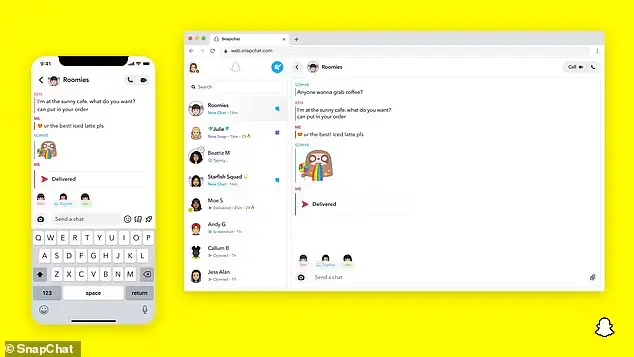
Hôm thứ Hai, Snap Inc. đã thông báo rằng người dùng hiện có thể tiếp tục cuộc trò chuyện của họ từ bất kỳ thiết bị nào có Snapchat cho Web. Ứng dụng web mới sẽ hỗ trợ các cuộc gọi thoại và video cũng như khả năng gửi và nhận các cuộc trò chuyện trên một dịch vụ đăng ký mới có tên là Snapchat Plus.
Snapchat cho Web hiện đã có trên Snapchat Plus
Người dùng Snapchat đã đợi nhiều năm để có thể sử dụng dịch vụ bên ngoài điện thoại di động.
Tin xấu là hầu hết trong số họ sẽ phải tiếp tục chờ đợi, vì Snapchat cho Web hiện chỉ khả dụng cho người đăng ký Snapchat Plus.
Công ty đã công bố Snapchat Plus vào tháng trước. Snapchat Plus là một gói đăng ký cao cấp có giá 3,99 đô la một tháng. Vào thời điểm đó, Snapchat tiết lộ rằng nó sẽ cung cấp cho người dùng quyền truy cập vào “một bộ sưu tập các tính năng độc quyền, thử nghiệm và trước khi phát hành”. Có vẻ như Snapchat cho Web là tính năng độc quyền đầu tiên.
Tin tốt là mọi người cuối cùng sẽ có thể sử dụng Snapchat cho Web. Không rõ tính năng này sẽ có trong quyền truy cập sớm trong bao lâu, nhưng tại một số thời điểm, bất kỳ ai có Snapchat sẽ có thể truy cập web.snapchat.com để truy cập ứng dụng web.
Theo bài đăng trên blog của Snap, ứng dụng web sẽ bao gồm các tính năng phổ biến như Phản ứng trò chuyện và Trả lời trò chuyện. Công ty cũng có kế hoạch bổ sung Ống kính trong tương lai, đây vẫn là một trong những điểm thu hút lớn nhất của nền tảng nhiều năm sau khi họ xuất hiện.
Cách đăng ký Snapchat Plus
Nếu bạn muốn dùng thử tính năng này sớm, đây là các bước để đăng ký Snapchat Plus:
Mở Snapchat trên điện thoại của bạn và nhấn vào ảnh hồ sơ của bạn ở góc trên cùng bên trái.
Nếu tài khoản của bạn có quyền truy cập vào Snapchat Plus, bạn sẽ thấy một biểu ngữ bên dưới tên của mình.
Nhấn vào biểu ngữ và chọn đăng ký của bạn – 3,99 đô la cho một tháng, 21,99 đô la cho sáu tháng hoặc 39,99 đô la cho một năm – rồi nhấn Bắt đầu dùng thử miễn phí 7 ngày.
Hoàn tất đăng ký bằng cách chọn hình thức thanh toán.
Ngoài Snapchat dành cho web, Snapchat Plus cung cấp cho bạn khả năng ghim một người bạn là Bạn thân mãi mãi của bạn, xem ai đã xem lại Câu chuyện của bạn và xem Đường mòn ma. Bạn cũng sẽ nhận được một huy hiệu ngôi sao màu đen bên cạnh tên hiển thị của mình và có thể thay đổi biểu tượng ứng dụng.
AIDA là một trong những mô hình quảng cáo hiệu quả nhất hiện nay và được áp dụng rất phổ biến trong giới marketing. Hãy cùng chúng tôi tìm hiểu công thức AIDA là gì và khi nào thì áp dụng nó.
Công thức AIDA là gì?
AIDA là một trong 20 công thức viết content quảng cáo triệu view, được ghép lại từ những chữ cái đầu tiên của 4 từ Attention (chú ý) – Interest (thích thú) – Desire (mong muốn) – Action (hành động).
Đây là một công thức được sử dụng rất phổ biến trong content PR Marketing và xem là một chiếc “chìa khoá” quan trọng góp phần không nhỏ dẫn đến sự thành công của những chiến dịch quảng cáo.
Người đầu tiên đưa ra lý thuyết AIDA là một nhà quảng cáo và bán hàng người Mỹ tên là E.St.Elmo Lewis.
Công thức AIDA sử dụng trong trường hợp nào?
Sử dụng công thức AIDA khi bạn viết một đoạn văn bản hướng đến mục tiêu cuối cùng là khiến người khác thực hiện hành động. Mục tiêu của công thức tiếp thị AIDA là thực hiện những điều sau:
Thu hút sự chú ý của người đọc và thu hút họ;
Tạo điểm quan tâm để họ tiếp tục đọc;
Hiển thị một lợi ích tạo ra mong muốn cho;
Kết thúc bài viết bằng một lời kêu gọi người đọc phải hành động (gọi điện Hotline để mua hàng; gửi mail hoặc điền vào Form đăng ký).
Mô hình AIDA có thể được gọi là một mô hình truyền thông hơn là một mô hình ra quyết định, vì nó xác định các công ty, cách thức và thời điểm giao tiếp trong mỗi giai đoạn vì người tiêu dùng sẽ sử dụng các nền tảng khác nhau, tham gia ở các điểm tiếp xúc khác nhau và yêu cầu thông tin khác nhau xuyên suốt các giai đoạn từ nhiều nguồn khác nhau.
Cách sử dụng công thức AIDA
#1 Attention – Thu hút sự chú ý từ cái nhìn đầu tiên
Điều đầu tiên của công thức AIDA là thu hút sự chú ý. Có một số cách để tạo sự chú ý đó, đầu tiên là tạo ra một tiêu đề tuyệt vời.
Cái quyết định người đọc, khách hàng có click vào bài viết của bạn hay không chính là tiêu đề của bài viết – thứ hiển thị trên Google tìm kiếm, Youtube.
Bạn có thể viết tiêu đề giật tít thật shock nhưng không nên lạm dụng. Hãy luôn ghi nhớ nguyên tắc “mang lại giá trị có khách hàng”
Hãy nhớ rằng khoảng 80% mọi người sẽ tập trung và bị thu hút ở phần tiêu đề. Trong đó, các chiến lược copywriting tiêu đề hiệu quả bao gồm:
Sử dụng tính khẩn cấp. Tính khẩn cấp ngụ ý rằng người đọc cần phải thực hiện hành động hoặc họ sẽ bỏ lỡ điều gì đó đáng giá. Nó có tiềm năng tăng tỷ lệ nhấp chuột vào website hoặc Form đăng ký. Ví dụ như: “5 Xu hướng Tiếp thị Cực kỳ Tốt mà Bạn Không nên Sử dụng” là một dòng tiêu đề mang tính nghịch lý, khẩn cấp nhưng sẽ tạo sự tò mò.
Đi vào một vấn đề cụ thể. Các tiêu đề mơ hồ thường gây nhàm chán và sẽ khiến người đọc “buồn ngủ”. Hãy đưa ra nội dung tiêu đề càng cụ thể càng tốt để kích thích họ đọc nội dung của bạn. Ví dụ: “Làm thế nào để SEO vào năm 2022” sẽ không cụ thể bằng tiêu đề “Làm thế nào để SEO như những người chuyên nghiệp chỉ trong 5 bước đơn giản”.
Sử dụng các con số. Điều này đóng vai trò quan trọng trong chiến lược cuối cùng vì các con số khiến các tiêu đề trở nên thú vị hơn nhiều. Hãy tưởng tượng một bài báo có tiêu đề “Cách tôi kiếm sống từ việc viết lách” so với “Cách tôi kiếm được 96.388 đô la trong năm nay từ việc viết UX”. Tiêu đề sau sẽ “quyến rũ” hơn nhiều.
Hướng đến một đối tượng cụ thể. Bạn đang viết cho ai? Nói trực tiếp đến phân đoạn này trong tiêu đề bằng cách đề cập đến chúng. Một ví dụ về điều này sẽ là “4 Mẹo để CMO mở rộng Chiến dịch kinh doanh”.
Thêm từ ngữ cảm tính. Quá trình mua hàng và những thứ khác trong kinh doanh chủ yếu là cảm xúc. Bạn có thể tận dụng điều này và thu hút sự chú ý của mọi người bằng cách tận dụng các từ và cụm từ mang tính cảm xúc.
Đặt một câu hỏi, người đọc sẽ thấy liên quan đến thắc mắc của họ và muốn được biết đáp án.
Trích dẫn một thống kê thú vị hoặc một phần dữ liệu có liên quan đến chủ đề.
Sử dụng một nghiên cứu điển hình để chứng minh quan điểm của bạn.
Giải đáp ngay lập tức cho người đọc bằng cách sử dụng những từ như “Bạn”.
Và khi bạn đã thực hiện thành công việc này, đã đến lúc tạo ra giá trị cho bài viết bằng bước tiếp theo…
#2 Interest
Sau khi thu hút người đọc bấm vào bài viết, quảng cáo của bạn thì phải tạo được sự hứng thú cho người đọc, khách hàng để họ tiếp tục xem thay vì rời đi.
Người đọc, khách hàng ngày nay đã quen với các nội dung ngắn, nội dung mì ăn liền – điển hình là sự lên ngôi của Tiktok nên bạn phải hấp dẫn người đọc ngay trong tối đa 3 dòng đầu tiên.
Ở phần attention khi đã làm cho người đọc cảm thấy thích thú cực độ, bài viết này giành cho mình, có gì đó hay ho mà mình phải đọc thì ở phần interest phải xuyên suốt cả bài viết phải đồng điệu được với “chất” người đọc và môi trường đăng. Bạn có thể tham khảo thêm 10 cách viết content thu hút.
Người đọc thường cảm thấy thích thú ở những yếu tố sau:
Thích thú vì giọng văn bài viết;
Thích thú vì được nghe gì đó mới mẻ, một câu chuyện mới, những thứ gây ngạc nhiên, những bí bật, công thức, những bài tổng hợp, so sánh;
Thích thú vì được trở thành một người đặc biệt, cảm thấy đồng cảm với bài viết, cảm thấy như là một nhân vật trong bài viết/quảng cáo.
#3 Deisre
Desire được hiểu là tạo sự khao khát của khách hàng nhưng không có nghĩ là mình tạo ra sự khao khát đó để bán hàng.
Hãy luôn trong tâm thế chấp nhận rằng: Người đọc và khách hàng đều có những “bản ngã” riêng, cái tôi tiêng. Trên thực tế, tất cả chúng ta đều như vậy.
Thử tưởng tượng lần bạn đi mua sắm gần đây. Bạn có thể đã tìm kiếm các ưu đãi, mã giảm giá tốt nhất hay lướt qua internet hoặc các cửa hàng bán lẻ để tìm những gì bạn muốn. Hoặc, bạn đã bao giờ phát cáu vì Google không hiển thị kết quả tốt nhất cho bạn?
Đa phần chúng ta đều có định hướng này. Đó cũng là lý do tại sao ham muốn là một thành phần quan trọng đối với công thức viết bài quảng cáo AIDA.
Một ý nghĩa khác của từ khao khát này chính là trở thành một phần của những gì bài viết bài viết đã vẽ ra. Thật ra từ khao khát này nó sẽ có nhiều ý nghĩa khác nhau và tùy thuộc vào mục đích bài viết nhưng thông thường khao khát nó còn được hiểu thêm là CHỨNG MINH UY TÍN với người đọc, chứng minh bài viết của chúng ta là thật, là đúng và họ cũng có thể đạt được thứ đó nếu họ chịu hành động.
Để tạo được sự khao khát cho người dùng thì chúng ta phải thực hiện 3 bước sau:
Bước 1: Cho họ hiểu về những gì mà chúng ta đang viết. Hãy dùng ngôn ngữ ngắn gọn, đơn giản cho đoạn mở đầu, và phải kèm thêm một hình ảnh minh họa (có liên quan, bổ sung cho từ khóa của bài viết)
Bước 2: Chứng minh uy tín. Bước này thì mình có những đoạn nội dung, hình ảnh, feedback chân thực để chứng minh uy tín. Trường hợp này sẽ còn tùy thuộc vào khách hàng và sản phẩm của mình.
Bước 3: Tạo sự ham muốn với giá trị lớn. Đây là bước quan trọng để thực hành bước tiếp theo. Ở bước này chúng ta sẽ cho họ thấy “hời”, nếu bài bán hàng phải “hời” về tiền, nếu bài chia sẻ kiến thức thì phải “hời” ở chỗ kiến thức mới, giá trị thực sự…vv
#4 Action
Đây là bước cuối cùng để tạo ra giá trị win win. Mình trao giá trị nhiều thì cuối cùng mình sẽ call action việc bán hàng, đối với những bài chạy ads thì có thể làm như vậy, nhưng theo mình thấy việc để lại call to action ở cuối bài để tặng thêm cái gì đó giá trị.
Ba bước trên là tiền đề để giúp bạn đi đến thành công ở giai đoạn cuối cùng này. Khi đã có đầy đủ sự quan tâm, sự thích thú và niềm khao khát thì bạn hoàn toàn có thể chủ động trong việc dẫn dắt mọi người đi theo những hành động mà bạn mong muốn. Họ có thể đồng ý với chủ đề, lời đề nghị, giới thiệu của bạn hay chấp nhận sử dụng sản phẩm do bạn cung cấp.
Hãy chỉ rõ hành động cụ thể mà bạn mong muốn mọi người thực hiện để thu được hiệu quả tốt nhất.
Các ví dụ về Công thức AIDA trong khi viết bản copy quảng cáo
Gây chú ý
Hình ảnh minh họa, Font chữ, Font size NỔI BẬT
Khuyến mãi nhân sự kiện, ngày lễ, sinh nhật
Giảm giá, Mua 2 tặng 1
Đưa ra lý do mua
Các lợi ích vượt trội
Là sản phẩm không có chất 3-MCPD (chất gây ung thư)
ezCloud phần mềm khách sạn duy nhất ở Việt nam kết nối các kênh OTA bán phòng tự động trên Booking, Agoda, Traveloka, …
Chứng minh sự tin cậy
Chứng minh niềm tin (Reason to Belive) : Giải thích rõ công nghệ đó
Người nổi tiếng đã dung
Chuyên gia trong ngành cho ý kiến
Được đối tác lớn xác nhận
Báo chí, Truyền hình ca ngợi
Video demo rõ tác dụng hoặc khách hàng nói
Thử ngiệm quay video tại chỗ
Livestream chứng minh sự thật
Giải thưởng/ kỷ lục
Kêu gọi hành động
Khan hiếm
Số lượng có hạn
Thời gian cụ thể
Ví dụ về mô hình AIDA của Netflix
Sau khi hiểu các giai đoạn, hãy để chúng tôi hiểu rõ hơn thông qua mô hình AIDA cho Netflix ở Ấn Độ. Đó là một nhiệm vụ lớn đối với Netflix là thu hút và chuyển đổi người dùng đã quen với nội dung miễn phí.
Đây là những gì Netflix làm để thu hút khách hàng:
GIAI ĐOẠN 1: Tạo Nhận Thức. Netflix sử dụng một số phương tiện quảng cáo phổ biến để thông báo cho người dùng về sản phẩm. Các phương tiện là quảng cáo trên Youtube, quảng cáo hiển thị (Adwords).
GIAI ĐOẠN 2: Tạo Ra Sự Quan Tâm. Sau khi người dùng biết và truy cập các trang đích của Netflix, họ sẽ được cung cấp bản dùng thử miễn phí một tháng để khám phá trải nghiệm tất cả các chương trình và tính năng trên Netflix.
GIAI ĐOẠN 3: Đảm Bảo Mong Muốn. Khi người xem trải nghiệm một số tính năng, họ quen với trải nghiệm xem liền mạch. Tại thời điểm này, các tính năng bổ sung sau tạo ra mong muốn mua các gói đăng ký:
Phim, chương trình và phim tài liệu độc quyền của Netflix. Nhiều bộ phim truyền hình và phim từ Hollywood và các ngành công nghiệp khác trong khu vực.
Video độ phân giải cao, hỗ trợ cho mọi thiết bị (xem ở mọi nơi bạn đến)
Nhiều hồ sơ trong một tài khoản, các đề xuất được cá nhân hóa về các chương trình truyền hình và phim, dựa trên các kiểu xem
Tùy chọn tải xuống và xem ngoại tuyến
Không có quảng cáo khi phát trực tuyến video
Xem nhiều màn hình
Tiếp tục xem video từ nơi bạn đang xem dở
Hỗ trợ các thiết bị internet tốc độ thấp, v.v.
GIAI ĐOẠN 4: Kích Hoạt Hành Động. Khi người dùng bị thu hút bởi sản phẩm, Netflix sẽ chuyển họ thành khách hàng thực sự trả tiền. Điều này được thực hiện bằng cách cung cấp nhiều gói đăng ký khác nhau và tùy chọn dừng đăng ký bất kỳ lúc nào.
Ví dụ về mô hình AIDA tại Coca Cola
Trên thực tế, Coca Cola đã chi gần 4 tỷ USD cho quảng cáo trên toàn thế giới và mỗi năm con số đó tiếp tục tăng lên.
Thương hiệu tiến hành chiến dịch marketing bằng cách đề cập đến các thành phần của đồ uống của mình trong mỗi quảng cáo. Điều này đặc biệt đúng đối với các nhãn hiệu như Diet Coke và Coke Zero, mà bạn thường nghe về hương vị tuyệt vời mà không có calo của chúng. Họ tạo ra Mong muốn ở khách hàng bằng cách giải thích cách nước có ga của họ làm hài lòng người tiêu dùng.
Ví dụ: Coke Zero giúp bạn giữ được vóc dáng trong khi thưởng thức công thức Coke Zero tuyệt vời của nó.
Với tất cả các tài liệu tiếp thị, thông điệp Coke và sự lặp lại của thức uống của thương hiệu. Sản phẩm sẽ đi đến bất cứ đâu bạn có thể mua sắm tạp hóa hoặc đi hẹn hò. Bạn có thể tìm thấy các mặt hàng có nhãn Coke tại các cửa hàng bách hóa. Cửa hàng tiện lợi, rạp chiếu phim và máy bán hàng tự động gần đó.
Khi bạn xuất hiện ở nhiều nơi và luôn có hàng tồn kho với chi phí thấp. Thành công của thương hiệu trong việc tạo ra hành động. Giúp Coca Cola giữ vững vị trí là một trong những thương hiệu nước có ga hàng đầu thế giới.
Geogebra không chỉ là phần mềm vẽ hình Toán học cực kỳ tiện lợi mà còn là một phần mềm dùng để hỗ trợ học Toán, dạy Toán xuất sắc. Hãy cùng tìm hiểu nhanh cách sử dụng phần mềm Geogebra.
1. Hướng dẫn cài đặt phần mềm Geogebra
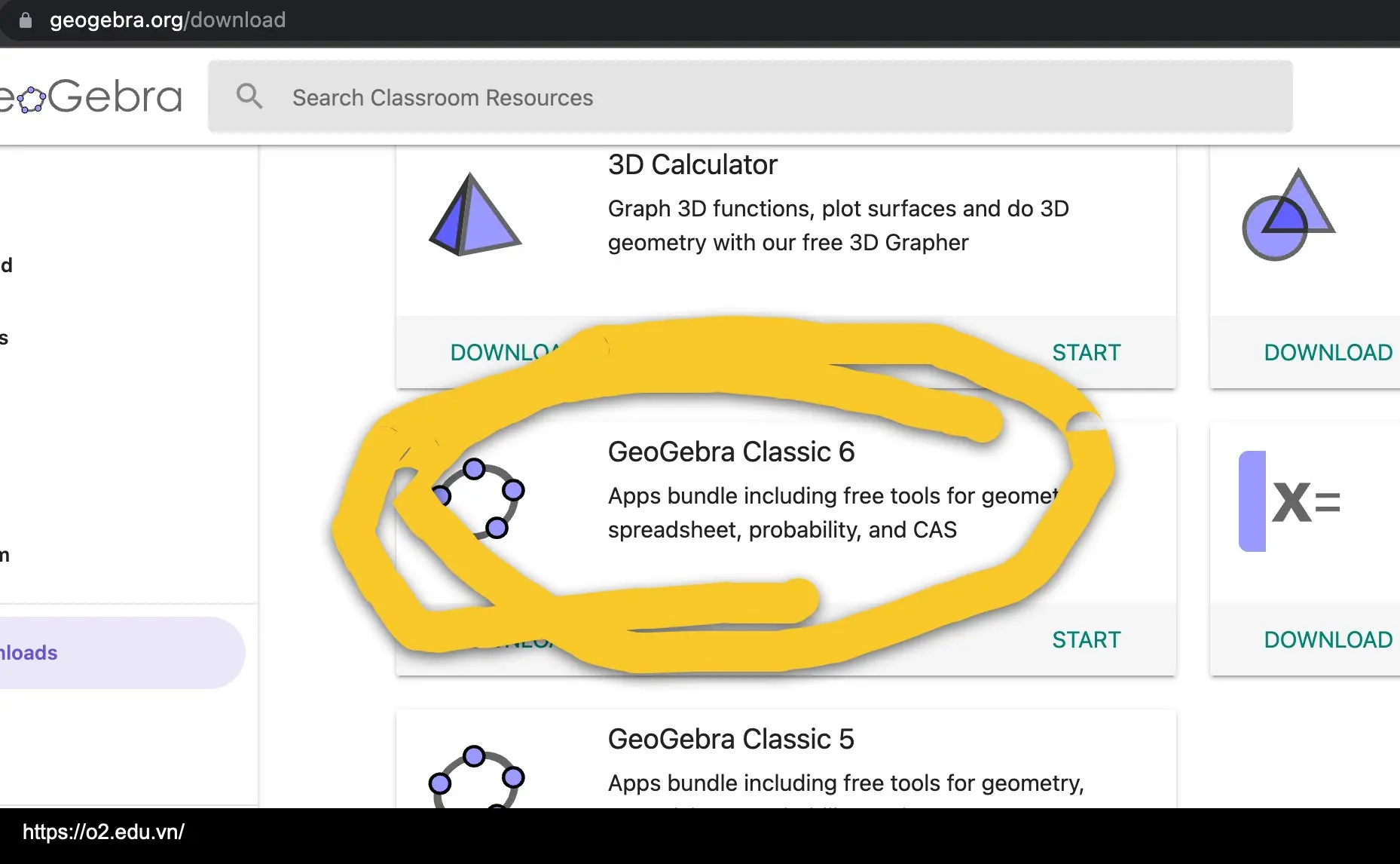
Đầu tiên, bạn truy cập link https://www.geogebra.org/download để tải phần mềm Geogebra. Chúng tôi gợi ý bạn nên chọn phiên bản GeoGebra Classic 6.
Nháy kép vào file vừa tải về, đợi một chút để chương trình cài đặt vào máy tính của bạn. Nếu bạn dùng Macbook thì có thể vào App store tìm và tải về.
2. Hướng dẫn sử dụng Geogebra
Đổi ngôn ngữ cho phần mềm
Phần mềm có hỗ trợ ngôn ngữ Tiếng Việt, bạn có thể cài đặt giao diện Tiếng Việt cho chương trình theo các bước sau: Bấm vào menu menu hamburger (dấu ba gạch ngang ở góc phải màn hình) → chọn Settings → chọn Language → chọn Vietnamese / Tiếng Việt.
Cách mở các môi trường làm việc
Khi bạn mở Geogebra Classic 6, phần mềm sẽ hiển thị môi trường mặc định là Graphing (vẽ đồ thị).
Để thay đổi môi trường làm việc, chẳng hạn bạn muốn làm việc với hình không gian 3D. Bạn bấm vào menu bảng chọn hồ sơ (dấu ba gạch ngang ở góc phải màn hình) → chọn Hiển thị → tích chọn Hiển thị dạng 3D và bỏ tích Vùng làm việc.
Với các môi trường làm việc khác, bạn có thể làm tương tự như vây.
Ngoài ra, các bạn có thể mở các file làm việc khác của bản thân hay của người dùng khác, bằng cách bấm vào menu → chọn Hồ sơ → chọn Mở.
Lúc này, bạn có 2 lựa chọn:
Tìm kiếm tệp chương trình trên thư viện cộng đồng của Geogebra bằng cách gõ từ khóa vào ô tìm kiếm và bấm Enter (như trong hình là O2 Education đang tìm các file có từ khóa “đạo hàm”) → chọn chế độ View (chỉ xem) hoặc Chỉnh sửa;
Mở một tệp trong máy tính của bạn.
Lưu, xuất bản chương trình làm việc
Sau khi bạn hoàn thành việc tạo các hình học hay đại số, bạn muốn lưu hoặc xuất chương trình làm việc này. Bạn vào menu, chọn Hồ sơ → Lưu lại (phải đăng nhập hoặc tạo tài khoản trên Geogebra)
Còn phần xuất bản, có rất nhiều định dạng file sau khi xuất ra dành cho bạn, chỉ cần chọn định dạng cần xuất bản, sau đó bấm lưu là được.
3. Các chức năng của phần mềm Geogebra 6
Giao diện của Geogebra
Menu hamburger (bảng chọn, thực đơn): Cho phép người dùng tạo mới, mở, lưu, xuất bản, sao chép, tùy chọn tên, cỡ chữ, tùy biến thanh công cụ,… rất nhiều chức năng quan trọng của phần mềm đều nằm ở đây.
Thanh công cụ: Đây là nơi để bạn lựa chọn các công cụ như tạo điểm, tạo đường thẳng, tạo các khối, hình không gian, dựng đường tròn,…
Vùng làm việc: Đây là khu vực làm việc chính của chương trình, là nơi chứa sản phẩm cuối cùng của bạn. Các đối tượng bạn tạo ra sẽ xuất hiện ở đây
Danh sách đối tượng: Vùng này sẽ hiển thị chi tiết thông tin của các đối tượng trong vùng làm việc của bạn (nếu máy bạn không có vùng này thì chọn Menu → Hiển thị → Tích chọn Hiển thị danh sách đối tượng).
Khung nhập lệnh: Dùng để tạo các đối tượng bằng lệnh, ví dụ muốn tạo điểm A trên mặt phẳng có tọa độ (4,-5) thì chỉ cần nhập A=(4,-5), muốn tìm nghiệm của phương trình thì có thể sử dụng lệnh Giai (Solve)…
Ở dấu cộng bên trái khung nhập lệnh, có một số chức năng như thêm văn bản hay thêm hình ảnh cho chương trình làm việc, bạn có thể viết minh họa hoặc tải hình ảnh lên để chương trình làm việc của bạn trở nên sinh động hơn.
Thanh công cụ của Geogebra
Các công cụ thuộc cùng một nhóm sẽ được gom lại, nếu không thấy công cụ mong muốn các bạn có thể di chuột lên từng công cụ để hiển thị thêm các công cụ khác. Chẳng hạn trong hình dưới, di chuột lên công cụ Đa giác sẽ xổ xuống menu cho phép bạn chọn Đa giác, Đa giác đều, Đa giác có hướng…
Khi bạn di chuột lên mỗi công cụ, chương trình đều hiển thị chức năng và các bước sử dụng của các công cụ này ở góc trái bên dưới chương trình. Nếu có vấn đề gì đó không hiểu hoặc gặp trục trặc, bạn hãy bấm vào phần trợ giúp.
Các công cụ tạo điểm trong GeogebraCác công cụ tạo đường thẳng, đoạn thẳng, tia, véc-tơCác công cụ dựng đường thẳng vuông góc, song song, phân giác…Các công cụ biến hình trong GeogebraCác công cụ vẽ đa giácCác công cụ vẽ đường trònCác công cụ vẽ conic (elip, hyperbol, parabol)Các công cụ đo góc của GeogebraCác công cụ tạo tham số thanh trượt, chèn chữ, chèn ảnh…
Context Menu
Context Menu hay còn gọi là menu ngữ cảnh, trình đơn ngữ cảnh, là danh sách các lệnh khi bạn bấm chuột phải vào một đối tượng nào đó.
Muốn mở menu ngữ cảnh này, bạn hãy nhấp chuột phải vào đối tượng mà bạn muốn làm việc. Khi bạn nhấp chuột phải vào vùng làm việc, nó sẽ xuất hiện một menu mới, trong đó bao gồm nhiều chức năng dành cho vùng làm việc của bạn.
Còn nếu bạn nhấp chuột phải vào đối tượng làm việc, ví dụ như hình bên dưới, mình nhấp chuột phải vào điểm A. Sẽ xuất hiện một bảng menu khác với nhiều chức năng khác nhau.
4. Cách vẽ hình bằng Geogebra đơn giản
Vẽ hình học trên môi trường Graphing (không gian hai chiều)
Chúng ta hãy cùng bắt tay vào vẽ một hình tam giác đơn giản bằng GeoGebra Classic 6 nhé!
Trước hết, chúng ta hãy tắt tọa độ để vùng làm việc nhìn đơn giản hơn nhé. (Nếu ai cần khung tọa độ này thì đừng tắt).
Có hai cách để vẽ hình tam giác:
Cách 1: Sử dụng biểu tượng tam giác trên thanh công cụ để vẽ.
Trong nhóm biểu tượng hình tam giác, bạn hãy chọn công cụ đa giác. Sau đó chấm ba điểm lên vùng làm việc, như thế là đã hoàn thành vẽ hình tam giác.
Cách 2: Sử dụng điểm mới và đoạn thẳng để vẽ hình tam giác.
– Đầu tiên, bạn hãy chọn điểm mới trên thanh công cụ, sau đó chấm ba chấm lên vùng làm việc.
– Tiếp theo, chọn đoạn thẳng trên thanh công cụ rồi bấm vào các điểm vừa vẽ, sau đó di chuyển chuột để nối các điểm còn lại.
Tương tự với vẽ các hình học khác, bạn chỉ cần sử dụng các biểu tượng trên thanh công cụ là có thể tạo cho mình một vùng làm việc hoàn chỉnh.
Trong hướng dẫn này, chúng ta cùng tìm hiểu cách sử dụng Node Tool và các tính năng mạnh mẽ của nó trong Affinity Designer.
Công cụ Node Tool trong Affinity Designer là một công cụ cần thiết cho các nhà thiết kế, đặc biệt là khi kết hợp với công cụ Pen Tool. Để bắt đầu, bạn hãy mở Affinity Designer và tạo một tài liệu mới.
#1 Tạo hình chữ nhật
Chúng ta sẽ bắt đầu bằng cách tạo một Shape hình chữ nhật bằng cách sử dụng công cụ Rectangle ở phía bên trái.
Bạn có thể chọn kích thước và màu sắc tùy ý, trong hướng dẫn này chúng ta sẽ không đi sâu vào khía cạnh đó. Các thuộc tính Fill, Stroke và Stroke Width có thể được điều chỉnh trong thanh công cụ trên cùng bên trái.
Nếu bạn muốn tự vẽ một hình chữ nhật, bạn có thể sử dụng công cụ Pen Tool trong Affinity Designer mà O2 Education đã có bài hướng dẫn.
Để sử dụng NodeTool, các Shape cần được chuyển đổi thành Curve (đường). Bạn thực hiện việc này bằng cách vào menu Layer> Convert to Curves hoặc nhấp vào nút Convert to Curves trên thanh công cụ trên cùng hoặc bấm chuột phải vào hình chữ nhật và chọn Convert to Curves.
Khi hình dạng được chuyển đổi thành một đường, nó sẽ hiển thị kiểu là Curves thay vì Shape trong Layer Panel ở phía bên tay phải.
#2 Sử dụng công cụ Node Tool trong Affinity Designer
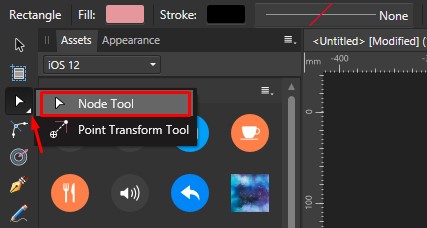
Công cụ Node có thể được tìm thấy với công cụ Point Transform Tool (biến đổi điểm). Nếu trong máy của bạn không hiển thị công cụ Node, hãy nhấp vào hình tam giác màu trắng để mở các tùy chọn, sau đó chọn Node Tool.
Di chuyển các nút ở góc
Trên mỗi góc, bạn sẽ thấy một nút hình vuông. Nhấp + kéo chuột để di chuyển góc đó. Bạn có thể di chuyển nó theo bất kỳ hướng nào bạn muốn.
Nếu bạn giữ phím Shift rồi nhấp + kéo, các nút sẽ được di chuyển theo phương thẳng đứng, nằm ngang hoặc đường chéo góc 45 độ. Khi di chuyển các nút, bạn sẽ thấy một đường thẳng xuất hiện.
Làm cong cạnh của hình chữ nhật
Bây giờ, khi bạn nhấp + kéo vào một trong các cạnh, bạn sẽ tạo ra một đường cong. Khi bạn làm điều này, bạn có thể thấy các tay cầm định hướng xuất hiện. Các tay cầm này có đầu tròn dùng để tinh chỉnh hướng của nút.
Các tay cầm định hướng sẽ xuất hiện tùy thuộc vào loại nút. Đối với nút nhọn, các tay cầm không được nhìn thấy ngay lập tức. Đối với các nút khác, bạn có thể nhìn thấy tay cầm theo phương tiếp tuyến với đường cong tại nốt đó. Nhấp + kéo một chốt để thay đổi hình dạng hoặc đường cong của đường.
Thêm các nút khác vào đường cong
Đặt con trỏ của bạn trên một đường và một icon đoạn thẳng nhỏ màu xanh lam sẽ xuất hiện. Khi bạn nhấp vào bất kỳ đâu mà icon này xuất hiện, một nút mới sẽ được thêm vào. Bạn cũng sẽ thấy một đường lượn sóng xuất hiện bên dưới con trỏ.
Xóa nút
Nếu bạn muốn xóa một nút, hãy nhấp vào nút đã chọn để nó chuyển sang màu xanh lam rồi nhấn Delete trên bàn phím của bạn.
Chọn nhiều nút
Bạn có thể chọn nhiều nút không trực tiếp cạnh nhau. Giữ Shift + nhấp vào các nút bạn muốn chọn, các nút này sẽ đánh dấu bằng màu xanh lam. Trong hình ảnh dưới đây, chúng tôi đã chọn nút giữa trên cùng và hai nút dưới cùng.
#3 Các tùy chọn công cụ Node Tool trong Affinity Designer
Trong Affinity Designer, khi Công cụ nút được chọn, bạn sẽ có một loạt các tùy chọn trong thanh công cụ trên cùng. Hãy khám phá những tùy chọn đó có tác dụng gì.
Công cụ chuyển đổi (Convert)
Bất cứ khi nào bạn thêm một nút mới vào một đường cong, nó sẽ có hình tròn thay vì hình vuông. Điều này cho thấy rằng đường đó là một đường cong trơn. Nếu bạn thêm một nút mới vào một đường thẳng, nó sẽ hiển thị dưới dạng hình vuông cho biết một nút nhọn.
Nếu bạn muốn thay đổi kiểu của nút (Sharp, Smooth, Smart) bằng cách nhấp vào nút đó để chọn và ở thanh công cụ trên cùng, nhấp vào các biểu tượng bên cạnh chữ Convert. Nút sẽ chuyển từ hình tròn màu xanh lam sang hình vuông màu xanh lam.
Để tạo một đường thẳng và loại bỏ các chốt, giữ Alt + nhấp vào nút. Nút sẽ được buộc thành một nút nhọn. Ngoài ra, giữ Alt + nhấp vào một đường giữa hai nút. Con trỏ của bạn sẽ hiển thị một mũi tên với một đường thẳng khi thực hiện việc này.
Với một nút thông minh đã được chuyển đổi , khi các nút lân cận được điều chỉnh, phía đối diện cũng phản hồi. Với một nút trơn thông thường , một phía sẽ chỉ phản ứng khi nút bị dịch chuyển.
Trong ví dụ trực quan bên dưới, Chuyển đổi thành Thông minh đã được chọn đầu tiên. Di chuyển một bên ảnh hưởng đến bên đối diện. Sau đó, chúng tôi đảo ngược chuyển đổi và chọn Chuyển đổi thành Mượt . Di chuyển một bên không ảnh hưởng đến bên kia.
Công cụ biến hình (Transform)
Để dễ nhìn các thay đổi xảy ra như thế nào, chúng tôi đã điều chỉnh Chiều rộng trong thanh công cụ trên cùng bên trái thành 10pt.
Break Curve
Chọn một nút trên thiết kế, sau đó nhấp vào biểu tượng Break Curve. Nhấp vào nút, nút sẽ ở trên cùng một lần, sau đó kéo nó sang một bên. Bạn sẽ thấy rằng đường dẫn đã bị phá vỡ, tách thành nhiều phần đơn lẻ.
Close curve
Nhấp vào một trong các nút đang mở, sau đó nhấp vào Close curvetrên thanh công cụ trên cùng. Đường dẫn mở giữa hai nút bây giờ sẽ bị đóng lại. Cả hai nút được tạo khi đường dẫn bị hỏng cũng được giữ lại.
Bất cứ nơi nào có một con đường mở, điều này sẽ được đóng lại. Trong ví dụ dưới đây, chúng tôi đã sử dụng công cụ Penđể vẽ một đường dẫn mở.
Bằng cách nhấp vào biểu tượng Close Curve , đường dẫn hiện đã được đóng lại.
Smooth curve (Làm mềm đường cong)
Khi bạn nhấp vào biểu tượng Smooth curve, tất cả các nút ngoại trừ nút cuối cùng được làm mịn. Điều này hữu ích cho bất kỳ cạnh răng cưa nào có thể có trong thiết kế của bạn. Nút cuối cùng được đặt sẽ hiển thị dưới dạng nút có đường màu đỏ xung quanh nó.
Mỗi lần bạn nhấp vào biểu tượng Smooth curve, các nút sẽ được tự động thêm vào để hoàn thiện thiết kế hơn nữa.
Join Curves
Đối với ví dụ này, chúng tôi đã sử dụng biểu tượng Break Curve để tạo một đường cong mở. Sau đó, tạo một bản sao của đường cong mở. Sau đó, bản sao đã được lật bằng cách nhấp chuột phải> Chuyển đổi> Lật dọc . Chiều rộng nét vẽ đã được tăng lên 10pt để dễ nhìn hơn.
Chọn cả hai đường cong bằng cách nhấp vào + kéo một hộp bao quanh chúng.
Bây giờ, nhấp vào biểu tượng Join Curves trên thanh công cụ trên cùng.
Như bạn sẽ thấy, chỉ có một bên đã được nối lại, bạn có thể sử dụng Close Curves hoặc một lần nữa, Join Curves để đóng đường dẫn.
Reverse curves
Điều này chỉ đơn giản là đảo ngược hướng mà đường cong được tạo ra. Để làm cho điều này ít khó hiểu hơn, hãy sử dụng điểm A và B. Điểm B là nút cuối cùng được đặt trong đường cong. Ở đây chúng tôi đã thêm một mũi tên vào một đầu, sau đó nhấp vào Reverse Curve .
Kết quả thu được như hình sau:
Các cài đặt chuyển đổi (Transform)
Những tùy chọn này được sử dụng để tinh chỉnh lựa chọn nút. Để có quyền truy cập vào các công cụ, trước tiên bạn cần nhấp vào biểu tượng đầu tiên được gọi là Chế độ biến đổi.
Bật điểm gốc chuyển đổi – đây là điểm gốc mà thiết kế có thể được xoay quanh đó. Điểm này có thể được di chuyển xung quanh. Nó được thể hiện dưới dạng một vòng tròn màu xanh với các chữ thập.
Ẩn lựa chọn trong khi kéo – nhấp vào biểu tượng này để ẩn hộp lựa chọn trong khi kéo, xoay hoặc thay đổi kích thước thiết kế của bạn.
Show Alignment Handles – khi nhấp vào, bạn sẽ thấy các mũi tên xuất hiện. Di con trỏ của bạn qua các mũi tên này sẽ hiển thị hướng dẫn căn chỉnh. Bạn có thể nhấp + kéo các hướng dẫn này để căn chỉnh thiết kế của mình.
Chế độ hộp đường cong – khi sử dụng hộp chọn, tất cả các đường cong được chọn bên cạnh những đường bạn đã chọn cụ thể.
Hộp lựa chọn chu kỳ – khi chỉnh sửa, góc của hộp lựa chọn có thể thay đổi. Ví dụ: nếu bạn đặt thiết kế theo góc, hộp lựa chọn cũng có thể có góc. Nhấp vào tùy chọn này sẽ đặt hộp lựa chọn về dạng ban đầu, nhưng không thay đổi góc của thiết kế.
Công cụ bắt dính (Snap)
Căn chỉnh với các nút của các đường cong đã chọn – khi di chuyển một nút, tùy chọn này cho phép bạn căn chỉnh nút đó với bất kỳ nút nào khác.
Bám theo hình học của các đường cong đã chọn – chụp một nút mà bạn kéo đến bất kỳ nút hoặc đường dẫn nào khác (đường giữa các nút).
Đính tất cả các nút đã chọn khi kéo – tất cả các nút đã chọn sẽ bắt khi di chuyển. Điều này rất hữu ích khi sắp xếp các thiết kế với nhau.
Căn chỉnh các vị trí của nút điều khiển bằng cách sử dụng các tùy chọn bắt chặt – khi tùy chọn này được chọn, các chốt của nút sẽ bắt vào một đường dẫn.
Thực hiện chụp xây dựng – điều này kiểm soát cách các chốt bắt vào đường dẫn.